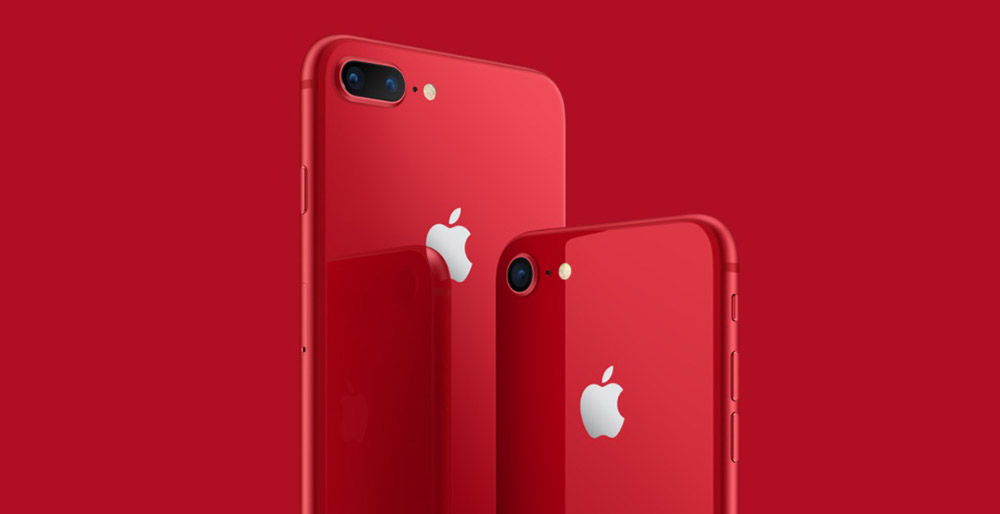
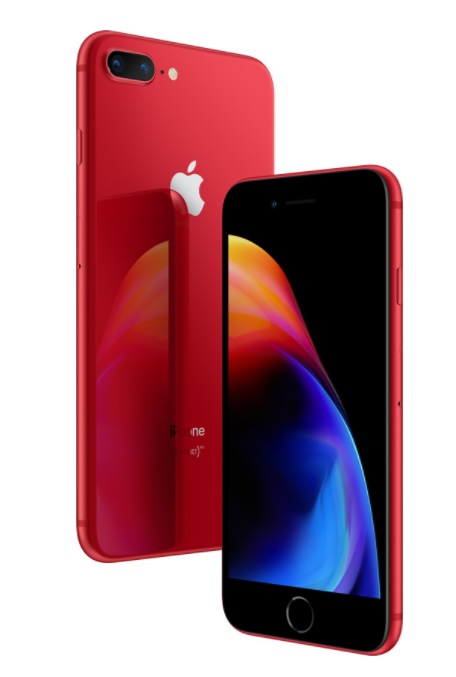
今年はブラックパネルで登場! 真っ赤なボディが目を引く「iPhone 8/8 Plus (PRODUCT)RED Special Edition」

アップルは、iPhone 8/8 Plusの新色として「iPhone 8/8 Plus (PRODUCT)RED Special Edition」を4月9日に発表しました。4月10日21時30分より予約を受け付け、4月13日から販売が開始されます。


(PRODUCT)REDは、購入することでアフリカのエイズ対策プログラムを支援することができる取り組み。製品の売上から生み出された資金が、「世界エイズ・結核・マラリア対策基金(グローバルファンド)」に直接寄付されます。


今回発表された「iPhone 8/8 Plus (PRODUCT)RED Special Edition」は、販売中のiPhone 8/8 Plusとスペックや価格、ストレージ容量(64GB、256GB)は変わらないものの、外装に真っ赤なカラーを採用。また、「iPhone 7/7 Plus (PRODUCT)RED Special Edition」ではホワイトのフロントパネルでしたが、今回はクールなブラックパネルが採用されています。


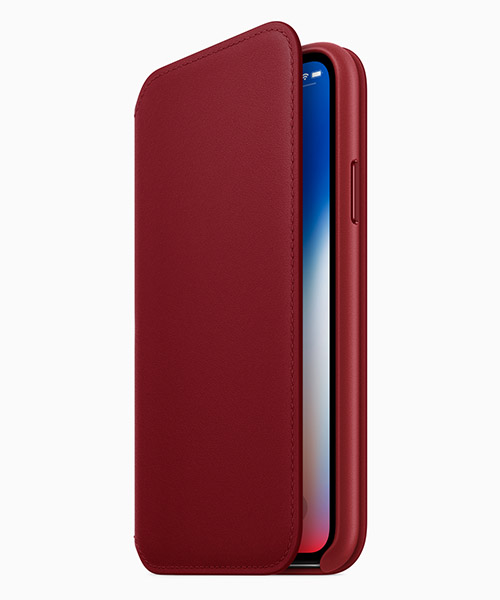
iPhone Xでは(PRODUCT)REDモデルは発売されませんが、(PRODUCT)RED製品としてiPhone X用レザーフォリオが同じく4月10日21時30分より受付開始となります。


この春、スマホの機種変を検討している方は、ひときわ目立つ鮮やかなレッドカラーが人気の(PRODUCT)REDモデルをぜひチェックしてみて下さい。

あなたは新iPad派、それともiPad Pro派? どちらを買うべきか分かる10個のチェックポイント

Apple Pencilに対応したiPad(9.7インチ)が登場しましたが、既存のiPad Pro(10.5インチ)も魅力的です。いざ買うとなるとどちらにすべきか悩ましい!  そこで、両者を比較しながら10個のチェックポイントを設定しました。どちらを購入するべきか、自分に合ったモデルが分かります。


~Yes/Noで答えてYesの数をチェックしてみよう~


【1】できれば予算は5~6万円以下に抑えたい

【2】スマホを持っているからあまりiPadでは撮影しない

【3】音楽を聴くときにはイヤホンを使うことが多い

【4】お気に入りのゲームアプリは縦画面だ

【5】使う場所は自宅内がメイン

【6】電子書籍はあまり読まない方だ

【7】Apple Pencilは使いたいが、そこまで描き味にはこだわらない

【8】常にスマホやPCの充電を怠らない

【9】海外で通信手段を安く確保する方法を知っている

【10】子どもに持たせるためにiPadの購入を考えている


YESとNOどっちの数が多かったでしょうか? それでは早速解説を始めたいと思います!


~解答~

Yesが多いほど、あなたは新しいiPad(9.7インチ)向き。特にYesが6~10個ついた人なら、今すぐ同モデルを購入しても不満なく使えるでしょう。一方で、Noが多いほどiPad Pro(10.5インチ)向きの可能性大です。Apple Storeなど、実機が展示してある店舗を訪れて、実際に触って確かめてみた方が良いかもしれません。


それでは各項目の解説をしていきます。なお、本記事で以下「iPad Pro」と呼称するモデルは「10.5インチモデル」のことを指しています。12.9インチモデルでは価格やスペック値に差がありますので、ご留意ください。


【1】できれば予算は5~6万円以下に抑えたい

ペン付きで新iPadなら約5万円! コストパフォーマンスで選ぶなら絶対的に新iPad

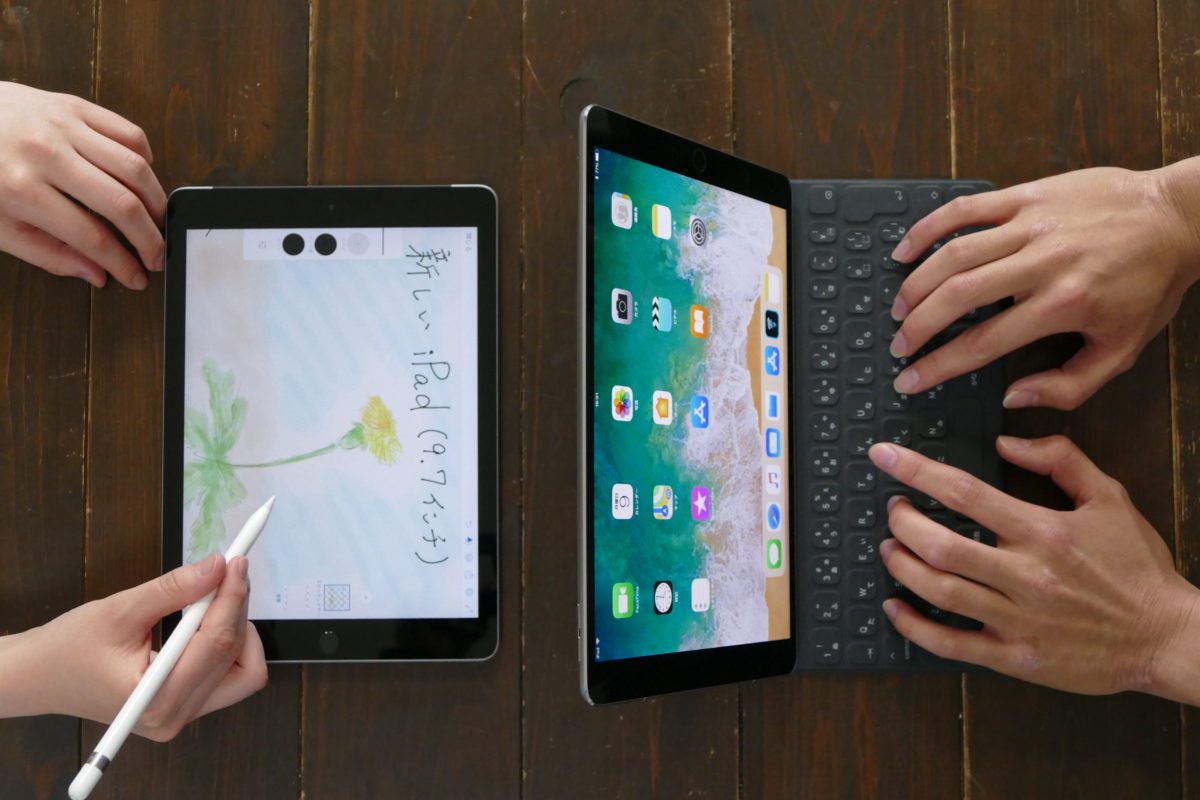
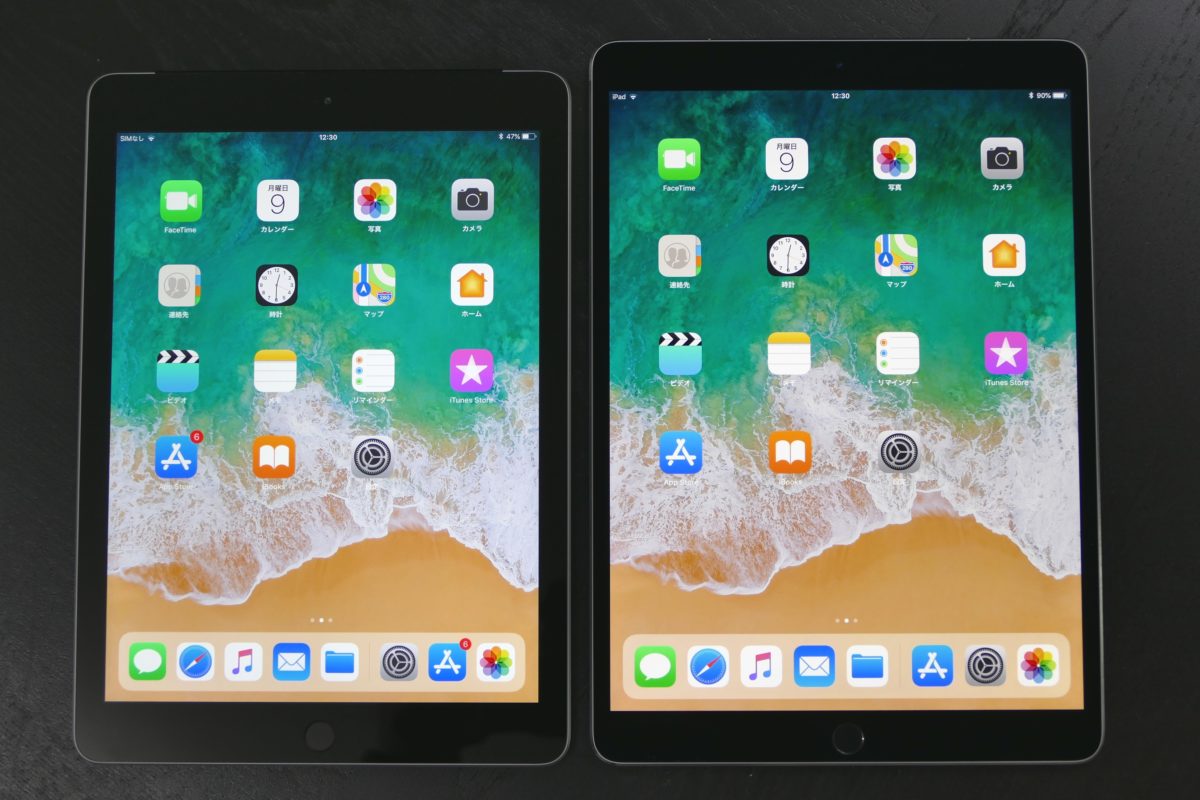
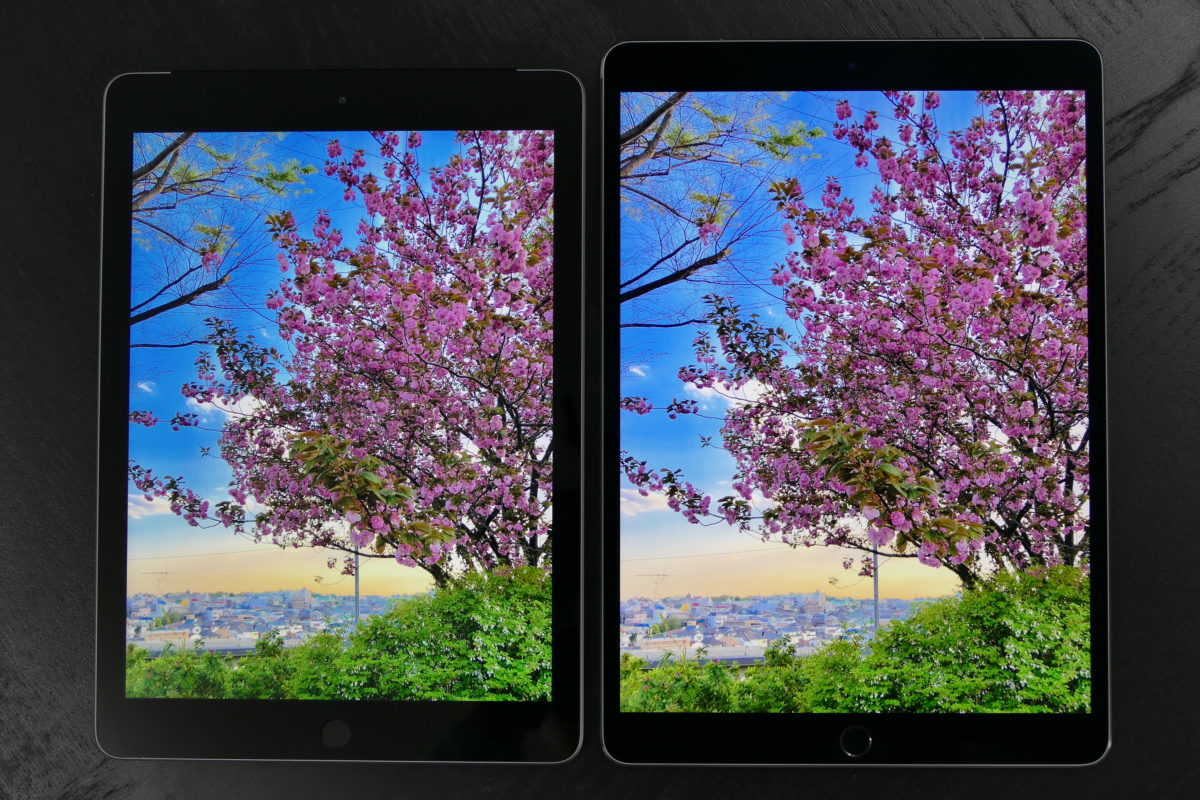
↑新しいiPad(左)と10.5インチiPad Pro(右)。後者の方がベゼルが細い。※特に記載がない場合、写真は以下同順


新しいiPadの最大の魅力はそのコストパフォーマンスです。Apple Storeで購入する場合、Wi-Fiモデルでよいなら、32GBモデルで4万824円~で入手可能です。これがiPad Proだと64GBで7万5384円~となります。さらにApple Pencilを付けると別途1万1664円かかるので、新しいiPadでは計5万2488円となります。iPad Proだと8万7048円。


たとえば初めてiPadを使う人、これから自分の中でタブレットの細かい用途を見極めたいという人なら、絶対的に新iPadをおすすめします。やはり、予算に見合うかどうかは重要です。無理せずお得なモデルを買うのか、ちょっと奮発して長く使える良いモデルを買うのか。まずはここを検討しましょう。


【2】スマホを持っているからiPadではあまり撮影しない

iPadはインカメラの写りがやや粗い。iPad Proなら問題なし

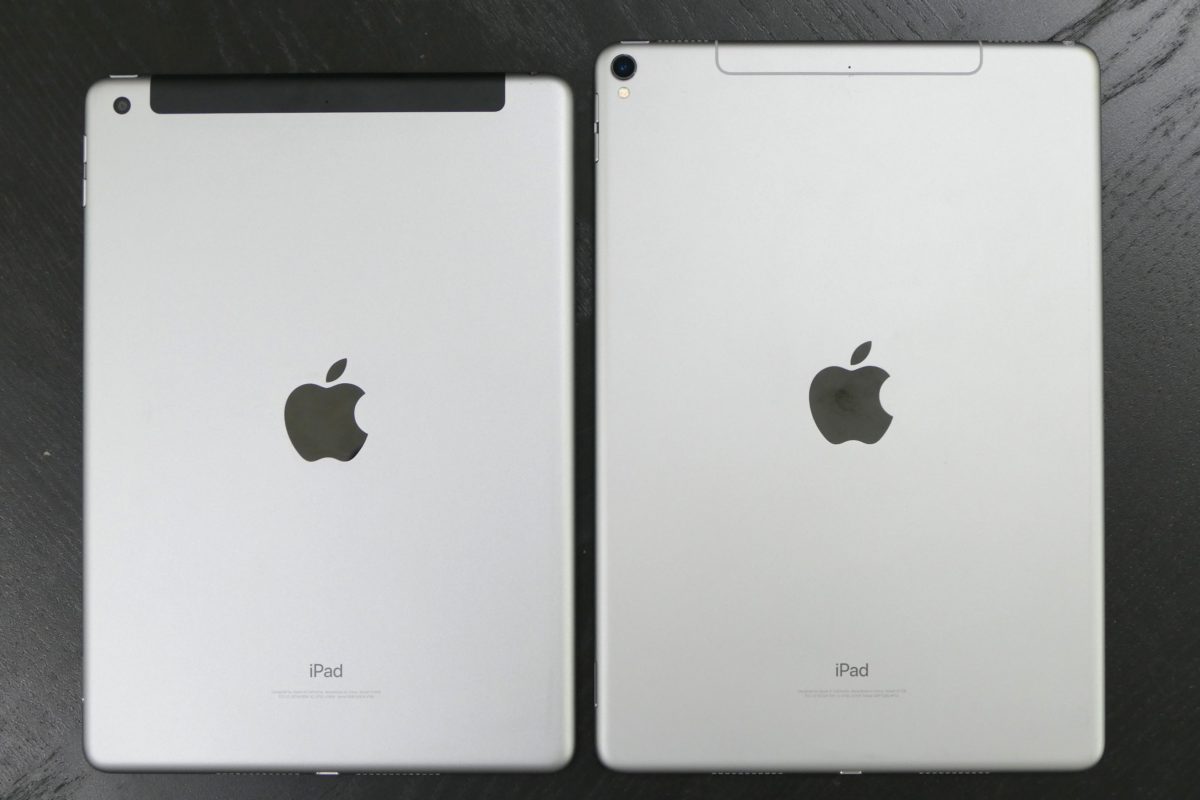
↑iPadのカメラは一回り小さい。上部のアンテナもデザインが異なる


両機のカメラには違いがあります。画素数を比較すると、新iPadは背面800万/前面120万、iPad Proは背面1200万/前面700万です。


最近のiPhoneに慣れてしまっている人では、前面120万画素だと、画質が少し粗く感じてしまうはず。iPadを旅行に持ち歩いてインカメラで記念撮影をしたいなら、この点も考慮に入れておくとよいでしょう。撮影した写真を大画面に表示したり、大きく印刷したい場合はなおさらです。

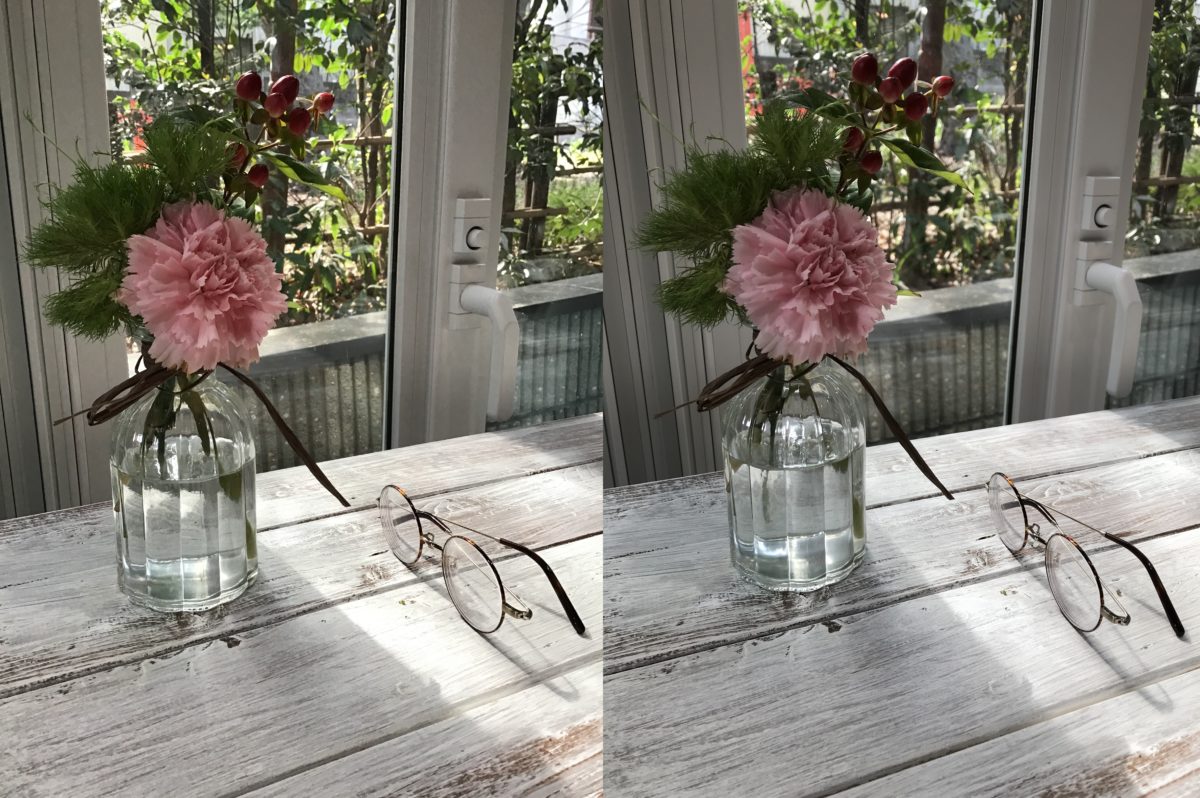
↑背面カメラで撮影した写真を比較。iPad(左)のデータを引き伸ばしてサイズを揃えているが、粗さはそこまで気にならない。iPad Pro(右)がやや暗い印象があるが、自然光で撮影したため雲の動きで光量の差が出てしまったようだ。ここはあまり気にしないで欲しい


↑同じく前面カメラで画質を比較。この程度のサイズなら差はそこまで気にならない


↑iPad(120万画素)とiPad Pro(700万画素)の写真は、引き延ばすと精細感に差がでる。髪の毛の写り具合を比べると分かりやすい

とは言え、画質にこだわらなければこのくらいでも十分。「スマホを持っていなくて、初めてタブレットを持つ」という年配の両親にプレゼントする――といった場合には、120万画素のインカメラでも十分楽しめるでしょう。


【3】音楽を聴くときにはイヤホンを使うことが多い

スピーカー性能はiPad Proが優れるが、イヤホンを使うなら差はなし

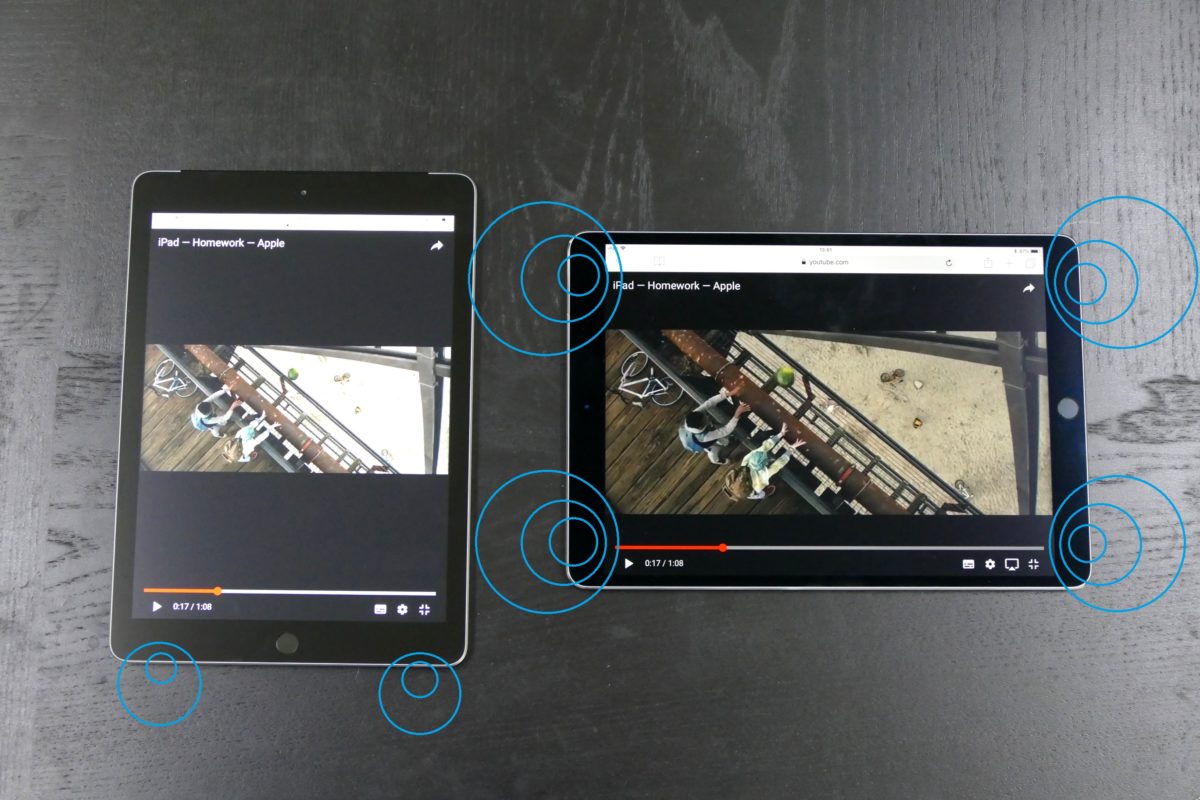
↑青い丸がサウンドのイメージ。iPad Proは4か所のスピーカーで高音質を実現


スピーカーの数に違いがあります。新iPadにはスピーカーが下部側面に2基搭載されています。一方のiPad Proには四隅にそれぞれ搭載されているので、計4基のスピーカーから音が出ます。iPad Proはスピーカーのサウンドがかなり良いです。気になる人は店頭で試してみるといいかもしれません。


リビングルームに立てかけてApple Musicを再生すれば、もはやBluetoothスピーカーとか不要です。一方で新iPadだとそこまでの満足感はありません。しかし、AirPodsみたいなお気に入りのイヤホンがあって、そもそもスピーカーを使わないというのであれば、このデメリットはあまり気にしなくてもOKです。


【4】お気に入りのゲームアプリは縦画面だ

新iPadの音も縦向き&手持ちならそんなに悪くない


前述の通り、ハイエンドモデルと比べたら新iPadのスピーカーはやはりiPad Proと比べると少し見劣りします。スピーカーも、2基が両方下側面に配置されているので、横向きで持つと片側からしか音がでません。でも縦向きで再生するならiPadでも結構良い音します。手で持って扱うときには、音量も充分です。


例えばYouTubeを視聴するとき、ゲームアプリを楽しむとき、iPadの向きはどうなりますか? もし、縦画面が多いという人なら新しいiPadでも不満なく使えるかもしれません。一方で、「横画面で視聴することが多い」「横画面のゲームアプリを楽しみたい」と言う場合には、4基のスピーカーで左右の偏りがないから立体的なサウンドが楽しめるiPad Proを選んだ方がよいでしょう。


【5】使う場所は自宅内がメイン

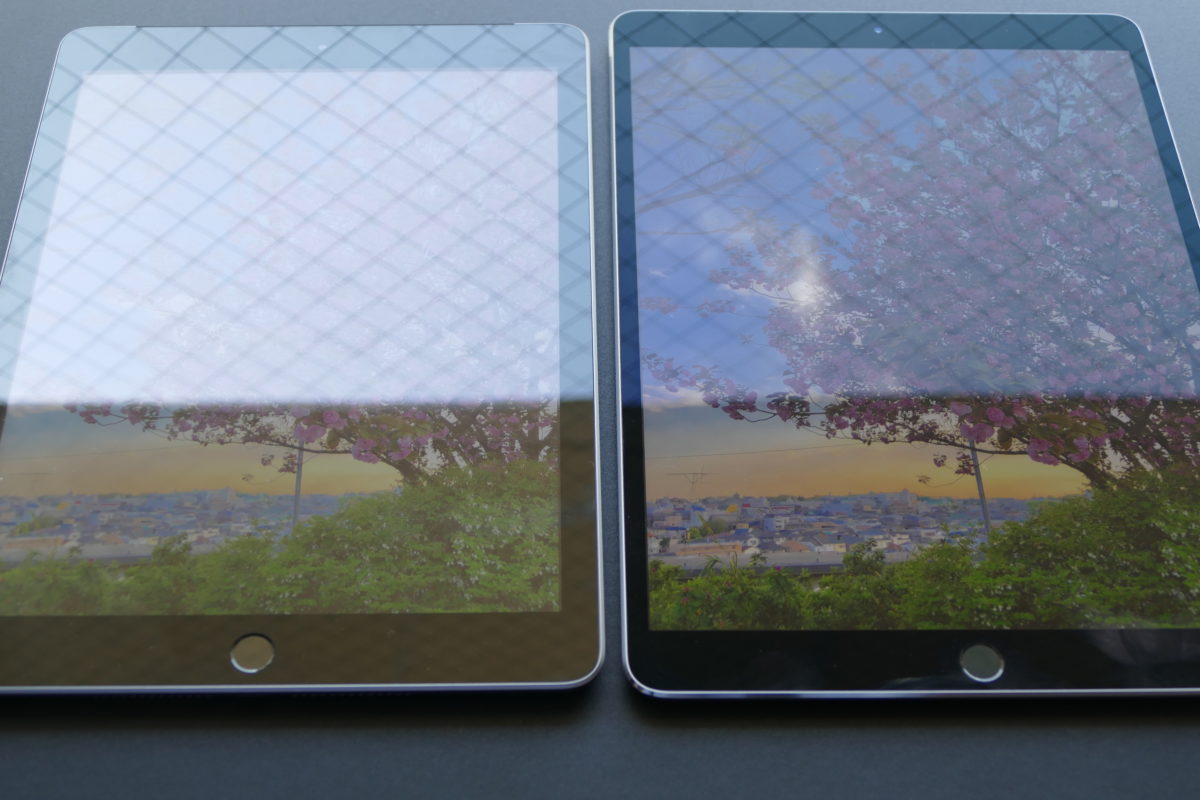
新iPadのディスプレイは明るい場所だと見えづらいことがある。iPad Proは反射が低減される


↑暗所での見え方はさほど変わらない


↑窓際だと新iPadが白く反射してほとんど見えなくなっている。ガラス表面も全体的に白くぼんやりしている。一方のiPad Proは比較的反射が抑えられていて、かろうじて表示している写真内の空や花の色も視認できる


新iPadは9.7インチのRetinaディスプレイ(2048×1536ピクセル)を搭載します。一方、iPad Proは10.5インチのRetinaディスプレイ(2224×1668ピクセル)を搭載します。どちらも画素密度は264ppiで、両者に差はありません。しかし、iPad Proにしか採用されていない性能がいくつかあります。まずは「フルラミネーションディスプレイ」「反射防止コーディング」の2点に注目しましょう。


「フルラミネーションディスプレイ」は、要するに映像が表示されているディスプレイと、表面にあるカバーガラスの間に隙間がないことを意味します。さらにかみ砕けば、新iPadではタッチするガラスと映像の間に隙間がありますが、iPad Proではこの隙間がなく、映像そのものをタッチしている感覚で使えます。また、隙間が無くなることで光の反射も抑えられます。iPad Proでは、さらに反射防止コーティングも施されているわけです。


夜間の室内などで使う分には、新iPadでも視認性に問題はありません。一方で、太陽光のような強い光源のある場所――つまり屋外や窓際など――で使うならばiPad Proの方が見やすく表示されます。


【6】電子書籍はあまり読まない方だ

iPad Proには「紙の白さ」を再現する機能があるが、新iPadは非対応

前項とも関連してきますが、「True Toneディスプレイ」という機能もiPadは非搭載です。iPad Proなら利用できます。こちらは「白」の表現がよりアナログの紙に近くなるという機能です。周囲の光源に合わせて、白の表現が変化します。やや赤みを帯びた暖かみのある色味になります。


電子書籍を読む場合には、長時間余白部分の白さと対面することになります。機械的な青みの強い白よりも、より自然な紙の白さが再現された方が、目が疲れにくくなるはず。長時間のブラウジングをする場合も同様です。しかし、「電子書籍は読みません」あるいは「長時間のブラウジングはしません」という人は、この機能の有無にそれほどこだわる必要はないでしょう。


【7】Apple Pencilは使いたいが、そこまで描き味にはこだわらない

Apple Pencilの書き心地の差は絵描きくらいしかわからない微々たるもの。でも、こだわるならiPadよりiPad Proの方が良い


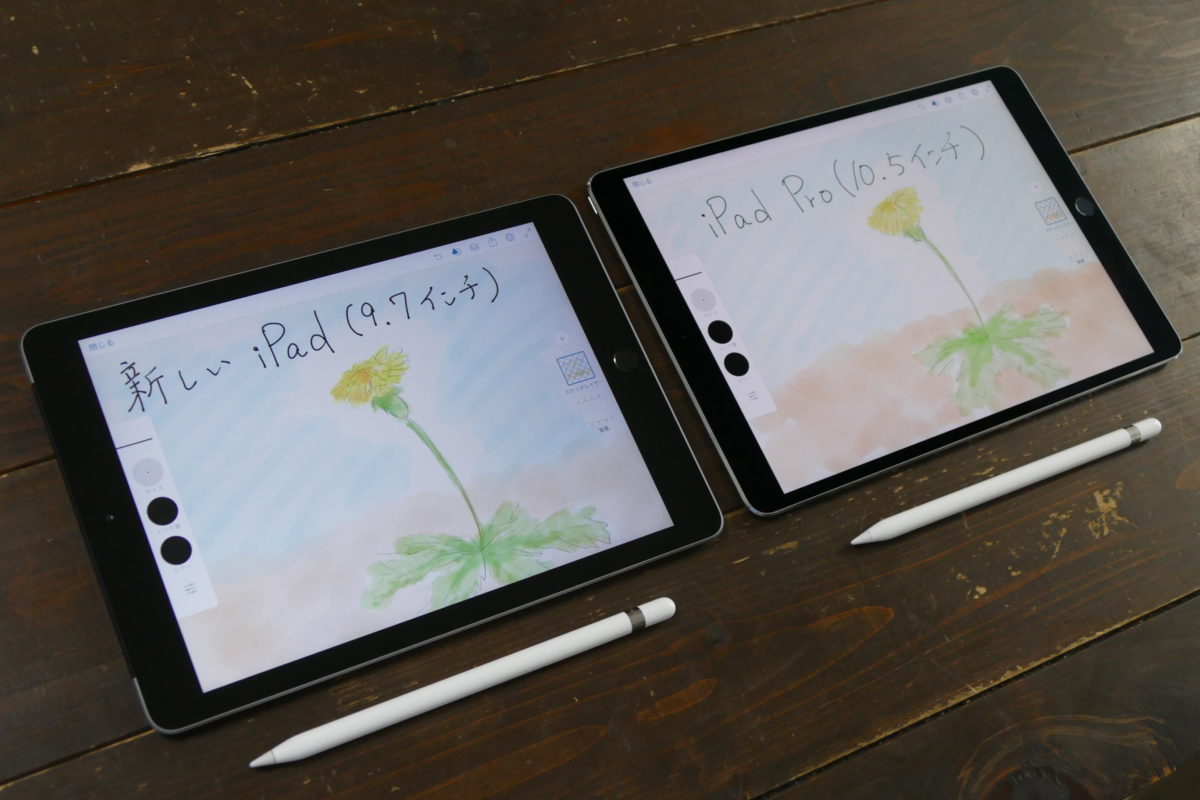
↑「Adobe Photoshop Sketch」で実際にそれぞれの機種で絵を描き、筆の反応と書き心地を比較した


両機ともApple Pencilが使えます。しかし、使い心地が完璧に一致するというわけではありません。スペック上では、ディスプレイの「リフレッシュレート」が異なります。これは「画面が更新される速さ」のようなもの。iPadが60Hzで、iPad Proが120Hzとなります。つまり、iPad Proの方が2倍の頻度で画面を書き換えているというわけです。


普段のタッチ操作では、どちらでもあまり問題ありません。しかし、Apple Pencilを活用する場合には、iPad Proの方が滑らかな操作感を味わえます。実際に使用した上で、筆者は「iPadには書き出し時の微妙なタイムラグがあるのに対し、iPad Proにはほとんどない」と感じました。


また、「摩擦」というか「硬さ」と言うか――。書き心地についても、若干の差がありました(主観的な評価であり、筆者の推察を含みます)。例えば、濃い線を描こうとしてペンを強めに引くときに、iPad Proのディスプレイは少したわむようで、引っかかりが強くなるんです。一方、iPadは画面が堅くて、強く書いても摩擦が変わらない。こうした理由から、長く描いて疲れないのはiPad Proの方かな、と思いました。


メモ書きや、写真のレタッチ、書類の修正指示などに使うなら、こうした部分は無視できます。しかし、細かい描画を目的にするならiPad Proの方が心地よく使えるはず。


【8】常にスマホやPCの充電を怠らない

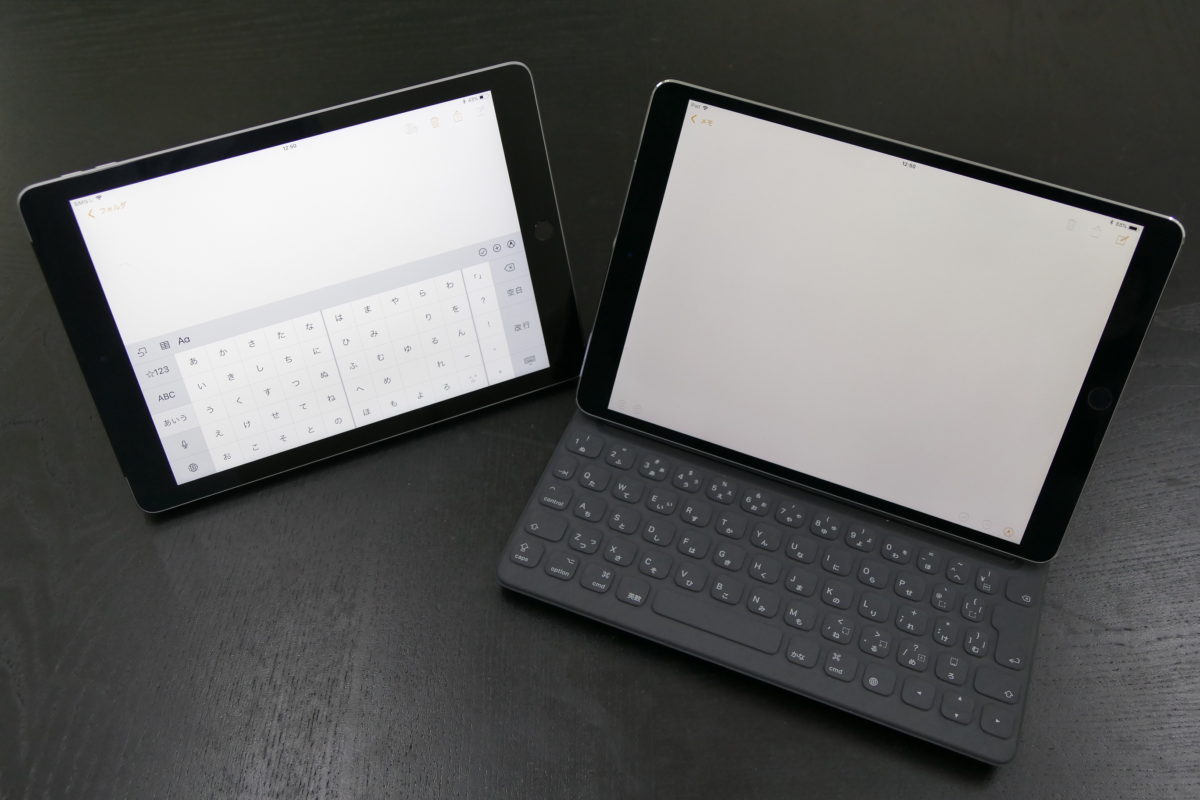
iPadでBluetoothキーボードを使うと、キーボードも充電しなくてはいけなくなることも。iPad Proはスマートコネクター対応キーボードが使えてこちらは充電不要


↑iPadでソフトウェアキーボードを表示している様子と、iPad ProでSmart Keyboardを装着している様子


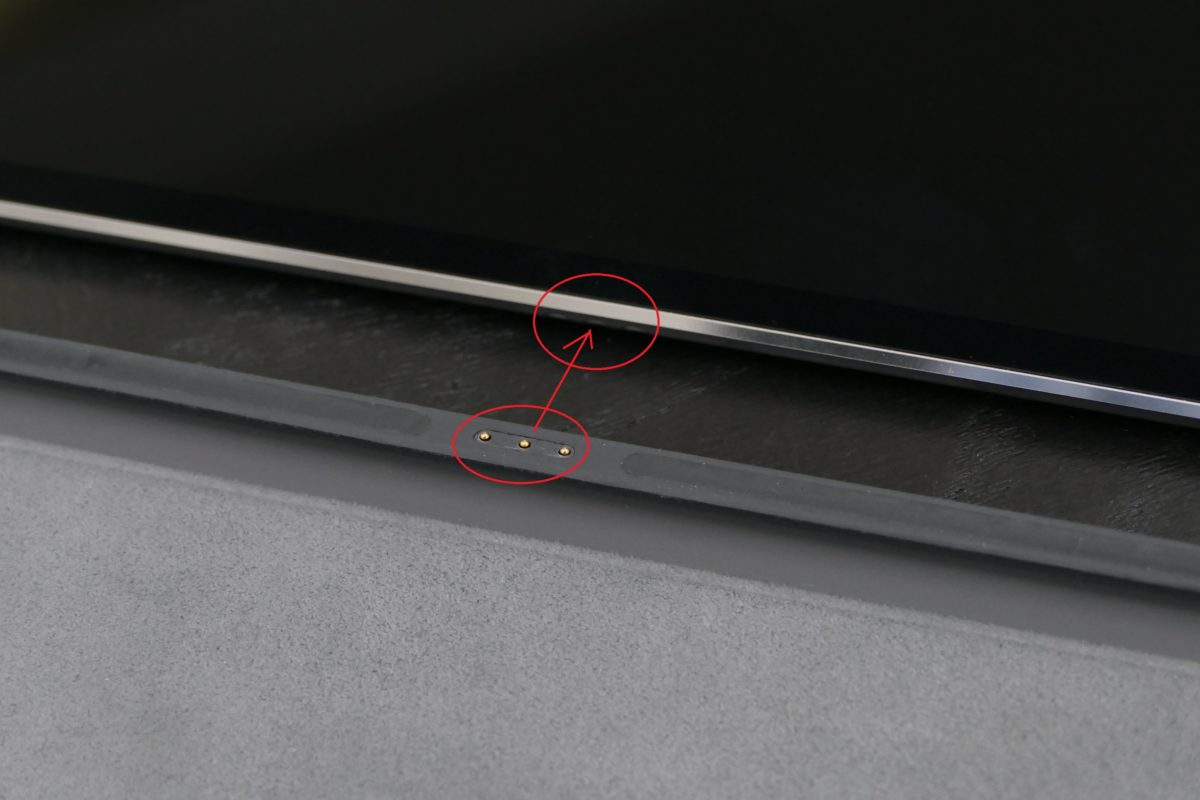
両機の大きな差として、「Smart Connector(スマートコネクター)」の有無があります。新iPadは非搭載ですが、iPad Proには搭載されています。


つまり、外付けの物理キーボードを使いたいと思った場合に、新iPadではBluetooth接続のキーボードを使う必要があります。そして、そういったキーボードは充電が必要というケースも多いのです。キーボードの充電を毎日欠かさずにできる、もしくは急な充電に対応できる周辺機器の用意があるなら問題ありませんが、ちょっとズボラな人だと、いざ使いたい場面でキーボードが電池切れ……、なんてことも起こりがち。その際にはソフトウェアキーボードで入力しなくてはいけません。


↑「Smart Keyboard」にある「Smart Connector」という端子。ここをiPad Pro側の端子に、磁石でカチッと接続する。それだけで、自動的に接続が完了し、キーボード側への給電も行われる


一方、iPad ProではSmart Connector対応のキーボードが使えます。こちらは同端子から給電もできるので、キーボード側の充電作業が不要。つまり、キーボードのバッテリーが切れて使えなくなるというケースが一切ありません。ビジネスシーンで使いたいならiPad Proの方が安心です。


【9】海外で通信手段を安く確保する方法を知っている

新iPadは別売りのApple SIM対応。iPad ProはApple SIM内蔵。でもプリペイドSIMを購入して使う場合に差はない


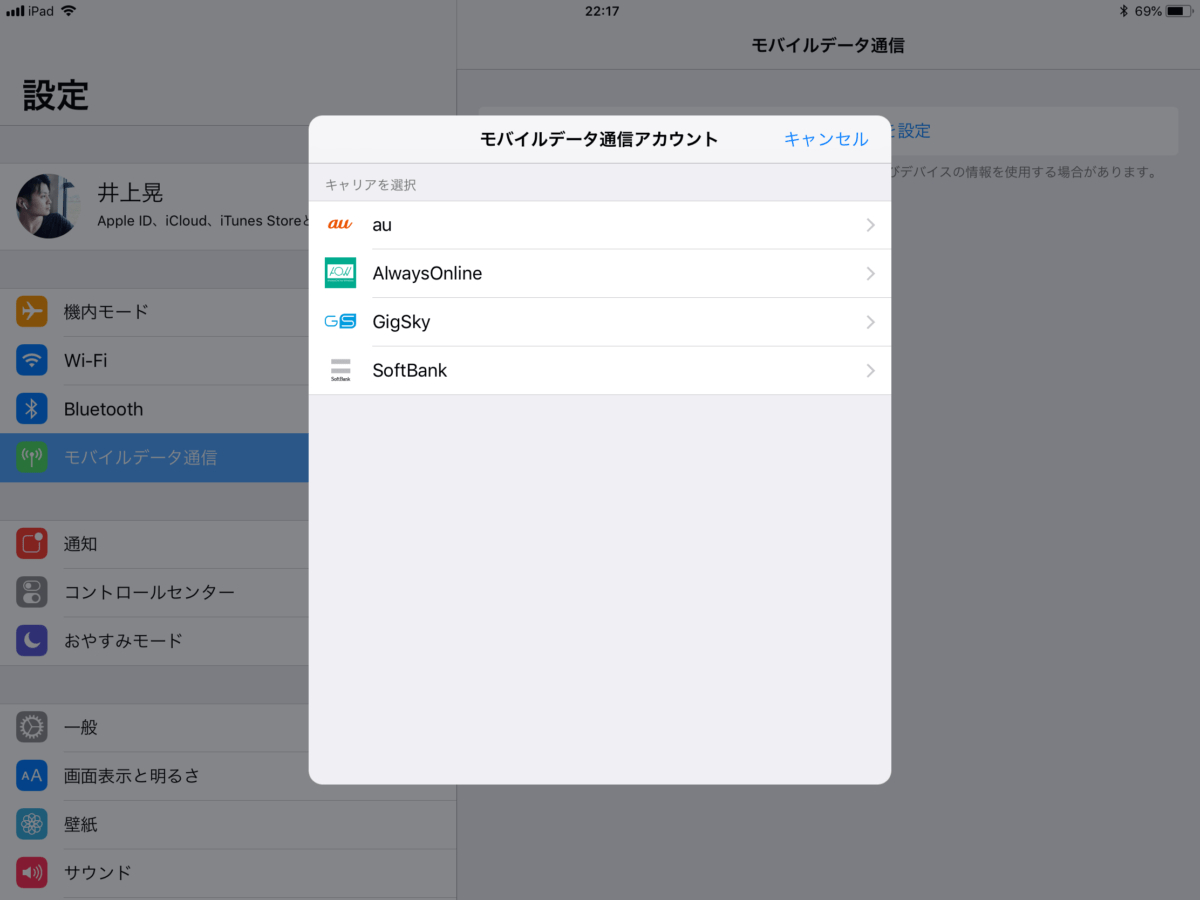
↑iPad ProはApple SIMが内蔵されているので、SIMカードを挿さなくても「モバイルデータ通信」の設定項目からプリペイドの通信プランを購入できる


前提知識として、本体価格が少し高くなりますが、Wi-Fi+Cellularモデルを選択すれば、SIMカードをセットすることでモバイル通信を利用できます。また、Apple Storeで購入したモデルや、SIMロックを解除したモデルなら、海外で現地の通信が行えるプリペイドSIMをセットして利用することも可能です。


加えて注目したいのが、「Apple SIM」の存在。iPad Pro(Wi-Fi+Cellularモデル)には、これが内蔵されています。言い換えると、「設定」アプリ内の操作でプリペイドの通信プランを購入できるようになっています。海外旅行ではプリペイドSIMを購入する手間が省けます。また、国内でも通信プランの長期契約をしたくない場合――例えば、年に1・2回だけモバイル通信を利用したいなど――に都合がよいです。


とは言え、実は新iPadでもカード状で販売されている「Apple SIM」を購入してセットすれば同じことができます。また、プリペイドSIMの購入方法を知っていれば、より安い通信プランを選択できることもあります。ちょっとした知識があれば、新iPadでも使い勝手の差を埋められるはずです。


【10】子どもに持たせるためにiPadの購入を考えている

新iPadのチップセットはiPhone 7と同様。学習向けのARアプリも使えるし、プログラミングの勉強にも使える


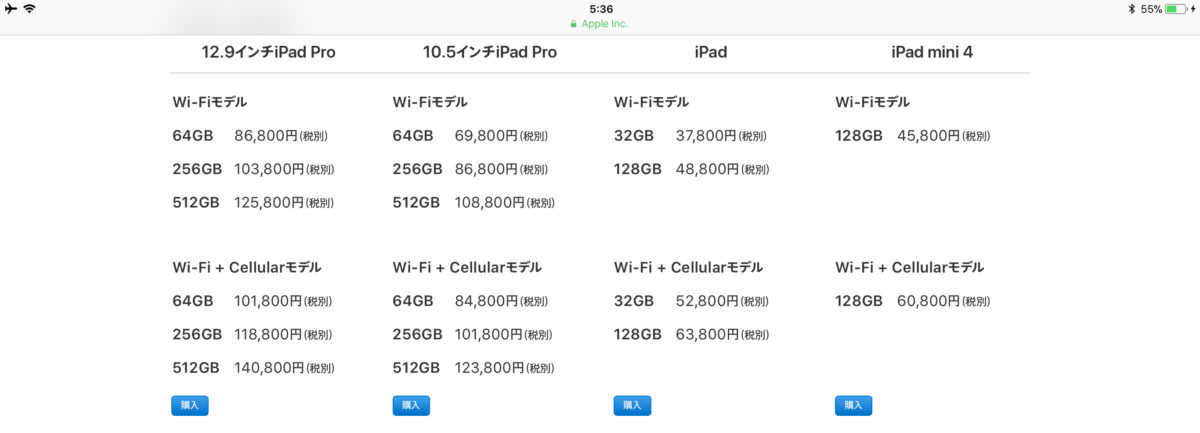
「教育」をテーマに発表された端末ですからね。子どもに持たせようかな、なんて考える人も多いのではないでしょうか。価格を考慮すると、「iPad mini 4」(128GB・Wi-Fiモデルで4万9464円)よりも安い。つまり、iPadシリーズで一番安いですので、必然的に選びやすいですね。


新しいiPadはiPhone 7と同じ「A10 Fusion」チップを搭載します。iPad Proが搭載する「A10X Fusion」チップには劣りますが、それでも性能は充分です。処理の重いアプリもサクサク動きます。


例えば、ARアプリをサポートしているので、学習向けのARコンテンツが出てきたらすぐに試せます。また、プログラミングを覚えさせたければ、「Swift Playgrounds」アプリを活用できます。もちろん前述の通り、Apple Pencilもサポートするので、お絵描きにも使えますね。子どもに持たせるならコレで十分です。


終わりに……

以上、10個のチェックポイントでした。もし「自分はiPad Proの方が良いかも?」と思った人は、一回り大きい12.9インチというサイズも選択できるので、こちらも忘れずに。

ネオン輝く世界一の繁華街・新宿にリンゴマークが! 4年ぶりの新店舗「Apple新宿」が7日オープンへ

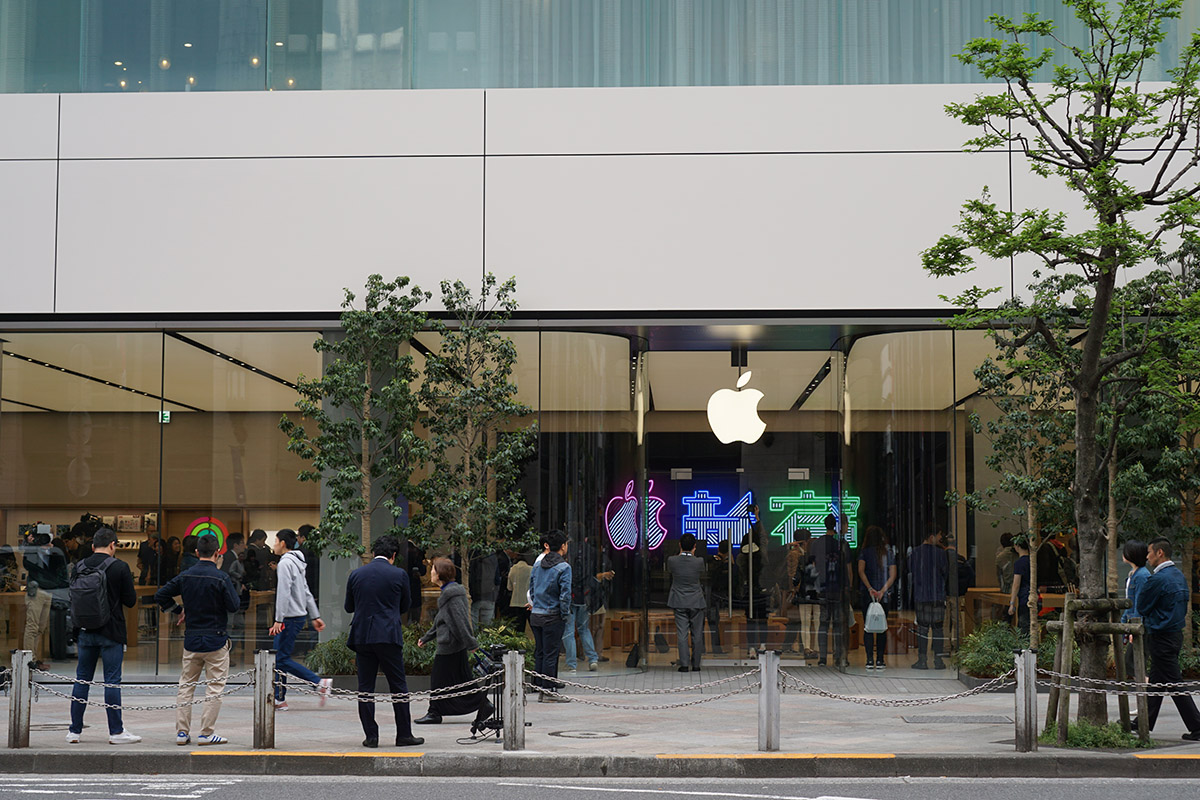
Appleは4月7日(土)、同社直営店舗の「Apple新宿」をオープンします。ドアオープンは午前10時です。これに先立ち、5日(木)に報道機関向けの内覧会が開催されました。新店の開業は、2014年に「Apple表参道」がオープンしてから4年ぶりのこととなります。
 

なお、オープン当日には、店舗オリジナルのTシャツとピンバッチが特典として用意されるようです。展示・販売されるわけではないようなので、特典をゲットしたい人は早めに訪れるのがよいかもしれませんよ。


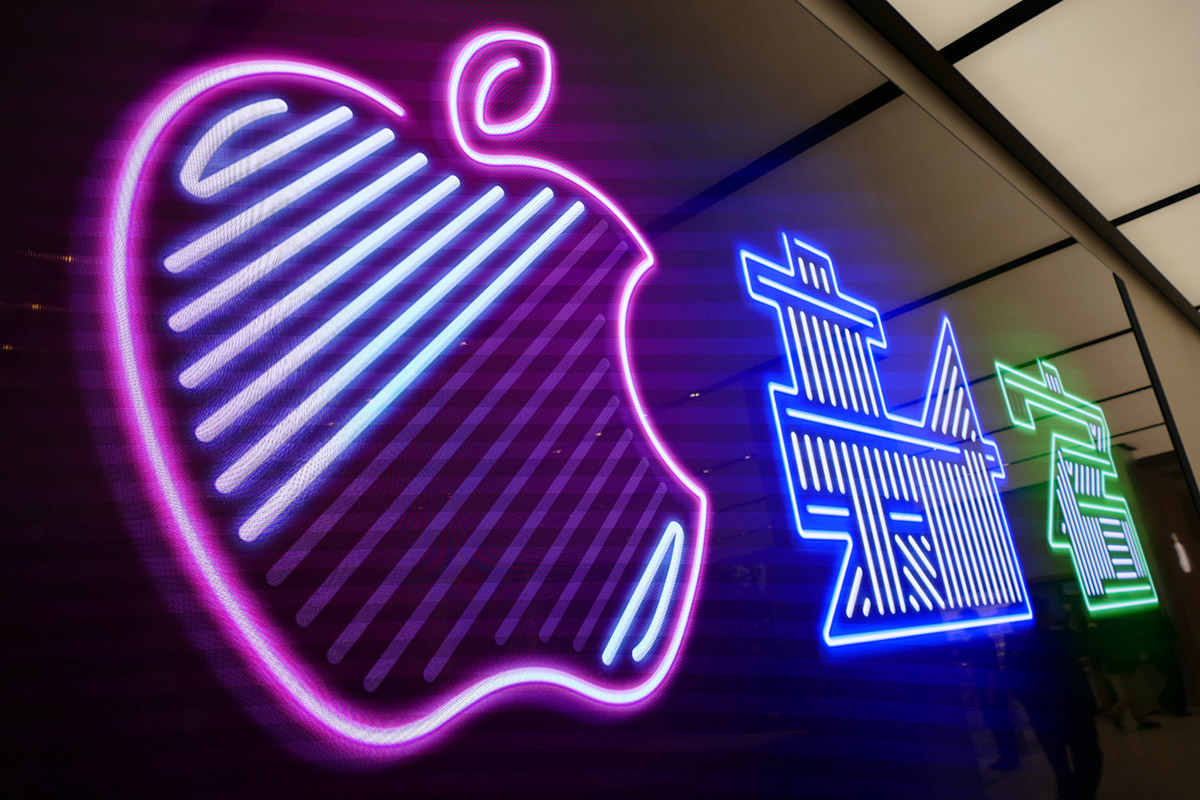
6KディスプレイにネオンサインっぽいApple新宿ロゴが

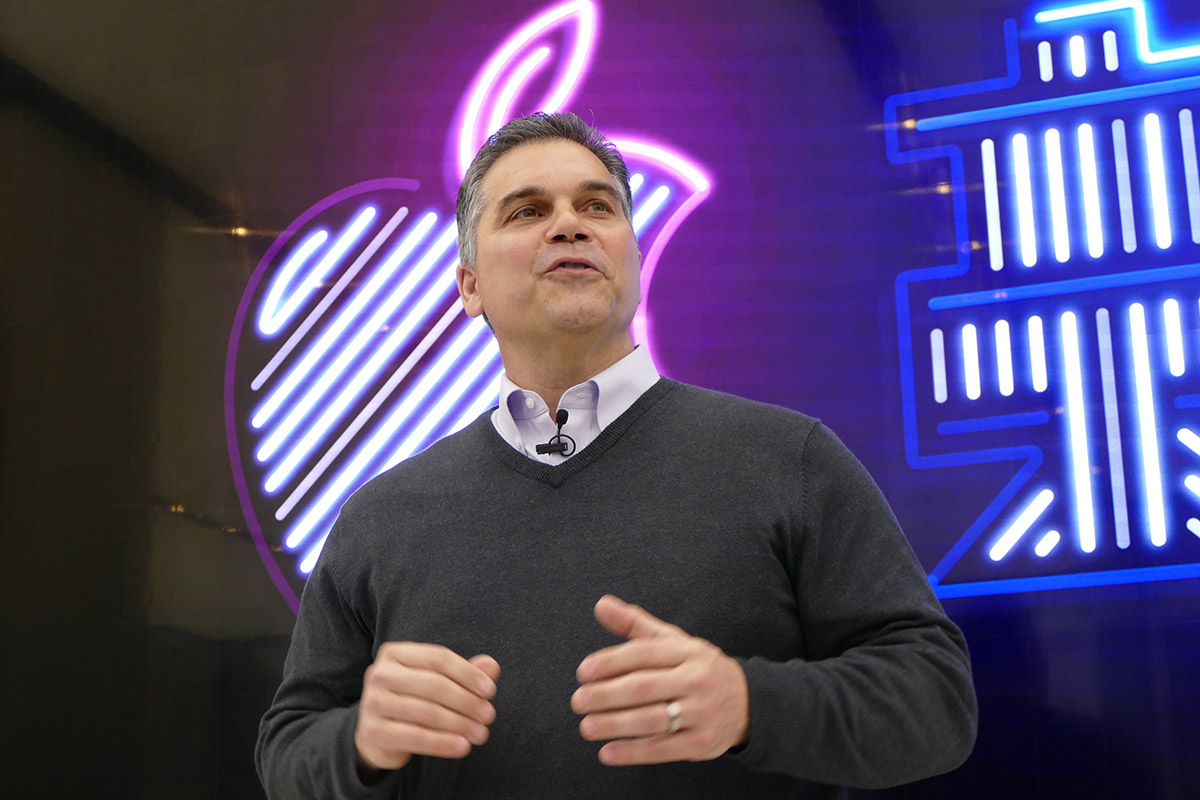
さて、同イベント冒頭には、Appleシニアマーケットディレクターのデニー・トゥーザ氏が登壇。Apple新宿の開業について、以下のように述べました。

↑Appleシニアマーケットディレクターのデニー・トゥーザ氏


「新宿は独創性と自己表現の伝統を持つ、活気に満ちたエリアです。エンターテインメント、ビジネス、そして文化の中心地であります。私たちはこのストアを、そんな新宿の中心にある、“タウンスクエア”――つまり街の広場にしたいと考えています。コミュニティにとっての集まる場所。みなさんに集まっていただき、お互いに繋がりを築いてもらう。学ぶためのインスピレーションを得て、自らの“クリエイティビティ(広い意味での創造性)”を解き放ってもらう。そういう場所です。そして、私たちのストアは、そのような場に命を吹き込むようにデザインされています」


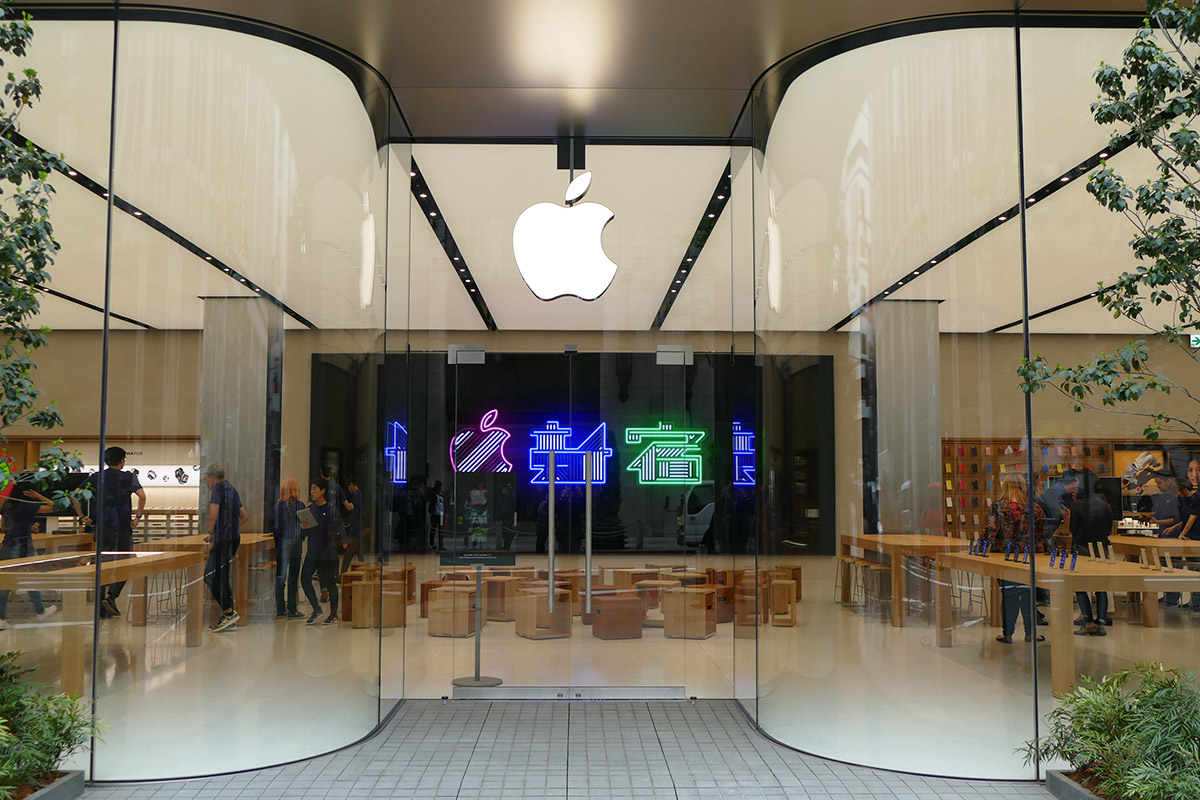
Apple 新宿は、新宿三丁目駅からすぐ、伊勢丹 新宿店の真ん前に位置する「新宿マルイ本館」の1階に入居します。通りに面した店舗正面は、長さ37mの開放的な全面ガラスで覆われ、同社の建築物に共通する見通しの良いデザインが採用されています。


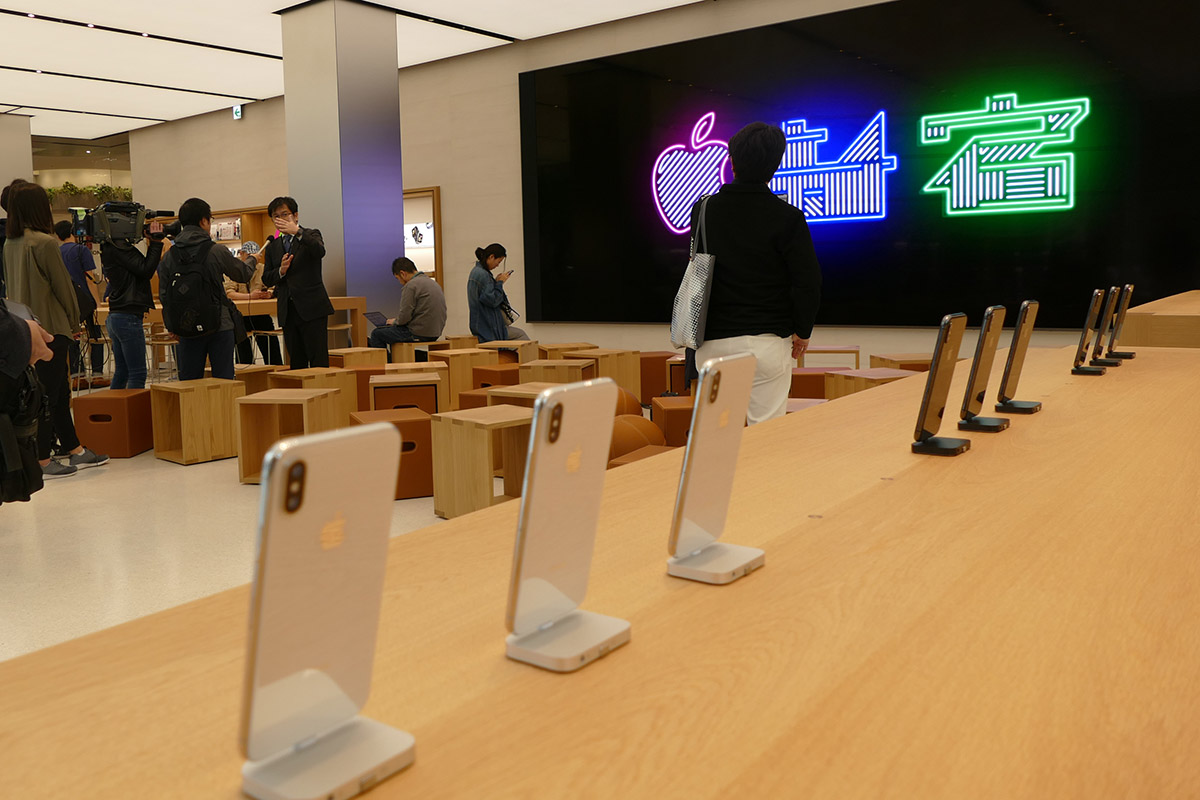
店舗に入ると、正面には大型6Kのビデオウォールが設置されており、その前には膝の高さほどのイスが並びます。このスペースは「フォーラム」と呼ばれ、Apple製品の活用法などを学べるプログラム「Today at Apple」を実施する際にも使用されます。

↑店舗内に入ると、正面奥の壁にディスプレイがあり、その手前に椅子が並ぶ。そして両脇に製品展示の机が広がる


店舗内には、実際に製品を体験できるよう、iPhoneやiPad、Macなど、90以上の製品がインターネットに接続しています。また、壁にはアクセサリーや関連商品も展示されます。そのほか、製品修理やテクニカルサポートなどを行う「Genius Bar」も設けられます。無料のパーソナルセットアップにも対応するとのこと。


同店舗には160名以上のスタッフが勤務し、その平均在勤年数は6年。国内または海外の他のストアでの勤務経験があるスタッフが大部分を占めるそうです。


体験型プログラム「Today at Apple」をチェックしよう

先ほども触れましたが、Apple新宿では、iPhoneやiPadなどの活用法などを学べる「Today at Apple」というプログラムが実施されます。これは既存の他店舗と同様。

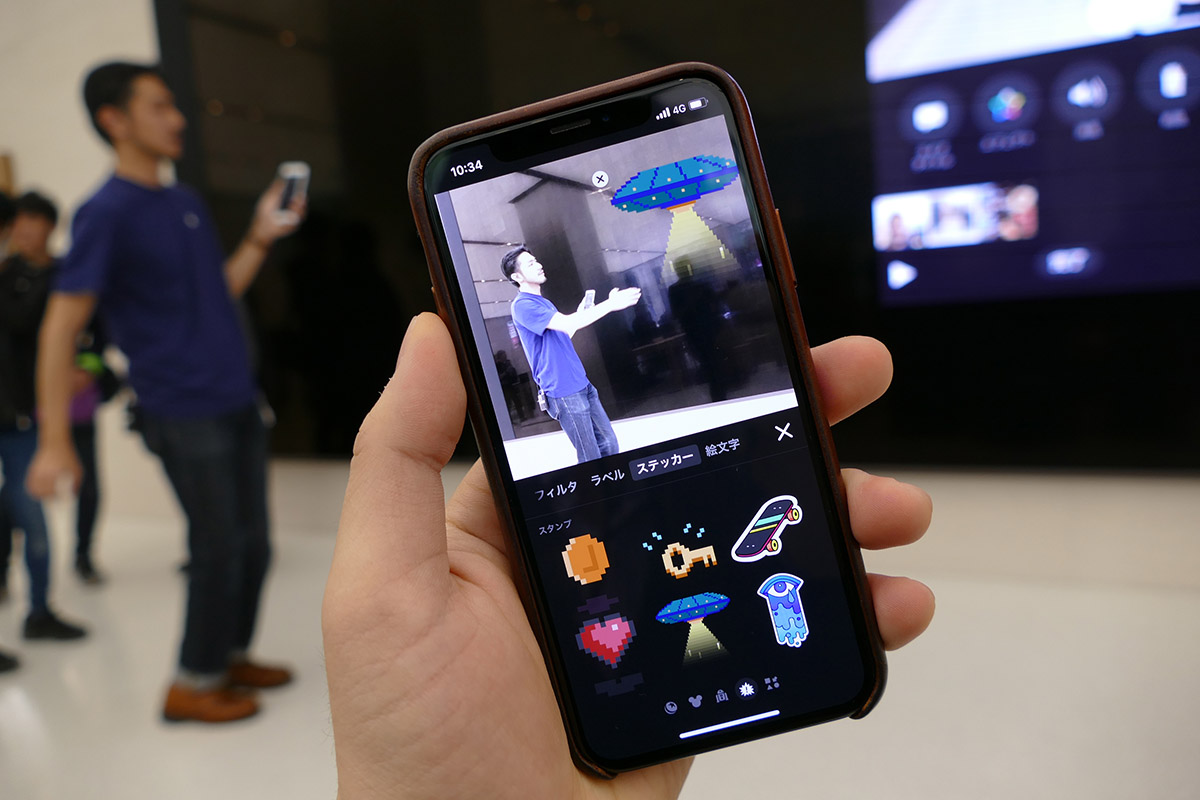
↑内覧会にて筆者もClipsを用いて動画を撮影・編集する方法を学べるプログラムを体験した


こうしたプログラムは「How To」「Music Lab」「Studio Hours」「Quick Start」「Basics」「Photo Walks」などのジャンルに分類されます。そして、こうしたジャンルごとにも様々なテーマが用意されます。公式サイト(https://www.apple.com/jp/today/)にアクセスすると、日程ごとにどんなプログラムが実施予定か分かるので、ここから予約すれば参加できます。例えば、すでに予約で満員ではありますが、4月7日には「How To:iPhoneで写真を撮ろう」というプログラムが実施されることがわかります。

↑iPadやApple Pencilを活用したプログラムも用意される


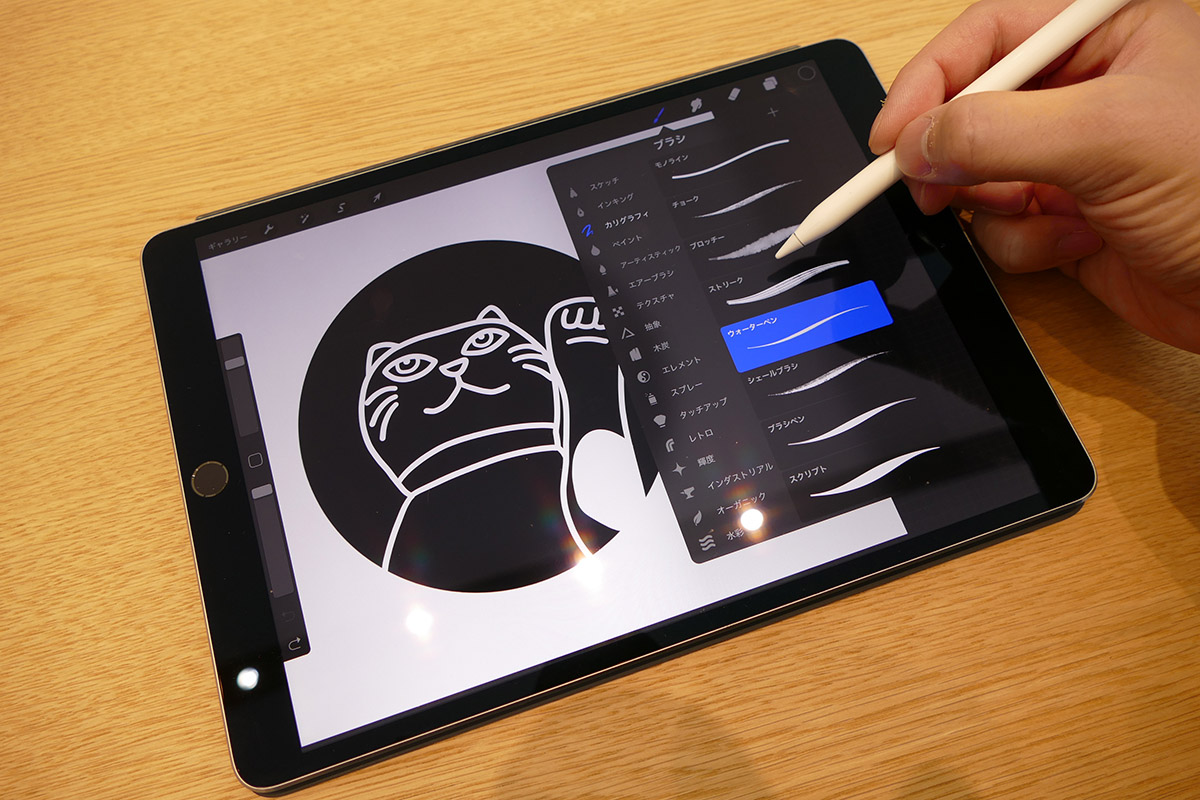
なお、Apple新宿のオープンを契機に、iPad&Apple Pencilを使い、「Procreate」アプリを用いてオリジナルの家紋をデザインするプログラムが始動します。ちなみに、「家紋」がテーマになるのは、日本オリジナルの試みのようです。


日本一の乗降客数を誇る新宿だけに、新店舗のオープンで利便性が高まる人も多いのではないでしょうか。新宿に立ち寄った際は、ぜひApple新宿に足を運んでみてはいかがでしょうか。


新iPadがiPad Proより3万円以上安いけど、もしかして”神タブ”ですか?

先日発表された9.7インチiPadの新モデルは、新たに「Apple Pencil」をサポートしました。Apple Pencilは従来、「iPad Pro」シリーズでしか対応していなかったので、「興味はあるけどまだ使っていない」という人も多いはず。新iPadの登場で、改めてApple Pencilが欲しくなる人が続出するかもしれません。


とはいえiPad Proではできるけど、新iPadではできないこともあります。ここをしっかり見極めて、自身に最適なモデルをチェックしましょう。


ペンは使えるけど物理キーボードはワイヤレス接続のみ対応

今回アップデートされたのは、9.7インチの「iPad」。従来モデルとスペック上の情報を比べると、チップセットが「A9チップ+M9モーションコプロセッサ」から「A10 Fusion+M10コプロセッサ」へと変更されています。また先述の通り、新たにApple Pencilをサポートした点がトピックです。


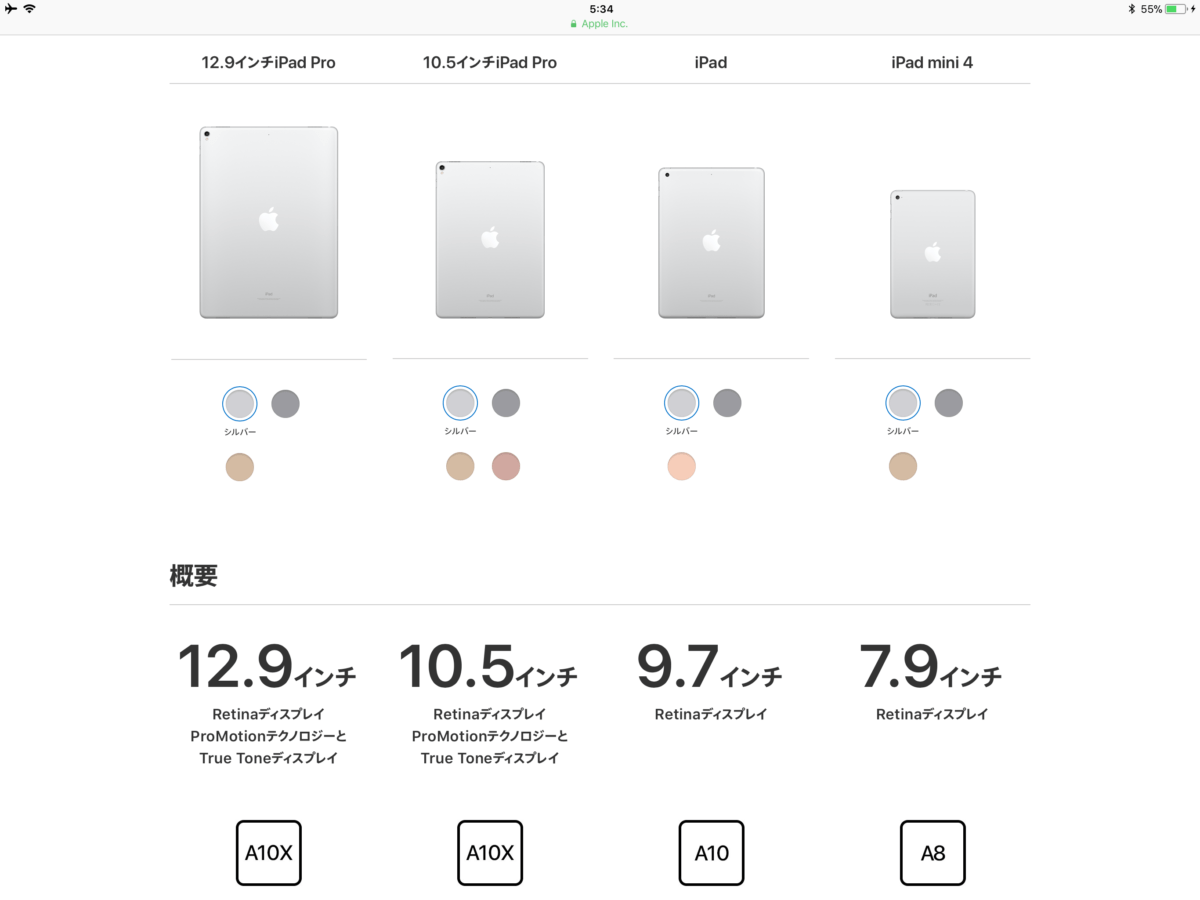
↑現在展開しているモデルは、「iPad Pro」が12.9と10.5インチで、「iPad」が9.7インチ、「iPad mini 4」が7.9インチとなる


今回のアップデートで、iPadの新モデルでもApple Pencilが使えるようになったわけですが、iPad Proとの機能・性能差は残っています。例えば、iPad Proでは「Smart Connecter」の端子が側面に備わっていて、対応のキーボードを接続して利用できます。この利点は、iPad Proからキーボード側に給電を行いながら利用できるため、充電が不要ということ。


一方、新しい9.7インチiPadには、このSmart Connecterは搭載されていないため、物理キーボードを活用したい場合には、Bluetooth経由で接続するアクセサリーを選択しなくてはなりません。つまり、キーボードの充電も必要となるわけです。


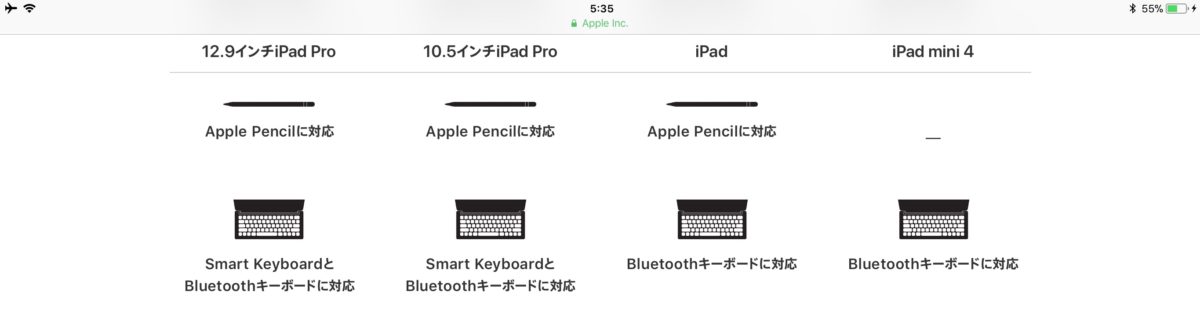
↑各モデルのアクセサリーの対応状況


そのほか、自然な紙の白色を再現する「True Toneディスプレイ」機能や、カメラの「4Kビデオ撮影」および「光学手ぶれ補正」機能などは、iPad Proのみが対応しています。新しいiPadではサポートしていません。ほかにもカメラの性能には細かい差があります。


また、スピーカーの数についても、iPad Proが4基である一方、新しいiPadは2基となります。Touch IDもiPad Proでは第2世代が用いられますが、iPadでは第1世代のままです。


LTEモデルの場合、Apple SIMのサポートも気になるところ。iPad Proでは端末に内臓されていますが、iPadでは別途購入したカードを挿入する必要があります。


↑各モデルの価格をみると、新しいiPadのWi-Fiモデル(32GB)が一番安いのがわかる


一方、価格を比較すると、iPad Proの10.5インチ・Wi-Fiモデル(64GB)は実売価格が7万5384円。片や、新iPadのWi-Fiモデル(32GB)は4万824円で前モデルから据え置き。先述のような機能差はあれど、コストパフォーマンスを考えるとiPadが有力な選択肢となることがわかりますね。


特に別売のApple Pencilの1万800円も合わせると、iPad Proなら約8万6000円〜、iPadなら約4万1600円〜となります。つまり3万円以上も安くApple Pencilが使える環境を整えられるわけですから、従来コスト面で購入を躊躇してきた人にとって、間違いなく魅力的なモデルになります。


なお、新iPadについては、NTTドコモ、KDDI、ソフトバンクの3社でも取り扱われることが明らかになっています。こちらの価格にも注目ですね。


教育市場を見据えての発表

さて、今回のスペシャルイベントはアメリカ・イリノイ州シカゴにある高校の講堂で開催されました。背景にあるテーマは「教育」。実は、前述の「iPad」のアップデートは、同社の教育への取り組みのアップデートへ直結するんです。


↑今回のAppleスペシャルイベントが開催された「Lane Tech College Prep High School」の講堂


例えば、iPadが新しいチップセットを搭載したことで、処理の重いARアプリもスムーズに使えるようになります。画面上に立体的な情報が表示されるので、視覚的な理解を深めることにつながります。


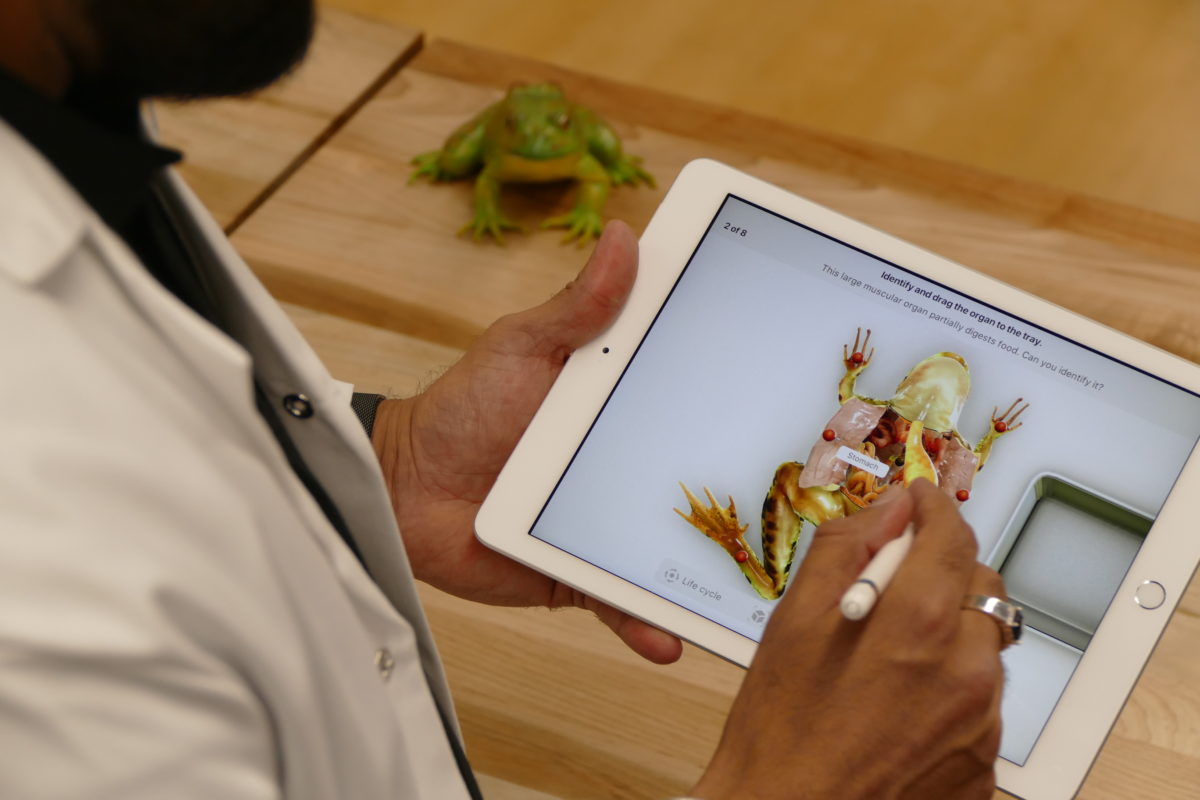
具体的には、美術館や博物館の展示をディスプレイ越しに再現したり、カエルの成長過程を学びつつ解剖を擬似的に体験したりするアプリのデモなどが行われました。また、教科書の表紙自体がARのマーカーとなっていて、カメラを向けると関連した立体映像が表示されるという展示もありました。


↑タッチアンドトライ会場がないという異例の構成。端末が展示される代わりに、いろんな側面からの学習を体験できた


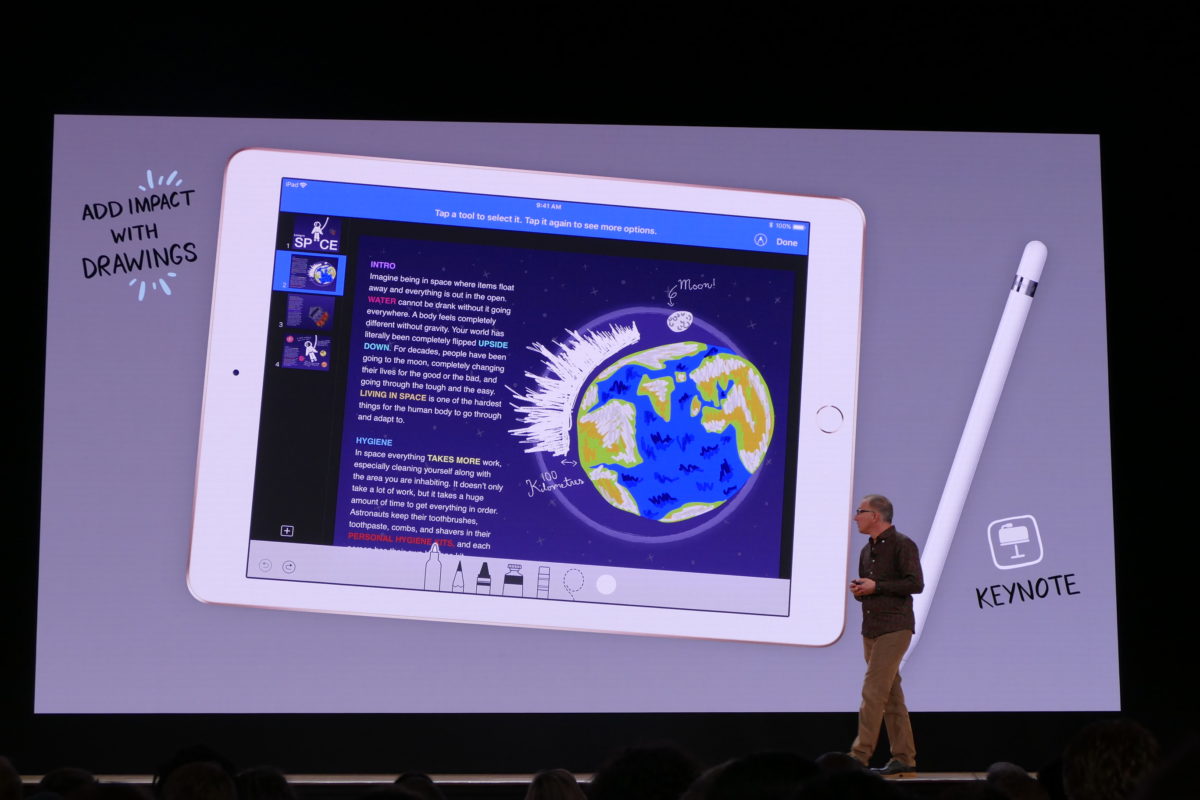
もう一つ注目しておきたいのが、新たに対応したApple Pencilを使って、「iWork」アプリへ書き込みが行えるようになること。作成したスライドや資料に手書きのイラストや注釈が加えられるわけです。同機能はアプリのアップデートにより実現します。


↑「Pages」「Numbers」「Keynote」に対してApple Pencilで直接描き込めるように


体系的な学習はプログラミングだけでなくクリエイティブにも広がる

iPadを利用する「学び」には、能動的に取り組まなくてはいけない課題が多く用意されています。例えば、同社では以前より「Everyone Can Code」という体系的な学習プログラムを用意していました。「Swift」というAppleの用いるプログラミング言語について、コーディングの基礎から順を追って学べるカリキュラムです。


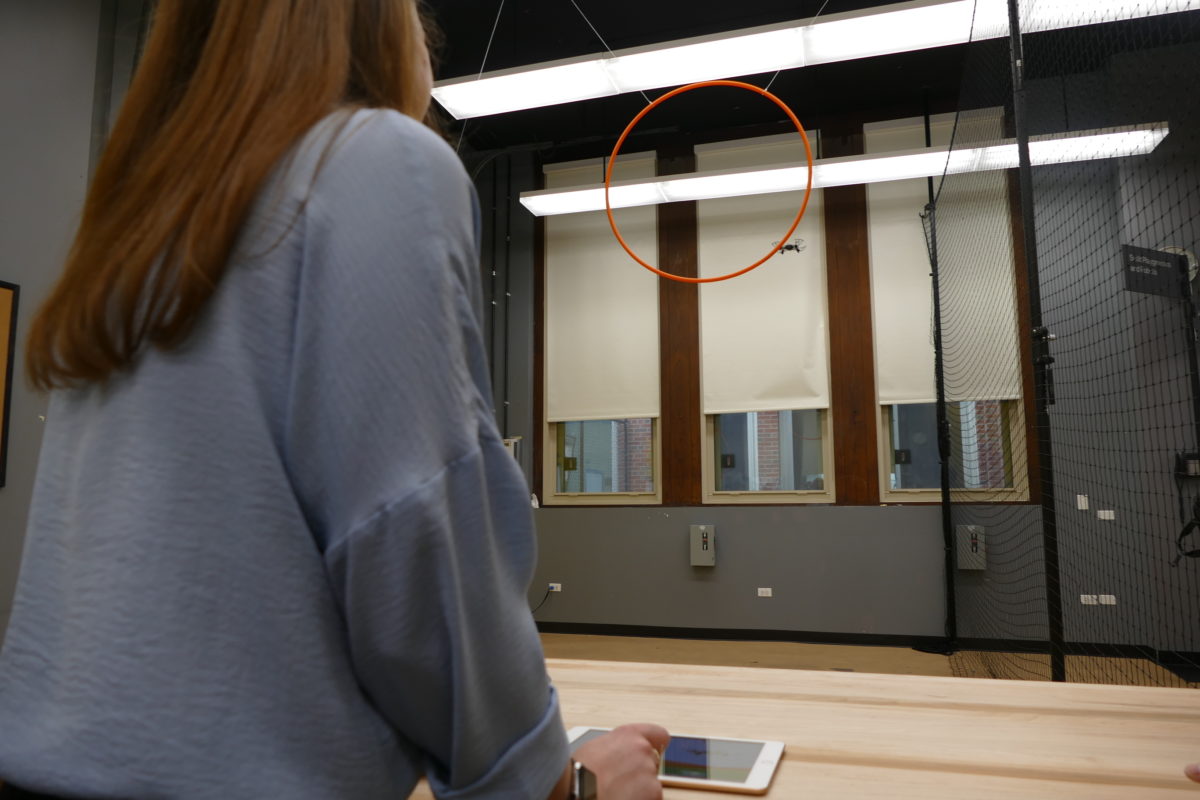
↑今回の会場ではロボットやドローンを操作する体験ができた


例えば、「Swift Playgrounds」アプリを使って、プログラミングの概念を体系的に学べます。キーボードで直接コードを入力するわけではないので、実践的な書き方を覚えられるわけではありませんが、ゲーム感覚で子どもに「プログラムとはなんぞや」という部分を概念的に理解させるには非常に有効です。最終的には、ロボットやドローンを操作することにつながり、コーディングの実用性を理解させることにつながります。


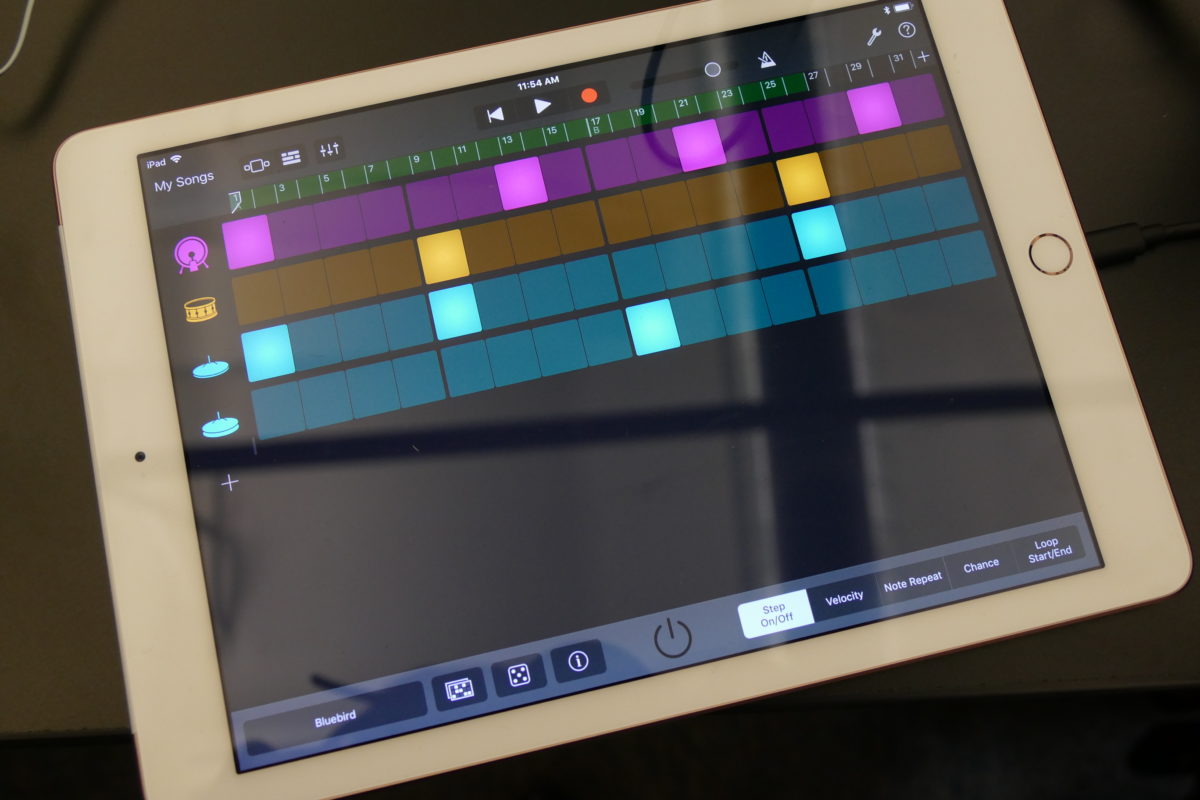
今回のスペシャルイベントでは、こうした学習プログラムとして新たに「Everyone Can Create」掲げられました。こちらは「Clips」を用いて動画作品を製作したり、「GarageBand」を使って作曲を行ったりするものです。写真やスケッチも含まれます。まさにiPadが強みとする領域ですね。


↑「GarageBand」で作曲を行う画面


会場では、テーマを工夫してほかの学習と結びつけることがアピールされました。例えば、何かを覚えさせるための替え歌を使ったり、韻を踏んだ詩をテーマにした動画を作成したりするといった具合です。


クレヨンも教育市場向けに登場

最後になりましたが、新しいiPadは教育機関向けに、いくつかの特典が付与されることが明らかになっています。発表時のスライドに表示された価格では、一般向けが329USドル〜であるのに対し、教育機関向けが299USドル〜。つまり30USドルほど割引になると説明されました。日本国内向けに展開する場合もおそらくこうした特典が用意される可能性が高いですが、具体的な割引額などは明かされていません。


また、教育機関向けのiPadには、iCloudのストレージが200GB提供されます。通常が5GBなので、195GB分増量されます。


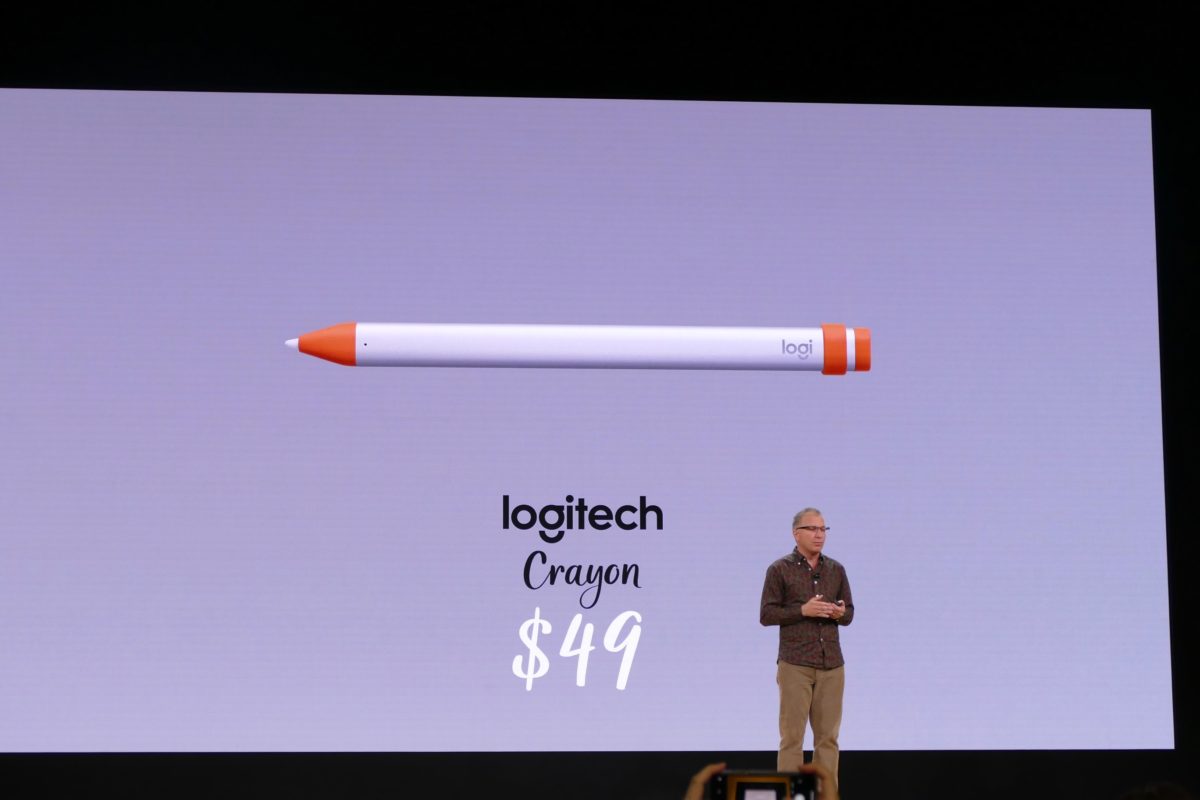
↑ロジテックのCrayon(クレヨン)も登場


アクセサリーとしてはロジテックから「Crayon(クレヨン)」というスタイラスペンが用意されました。Apple Pencilのように筆圧検知はないものの、ペン先の角度検知はサポート。Lightningコネクタ経由で充電を行います。


クレヨンの価格は、Apple Pencilの約半額。そしてペン自体の形状が角ばっているので、Apple Pencilのように机の上を転がりづらいという点もメリットでしょう。


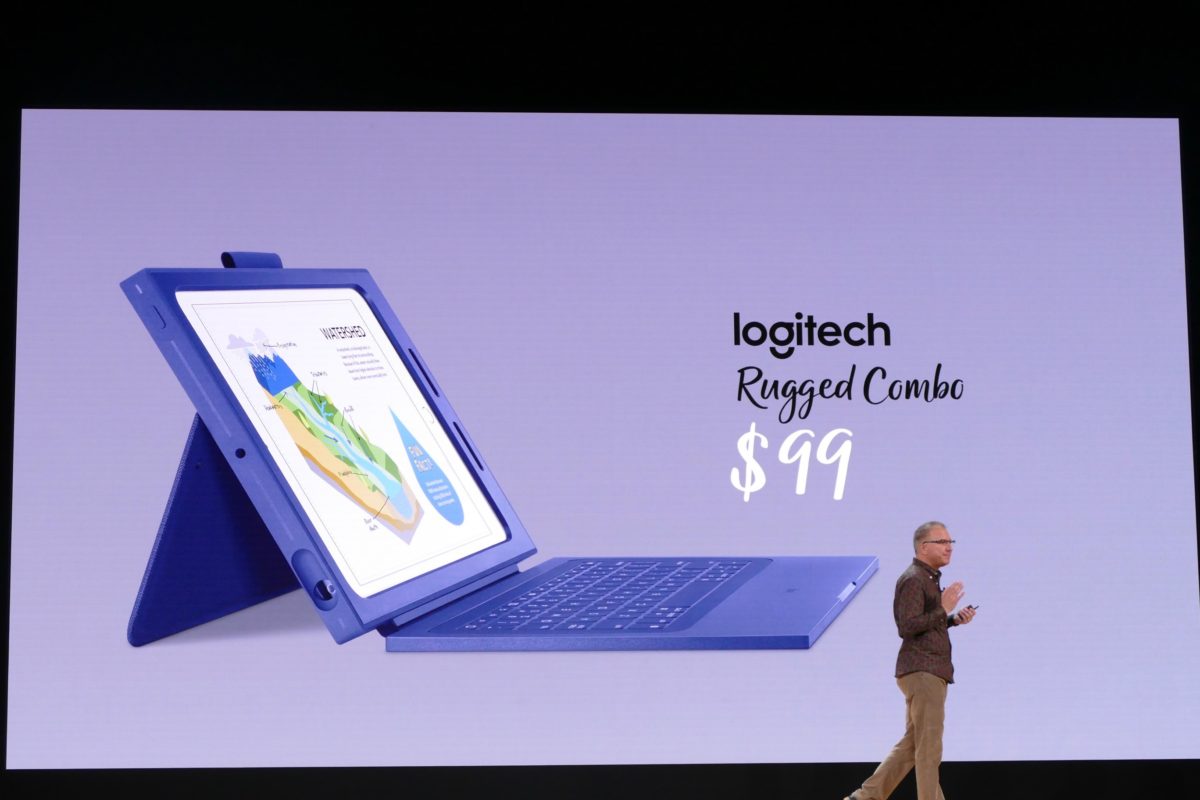
↑同社からは「Lagged Combo」というキーボード付きケースも登場した


ただし、こうしたアクセサリーは教育機関向けの販売を想定していると思われます。一般向けに取り扱われるかどうかは不明です。


こうした教育市場への取り組みが背景にあると分かれば、iPadがApple Pencilに対応した理由も納得できますね。とは言え、やはり一般向けの商品として、一段と魅力的な製品になったと感じてしまうのは筆者だけではないはず。もし「キーボードは要らないんだ。ペンが使いたいんだ」と思うなら、買いです。ただ、ディスプレイやスピーカーにもこだわりたいなら、iPad Proも併せてチェックしておくことをお勧めします。

Apple Watchでジム活が捗っちゃうなあ! 日本上陸した「GymKit」でジム通いへの意識がさらに高く

Apple Watchについて、watchOS 4で導入されたテクノロジー「GymKit(ジムキット)」をご存知でしょうか? これは2017年6月のApple 世界開発者会議 (WWDC)で発表されたもので、ジムに設置された対応フィットネスマシンとApple Watchを連携できるようにするためのプラットフォームのこと。実は、オーストラリア、米国、ヨーロッパ、中国、香港に続き、3月15日から日本でも利用できるようになりました。


Gymkitについては、「テクノジム」「ライフ・フィットネス」「シュウィン」など、世界シェアトップクラスの7メーカーとパートナーシップが結ばれています。今回はまず、ライフ・フィットネス社製のマシンが日本に導入されたということで、筆者も早速体験しにいってきました。なお、同社が提供するマシンでは、「トレッドミル」「エリプティカル」「インドアバイク」「ステッパー」で対応しています。


LifeFitness社PresidentのJaime Irickさんは、「LifeFitnessでは、世界中のフィットネス愛好家の方、フィットネスクラブ、そしてパートナーにとって最適なプラットフォームであることを目指している。その3者にとってGymKitのテクノロジーは最高の成果を提供してくれるだろうと考えている」といった旨をコメント。また、「LifeFitness のマシンでは年間約10億のワークアウトが行われている。将来的にこの大部分がApple GymKitで使われるだろう」とも述べています。


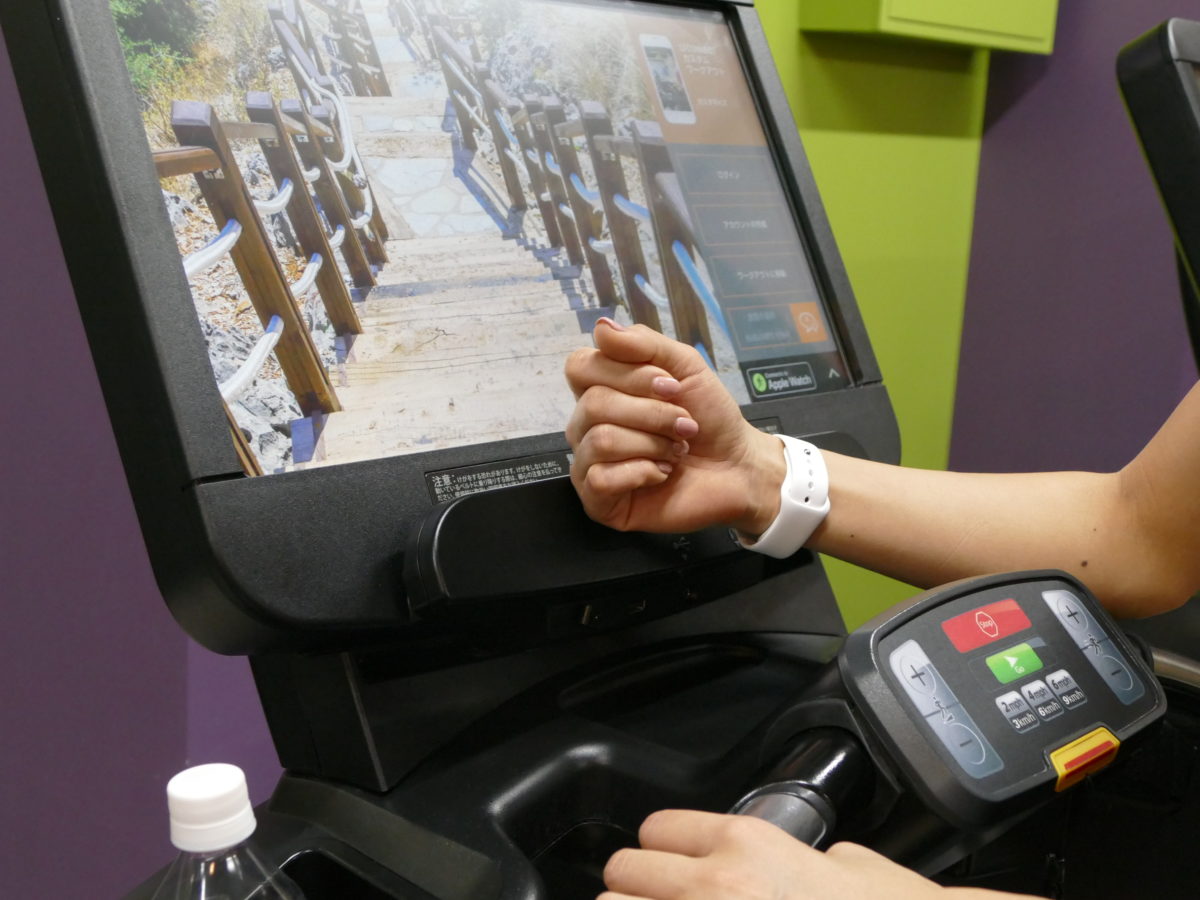
↑GymKit対応マシンの例。リカベントタイプのインドアバイクで、Apple Watchを連携できる


今回訪れたのは、24時間年中無休で使えるフィットネスジム「エニタイムフィットネス」の恵比寿店。同ジムでは、ひとつのキーを用いて国内および海外にある3500以上のジムすべてを利用できるのが特徴です。店舗により異なり、利用頻度の高い店舗の価格が適用される仕組み。なお、恵比寿店の場合には、9180円/月となります。


そもそも、ジムでトレッドミル(ランニングマシン)などを利用すると、Apple Watchに表示される心拍数や消費カロリーと、マシン側に表示されるデータが異なってしまうという課題がありました。さらにトレーニングが終了した際に、せっかくマシン側で測定したデータを、持ち帰ることができませんでした。GymKit対応のフィットネスマシンが普及すると、こうした状況の改善が期待されます。


国内のANYTIME FITNESSのメインフランチャイザーであるFast Fitness Japan 代表取締役社長COOの土屋 敦之さんは 「GymKit導入は、利用者にとっての快適さをさらに高めるサービスであり、ジム・日常生活問わずApple Watchを通じて運動や健康状態をモニタリングできるようになれば多くのお客様に喜んでもらえるのではないかと思う」とコメントしています。


フィットネスマシンを実際に使ってみた

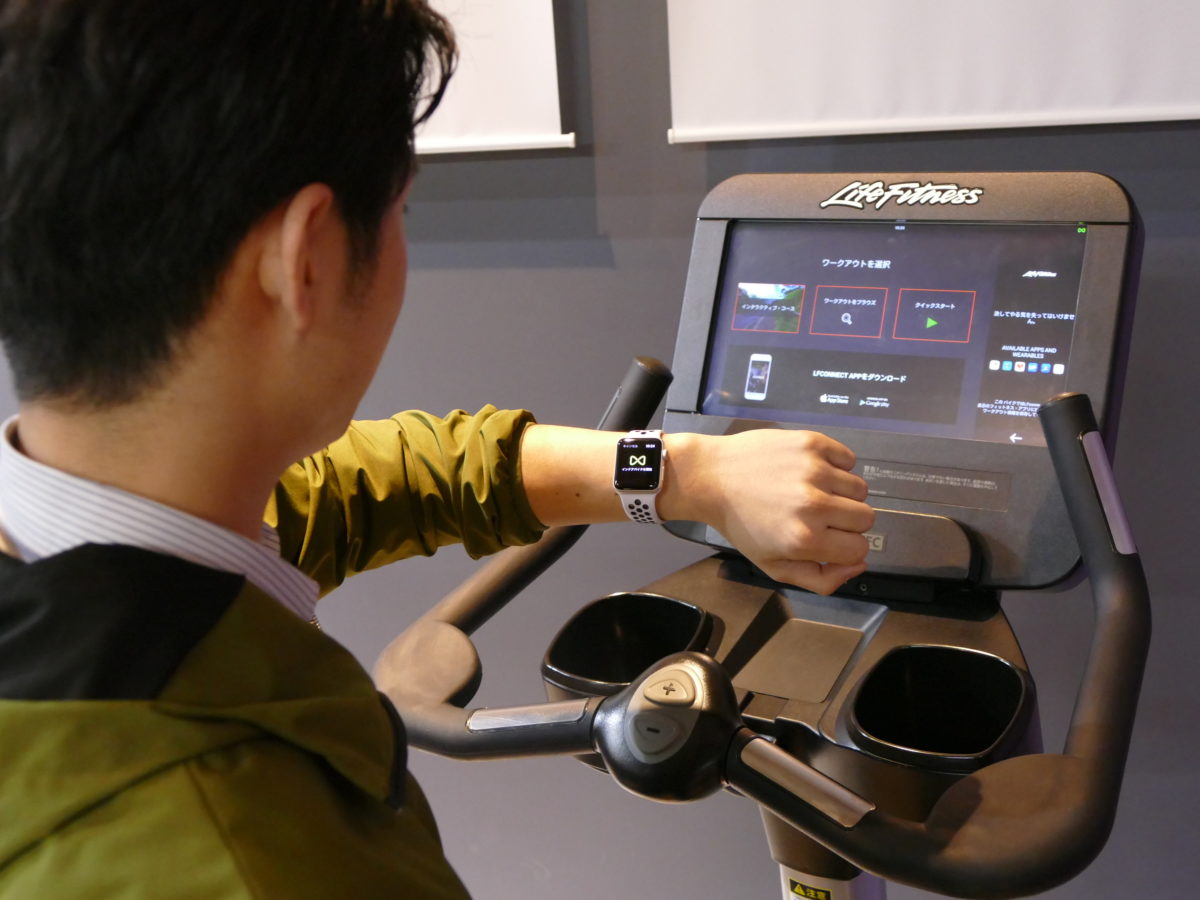
まず、Apple Watchを対応マシンに近づけるとNFCが反応して、両者がBluetooth経由で接続されます。NFCとBluetoothの2段階になっているので、不要な自動接続を防げます。


初回は確認画面が表示されるので、「続ける」をタップ。トレッドミルの場合、その後「室内ランニング」か「室内ウォーキング」を選択。Apple Watchではワークアウトアプリが起動し、マシン側には集約された情報が表示されます。


↑マシンにある「NFC」のマークにApple Watchを近づけてから、ウォッチ画面上で確認操作を行う。するとワークアウトアプリが起動し、マシン画面にデータが共有される


Apple Watchからトレッドミルへは身長・体重、心拍数などのデータが送られます。一方、トレッドミルからApple Watchへは、ランニングのペースや傾斜などの情報が送られます。Apple Watch側では、消費カロリーが計算され、それがトレッドミルへと送り返されてモニターに表示される仕組みです。


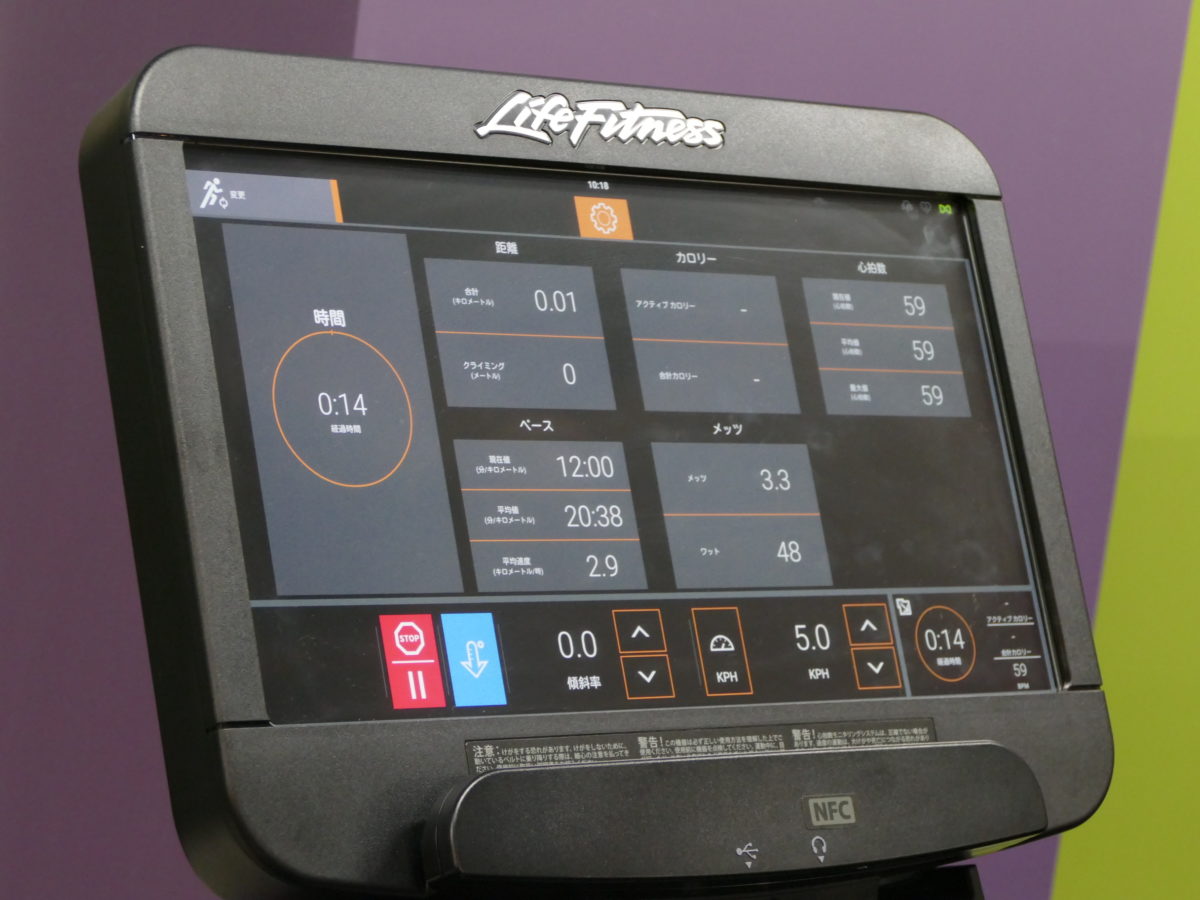
↑ワークアウト中に表示されるマシン側の画面。「時間」「距離」「カロリー」「心拍数」「ペース」「メッツ」「傾斜率」「速度(KPH=km/時)」「経過時間」「アクティブカロリー」「合計カロリー」が確認できる


マシンの画面左下にある停止ボタンをタップすると、一時停止状態に。そのまま終了を選択すれば、測定が終わり、サマリー画面が表示されます。この状態で、Apple Watchにもデータが共有されていることがわかりました。


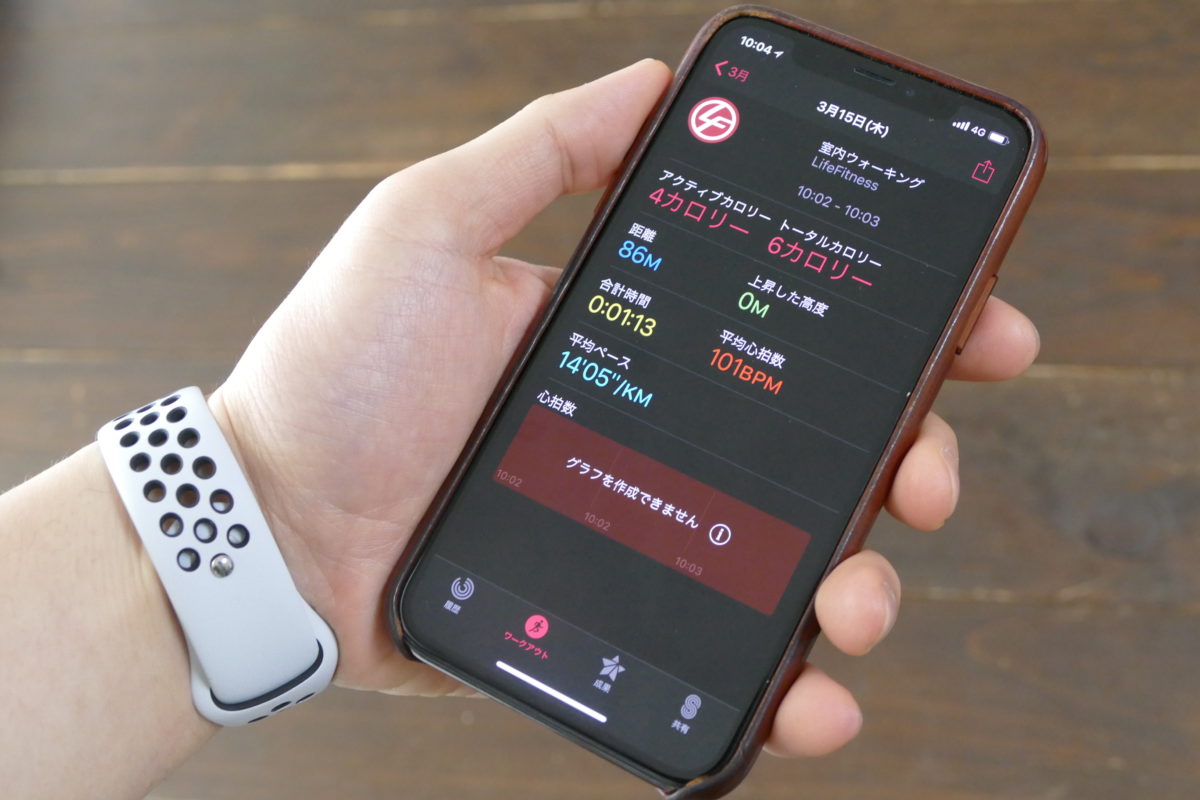
接続を解除するとトレッドミルにある個人情報は消去されるようになっています。また、測定データはiPhoneの「ヘルスケア」アプリや「アクティビティ」アプリで管理できます。


↑iPhoneの「アクティビティ」アプリからワークアウトの結果が確認できる。LifeFitnessのマシンを使ったことも記録されていた


ついに日本上陸を果たしたGymKitですが、連携具合はとても滑らかでした。使い勝手もよく、筆者の通うジムにも早く導入されれば良いのに、と願うばかり(笑)。今後も普及が進めば、多くのジムで見かけるようになると思うので、Apple Watchをお使いの皆さんは、ぜひ試してみてくださいね。

iPad Proがあればこれだけできる――出張でも使えるiPad Pro実践テクニック7選

果たして仕事に使えるのか――。iPad Proの購入を検討するとき、どんな操作が行えるのか、悩む人も多いでしょう。


筆者は初代iPad Pro 12.9インチモデルを使い、実際に取材業務を行っています。取材および原稿の執筆はもちろん、写真の編集までする必要がありますが、そうした作業はすべてiPad Proで行えます。職業によって目的となる作業は異なりますが、今回は筆者の利用経験を参考に、iPad Proを用いた実践的なテクニックをいくつかご紹介します。


【1】まずアクセサリーを揃えよう

iPad Proの機能を最大限に活用するためには、必ず周辺機器を揃えましょう。ビジネスシーンで活用するには、キーボードは必須。Apple Pencilも写真編集や、PDFへの書き込みに役立つので揃えた方が良いです。また、Apple Pencilのホルダーがないキーボードやカバーの場合には、1000円弱くらいで適当なホルダーを買えば持ち運びやすくなります。


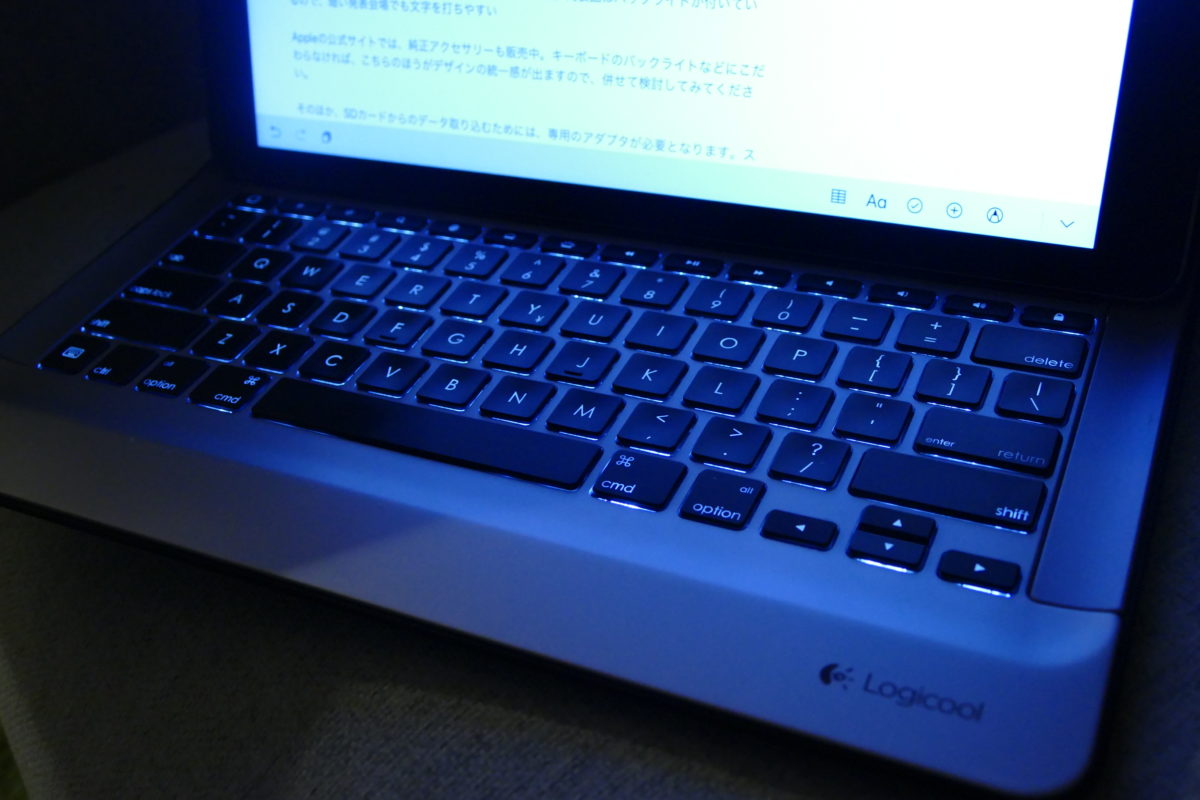
↑筆者は初代iPad Proにロジクール製のキーボードを合わせて使っている。「Smart Connector」対応なので、キーボード自体の充電は不要。同製品はバックライトが付いているので、暗い発表会場でも文字を打ちやすい


Appleの公式サイトでは、純正アクセサリーも販売中。キーボードのバックライトなどにこだわらなければ、こちらのほうがデザインの統一感が出ますので、併せて検討してみてください。そのほか、SDカードからのデータ取り込むためには、専用のアダプタが必要となります。スクリーン上に画面を転送する機会が多い人は、HDMIケーブルのアダプタも用意しておくとよいでしょう。


【2】2つのアプリを同時に表示すべし

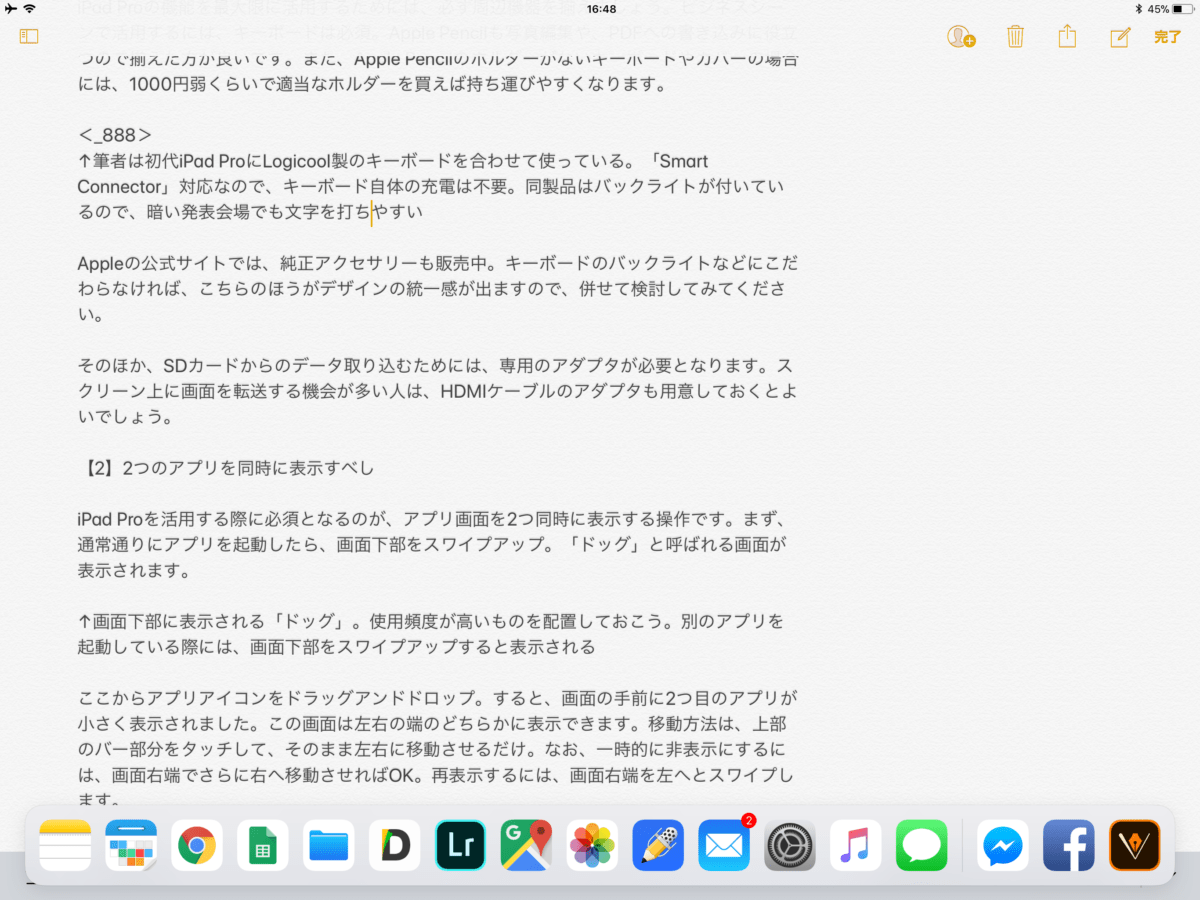
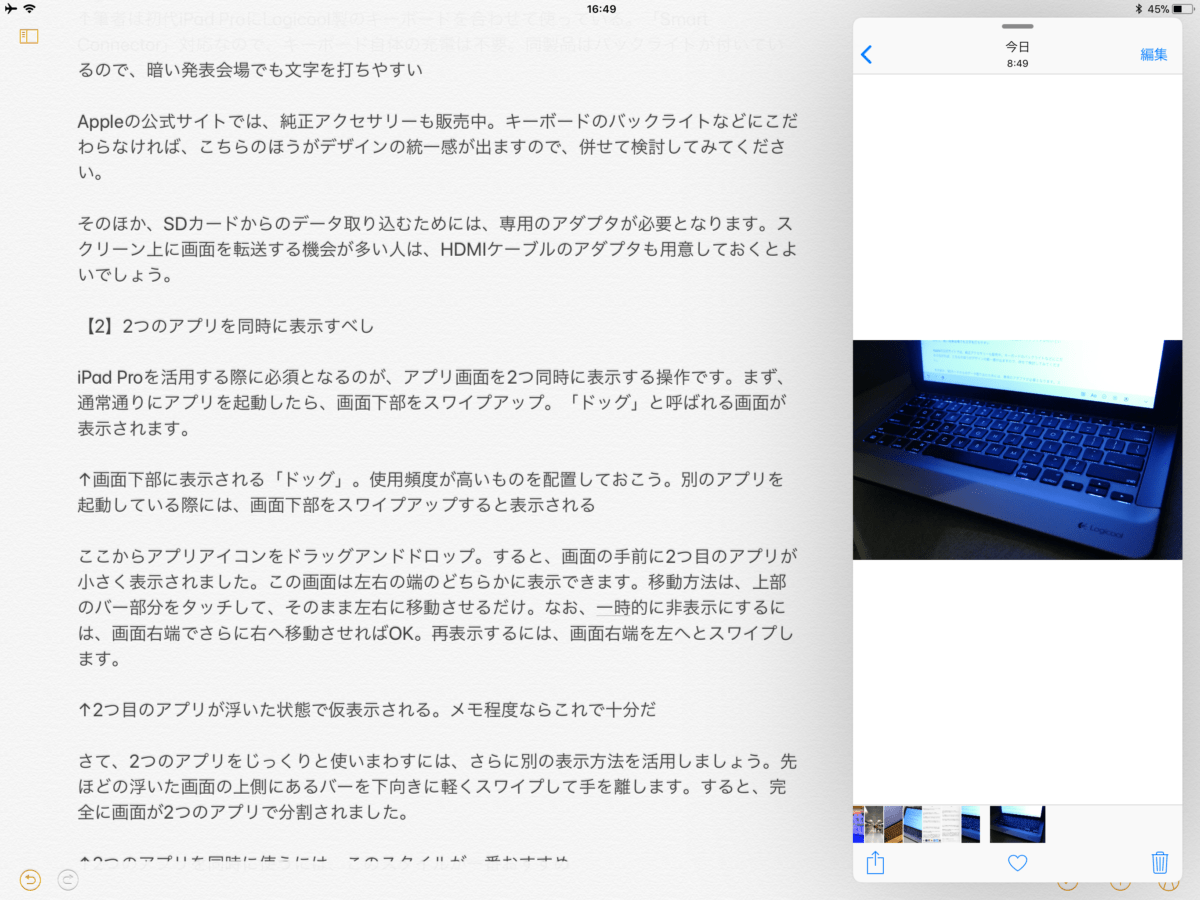
iPad Proを活用する際に必須となるのが、アプリ画面を2つ同時に表示する操作です。まず、通常通りにアプリを起動したら、画面下部をスワイプアップ。「ドッグ」と呼ばれる画面が表示されます。


↑画面下部に表示される「ドッグ」。使用頻度が高いものを配置しておこう。別のアプリを起動している際には、画面下部をスワイプアップすると表示される


ここからアプリアイコンをドラッグ&ドロップ。すると、画面の手前に2つ目のアプリが小さく表示されました。この画面は左右の端のどちらかに表示できます。移動方法は、上部のバー部分をタッチして、そのまま左右に移動させるだけ。なお、一時的に非表示にするには、画面右端でさらに右へ移動させればOK。再表示するには、画面右端を左へとスワイプします。


↑2つ目のアプリが浮いた状態で仮表示される。ここではメモアプリをメインに、写真アプリをサブに表示した


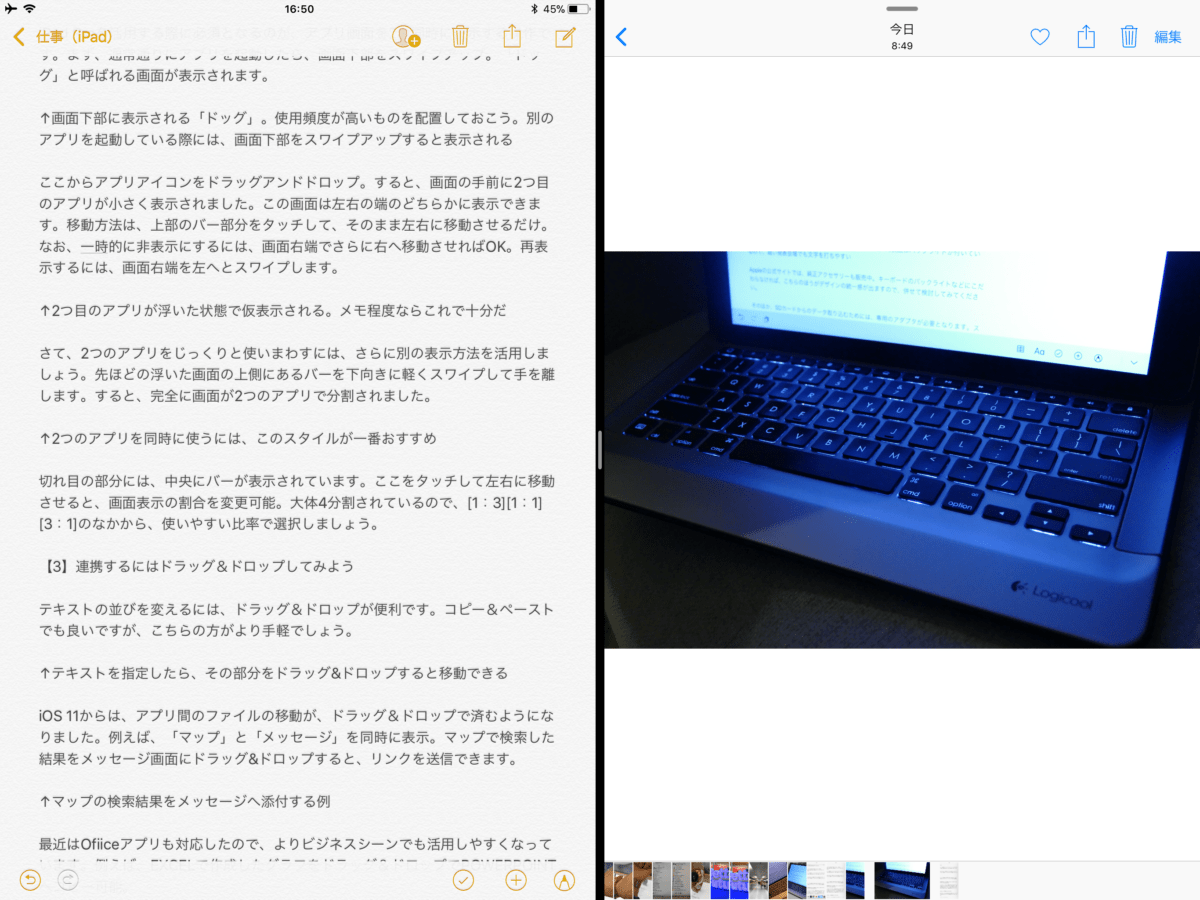
さて、2つのアプリをじっくりと使いまわすには、さらに別の表示方法を活用しましょう。先ほどの浮いた画面の上側にあるバーを下向きに軽くスワイプして手を離します。すると、完全に画面が2つのアプリで分割されました。


↑2つのアプリを同時に使うには、このスタイルがおすすめ


切れ目の部分には、中央にバーが表示されています。ここをタッチして左右に移動させると、画面表示の割合を変更可能。大体4分割されているので、[1:3][1:1][3:1]のなかから、使いやすい比率で選択しましょう。


Android派も納得! iPhoneデビューこそ“X”を選ぶべき5つの絶対的理由!

バルセロナでは現在、年に一度開催されるモバイルの祭典、MWC(モバイル・ワールド・コングレス)で賑わっています。刺激的な新たなスマホや技術の発表に触発されている人も多いはず。そんななか、ケータイ・スマホの購入を検討する人もいるのではないでしょうか。


新端末が続々姿を表していますが、まず検討に入るモデルといえば、やはりiPhoneでしょう。特に最新端末である「iPhone X」は、発売からしばらく経ちますが、いまから購入しても決して遅くないと言える魅力のあるモデルです。そこで、本記事では「初めてiPhoneを使う人」にとって、iPhone Xが最もオススメできると断言できる、5つの絶対的理由をご紹介します。


【絶対的理由1】iPhone同士の連携がうれしい

きっと皆さんの周りにもiPhoneを使っている人がいるでしょう。そもそも、iPhoneを使っている人が身近にいれば、操作が分からなくなったときに「ちょっとこれどーするの?」と訊けます。そして大抵の場合、そうした疑問を解消してくれるはずです。身近にこうした“iPhoneのベテラン”が多いのが、初心者にとって一番のメリットかもしれません。


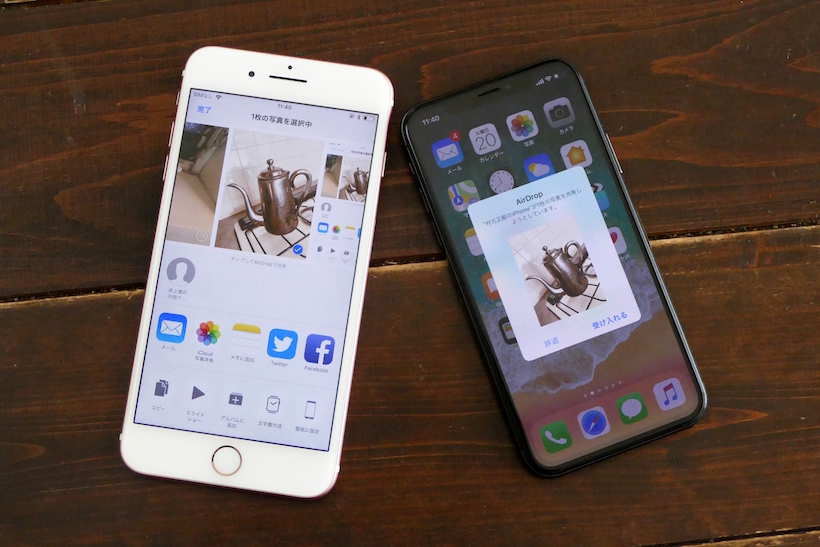
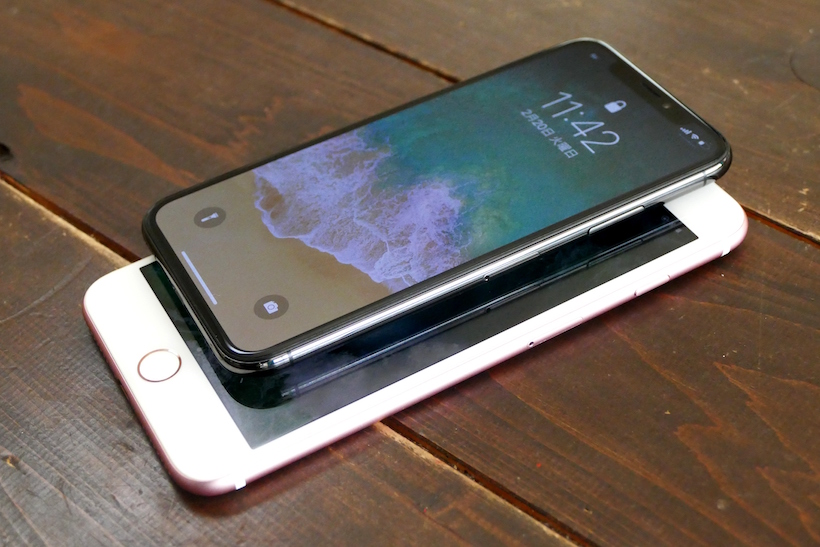
また、iPhone同士で使える便利な機能があります。例えば、「AirDrop(エアードロップ)」が良い例です。これはすぐ近くにいるiPhoneユーザーに写真や動画を素早く共有できる機能のこと。機能をオンにして、送信先を指定するだけで、写真を渡せます。無線通信を利用するので、ケーブルなどで接続する必要はありません。


↑「AirDrop」を活用すると、近くのiPhoneに写真などのデータを素早く共有できる。iPhoneだけでなく、iPadなどのApple製デバイスにも共有可能だ↑「AirDrop」を活用すると、近くのiPhoneに写真などのデータを素早く共有できる。iPhoneだけでなく、iPadなどのApple製デバイスにも共有可能だ


iPhoneを使う理由については、「直観的に分かりやすいから」「使いやすいから」といったことをよく耳にしますが、こうした部分は人によっても異なることがあるでしょう。しかし、「iPhoneを使っている人がたくさんいて、そうした人に質問できる。そして連携も取りやすい」というのは、iPhoneを使おうとする誰しもに共通するメリットです。


【絶対的理由2】Androidからもすんなりと移行できる

では、なぜiPhoneのなかでも「X」に注目するのか。その一つの理由は、操作性でAndroidに共通する部分があるから。例えば、iPhone Xには、ホーム画面に戻るための物理ボタンがありません。いままでAndroidのスマホをずっと使ってきた人にとって、端末側面にあるボタンと、画面上のボタンで操作するのは、きっと朝飯前でしょう。


180228tama11↑iPhone Xには、ほかのiPhoneシリーズと違い画面下部に「ホームボタン」がない


また、機内モードやWi-Fiのオン・オフを切り替えるためのスイッチも画面の上端から現れます。この点もAndroidを使ってきた人なら違和感なく使える部分です。ちなみに、Androidと違うのは、画面上端がスッキリしていること。特に設定をカスタマイズしなくとも、通知を知らせるアイコンがバンバンと表示されたりしません。


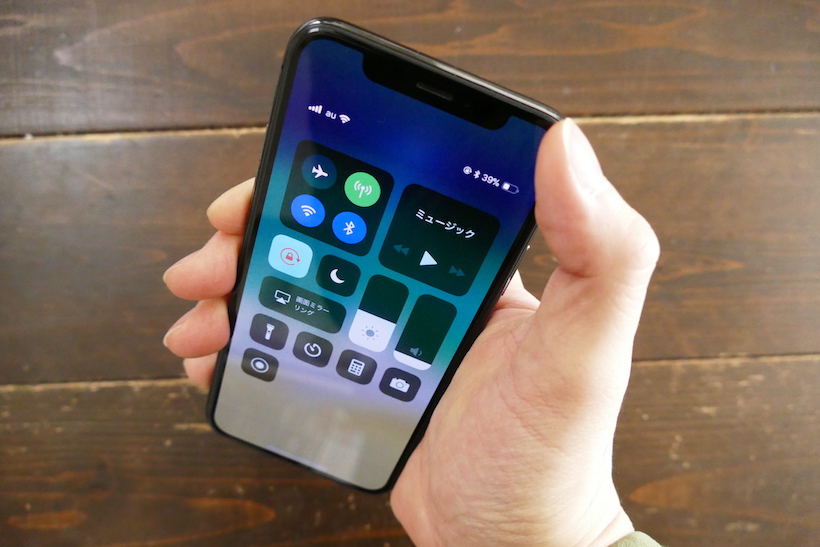
180228tama12↑画面上端の右端を下へスワイプすると、Wi-Fiなどをオン・オフできるスイッチの画面「コントロールセンター」が表示される。反対にほかのiPhoneでは、画面下から上へスワイプする


なお、データ移行については「Move to iOS」というAndroid向けアプリが提供されていますので、参考にしてみてください。ちなみに、初めてスマホデビューするという人にとっては、ホームボタンがない最新の操作方法に慣れておけるというメリットがありますよ。


【絶対的理由3】バッテリー関連の管理が気楽である

ほかのiPhoneに比べて、バッテリー持ちが良いというのもiPhone Xならではの特徴です。これはディスプレイに有機ELを採用している点が大きいでしょう。


ざっくり原理を説明すると、液晶ディスプレイでは、バックライトが常に点灯しています。黒を再現するには、シャッターでその光を遮るんです。一方、有機ELディスプレイでは、明るいところがピンポイントで光る仕組みのため、バックライトが不要。つまり、真っ黒なところは、何も光りません。これが節電につながり、さらに黒の表現が美しくなる理由です。


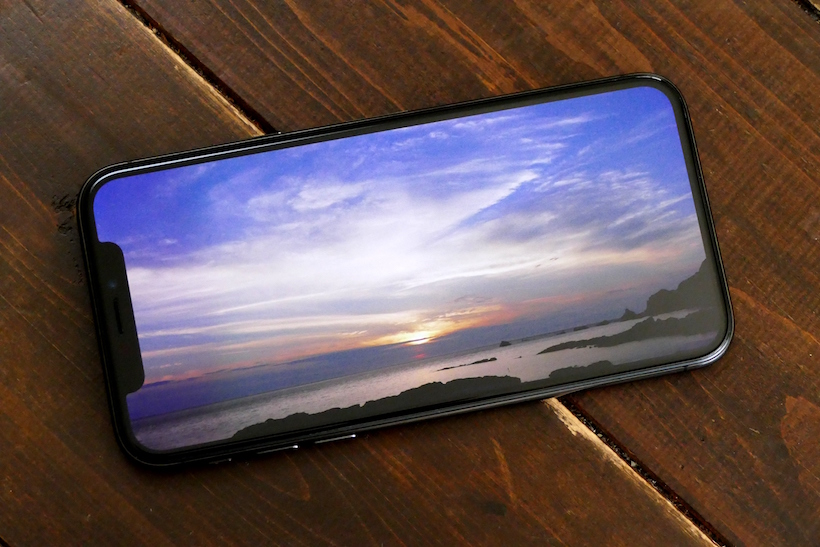
180228tama13↑iPhone Xのディスプレイには有機EL(OLED)が採用されている。有機ELを使ったスマホの特徴は、電池持ちがよいこと。そして、黒に深みが出てコントラストが美しくなることだ


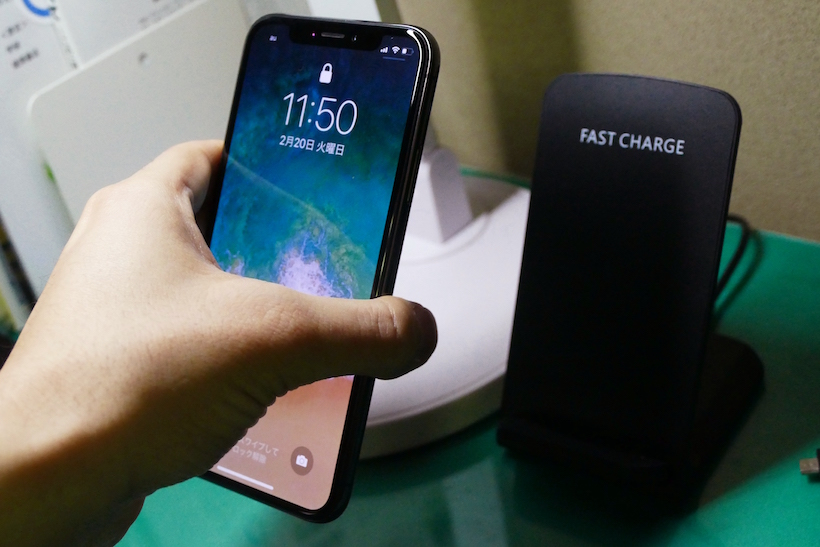
また、最新のiPhone Xおよび8/8 Plusならワイヤレス充電にも対応します。「Qi(チー)」という規格に対応した充電パッドを購入すれば、ケーブルを接続せずに充電できます。


180228tama14↑Qi対応のワイヤレス充電パッドにiPhone Xを置くだけで小まめに充電できる


例えば、会社のデスク――。または、自宅の書斎、キッチンの棚、ベッドサイド――。普段スマホを置いている場所に、こうしたチャージャーを設置することで、小まめに充電が可能になります。充電コードを接続し忘れて困った、なんて事態はもう起こりません。


【絶対的理由4】画面が大きいから見やすい。でも持ちづらくない

iPhone Xのディスプレイは、対角線で5.8インチという大型。数字だけ見ればiPhone 8 Plus(5.5インチ)より画面がデカい。それなのに、端末の横幅はそれぞれ70.9mmと78.1mm。つまりiPhone Xのほうがスリムなのに画面は大きいということになります。


180228tama15↑動画コンテンツを視聴するには最適だ。動画再生中にピンチアウト(2本の指で拡大するような操作のこと)すれば、最大表示に切り替わる


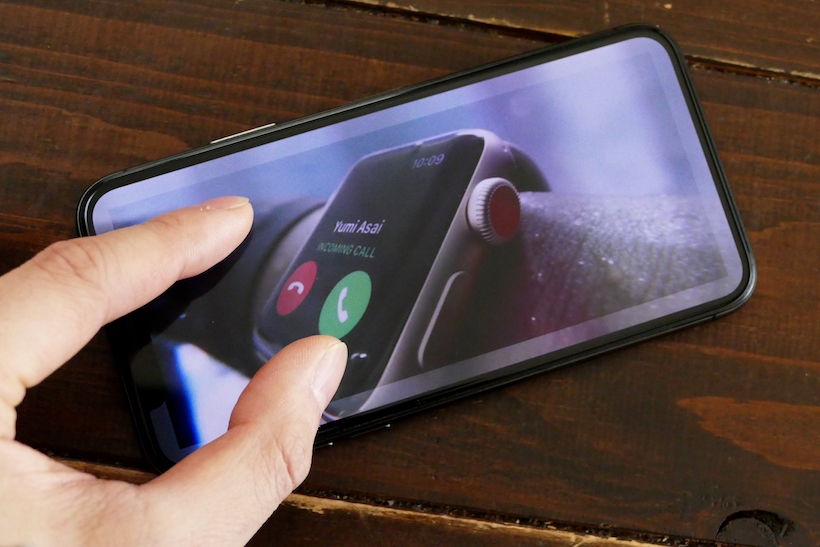
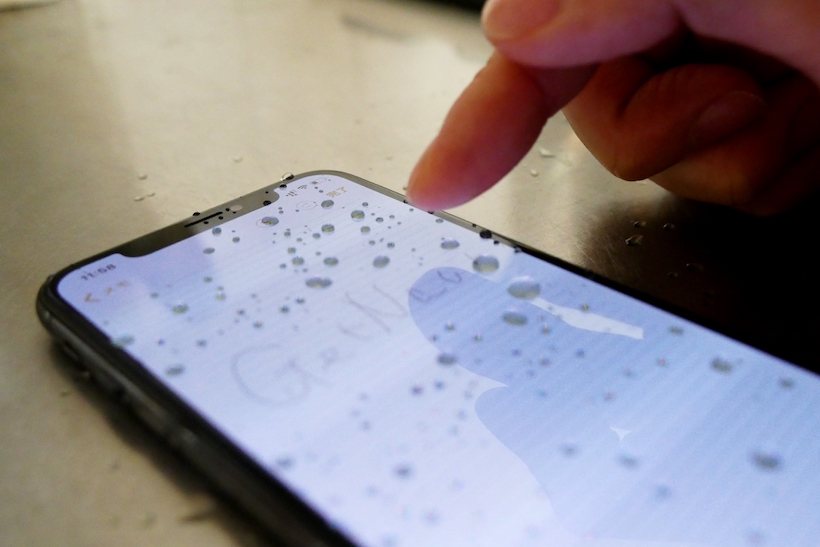
また、水滴で誤動作を起こしづらくなっていることも、ほかのiPhoneに比べるとメリットと言えます。半身浴をしながらのんびり動画を視聴したい、といったシーンで、画面に水が付いてもiPhone Xならへっちゃら。軽く画面の水気を拭きとれば、それほどイライラせずに操作できちゃいます。


180228tama16↑水滴がついた状態でも、ある程度は画面タッチで操作できる。ちなみに、言うまでもないが、充電しながら浴槽で使用するのは危険なので絶対に控えよう


【絶対的理由5】2つのカメラを使い分ける流行りの機能が体験できる

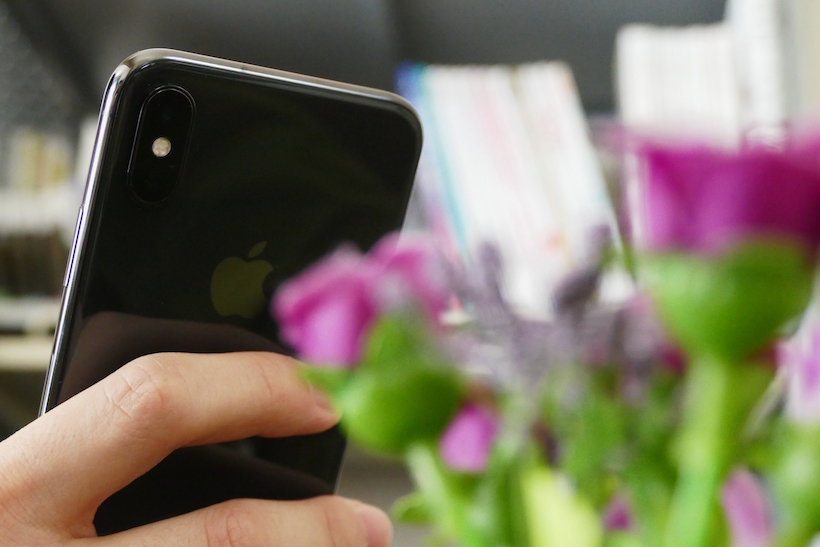
スマホを使う理由の半分が、「電話」そのものより「カメラ」である、という人も多いのではないでしょうか。やはり新しいスマホを買うなら、最先端の機能を試せる方ほうがワクワクしますよね。スマホのカメラの性能はここ数年で大きく進化しました。画素数が大きくなり、レンズが明るくなり――、そしてついには、カメラのレンズが2つ付くようになりました。


180228tama17↑iPhone XやiPhone 8 Plusにもカメラが2つ付いている


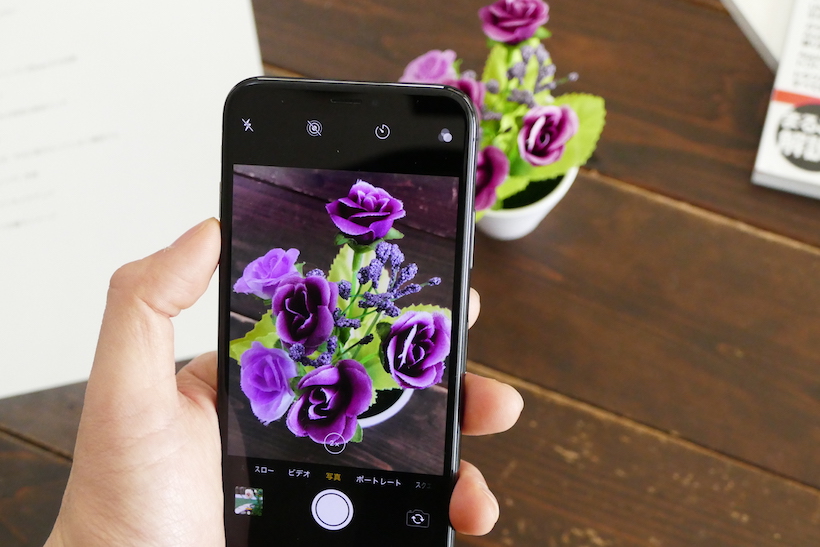
この2眼カメラが搭載されているおかげで、iPhone Xでは背景をボカして、雰囲気の良いポートレート写真を撮れます。「ちょっと古いコンパクトデジカメより綺麗なのかも?」と感じる人も多いでしょう。


180228tama18↑2倍の光学ズームを使えば、手元の影や周囲のモノが邪魔になる構図でも、綺麗に撮影できる


180228tama19↑iPhone Xで「ポートレートライティング」を活用した作例。背景がボケている


また、iPhone Xと8 Plusを比較すると、前面カメラに違いがあります。iPhone Xは前面カメラでもポートレート撮影が可能。また、顔認証機能「Face ID(フェイスアイディ)」によって、ロック解除やアプリ購入時の認証を行うことができます。


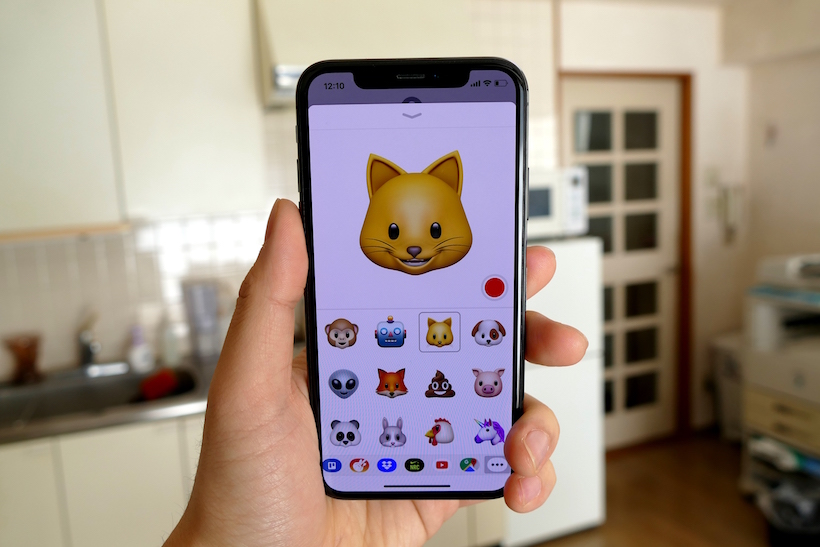
180228tama20↑iPhone Xでは前面に「TrueDepthカメラ」というシステムを採用している。ちょうどディスプレイの凹型のくぼみ部分にこのカメラのシステムが配置されている画面は「アニ文字」というiPhone Xオリジナルの機能


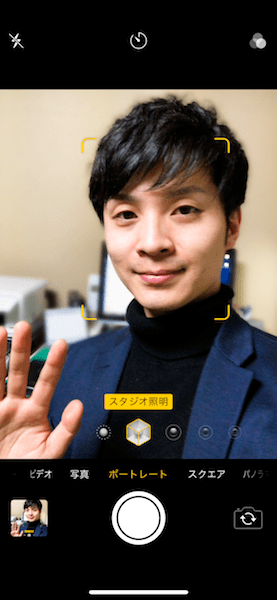
180228tama21↑iPhone Xの前面カメラでは「ポートレート」モードで背景をボカし、ライティングが悪い場所でも顔を明るく調整できる


iPhone Xだけでしか使えない撮影機能があると、記念撮影のときにはきっと大活躍。「せっかくならiPhone Xのカメラで撮ろうよ」なんて依頼で、盛り上がれると良いですね。最後になりましたが、iPhone Xの価格は11万2800円~。小さくない買い物になるかもしれませんが、いま初めて使うiPhoneなら、長く大切に使う前提で、絶対に後悔しないものを選んでください。

【徹底検証】LINE、Amazon、Appleのスマートスピーカーで“買い”はどれだ!?

国内では先んじて発売されたLINEの「Clova WAVE」や、世界トップシェアの大本命「Amazon Echo」、2018年発売といわれるもいまだ謎の多いApple「HomePod」の3モデルが、着々とGoogle Home包囲網を張っています。それぞれの“切り札”となる機能をチェックしました。


私が比較しました:ジャーナリスト西田宗千佳さん

西田

スマートスピーカー市場の動向に精通。成功のカギは「パートナーデバイス」にあると見ている。


パートナー戦略でリードするAmazon Echoが優位

Google アシスタント搭載スピーカーが賑わう一方で、その他の音声アシスタント搭載モデルも盛り上がりを見せています。


国内メーカーとしてひとり気を吐いているLINEのClova Waveが10月に発売されると、およそ1か月後には米国市場で約70%のシェアを誇る大本命Amazon Echoが上陸。スマートスピーカー市場はまさに群雄割拠です。ジャーナリストの西田宗千佳さんは、Amazonの「連携力」が躍進の切り札になると語ります。


「AmazonはLINE、Googleからひと足遅れて11月に日本市場へ参入しましたが、パートナー戦略で他社を一歩も二歩もリード。盤石の体制を整えつつあります。LINEは、少なくとも現段階では音声認識の完成度で劣っており、早期改善が必須です」


また、日本での発売は未定ながら、2月にアメリカ、イギリス、オーストラリアで発売開始となったAppleのHomePodも、大注目のスマートスピーカー。実機のデモは行われておらず、西田さんはこれについての明言を避けましたが、今後の動向が注目されます。


ついに日本に上陸した世界一のスマートスピーカー

20171219_suzuki17

Amazon

Amazon Echo

実売価格1万1980円

音声アシスタントAlexaを搭載。「スキル」と呼ばれるコマンドを呼びかけて、天気予報やニュースの読み上げやスマート家電の操作、飲食店でのテイクアウト予約注文といったサービスを利用できます。カラバリは3色を用意。


「Alexa」搭載スピーカーでできること

・Amazon Musicを利用して音楽を再生

・スポーツ試合の結果や次の予定を知る

・スマートホームをコントロール

・ショッピングリストやTo-Doリストの管理

・飲食店のテイクアウト注文

20171219_suzuki20↑上位モデルのAmazon Echo Plus(1万7980円)もラインナップ。スマートホームの操作が容易に行えるハブを内蔵しています


Amazon Echoの切り札! 連携サービスが多彩で気軽に始められる

国内での発表時点で100社以上の提携パートナーが存在し、265もの「スキル」を用意。スマート家電の操作やニュースの読み上げほか、娯楽やお役立ち情報などのサービスが満載で、誰でも気軽に始められます。

20171219_suzuki19↑エントリー機のAmazon Echo Dot(5980円)。機能は上位機と共通します


音質・機能ともにスタンダードで無難なセレクト

「音質・機能ともに、まさに“スタンダード”。本機かGoogle Homeのどちらかを選べば、まず失敗しないでしょう。価格も抑えられています。メッシュ部の交換が難しいのは欠点かも」


音声でメッセージも送れる日本メーカー希望の星

20171219_suzuki22

LINE

Clova WAVE

1万4000円

AIアシスタントClovaを搭載。音楽再生や天気予報の案内、スマート家電の操作のほか、音声でLINEメッセージの送信もできます。バッテリー駆動にも対応し、宅内の好きな場所に持ち出して使用可能。


「Clova」搭載スピーカーでできること

・音声でLINEのメッセージ送信

・LINE MUSICを利用して音楽鑑賞

・スマート家電のコントロール

・天気予報や運勢などの案内

・BTスピーカーとして音楽を再生


Clova WAVEの切り札! LINE MUSICを聴き放題で1万2800円の格安価格に

同社が手がける音楽ストリーミングサービスLINE MUSICの利用(12か月間聴き放題)と本体がセットで1万2800円に。キャンペーンは2018年1月31日まで実施中です。4000万曲以上が聴き放題で楽しめる。通常料金は月額540円〜です。

20171219_suzuki24↑LINE MUSIC


20171219_suzuki25↑4つのマイクに加えて、ノイズキャンセリング機能を搭載。あらゆる方向からの音声を高精度で認識できます


音質は上々だが、アシスタントの完成度に疑問

「現状では音声アシスタントの完成度はいまひとつで、操作性には不満があります。他モデルと比べてサイズが大きく場所を取るのもネックですが、そのぶん音質は良好です」


国内発売が待望されるAppleの秘密兵器

20171219_suzuki26

Apple

HomePod

349米ドル(未発売)

音声アシスタントSiriを搭載。Apple Musicと連動して音楽を手軽に楽しめるよう、アーティストやレーベルなど固有名詞の学習を強化しました。カスタムA8チップによる低音の管理をはじめ、音質に注力します。


「Siri」搭載スピーカーでできること

・部屋の中でどこに置かれているのか認識

・Apple Musicと連動して音楽鑑賞

・スマート家電のコントロール

・最新ニュースや天気予報のチェック

・iOS「ホーム」アプリと連動

20171219_suzuki29↑iPhoneなどと同じように、「Hey Siri」と話しかけてからリクエスト。本体に6個のマイクを搭載し、高精度での音声認識を実現します


HomePodの切り札! オーディオ機能を強化して最強のホームスピーカーに

それぞれにアンプを搭載した7個のビームフォーミングツイーターのカスタムアレイなど、オーディオ機能を強化。Apple Musicとの連携により、快適なリスニングを実現します。

20171219_suzuki28↑Apple Musicとの連携を強化。音楽・アーティスト関連の音声認識や検索の精度を高め快適に使えるように


「HomePodは、現時点ではまだ実機デモが行われておらず、詳細はベールに包まれています。日本での発売は未定ですが、2018年以降になるといわれています」


Braun、そしてAppleの風化しないデザイン…両者の関係は単なるコピーではない ライフスタイル

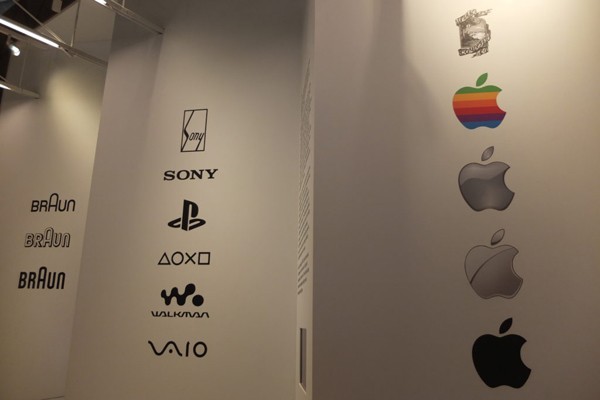
ロンドンは、博物館・美術館が大変充実しています。テレンス・コンランが設立したロンドンのデザイン・ミュージアムはケンジントン地区に移転し、2016年にリニューアル・オープンしました。様々なカテゴリーのデザイン展示がされていますが、その中でも目を引くのが、家電~エレクトロニクス分野でのデザインに関する展示です。Braun、Sony、Appleがこのカテゴリーでのデザインにおける重要ブランドとして選ばれています。

デザイン・ミュージアム・ロンドンデザイン・ミュージアム・ロンドン


私自身はデザイナーではありませんが、プロダクトをリサーチしていく上で、(カテゴリーによって差はありますが)デザインは顧客にとってブランドの価値を決める重要な要因となります。デザインがブランド価値に貢献した模範となるのが、現在世界で最も高い企業価値を誇るAppleです。Appleのデザインを理解する上で、その源流とも言えるデザイン・フィロソフィーを作り上げたのは、ドイツのBraunです。例えば、こちらの動画にある50年代末から70年代までのBraunとAppleのデザイン比較を見れば、その相似性に驚きます。


■ディーター・ラムスが作り上げたBraunのデザイン・フィロソフィー

Braunデザインの基盤を作り上げたのが、1955年にBraun社に入社し、1961年から1995年までBraunのCDO(チーフ・デザイン・オフィサー)として500以上の製品に関わってきたディーター・ラムスです。彼は「より少なく、しかしより良く(Less But Better)」という信条をもとに、10ヶ条からなるGOOD DESIGNであるためのデザイン・フィロソフィーを提唱しました。


革新的である(is innovative)

製品を便利にする(makes a product useful)

美しい(is aesthetic)

製品を分かりやすくする(makes a product understandable)

慎み深い(is unobtrusive)

正直だ(is honest)

恒久的だ(is long-lasting)

首尾一貫している(is thorough down to the last detail)

環境に配慮する(is environmentally friendly)

可能な限りデザインをしない(is as little design as possible)

(Wikipediaより引用)

20171124_suzuki2

デザインに絶対的正解はないと考えますが、Braun、そしてAppleの風化しないデザインを生み出した源は、ラムスの原則にあると言えるでしょう。2009年に府中博物館で「純粋なる形象 ディーター・ラムスの時代 ー機能主義デザイン再考」 というタイトルで、ディーター・ラムス展が開催されました。この時のインタビューで、ラムスはAppleのCDO、ジョナサン・アイブを評価しており、こう答えています。


「アップルのデザインは私のデザインのコピーなどではなく、私の過去の仕事に敬意を表してくれていると思っている」

「ドイツの巨匠 ディーター・ラムスに学ぶ、真のデザイン」より


■Braunの歴史を紐解く博物館「BraunSammlung」

ここでBraun社の歴史を紐解いてみましょう。


Braunは、1921年にマックス・ブラウンによってフランクフルトの近くクロンベルクに設立されました。現在は電動シェーバーが代表的な製品となりますが、ラジオの部品から始まり、ラジオ本体、そして50年代にはオーディオ分野へと発展して行きました。ラジオが出発点という意味ではSonyに近いです。


また、50年代には現在のBraun事業の核となる電動シェーバーの生産販売が始まりました。1967年に、剃刀で知られるGillette社が出資を始め、1984年にはGillette社の完全子会社となりました。Gillette社としては、髭剃り市場がウェットシェービング(剃刀)、ドライシェービング(電動シェーバー)のどちらに行っても成長できる両面構えの戦略です。2005年にはP&G社がGillette社を買収したことで、Braun社はP&Gの子会社となり、現在に至っています。また、シェーバー関連以外の製品に関しては、De’Longhi社などが販売しています。


私はP&Gにいた時代に、仕事でクロンベルクのBraun社を訪れたことがあります。Braun社には「BraunSammlung(Braun Collection)」と呼ばれるBraunの歴代の商品展示がされたBraun博物館があります。90年以上の歴史を振り返る約300点の展示がされています。もともとBraunのデザインに憧れていた私としては、特にラムス時代のBraunデザインは見る価値がありました。フランクフルトまで来られた方には是非、この博物館まで足を延ばすことをお勧めします。


BraunSammlung(火~日:11時~17時)


■電動シェーバーのシェア争い

電動シェーバーの金額シェアは、日本ではPanasonicがトップで、Braun、Philipsと続きますが、世界市場では、Philipsが1位、Braunは2位となります。BraunとPanasonicは往復式(Foil)、Philipsは回転式(Rotary)の電気シェーバーを主力とし、往復式ではBraunは世界トップとなります。2016年に京都芸術劇場で行われた日独デザインシンポジウム「デザイン、何処にか行き給う―ディーター・ラムス、日本のデザイナーや学生と語る」で、ラムス氏の講演を聴く機会がありました。彼の発言から、現在のBraunは彼が作り上げたデザイン・フィロソフィーが十分活かしきれていないとの思いが読み取れました。


電動シェーバーとしてBraunは性能的には評価が高いブランドですが、ディーター・ラムスのデザイン・フィロソフィーを重要な資産として活用していく事で、Braunのブランド価値はさらに上がる可能性があると私見ながら考えます。個人的には、ウェットシェーバー(剃刀)派なので、Braunデザインのパワー剃刀ホルダーなんてあれば、是非欲しいです。


【著者プロフィール】

プロダクト・リサーチャー・四方宏明

1959年京都生まれ。神戸大学卒業後、1981年にP&Gに入社。以降、SK-II、パンパースなど、様々な消費財の商品開発に33年間携わる。2014年より、conconcomコンサルタント、WATER DESIGN顧問として、商品、サービス、教育にわたる幅広い業種において開発コンサルティングに従事する。パラレルキャリアとして、2001年よりAll Aboutにてテクノポップ・ガイドとしてライター活動を始め、2016年には、音楽発掘家として世界に類書がない旧共産圏の電子音楽・テクノポップ・ニューウェイヴを網羅する『共産テクノ ソ連編』を出版。モットーは「“なんとなく当たり前”を疑ってみる」。

四方宏明の“音楽世界旅行”:http://music.sherpablog.jp/

弁当箱の応用、これは思いつかなかった! Apple製品のアクセサリーをスッキリまとめてくれる海外で人気の「Bento Stack」

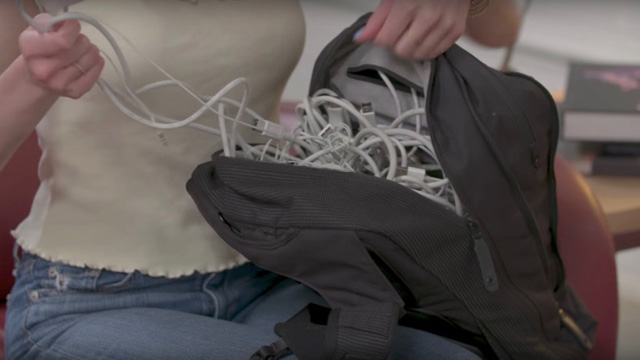
毎日の通勤やちょっとした外出時にもデジタルデバイスや充電器、イヤホンといったアクセサリーを持ち歩くことが普通になりましたよね。しかし、これが少し厄介。カバンにどれだけキレイに入れても、オフィスについたらケーブルや充電器がこんがらがっていることが多々あります。カバンの収納スペースの使い方を決めている人も「もっと楽に収納と持ち運びができたらいいのに」なんて思っていませんか?


Indiegogoで見事に1000万円以上の資金を集めている「Bento Stack」はその名の通り、日本の弁当箱からヒントを得たプロダクトです。

20171114_kubo11


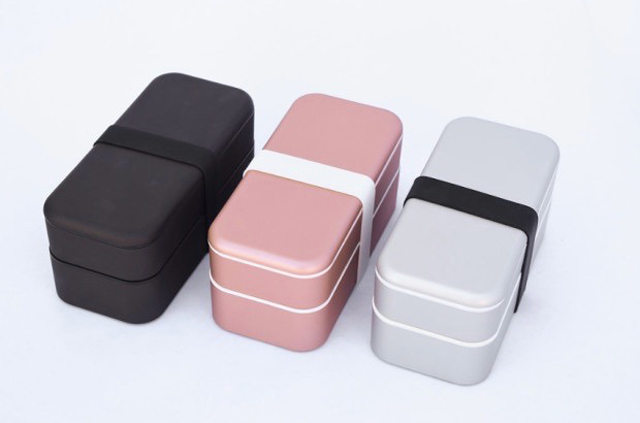
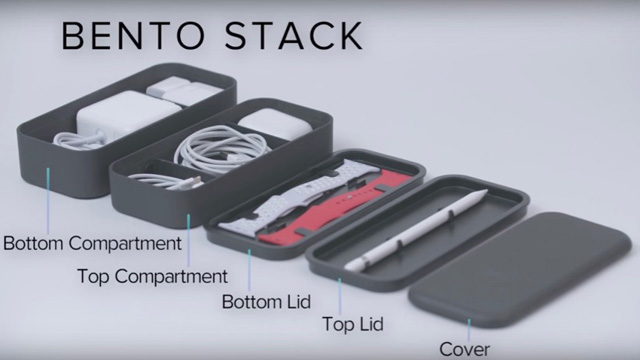
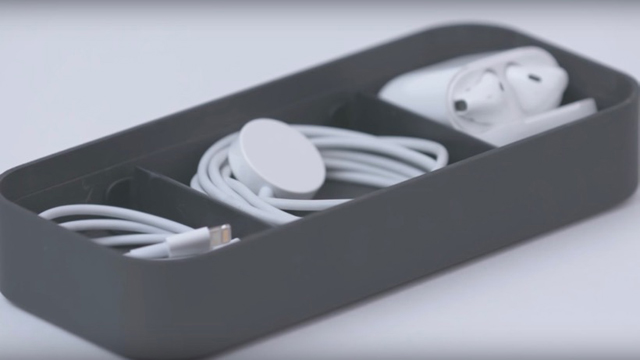
すっきりした見た目がカッコイイBento Stackは、アップル製品の充電器やイヤホン、AirPodケース、Apple Watchのバンド、さらにはApple Pencilと様々なアクセサリーや周辺ケーブルを一気にスマートに収納してくれるのです。日本文化がこんな形でプロダクトの設計に使われるなんてちょっと感激ですよね。

20171114_kubo02


開発者は「日本のミニマリスティックなデザインのモダンな弁当箱からインスピレーションを受けた」と紹介ビデオで語っています。


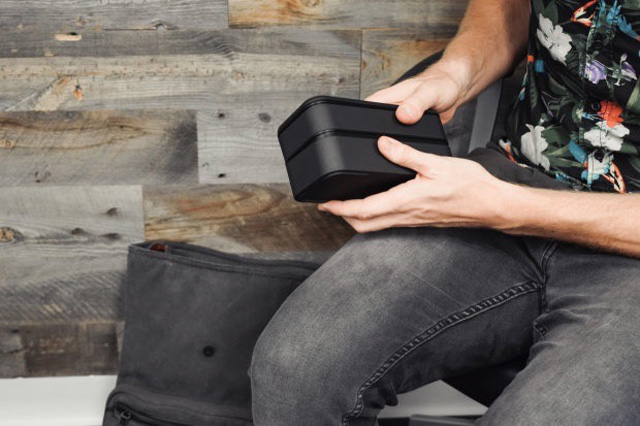
全部が1つのケースに入っているというのは確かに便利。オフィスについたらBento Stackをデスクにおいて、必要な物だけを取り出せば良いわけですね。カバンに入れるのも楽です。

20171114_kubo01

何より見た目がごちゃごちゃしないのは涙ものです。ケーブルの根本がカバンのなかの本やデバイスに押しつぶされてしまったり、ケーブル自体がラップトップの下に引っかかって取り出せなかったりということは日常茶飯事。Bento Stackに入れておけばスッと取り出せてスッと入れることができます。なかの仕切りは動かせるので、自分の持っているアクセサリーの組み合わせに最適なデザインに調整することも可能。


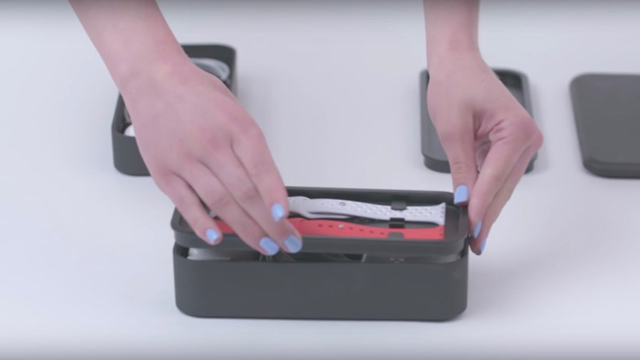
フタの部分もしっかりと収納スペースになり、Apple Watchのバンド部分を収納できたり、Apple Pencilを収納したりすることができます。

20171114_kubo05


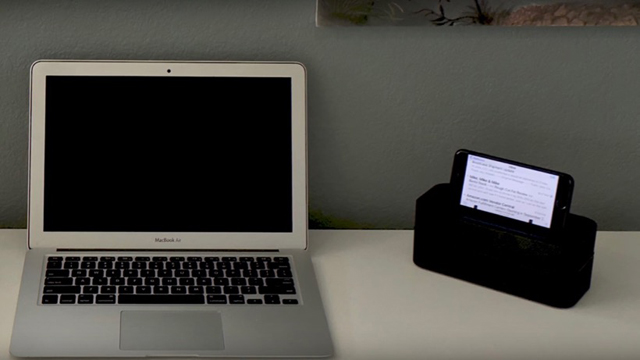
こちらはスクリーンを斜めにディスプレイするためのマウントとしても活用可能。ちゃんと考えられたデザインですね。

20171114_kubo08


デザイン、値段、機能のバランスが逸品!!

20171114_kubo06

Indiegogoのコメント欄には「素晴らしいアイデア! 手に入れるのが待ち遠しい!」という声だけでなく「値段も良心的で最高」と手ごろな価格も絶賛されています。Bento Stackは1つ約4300円(発送料別)から予約受付中ですが(発送は12月の予定)、確かにどれだけ便利でも結局これはケース。高価過ぎると手が出しづらいですよね。だからといって安いメッシュバッグなどを買うのも不格好。その点、デザイン、機能、そして値段のバランスがうまく整ったBento Stackは魅力的です。


箱は用途に合わせて小さい収納箱としても使えます。一段だけでも利用可能。つまりデバイスのヘビーユーザーでもライトユーザーでも、ニーズに合わせたサイズで使えるというわけです。

20171114_kubo10

日本人としてはパッと見ただけで使い方もピンと来る、嬉しくなるプロダクトです。これまではオフィスに着いたら、いちいち1つずつケーブルやアクセサリーをバッグから取り出していましたが、Bento Stackならデスクについてスッと取り出すだけで終わり。多くの人がこれを欲しがるのも納得ですね。

iPhone Xの「気になるとこ」超要約! Face ID、サイズ感、ポートレート撮影が丸わかり

iPhone10周年の節目に登場した「iPhone X」――。来たる11月3日に、ついに発売を迎えます。ホームボタンが廃止され、全面に広がる有機ELディスプレイを新搭載。使い慣れた「iPhone」とは異なる挑戦的な姿勢に、多くの人が興味を持っていることでしょう。


今回は、発売前の実機を手にする機会を得たので、数ある特徴の中でもiPhone Xの独自性が高いインカメラ――「TrueDepthカメラ」に焦点を当て「ポートレート撮影」や、特に気になる顔認証機能「Face ID」をじっくり検証してみました。


【気になるとこ1】「Face ID」の動作はスムーズ?

とにもかくにも、まずは「Face ID」について。こちらはTrueDepthカメラによって、ユーザーの顔を認識し、画面ロック解除やコンテンツ購入時の認証に利用できる機能です。iPhone Xでは、ホームボタンが廃止されていることもあり、「Face ID」の使い勝手は、そのまま端末の使い勝手に直結してくるところ。


登録方法は、従来の指紋認証機能「Touch ID」の登録と似ています。まずは、「設定」アプリの「Face IDとパスコード」から「Face ID」をタップ。その後は、画面表示の指示に従って、顔の情報を登録していきましょう。カメラを見ながら首をぐるっと回して、立体的な情報を覚えさせます。登録時には、何とも言えない「未来感」が伝わってきました。


↑Face IDの登録画面。画面を見ながら顔の角度を変えていく。一周分、円が緑色になるようにゆっくりと首を回そう。赤外線カメラとドットプロジェクタにより立体的な情報が登録される↑Face IDの登録画面。画面を見ながら顔の角度を変えていく。一周分、円が緑色になるようにゆっくりと首を回そう。赤外線カメラとドットプロジェクタにより立体的な情報が登録される


実際の使い心地は、非常に良好でした。iPhone Xは「サイドボタンを押す」または「画面をタップする」とスリープ状態が解除されるのですが、次の瞬間には画面ロックが解除されています。そのまま画面下端をスワイプアップすれば、ホーム画面が起動。先述の通り、鍵のアイコンが開錠される表示はありますが、実際の操作ではその表示を待つ必要はありません。スリープ復帰後、すぐにスワイプアップすればOK。流れるような操作が実現します。


↑ロック画面では、上部に鍵のアイコンが表示されている。顔を認識させると、ここが「開錠」された状態になり、ロックが解除されたことがわかる↑ロック画面では、上部に鍵のアイコンが表示されている。顔を認識させると、ここが「開錠」された状態になり、ロックが解除されたことがわかる


またFace IDでは、顔の正面だけでなく、立体的な情報を照らし合わせているので、iPhone Xを顔の正面まで持ちあげる必要はありません。普段通りの姿勢でも、問題なく使用できます。「寝ている間にロックを解除されやすいのでは?」と疑問に思う人も多いでしょうが、その心配は不要。設定項目で、「Face IDを使用するには注視が必要」をオンにしておけば、iPhoneを見たときのみに認証されるようになります。なお、同項目はデフォルトで有効になっています。


【気になるとこ2】結局ちゃんと認証できるの?

他社スマホの顔認証機能というと、機種によっては、眼鏡の有無でも認証できなくなることがあります。では、iPhone XのFace IDではどうなのでしょうか? みなさんが実際気になるのはここでしょう。今回は様々な条件で検証を行い、使い勝手を調べてみました。なおFace IDの登録は、メガネや帽子などを一切身に着けずに行っています。


(1)暗所でも解除できるのか? → 〇

↑写真は顔認証時のイメージを「ポートレート」で撮影したもの(以下同)。まずは光の入らない廊下にて。薄暗い場所でも問題なく認証できた↑写真は顔認証時のイメージを「ポートレート」で撮影したもの(以下同)。まずは光の入らない廊下にて。薄暗い場所でも問題なく認証できた


(2)帽子をかぶると? → 〇

↑帽子をかぶって検証。こちらも問題なくクリア↑帽子をかぶって検証。こちらも問題なくクリア


(3)マフラーを深く巻くと? → ×

↑顔が隠れるくらいにマフラーを巻いた状態では、Face IDでは認証できなかった。この場合はパスコードを入力して画面ロックを解除することに↑顔が隠れるくらいにマフラーを巻いた状態では、Face IDでは認証できなかった。この場合はパスコードを入力して画面ロックを解除することに


(4)眼鏡をかけても大丈夫か? → 〇

↑眼鏡をかけた状態で検証。問題なく認証された↑眼鏡をかけた状態で検証。問題なく認証された


(5)サングラスではどうか? → 〇

↑目が完全に隠れるサングラスで。意外にこれは認証された↑目が完全に隠れるサングラスで。意外にこれは認証された


(6)マスクをつける場合は? → ×

↑一般的なマスクを装着。顔の大部分が隠れることもあり、Face IDは使えなかった↑一般的なマスクを装着。顔の大部分が隠れることもあり、Face IDは使えなかった


(7)顔の輪郭が隠れたらどうか? → 〇

↑プチ仮装して検証。輪郭は完全に隠れているが、スムーズに認証された↑プチ仮装して検証。輪郭は完全に隠れているが、スムーズに認証された


どうやら口周りが隠れていると、Face IDではうまく認証できないことが分かりました。マスクやマフラーで口元を隠すことが多い人は、パスコードを4桁に変更しておくと良いかもしれません。一方、帽子や髪型などが変わっても、メガネ・サングラスの装着の有無でも、認証結果はさほど影響を受けませんでした。日々の生活の大部分で、快適に利用できることが期待されます。


想像していた以上の高度な認識率。実機に触る前に抱いていた、Face IDに対するほのかな不信感はいっさい消えてしまいました。指紋認証から顔認証への変更は大きな変化ではありますが、従来のiPhoneユーザーでも違和感なく移行できるでしょう。


【気になるとこ3】8/8 Plusと比べてサイズは大きいの? 小さいの?


↑iPhone X(シルバー)。側面にはステンレススティールを採用。前面・背面はガラスとなっており、ワイヤレス充電に対応↑iPhone X(シルバー)。側面にはステンレススティールを採用。前面・背面はガラスとなっており、ワイヤレス充電に対応


Face IDの実力は堪能して頂いたと思いますが、せっかく実機が手元にあるのでその他の気になる点にも少しだけ触れたいと思います。iPhone Xと言えば、ご存知の通り凹型のディスプレイが特徴的。サイズは5.8インチであり、iPhone 8と8 Plusの間くらい。シリーズ初となる有機ELディスプレイを採用していて、コーナーに沿って曲線的なエッジを実現しています。視野角も非常に広いのが特徴です。


↑左からiPhone 8、iPhone 8 Plus、iPhone X。画面はXが最も縦に長い↑左からiPhone 8、iPhone 8 Plus、iPhone X。画面はXが最も縦に長い


解像度は、2436×1125ピクセルで、458ppi。従来のiPhoneよりも高精細なディスプレイは「Super Retina HD Display」と呼称されます。HDRコンテンツを視聴できることもポイントです。


↑静止画を表示してみた↑静止画を表示してみた


【気になるとこ4】「TrueDepthカメラ」って何がすごいの?

上部の「凹」部分に位置するのが「TrueDepthカメラ」。冒頭ではインカメラと紹介しましたが、正確にはフロントカメラのほか、赤外線カメラ、投光イルミネータ、近接センサー、環境光センサー、ドットプロジェクタなどが集まったカメラシステムです。iPhone X独自の機能で、Face IDと同じく注目度の高いカメラのすごさをサクっと解説します。


iPhone Xでは、「ポートレート」撮影が背面カメラだけではなく、前面のTrurDepthカメラでも使用可能となるのがポイント。なお、「ポートレート」はiPhone 7 Plusで初搭載された撮影モードで、背景をぼかす「被写界深度エフェクト」により、被写体を際立たせられます。


↑iPhone Xを使って自撮りでポートレート撮影。被写界深度エフェクトにより背景がぼけている↑iPhone Xを使って自撮りでポートレート撮影。被写界深度エフェクトにより背景がぼけている


注目したいのは「ポートレートライティング」機能。プロのカメラマンに撮ってもらったかのような照明効果を追加できます。iPhone 8 Plusの背面カメラ、およびiPhone Xの背面・前面カメラで使用可能です。


↑撮影時、または写真の編集時に照明のエフェクトを選択できる。背面カメラでも同様の感覚で使用可能だ↑撮影時、または写真の編集時に照明のエフェクトを選択できる。背面カメラでも同様の感覚で使用可能だ


背面カメラでは、自分のポートレートを撮影するのに、人に頼まなければいけませんでした。でも、人に撮ってもらうのが苦手な人も多いはず。前面カメラなら、自分の思うままに撮影可能。この点は、ほかのiPhoneにはない魅力の一つです。


次世代機が誕生するたび、未体験の新機能を打ち出してきたiPhoneですが、iPhone Xが搭載するFace IDや独自のポートレート機能は、不安を一切感じさせない確かな使い勝手と機能性を与えてくれるでしょう。