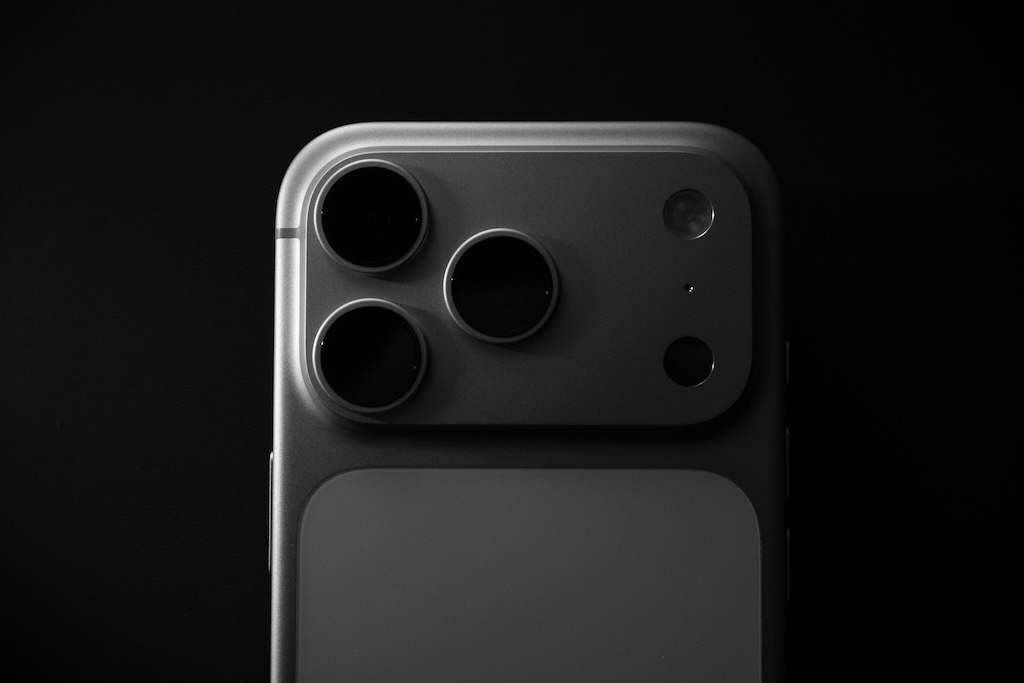
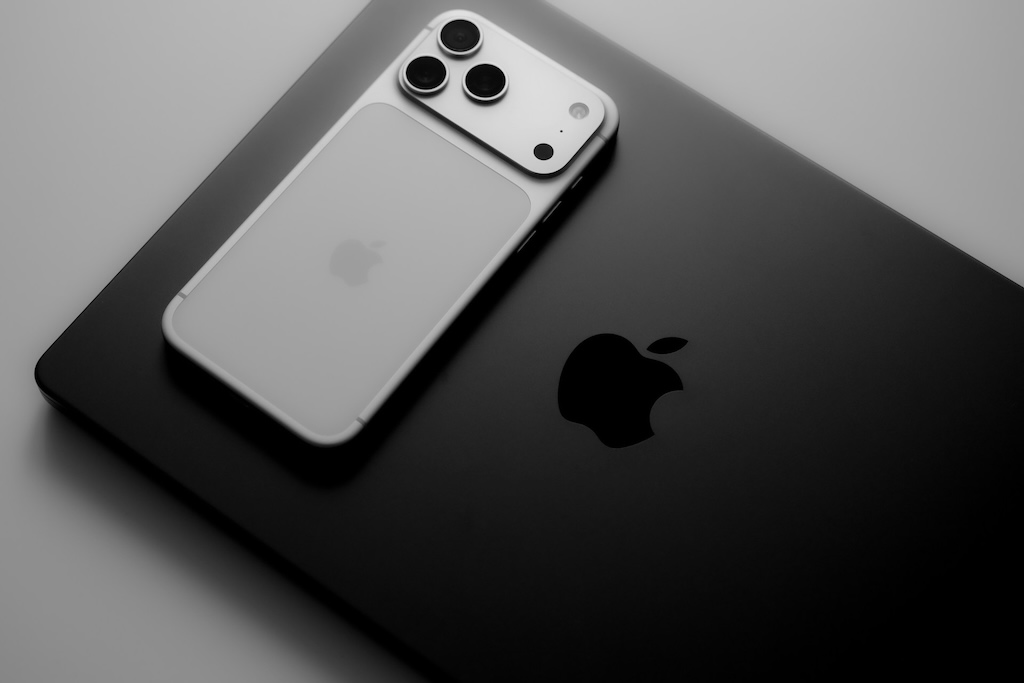
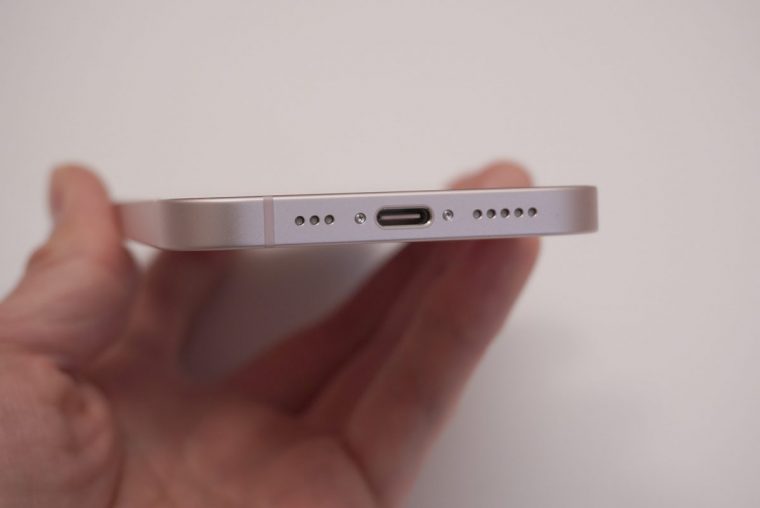
iPhone、2028年に2億画素カメラを搭載?

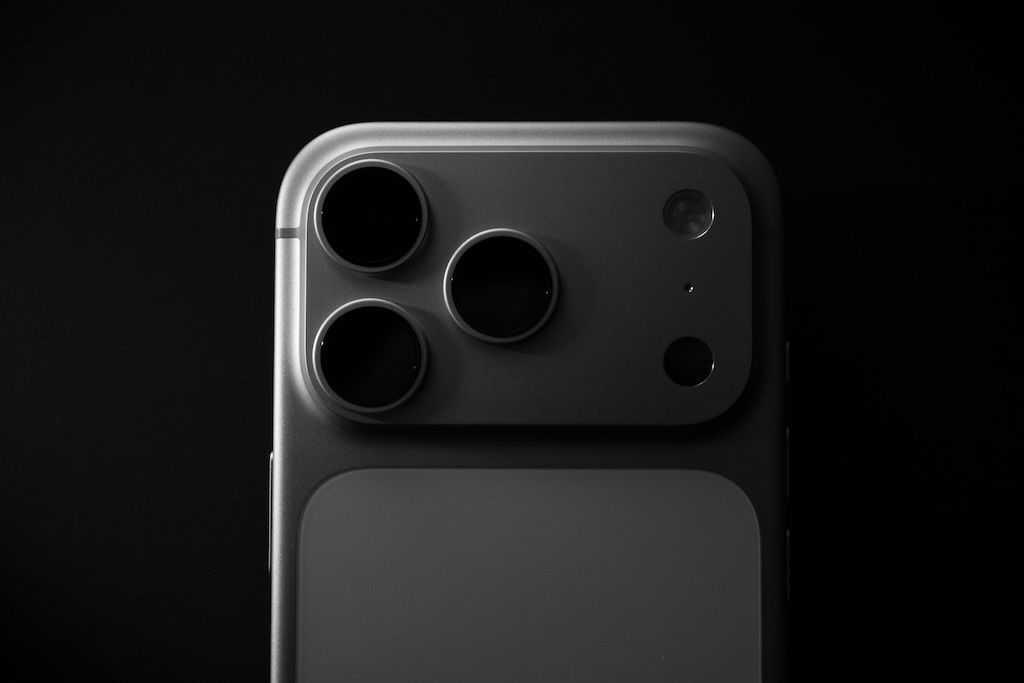
iPhoneに2億画素(200MP)カメラが搭載される時期について、米投資銀行のモルガン・スタンレーが新たなレポートを公開しました。

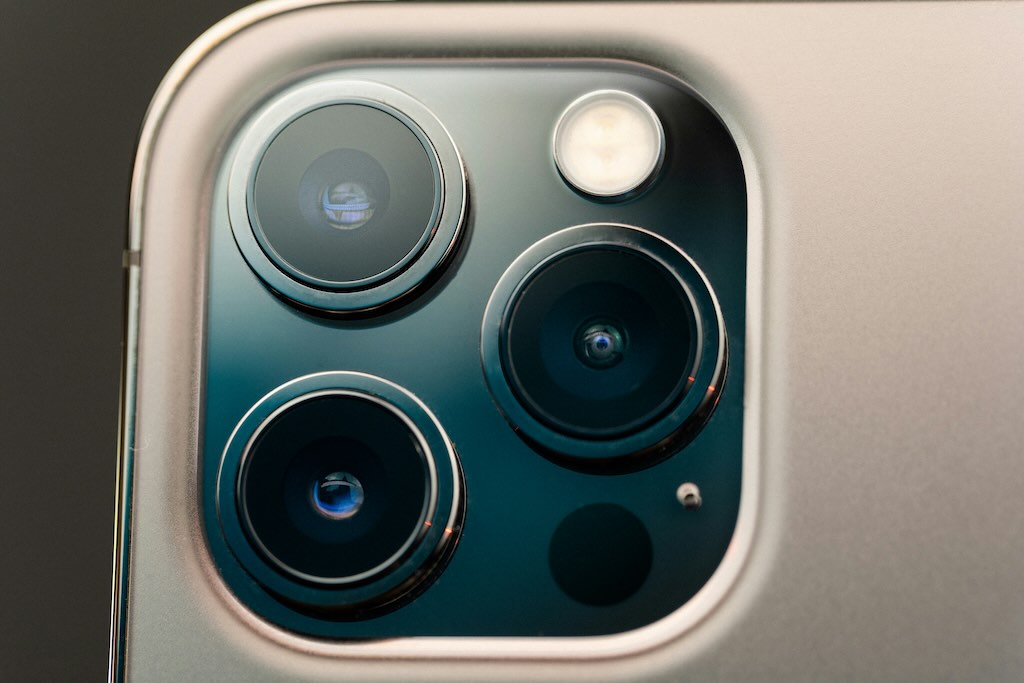
↑(画像提供/Ritupon Baishya/Unsplash)

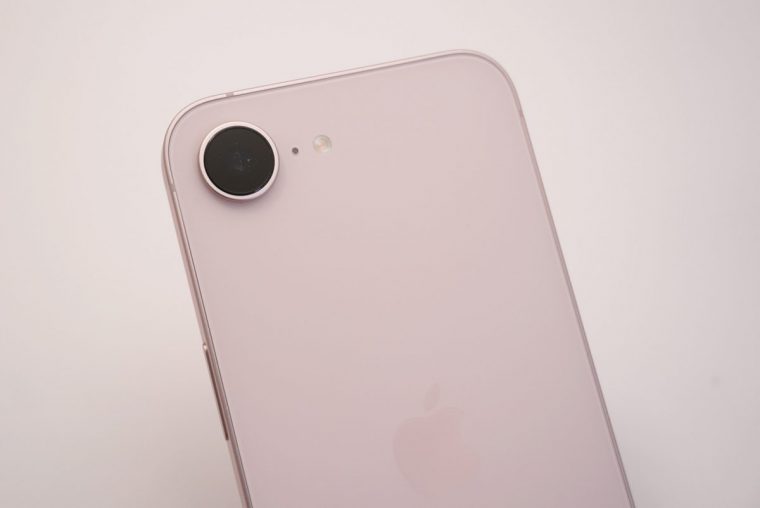
そのレポートによれば、iPhoneに2億画素カメラが搭載されるのは2028年になるとのこと。Samsungがそのカメラを製造すると言います。

アップルは次期「iPhone 18」や「iPhone 19」でもカメラを改良するでしょうが、画素数については2028年のiPhoneまで据え置かれる可能性が高そうです。

現行モデルの「iPhone 17 Pro/Pro Max」では、広角・超広角・望遠のすべてのカメラに4800万画素センサーが搭載されています。この中では超広角カメラの画素数が最初に1200万画素から4800万画素にアップグレードされました。

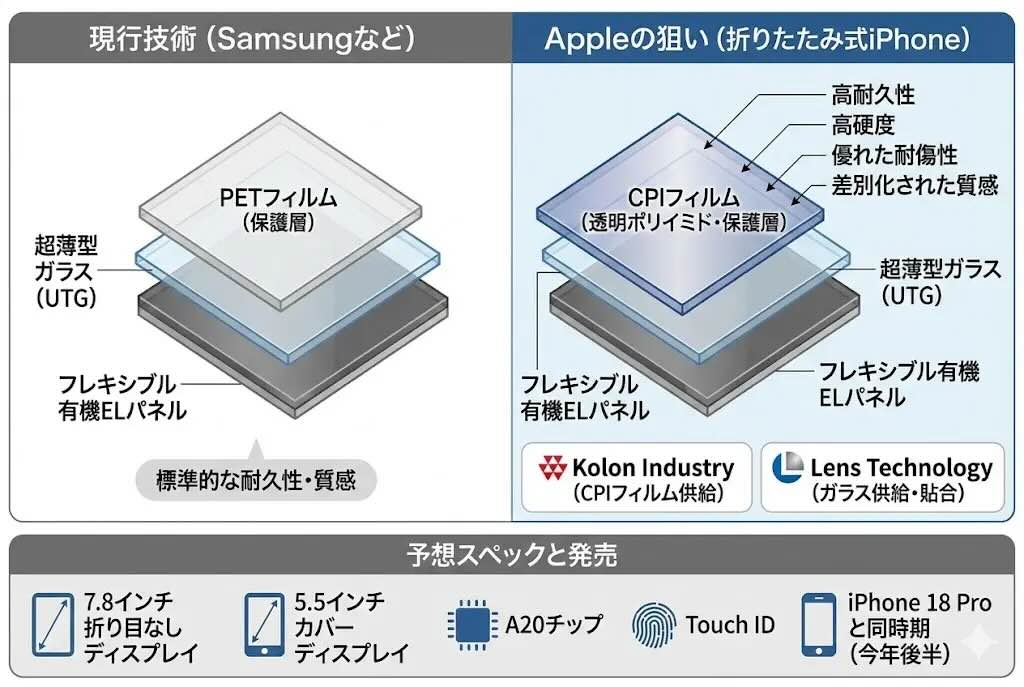
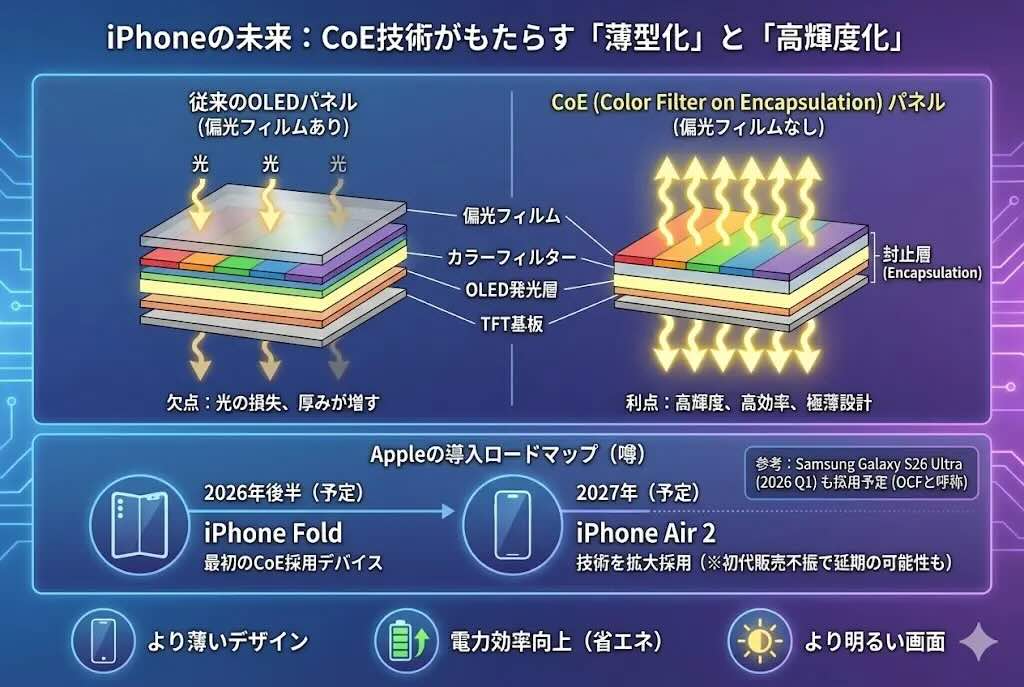
アップルとSamsungはiPhoneの部品提供で長年パートナーシップを築いてきました。たとえば、2026年の発売が期待されている「折りたたみiPhone」でも、Samsungが折り目のないディスプレイを提供すると噂されています。

iPhoneは画素数では他社に見劣りしていても、出力される写真や動画の品質でトップを走ってきました。さらに2億画素カメラにアップグレードされば、そのクオリティはより向上することとなるでしょう。


Source: 9to5Mac

The post iPhone、2028年に2億画素カメラを搭載? appeared first on GetNavi web ゲットナビ.

次期iPhone 18標準モデル、2027年春の発売の可能性が高まる

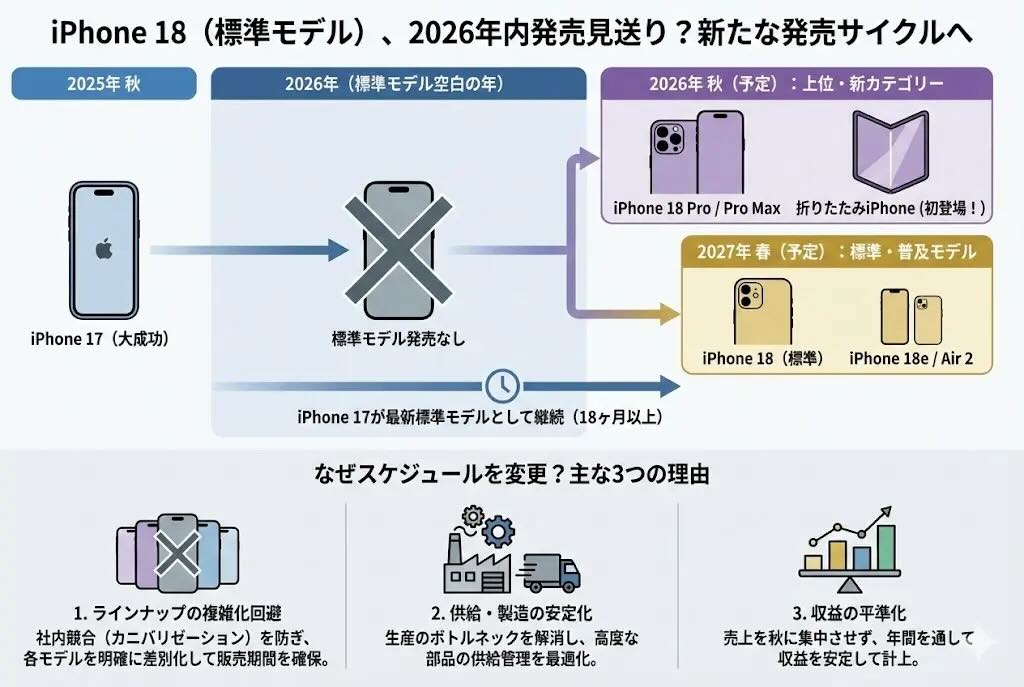
アップルが2026年に標準モデルの「iPhone 18」を発売しない可能性が高まっています。

海外メディアのMacRumorsなどによれば、標準モデルのiPhone 18の登場は2027年の春までずれ込むとのこと。現行モデルの「iPhone 17」は2025年の秋に発売されましたが、標準モデルのiPhone 18の登場はその1年半後になります。

アップルは2026年中にiPhone 18をリリースしないかわりに、「iPhone 18 Pro/Pro Max」と「折りたたみiPhone」を発売する見込みです。その一方、標準モデルのiPhone 18は「iPhone 18e」や「iPhone Air 2」と同時に発売されるようです。

アップルは2025年に「iPhone 16e」と「iPhone Air」を新たに導入しました。さらに2026年には折りたたみiPhoneを投入することから、多数のiPhoneモデルの発売時期を分散させ、競合を避けるために、iPhone 18を2027年の春に発売すると予測されています。

標準モデルのiPhoneが遅れて発売されるのは、長年のiPhoneファンとしては若干不思議な感じもします。ともあれ、今後のアップルの戦略を見守りたいものです。


Source: MacRumors

The post 次期iPhone 18標準モデル、2027年春の発売の可能性が高まる appeared first on GetNavi web ゲットナビ.

Samsung、“シワなし”折りたたみディスプレイを披露!GalaxyとiPhoneの対決は新ステージへ

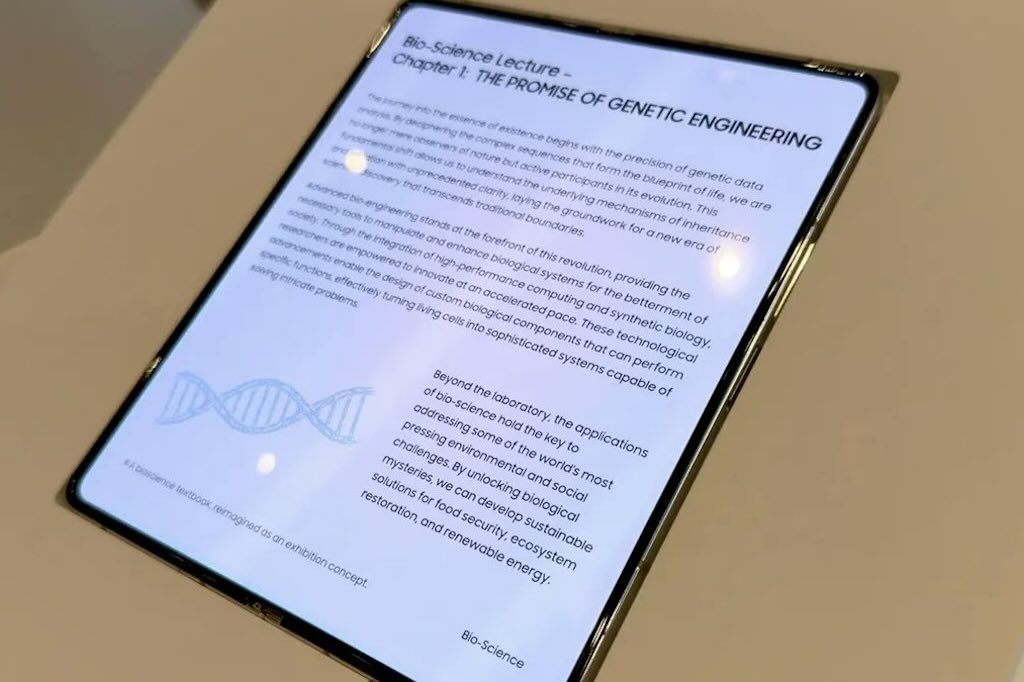
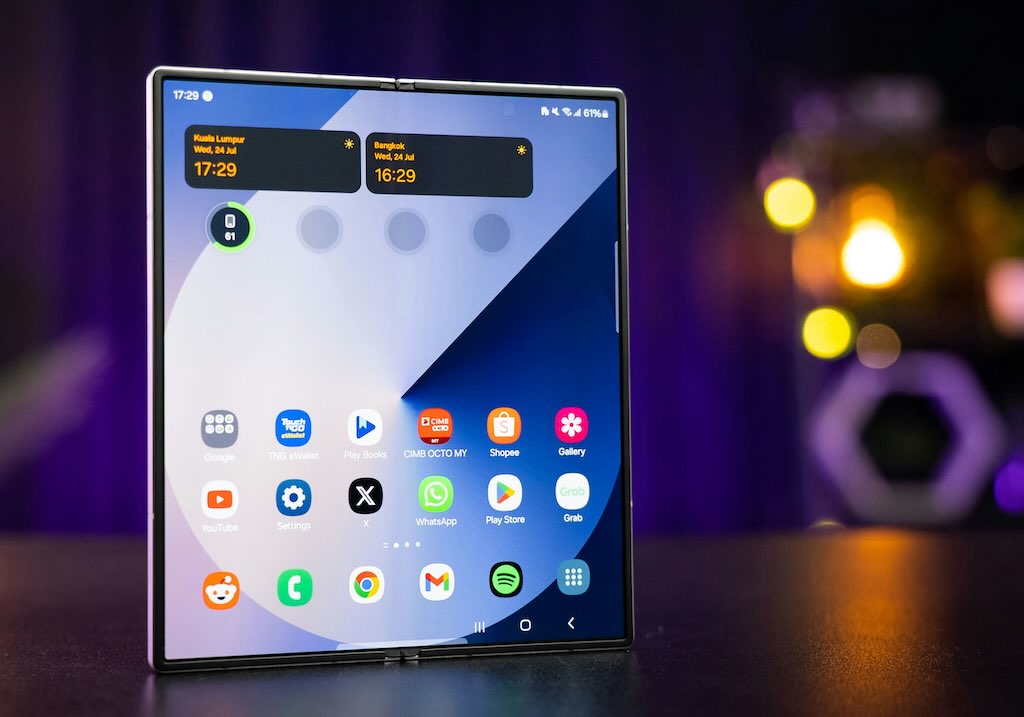
米ラスベガスで開催中のCES 2026において、Samsungが新たな折りたたみディスプレイを披露し、折り目がまったく見えない画期的な技術を示したと報じられています。

↑Samsungの新しい折りたたみディスプレイ(画像提供/Ice Universe/X)。

著名リーカーのIce Universe氏は、同社が公開したこの折りたたみディスプレイの画像をXでシェアしています。

このディスプレイが注目を集めている最大の理由は、現在の折りたたみスマートフォンが抱える大きな課題のひとつである「折り目(シワ)」が視認できない点にあります。

さらに、画面下にフロントカメラを配置するアンダーディスプレイカメラ(UDC)技術も採用されているとのこと。Ice Universe氏はパネル全体の品質についても「非常に優れている」と評価しています。

同氏によれば、このディスプレイ技術は、9月の発表が噂されている「iPhone Fold」に採用される見込み。また、Samsungの「Wide Fold」にも採用される可能性があると言います。このWide Foldは、次期Galaxy Z Fold8の横幅を拡大したバリエーションを指しているとみられます。

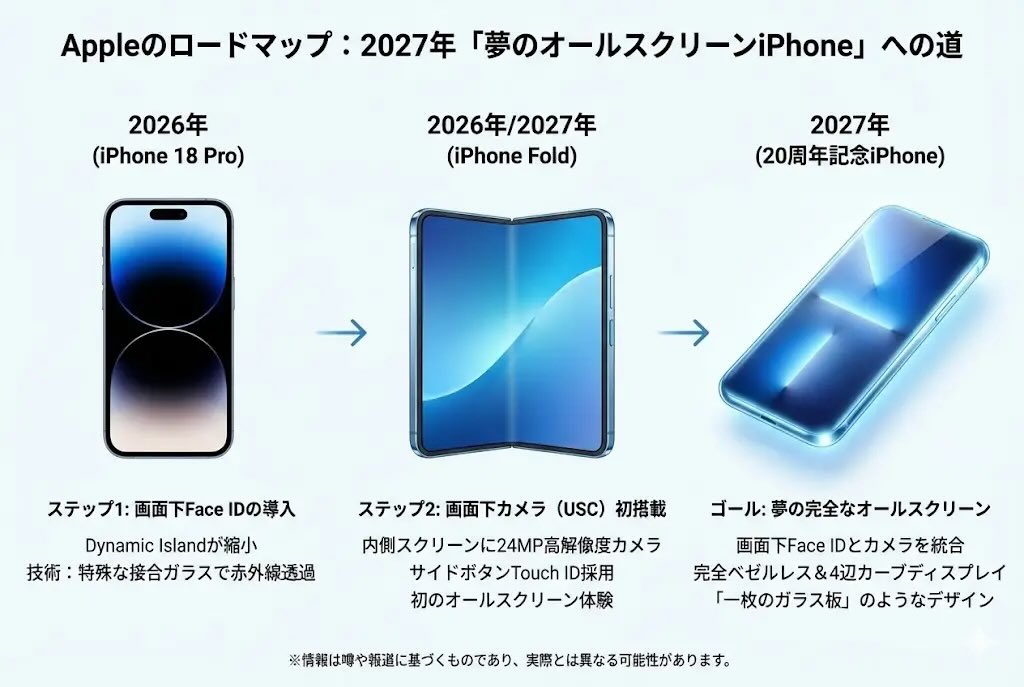
iPhone Foldには、UDC方式の24MPカメラが搭載されるとの噂もあり、これは今回Samsungが披露したディスプレイの特徴と一致しています。

さらに、iPhone FoldとGalaxy Z Fold8の両機種ともに、「レーザーで穴開け加工された」新型ヒンジ構造によって、折り目を大幅に抑えるとの報道もありました。

2026年後半にはSamsungとアップルによる“折り目なし折りたたみスマホ”を巡る直接対決が実現する可能性もありそうです。


Source: Ice Universe(X)

via: PhoneArena

The post Samsung、“シワなし”折りたたみディスプレイを披露!GalaxyとiPhoneの対決は新ステージへ appeared first on GetNavi web ゲットナビ.

サーッ…充電中のiPhone 17 Proから謎のノイズ

「iPhone 17 Pro/Pro Max」を使用している一部のユーザーから、充電中にスピーカーからノイズが発生するという報告が寄せられています。

↑充電中にノイズが消えるらしい(画像提供/Georgiy Lyamin/Unsplash)。

海外SNSのRedditやMacRumorsに寄せられた情報によれば、充電中のiPhone 17 Pro/Pro Maxのスピーカーから「サーッ」や「シューッ」といった「古いラジオ」のようなノイズが聞こえたとのこと。

ノイズについては、音声を再生中に音量を下げると聞こえるという報告もあれば、スピーカーから何も再生していない状態でもノイズが聞こえるという人も。

また、充電中にウェブページをスクロールすると低い「パチパチ」音や「シューッ」という音がしたり、あるいは充電器に接続していないときでも低音量でノイズが聞こえるという報告もあります。

このようなノイズは、アップル純正の充電器を含む、あらゆる種類の充電器で確認されています。「MagSafe」によるワイヤレス充電でも同様の問題が発生していますが、有線充電よりは静かなようです。

筆者はiPhone 17 Pro Maxを所有していますが、充電中にノイズが聞こえたことはありません。一刻も早く原因が解明され、問題が解決されることを待ちたいものです。


Source: Reddit 1, 2 via MacRumors

The post サーッ…充電中のiPhone 17 Proから謎のノイズ appeared first on GetNavi web ゲットナビ.

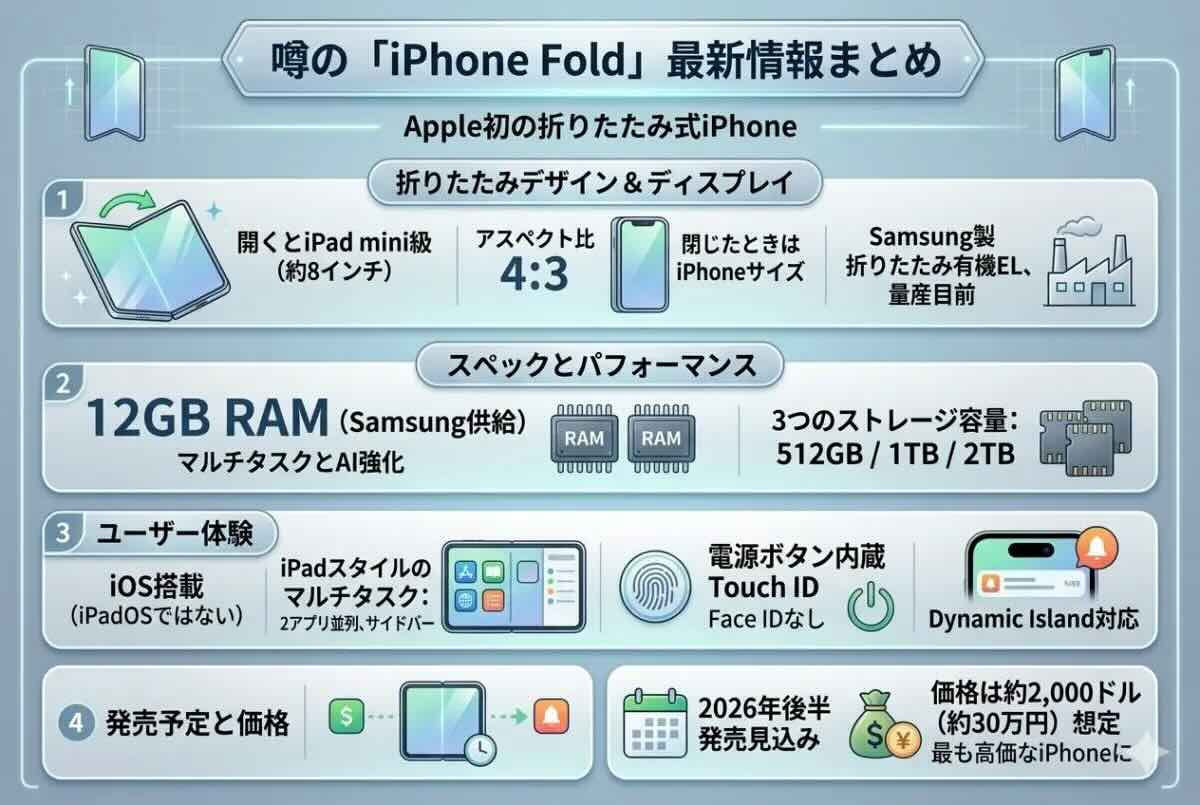
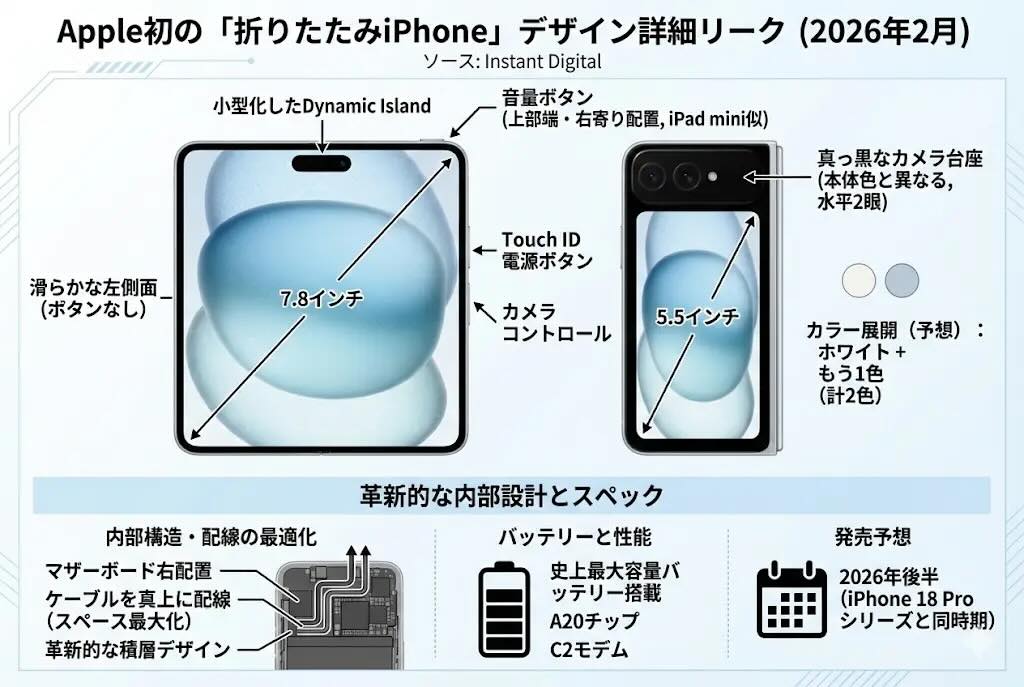
折りたたみiPhone、実は「折りたたみiPad」?

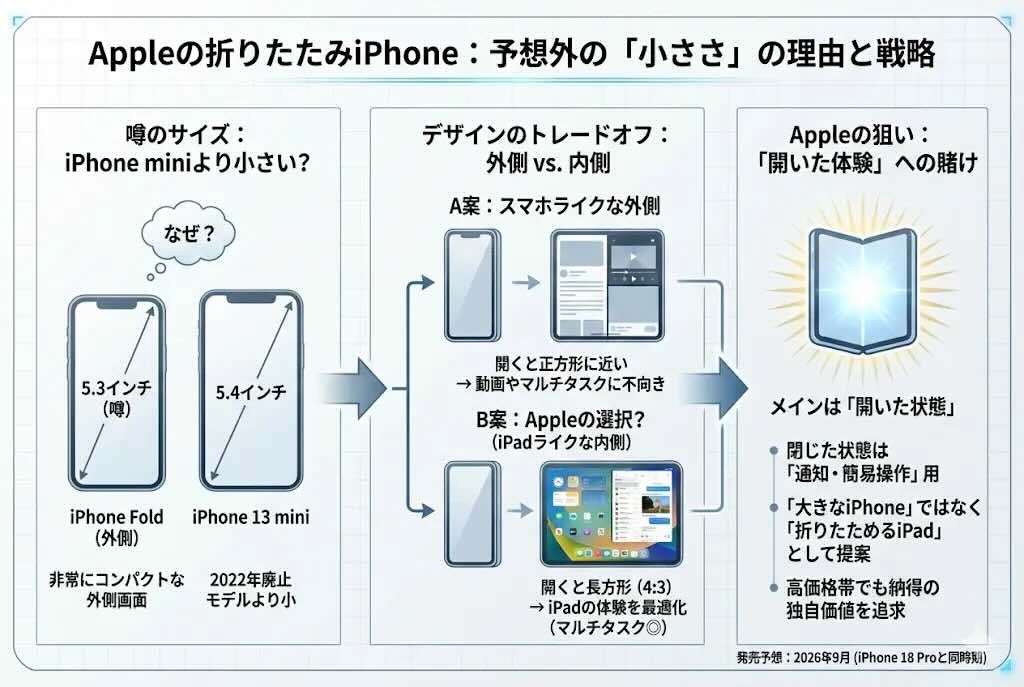
アップルの「折りたたみiPhone」には、意外と小さなディスプレイが搭載される可能性が浮上しています。

海外のテック系メディア・The Informationによれば、折りたたみiPhoneの外部ディスプレイはわずか5.3インチになるとのこと。これは、2022年に廃止された「iPhone mini」の5.4インチより小さい画面となります。

一般的に、外側ディスプレイを縦長のスマホのような比率にすると、開いたときに内側ディスプレイが正方形に近くなり、動画再生などで使いにくくなります。逆に、内側ディスプレイを横長にすると、外側ディスプレイの幅を広げる必要があり、持ちにくくなるなど使い勝手が悪くなります。

そこで浮上しているのが、内側ディスプレイが約4:3のアスペクト比。この場合、アップルが内側ディスプレイの使い勝手を重視したことを意味しており、折りたたみiPhoneでもiPadOSのマルチタスク機能をそのまま使える可能性が出てきます。つまり、折りたたみiPhoneは「折りたたみiPad」となるかもしれないのです。

サムスンやグーグルが折りたたみスマートフォンの外側ディスプレイを「フル機能のスマートフォン画面」として扱っているのに対し、アップルは通知の確認やクイック返信などを重視しているとも考えられます。

iPhoneの折りたたみ戦略から目が離せません。


Source: The Information via MacRumors

The post 折りたたみiPhone、実は「折りたたみiPad」? appeared first on GetNavi web ゲットナビ.

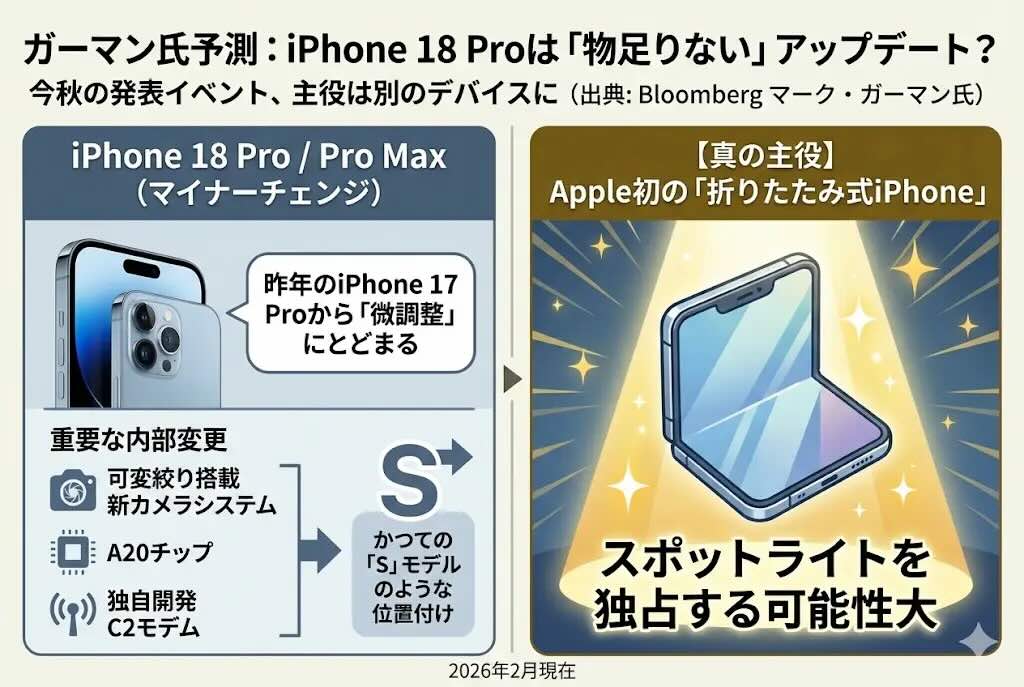
次期iPhone 18 Pro、フロントカメラを脇に追いやって何するつもり?

次期「iPhone 18 Pro/Pro Max」のFace IDやフロントカメラに関する新たな情報が報じられています。

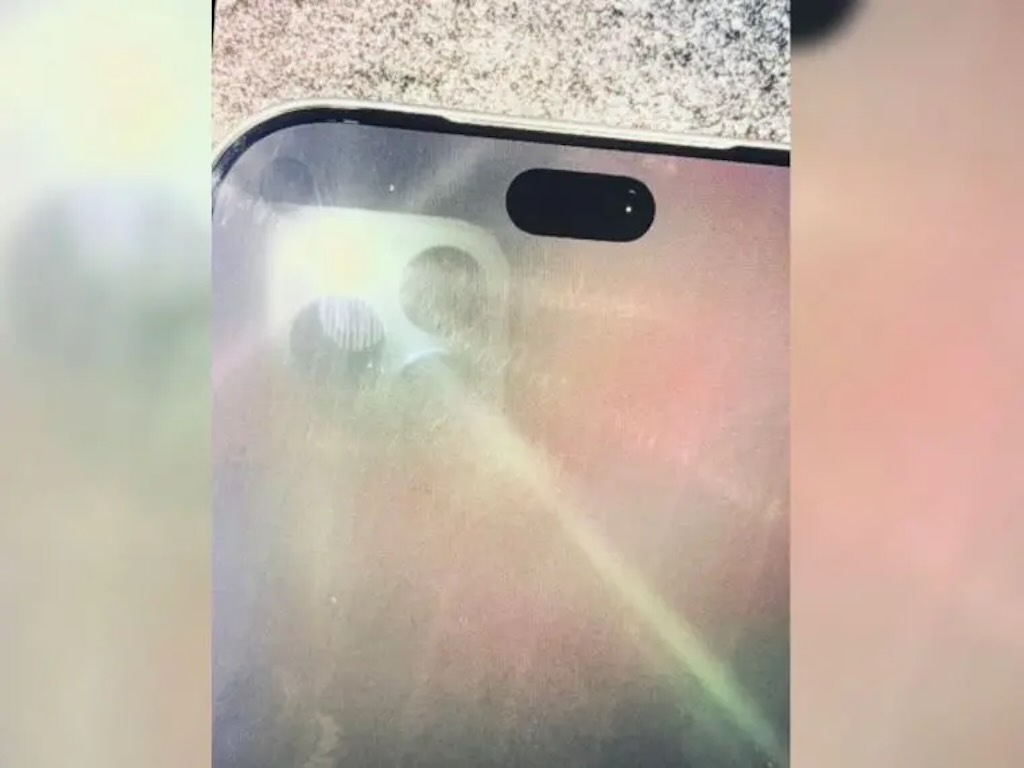
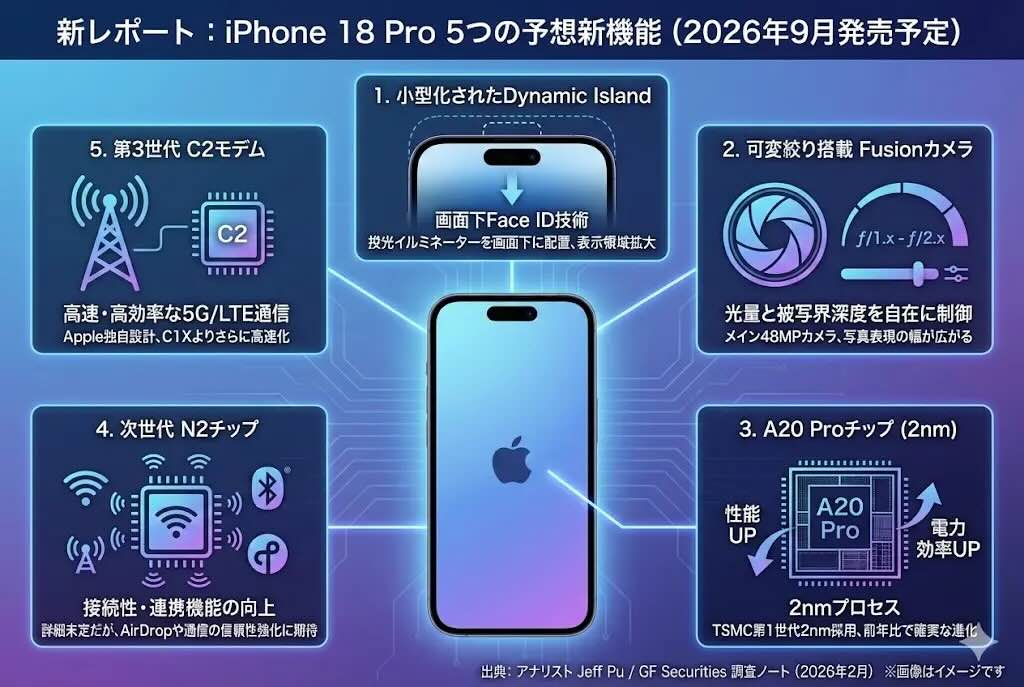
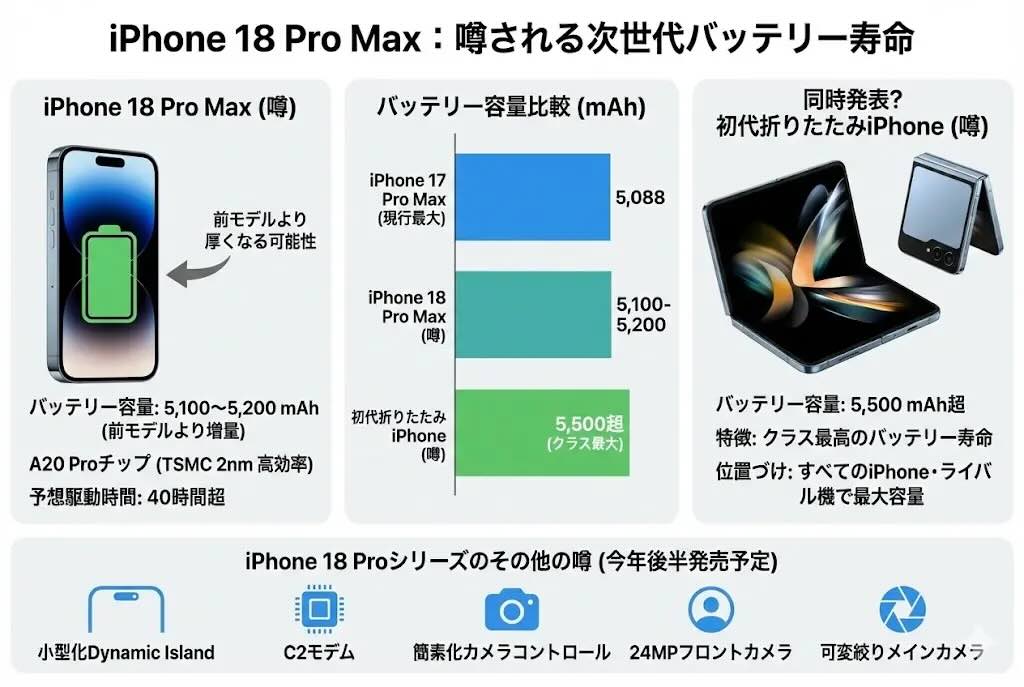
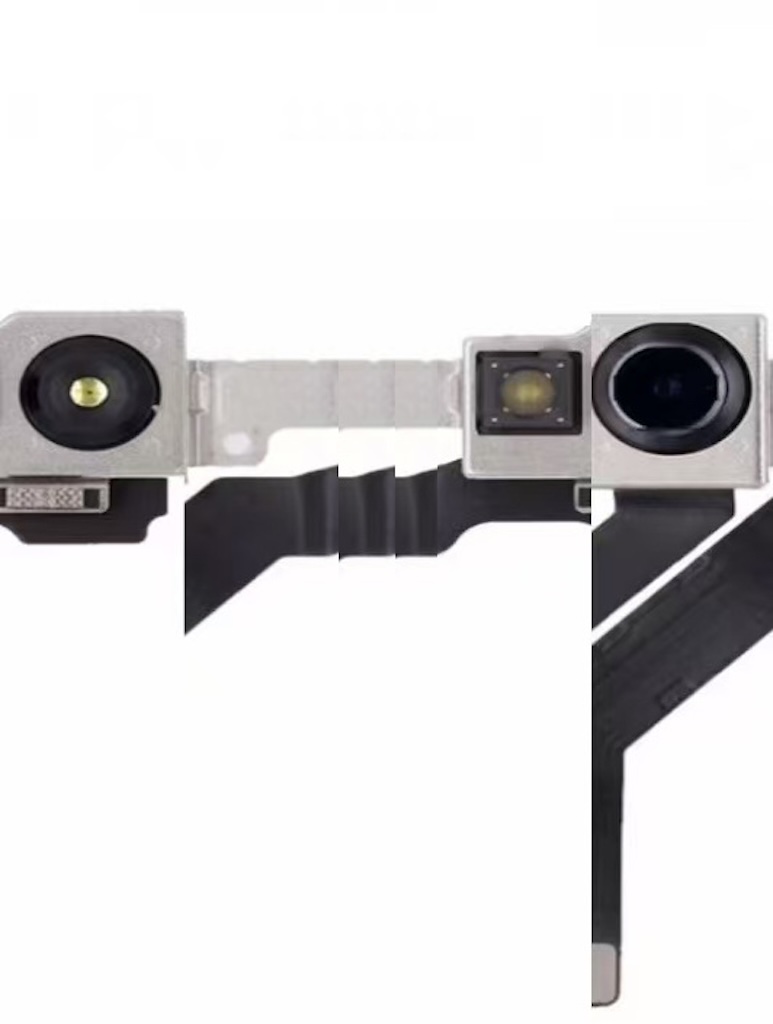
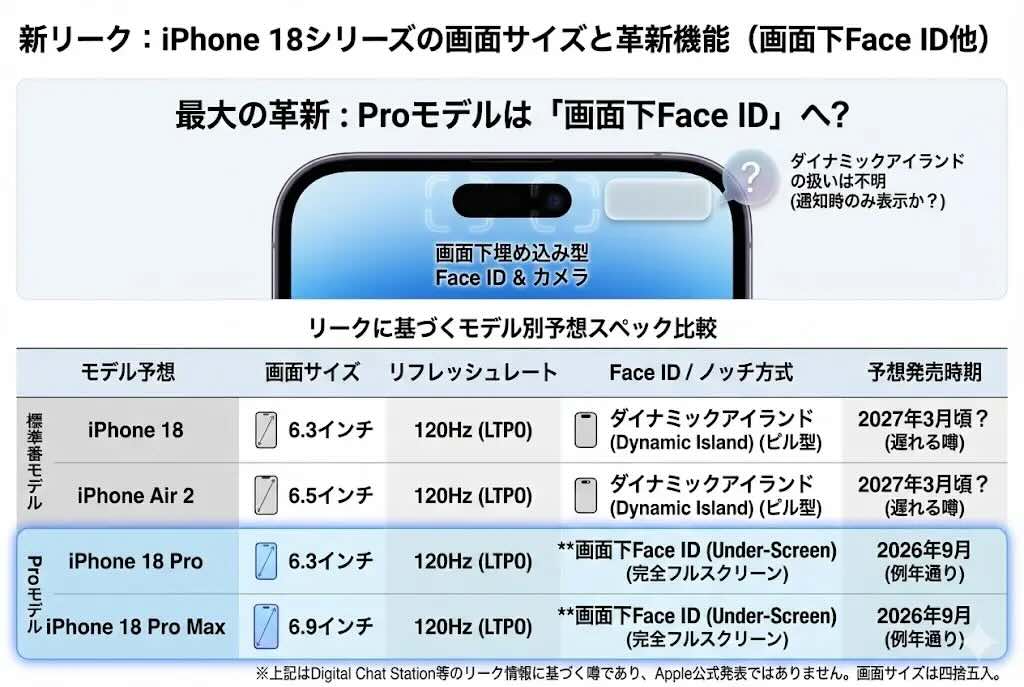
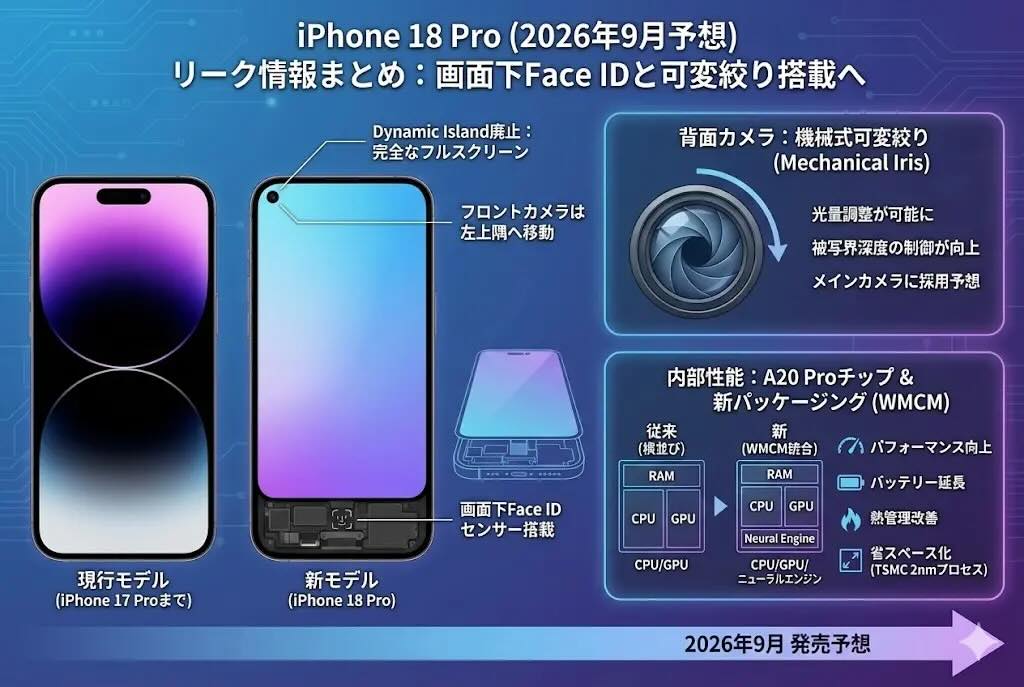
The Informationによれば、iPhone 18 Pro/Pro Maxは「画面下Face ID」を採用し、フロントカメラは左上隅に移動するとのこと。これにより、画面上部の切り欠きこと「ダイナミックアイランド」がなくなります。ただし、本体の外観自体は「iPhone 17 Pro/Pro Max」と似たものになるそう。

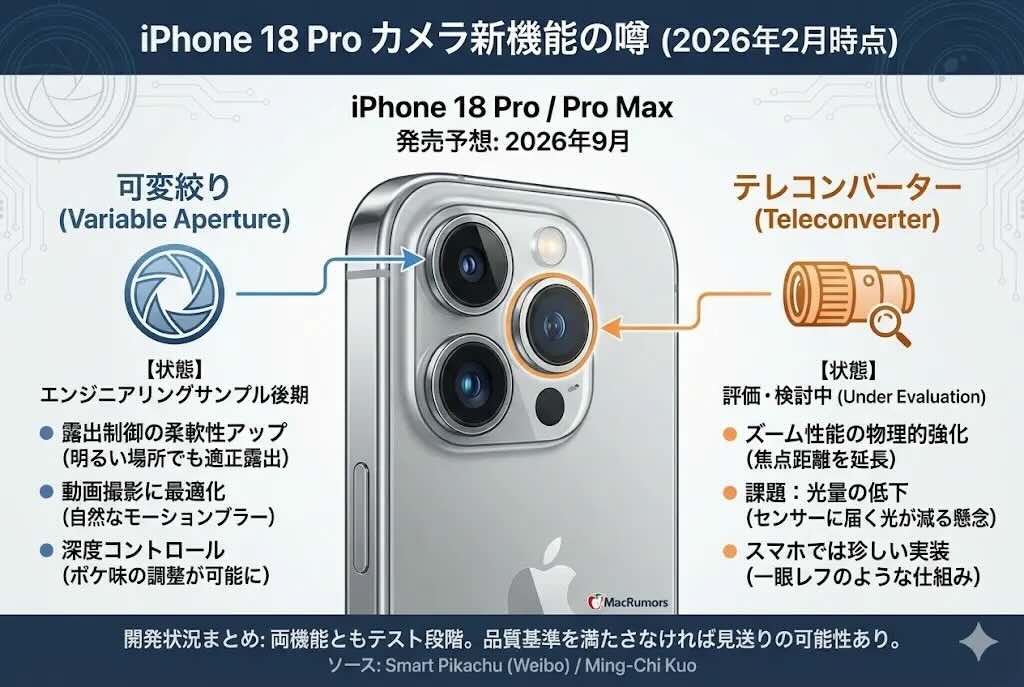
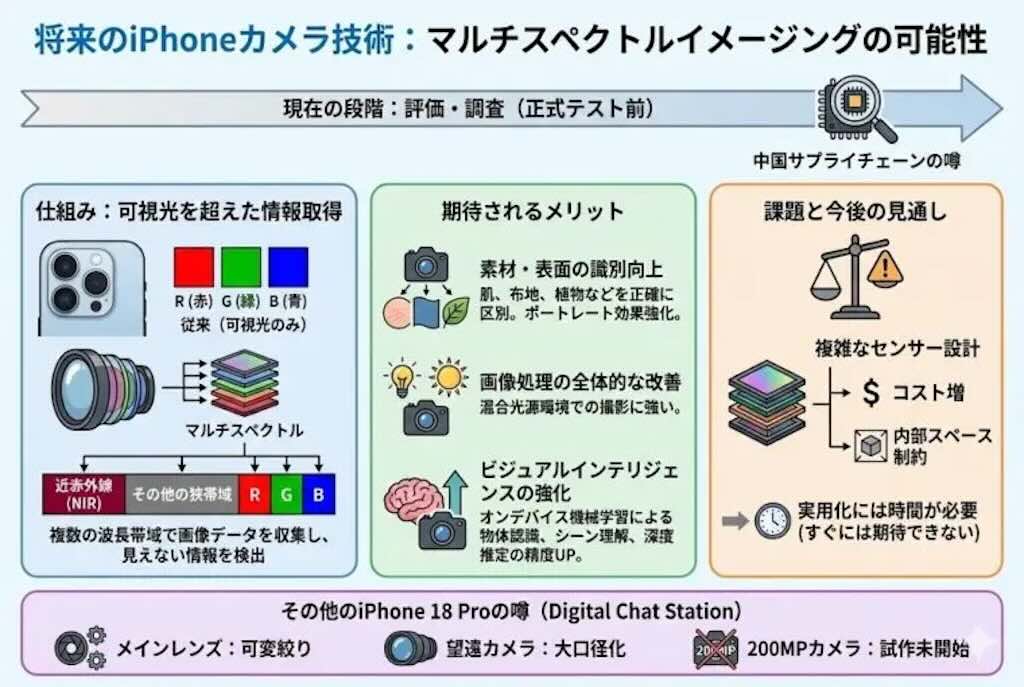
また、iPhone 18 Pro/Pro Maxの少なくとも1モデルでは、背面カメラに機械式の絞り機構が追加され、「可変絞り」が可能になるとも言います。「iPhone 14 Pro」から「iPhone 17 Pro」のメインカメラは絞り値がf1.78に固定され、レンズは常に解放状態となっています。iPhone 18 Pro/Pro Maxでは、ユーザーが被写界深度(背景のボケ具合)をより細かくコントロールできるようになる可能性があります。

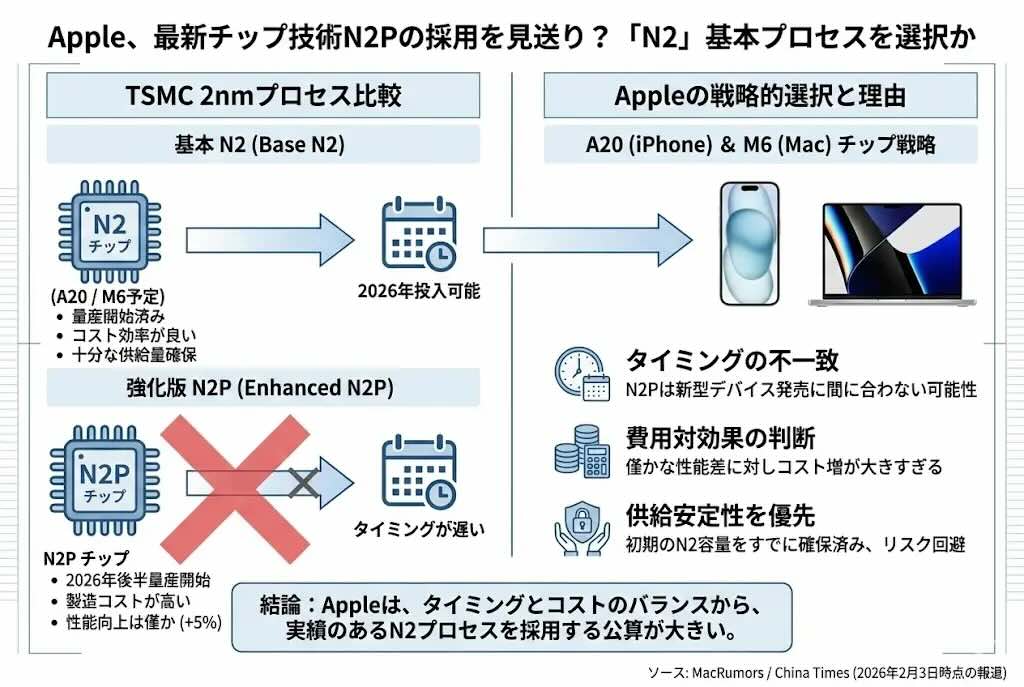
iPhone 18 Pro/Pro MaxにはTSMCの最新の「2nm」プロセスで製造された「A20 Pro」チップが搭載される模様。このチップは「Apple Intelligence」の処理能力の向上や、バッテリー駆動時間の延長、熱管理の改善などが期待されています。

次期iPhone 18 Pro/Pro Maxのデザインがどう変化するのか、今後も注目です。


Source: The Information via MacRumors

The post 次期iPhone 18 Pro、フロントカメラを脇に追いやって何するつもり? appeared first on GetNavi web ゲットナビ.

どんな感触? 折りたたみiPhoneの模型が3Dプリントで作れます

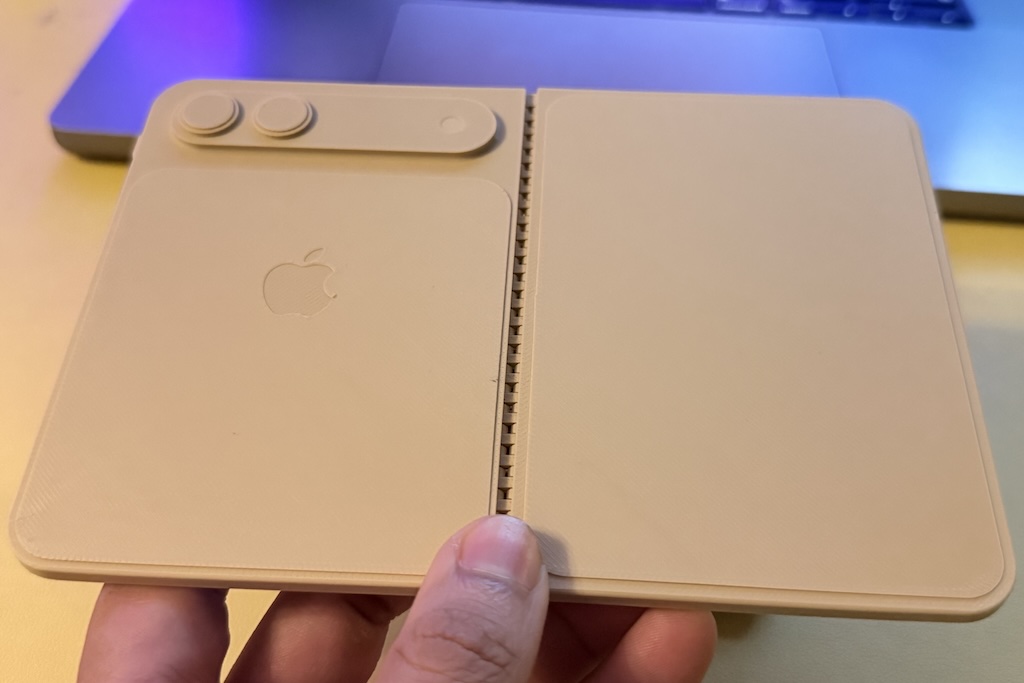
↑折りたたみiPhoneの模型ができた!(画像提供/Subsy/MakerWorld)

アップルからの投入が噂されている、「折りたたみiPhone」。こちらの模型を自分で作成できるデータが、海外から登場しました。

MakerWorldに3DデザイナーのSubsy氏がアップロードしたデータでは、折りたたみiPhoneを自分で3Dプリントすることができます。同氏は「最近流出した折りたたみiPhoneのCAD図面に基づいている」と主張していますが、どうやらこれはすでにある噂から作成されたデータのようです。

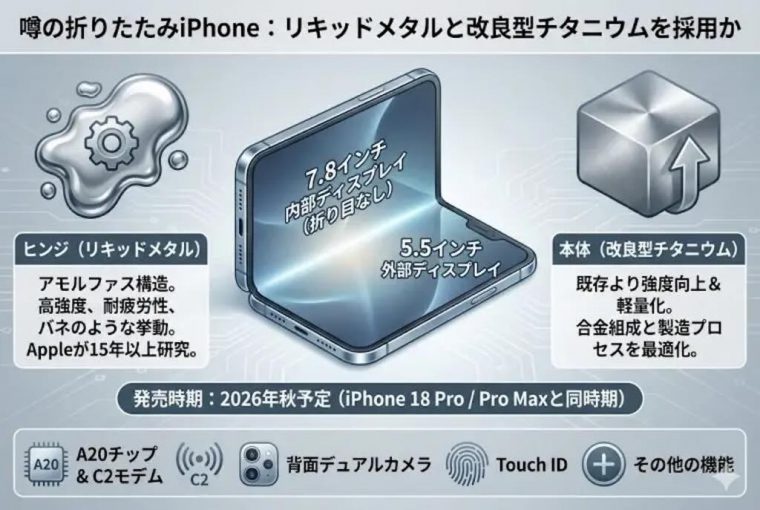
折りたたみiPhoneは開いた状態で約7.76インチ、閉じた状態で約5.5インチのディスプレイを搭載すると噂されています。今回の3Dプリントデータは折りたたみiPhoneのサイズ感を知ることができますが、カメラやヒンジのデザインは、これとはかなり異なる可能性があります。

折りたたみiPhoneは2026年秋の投入が噂されており、より正確な寸法やCADデータは徐々に明らかになってくるでしょう。アップル初の折りたたみデバイスの動向から目が離せません。


Source: MakerWorld via MacRumors

The post どんな感触? 折りたたみiPhoneの模型が3Dプリントで作れます appeared first on GetNavi web ゲットナビ.

側面に細い金属バンド? 20周年iPhoneの新機能が判明か

アップルが2027年に「20周年iPhone」を発売する可能性が高まってきました。

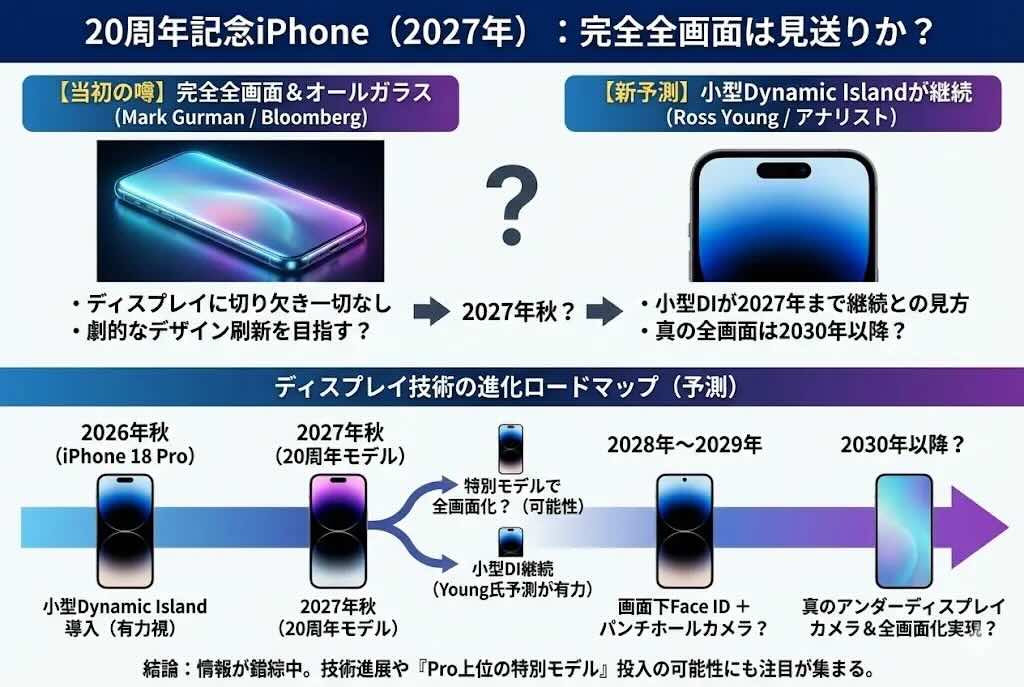
The Informationによれば、20周年iPhoneは湾曲したガラス筐体を持ち、ディスプレイに切り欠き(ノッチ)がない、継ぎ目のないシームレスなデザインになるとのこと。また、顔認証機能の「Face ID」やフロントカメラも画面下へと埋め込まれると言います。

さらに、20周年iPhoneでは画面周囲のベゼルがなく、画面端まで表示領域がある「エッジ・トゥ・エッジ」の体験が得られるそう。本体には「側面の中間辺りを走るボタンが配置される細い金属バンド」のみが存在するようです。

同様の報告は、中国リークアカウントのDigital Chat Stationからも寄せられています。それによれば、画面下にカメラが埋め込まれるのは2026年の「折りたたみiPhone」が最初で、次に20周年iPhoneにこの技術が導入されるようです。

20周年iPhoneは2027年9月頃の発売が予測されています。アップルは2017年に「10周年iPhone」として、ホームボタンを廃止してフルスクリーン化した「iPhone X」を投入しました。20周年iPhoneもスマートフォンの歴史に残るような製品になってほしいものです。


Source: MacRumors 1, 2

The post 側面に細い金属バンド? 20周年iPhoneの新機能が判明か appeared first on GetNavi web ゲットナビ.

折りたたみiPhone、新種のガラスで折り目をなくす?

アップルの「折りたたみiPhone」が、折りたたみスマートフォンの最大の問題を解決する可能性があると報じられています。

↑折り目が全然見えなくなるかも。

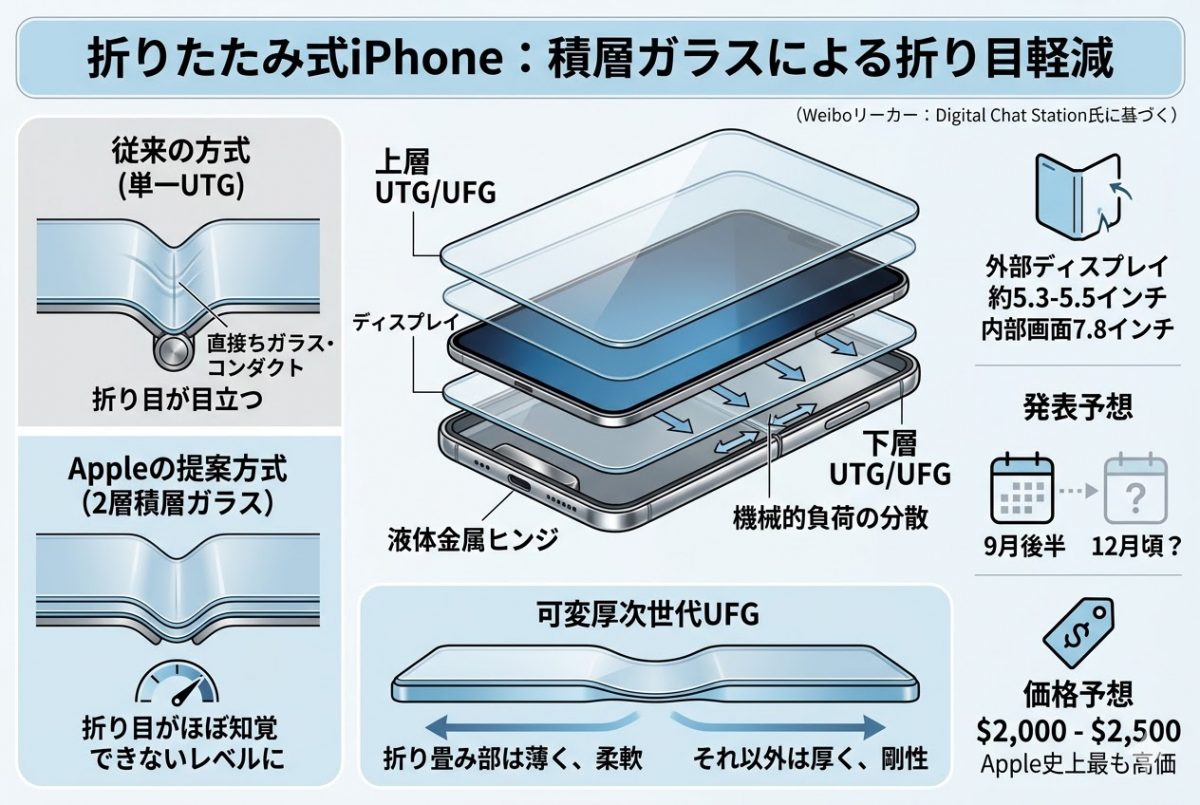
折りたたみiPhoneのディスプレイの折り目を目立たなくするために、アップルは現在、厚さが均一でない「薄型フレキシブルガラス」をテストしている模様。柔軟性を高めるために折りたたみ部分には薄いガラスを使用し、剛性と耐久性を保つためにその他の部分には厚みを持たせると言われています。

これまでの折りたたみスマホに使用されていた「極薄ガラス(UTG)」と比較し、薄型フレキシブルガラスは曲げのストレスをより均等に分散することが可能。これにより、日常的な使用においてはほぼ見えないレベルにまで折り目を軽減できる可能性があるそうです。

折りたたみiPhoneは「iPhone 18 Pro/Pro Max」と同時期となる、2026年の発売が予定されています。


Source: Weibo via MacRumors

The post 折りたたみiPhone、新種のガラスで折り目をなくす? appeared first on GetNavi web ゲットナビ.

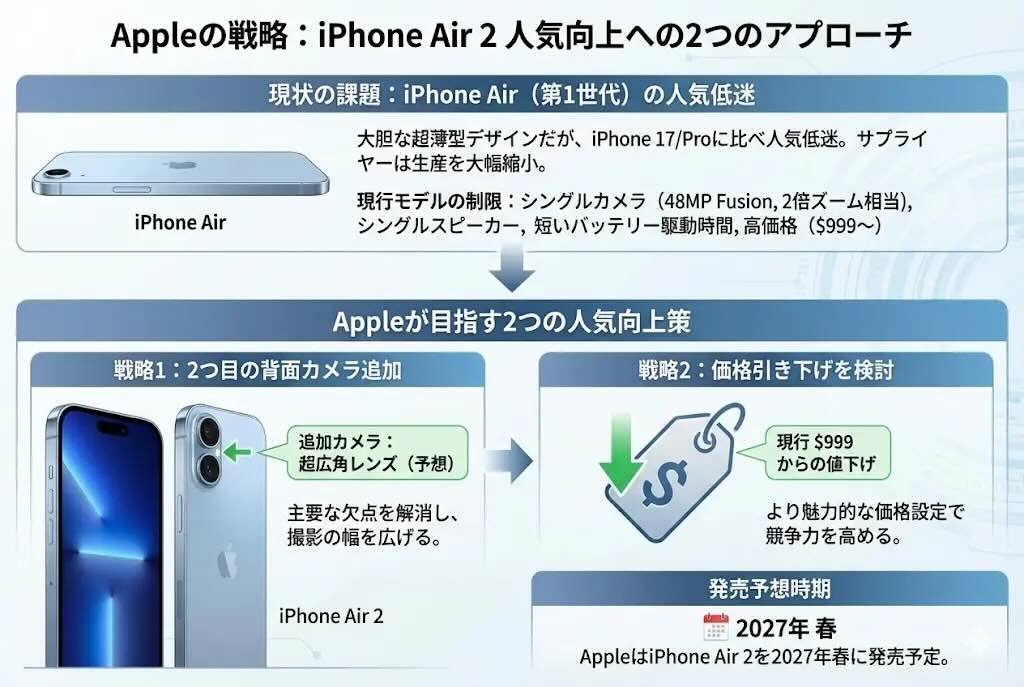
次期iPhone Air、汚名返上へ2つの戦術を用意?

アップルは次期「iPhone Air(iPhone Air 2)」において、価格の変更や製品のアップグレードを予定しているようです。

The Informationによれば、まず、アップルは次期iPhone Airで値下げを予定しているそう。薄さを優先したiPhone Airには、リアカメラが1つ、スピーカーが1つ、バッテリー駆動時間が短いといった弱点があります。それにもかかわらず金額が高く、現行モデルは999ドルから販売(国内価格は15万9800円から)。このことが売上低迷の一因とみられています。

一方、次期iPhone Airは背面に2つ目のカメラを追加するそう。現行モデルは2倍ズーム可能な4800万画素のFusionメインカメラを搭載していますが、次期モデルでは超広角カメラも備わると言います。

次期iPhone Airは2027年の春の発売が予測されています。苦戦が伝えられる超薄型スマホですが、なんとか巻き返しを図ってほしいものです。


Source: The Information via MacRumors

The post 次期iPhone Air、汚名返上へ2つの戦術を用意? appeared first on GetNavi web ゲットナビ.

次期iPhone 18、カメラコントロールの機能を改善?

アップルが次期「iPhone 18」において「カメラコントロール」ボタンの機能を変更する可能性があると報じられています。

↑このボタン、もっと使いやすくならない?(画像提供/Lee Peterson/Unsplash)

海外メディアのThe Informationによれば、iPhone 18のカメラコントロールでは、タッチ感度と触覚フィードバックが削除されるとのこと。この変更はiPhone 18のベースモデルだけでなく、「iPhone 18 Pro/Pro Max」にも適用されるそうです。

現行モデルの「iPhone 17」や「iPhone 16」では、カメラコントロールでカメラアプリやカメラ設定を素早く使うことが可能。スワイプでの操作もできますが、ユーザーからは「誤って操作してしまう」との不満が寄せられていました。

今回の情報が正しければ、iPhone 18のカメラコントロールは感圧機能によるクリックのみが可能となります。これにより誤操作を防ぐだけでなく、コストの削減につながる可能性があります。

新しいiPhoneをセットアップする際、現在ではスワイプジェスチャーはデフォルトでオフになっています。筆者もiPhone 17のカメラコントロールが「使いにくい」と感じていたので、iPhone 18での変更は歓迎されることになりそうです。


Source: The Information via MacRumors

The post 次期iPhone 18、カメラコントロールの機能を改善? appeared first on GetNavi web ゲットナビ.

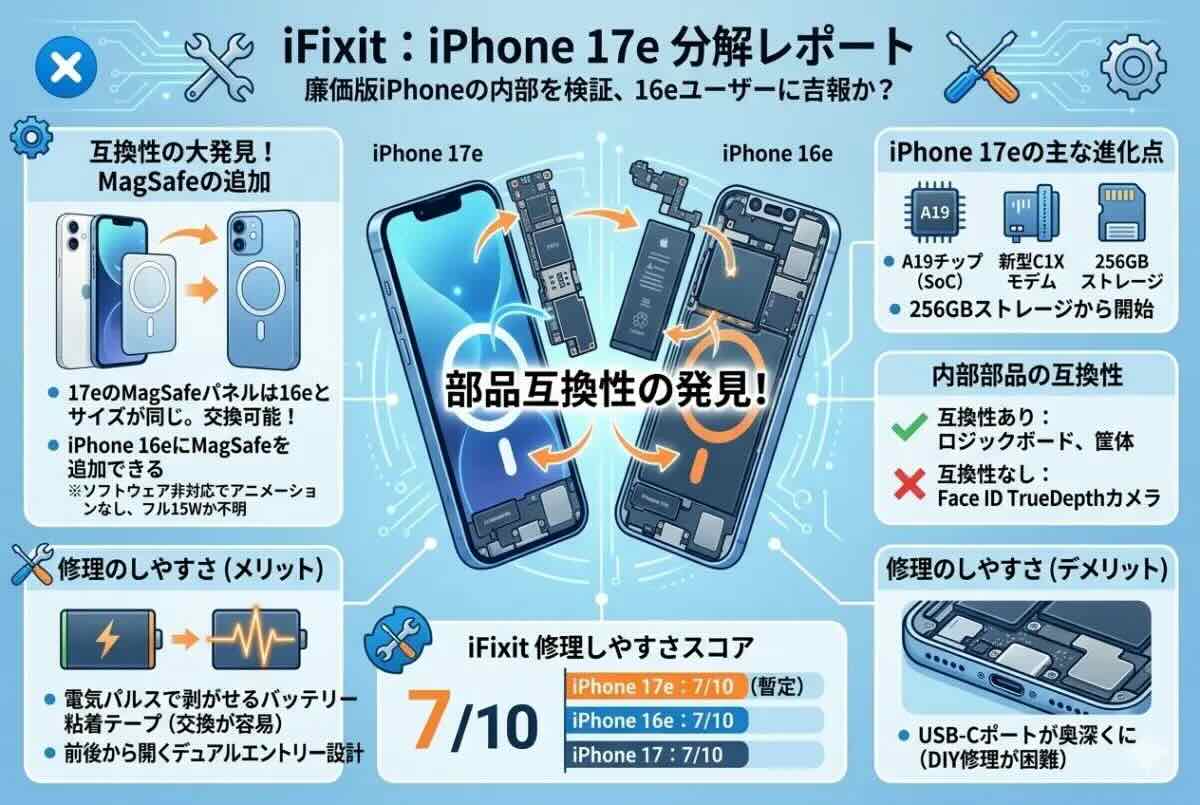
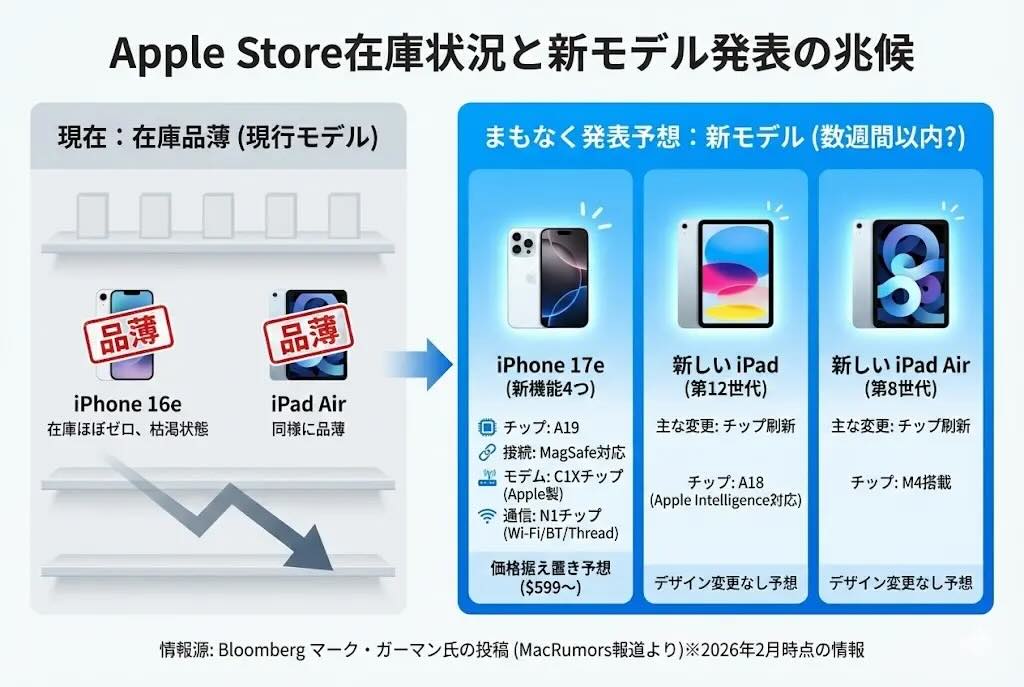
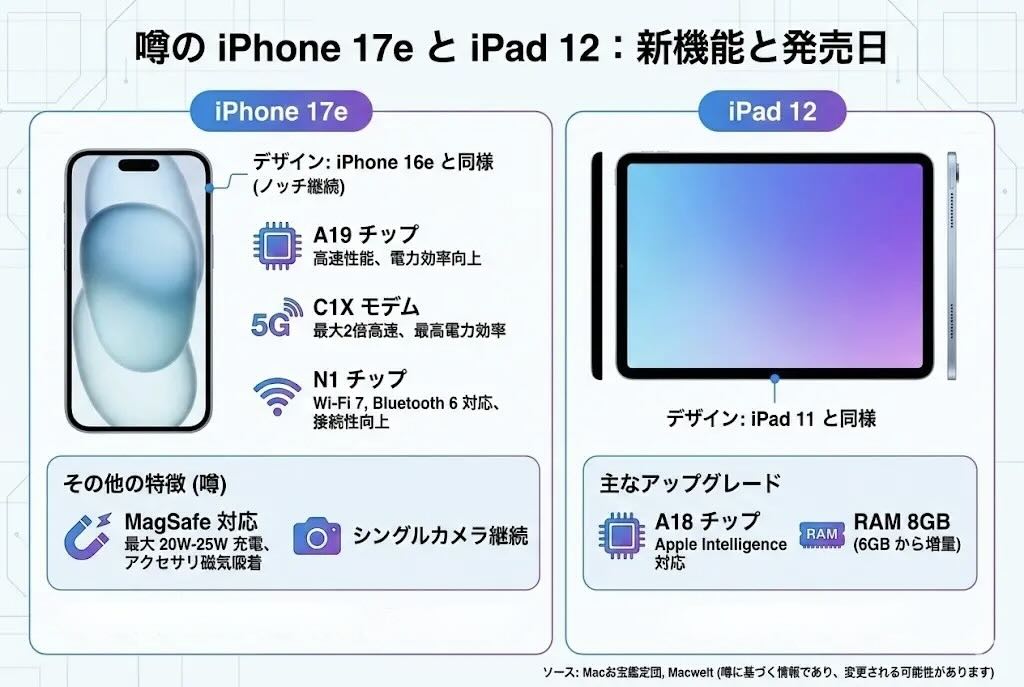
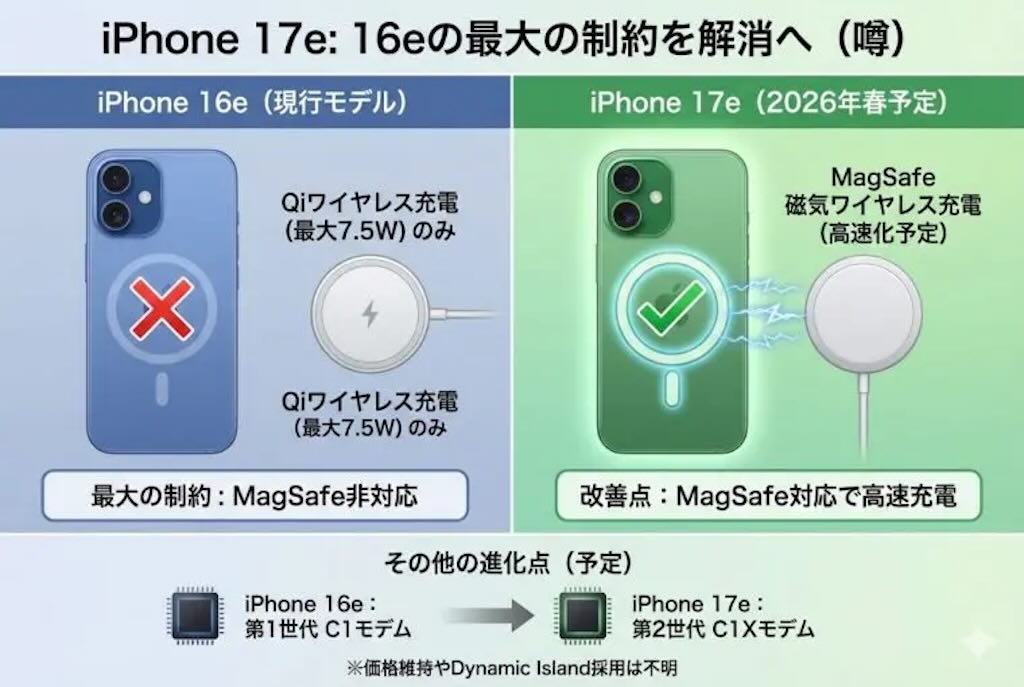
次期iPhone 17e、MagSafe対応で高速充電ゲット?

アップルの「次期iPhone 17e」に新たな充電方式が追加される可能性があると海外で報じられています。

↑次の段階ではMagSafeを追加しそう。

テック系メディアのThe Informationなどによれば、iPhone 17eではマグネットによるワイヤレス充電方式「MagSafe」が採用されるとのこと。

現行モデルの「iPhone 16e」はMagSafeに対応しておらず、最大7.5Wの「Qiワイヤレス充電」しか使えません。

The Informationなどによれば、iPhone 17eにはアップル独自開発の第2世代モデムチップ「C1X」が搭載されるそう。現行モデルのiPhone 16eには「C1」モデムが搭載されており、C1Xは「iPhone Air」に搭載されました。

総じて、iPhone 17eは漸進的なアップデートになるとされています。2026年春の発売が予想されているiPhone 17e、ぜひとも高速充電できるMagSafeに対応してほしいですね。


Source: MacRumors

The post 次期iPhone 17e、MagSafe対応で高速充電ゲット? appeared first on GetNavi web ゲットナビ.

折りたたみiPhone、薄さを最優先ならTouch IDの場所はどこ?

アップルの「折りたたみiPhone」の生体認証などに関する詳細な情報が海外で報じられています。

↑Touch IDはどこに付ける?

中国のリークアカウント・Digital Chat Stationによれば、アップルは本のように折りたたみ、開くと広い画面になるタイプのiPhoneを開発しているとのこと。この製品は本体の薄さを最優先としており、筐体の厚みを抑えるために、本体側面に「Touch IDによる指紋センサー」を搭載すると言います。

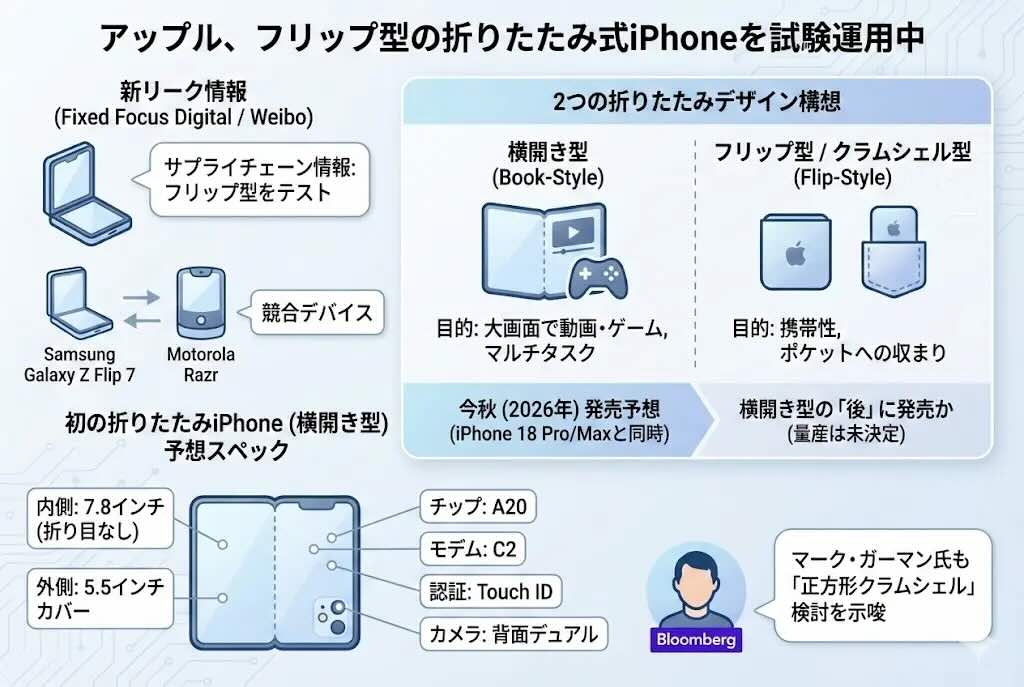
現在のプロトタイプでは、本体内部に7.58インチの折りたたみディスプレイを搭載。画面下にはフロントカメラが埋め込まれ、前面からカメラ穴が見えなくなります。本体の外側には5.25インチのディスプレイを搭載し、ここではパンチホールカメラが採用されます。さらに、背面には4800万画素のデュアルカメラが搭載される模様。

折りたたみiPhoneのヒンジは、以前から噂されている通り「非常に頑丈な設計」で、「耐久性と折り目(シワ)の軽減を特に重視している」とのこと。

Digital Chat Stationは、2026年は折りたたみiPhoneの登場により、折りたたみスマートフォン市場が「再び活性化」されるだろうと付け加えています。かなり高額になるとも噂される折りたたみiPhoneですが、アップルへの期待は高まっています。


Source: MacRumors

The post 折りたたみiPhone、薄さを最優先ならTouch IDの場所はどこ? appeared first on GetNavi web ゲットナビ.

初期「iOS 26」のソフトウェアを解析したら未発表製品の情報が多数判明!

「折りたたみiPhone」や「AirTag 2」といったアップルの未発表製品に関する詳細な情報が海外で報じられています。

↑2026年には何が製品化する?

これらの情報は、「iOS 26」の初期ビルドが動作するプロトタイプデバイスを解析したことで判明しました。内部には多数の製品情報が存在していますが、そこから特に期待が大きい新製品を選んでみました。

AirTag 2

AirTag 2については、低バッテリー状態の改善、クラウドソーシングによる位置情報の改善などに関する言及があります。また、「電話を探す」「時計を探す」「配布」「バッテリー」「切り替え」などの文字列も。当初は2025年に製品をリリースする計画だったのですが、2026年に延期されたようです。

折りたたみiPhone

AirTag 2やヘッドセットなどは2026年前半の登場が予想されていますが、折りたたみiPhoneなどの製品は2026年後半以降にリリースされる見込みです。

ヘッドセット/スマートグラス

・Vision Airヘッドセット(Vision Proの軽量、廉価版)

・ARグラスのプロトタイプ

・Mac接続型のARグラス

・廉価版Vision Pro

・AIスマートグラス

アップルのヘッドセット向けには「Enable AUSM Enhanced Room Spatializer(AUSM拡張ルームスペーシャライザーを有効化)」という機能のフラグが存在し、Vision Pro向けにリリースされる可能性があります。これには2026年春のラベルが付いています。


Source: MacRumors 1, 2

The post 初期「iOS 26」のソフトウェアを解析したら未発表製品の情報が多数判明! appeared first on GetNavi web ゲットナビ.

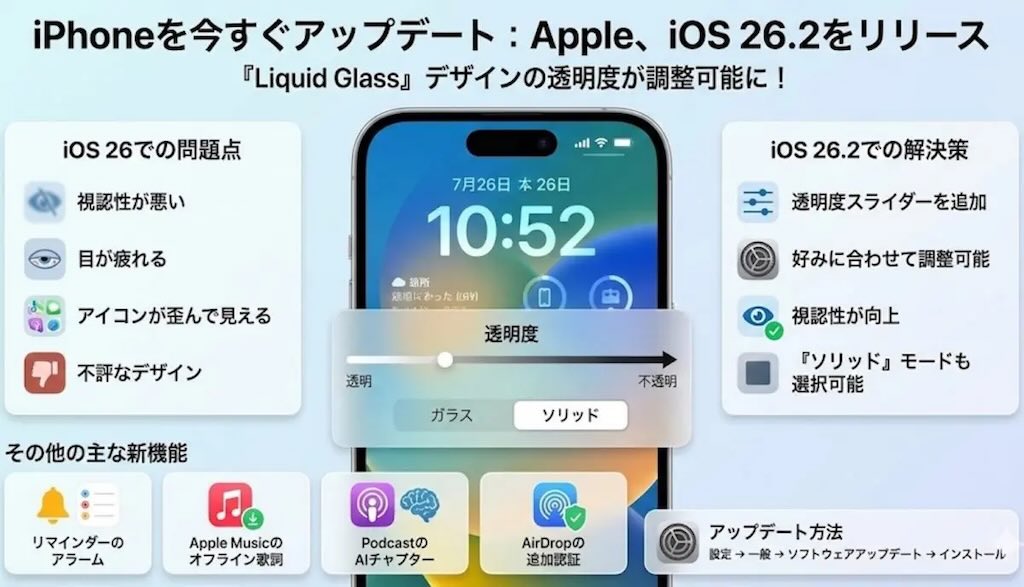
「結局、可読性は重要」iOS 26.2、リキッドガラスの調整機能を追加

アップルが新たにリリースしたiPhone向けの「iOS 26.2」では、物議を醸していた画面効果を調整する機能が追加されています。

↑これで画面が見やすくなる(画像/著者作成)。

iOS 26.2で導入された「リキッドガラス(Liquid Glass)」の調整機能では、ロック画面のデジタル時計のガラスのようなエフェクトの強度を、ユーザーがスライダーで変更することができます。

変更方法は、まず設定アプリから「iOS 26.2」をダウンロードしインストール。そして、ロック画面を長押ししてカスタマイズをタップし、デジタル時計をタップすることで、リキッドガラスの強度を変更したり、あるいは完全に「ソリッド」な見た目にすることができます。

この変更に対しては多くの歓迎の声があがっており、Xには「これをすべての場所に追加してくれ」「結局のところ、可読性は重要なんだな」といったコメントがよせられています。

リキッドガラスはiOS 26で導入された画面効果で、従来のブロック状でフラットなアイコンが「周囲を反射・屈折させる半透明な素材」のように見えるテーマでした。しかし、ユーザーからは「醜い」「使いにくい」、さらには「目が痛くなる」といった声が上がっていました。

筆者も早速、iOS 26.2でリキッドガラスの効果をオフにしてみたのですが、視認性が大幅に向上しました。このような調整機能が、iOS 26の全体で使えるようになることを願うばかりです。

Source: DailyMail

The post 「結局、可読性は重要」iOS 26.2、リキッドガラスの調整機能を追加 appeared first on GetNavi web ゲットナビ.

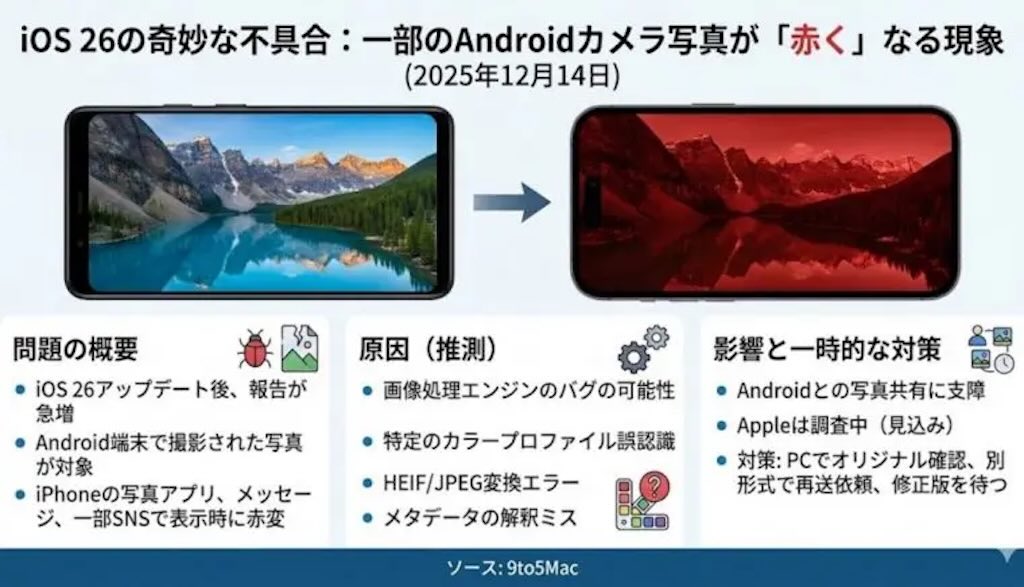
Androidで撮影した写真が赤くなる! iPhoneで謎の現象が発生

iPhoneの「写真」アプリにおいて、Androidスマートフォンで撮影した写真に赤いフィルターがかかったように見えることがあると海外で報告されています。

海外SNSのRedditに寄せられた報告によれば、この写真の赤みは「画像をタップしてズームしたときにだけ現れる」とのこと。プレビューのサムネイル画像の色には問題がないため、ライブラリからはその異変に気づかない可能性があります。

海外メディアの9to5Macによれば、この現象はiPhoneの写真アプリが「カラーフィルターが適用されている」と認識しているのが原因とのこと。そのため、画像を開いて「編集」→「オリジナルに戻す」をタップすると、フィルターが解除され、画像は元通りに表示されます。

現時点では、具体的にどのような状況下でこのバグが発生するのかは不明。ただしこの現象が発生するのは、iPhone以外で撮影された写真ということは共通しています。おそらく、写真アプリのカラープロファイルの解釈に何らかの問題があるようです。

本稿執筆時点で、アップルからこの問題に関するアップデートなどは報告されていません。お気に入りの写真が急に赤くなってしまっても、慌てずに上記の解決方法を試すか、しばらくは状況を見守るのがよさそうです。


Source: Reddit 1, 2 via 9to5Mac

The post Androidで撮影した写真が赤くなる! iPhoneで謎の現象が発生 appeared first on GetNavi web ゲットナビ.

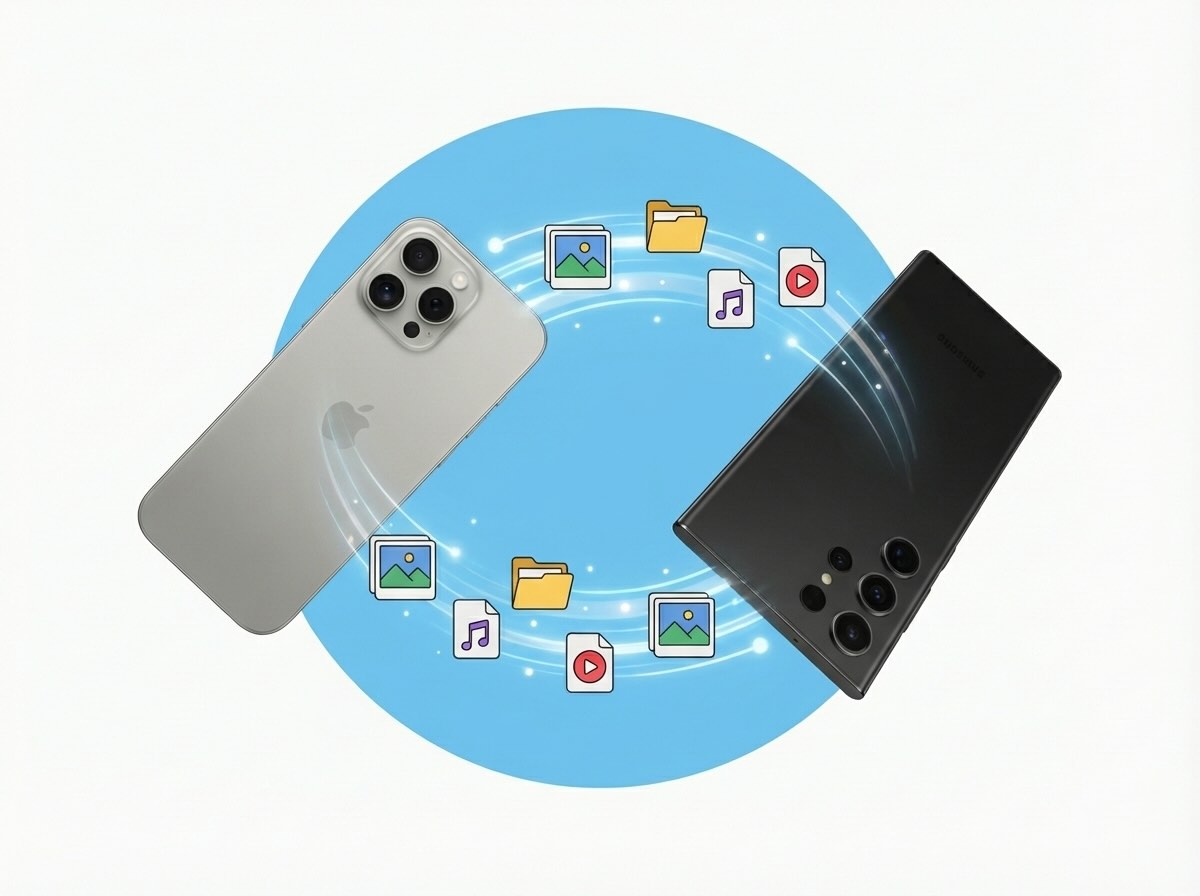
乗り換えをもっとラクに! iPhoneとAndroidが新機能を共同開発

アップルとグーグルは、iPhoneとAndroidのデバイス間の乗り換えをより簡単にするために協力することを発表しました。

↑乗り換えがもっとラクに。

両社はiPhoneとAndroidとのデータ移行プロセスを簡単にする新機能を開発しているとのこと。グーグルのベータ版OS「Android Canaryビルド」では、Pixelスマートフォンでこの新機能が利用できます。また、今後リリースされる「iOS 26」の開発者向けベータ版でも、この機能が使えるようになります。

現時点では、具体的にどのような新機能が提供されるのかは不明。また、新機能を搭載したiOS 26のベータ版がいつリリースされるのかも分かっていません。

OS間の移行を助けるアプリとしては、アップルからは「iOSに移行」、グーグルからは「Android Switch」というアプリがすでにリリースされています。iPhoneとアンドロイドの乗り換え機能が提供されるまで、両アプリは引き続き利用することができます。

お互いのプラットフォームに乗り換えられる機能は、ともすれば自社の顧客を失う機能ともいえます。しかしスマホ業界全体を考えれば、利用者の利便性を高めることになり、そこに新たなチャンスが生まれるのかもしれません。

Source: 9to5Mac

The post 乗り換えをもっとラクに! iPhoneとAndroidが新機能を共同開発 appeared first on GetNavi web ゲットナビ.

iFixit、新しい修理アプリを発表! iPhoneの“健康診断”に便利かも

分解修理業者のiFixitは、ガジェット修理アプリ「iFixit」を発表しました。

↑愛用のiPhoneをより長く使えるようになるかも(画像提供/Nicolas Messifet/Unsplash)。

iFixitはiOSやAndroidといったモバイル端末で、すべての修理ガイドを閲覧することができます。さらに、修理の進行状況を管理する「ワークベンチ」や、バッテリーの寿命予測機能、そしてAI修理アシスタント「FixBot」も搭載されています。

アプリではiPhoneのバッテリーをリアルタイムで監視し、時間の経過とともにバッテリーがどのように劣化していくかをグラフで表示できます。このグラフにより、バッテリー交換が必要になる時期を事前に把握することが可能。

FixBotは、ユーザーがテキストや音声でトラブルの状況を説明すると、診断と修理の手助けをしてくれます。回答は音声で聞くことができるほか、画像を診断してもらうこともできます。FixBotは、iFixitコミュニティで生まれた数百万件の成功事例に基づいてトレーニングされているとのこと。

さらに、iFixitから直接修理パーツを購入することもできます。購入前には、アプリがデバイスとの互換性を自動でチェックしてくれます。

iFixitは2015年まで修理アプリを提供していましたが、同社が「Apple TV」の開発者キットを分解・公開したことから、App Storeからアプリが削除されました。今回のアプリは、分解業者だけでなく素人がガジェットを修理する手助けになってくれそうです。

Source: iFixit via MacRumors

The post iFixit、新しい修理アプリを発表! iPhoneの“健康診断”に便利かも appeared first on GetNavi web ゲットナビ.

折りたたみiPhone、大量生産で市場シェア34%を狙う!

アップルは「折りたたみiPhone」を大量に生産してシェアの獲得を狙っていると報じられています。

↑iPhoneの参入で折りたたみスマホ市場は活気付く。

韓国語メディアのET Newsによれば、アップルはサムスンディスプレイに対して、折りたたみiPhone向けに2200万枚の有機ELディスプレイを発注したとのこと。これは、ディスプレイ業界の予測を大幅に上回るものです。

また、これにより折りたたみiPhoneの生産目標が1000万台程度になると言われています。

折りたたみiPhoneは5.35インチの外側ディスプレイと、7.58インチの内側ディスプレイを搭載した横開き(ブックスタイル)の形状になります。画面のシワを最小限に抑えるために、高度なヒンジ設計と特殊なディスプレイ素材を採用。フロントカメラは画面下に搭載され、パンチホールや目に見えるカメラの切り欠きはなくなる見通しです。

このように折りたたみiPhoneが大量に生産されることで、2026年の初年度から折りたたみスマートフォン市場の「台数シェアで22%以上」「市場シェアで34%」を獲得すると、調査会社のIDCが報告しています。

「アップル初の折りたたみiPhoneの発売は、折りたたみセグメントにとって転換点となる」とIDCは予測。また、2026年1月に発売予定のサムスンの3つ折りスマホ「Galaxy Z Trifold」も含めて、2026年の折りたたみスマホ市場は30%成長すると同社はみています。

アップルが折りたたみiPhoneを投入すれば、これまで興味がなかったユーザーも折りたたみスマホが気になるはず。スマホ業界全体がそのインパクトに注目しています。

Source: MacRumors 1, 2

The post 折りたたみiPhone、大量生産で市場シェア34%を狙う! appeared first on GetNavi web ゲットナビ.

折りたたみiPhone、大量生産で市場シェア34%を狙う!

アップルは「折りたたみiPhone」を大量に生産してシェアの獲得を狙っていると報じられています。

↑iPhoneの参入で折りたたみスマホ市場は活気付く。

韓国語メディアのET Newsによれば、アップルはサムスンディスプレイに対して、折りたたみiPhone向けに2200万枚の有機ELディスプレイを発注したとのこと。これは、ディスプレイ業界の予測を大幅に上回るものです。

また、これにより折りたたみiPhoneの生産目標が1000万台程度になると言われています。

折りたたみiPhoneは5.35インチの外側ディスプレイと、7.58インチの内側ディスプレイを搭載した横開き(ブックスタイル)の形状になります。画面のシワを最小限に抑えるために、高度なヒンジ設計と特殊なディスプレイ素材を採用。フロントカメラは画面下に搭載され、パンチホールや目に見えるカメラの切り欠きはなくなる見通しです。

このように折りたたみiPhoneが大量に生産されることで、2026年の初年度から折りたたみスマートフォン市場の「台数シェアで22%以上」「市場シェアで34%」を獲得すると、調査会社のIDCが報告しています。

「アップル初の折りたたみiPhoneの発売は、折りたたみセグメントにとって転換点となる」とIDCは予測。また、2026年1月に発売予定のサムスンの3つ折りスマホ「Galaxy Z Trifold」も含めて、2026年の折りたたみスマホ市場は30%成長すると同社はみています。

アップルが折りたたみiPhoneを投入すれば、これまで興味がなかったユーザーも折りたたみスマホが気になるはず。スマホ業界全体がそのインパクトに注目しています。

Source: MacRumors 1, 2

The post 折りたたみiPhone、大量生産で市場シェア34%を狙う! appeared first on GetNavi web ゲットナビ.

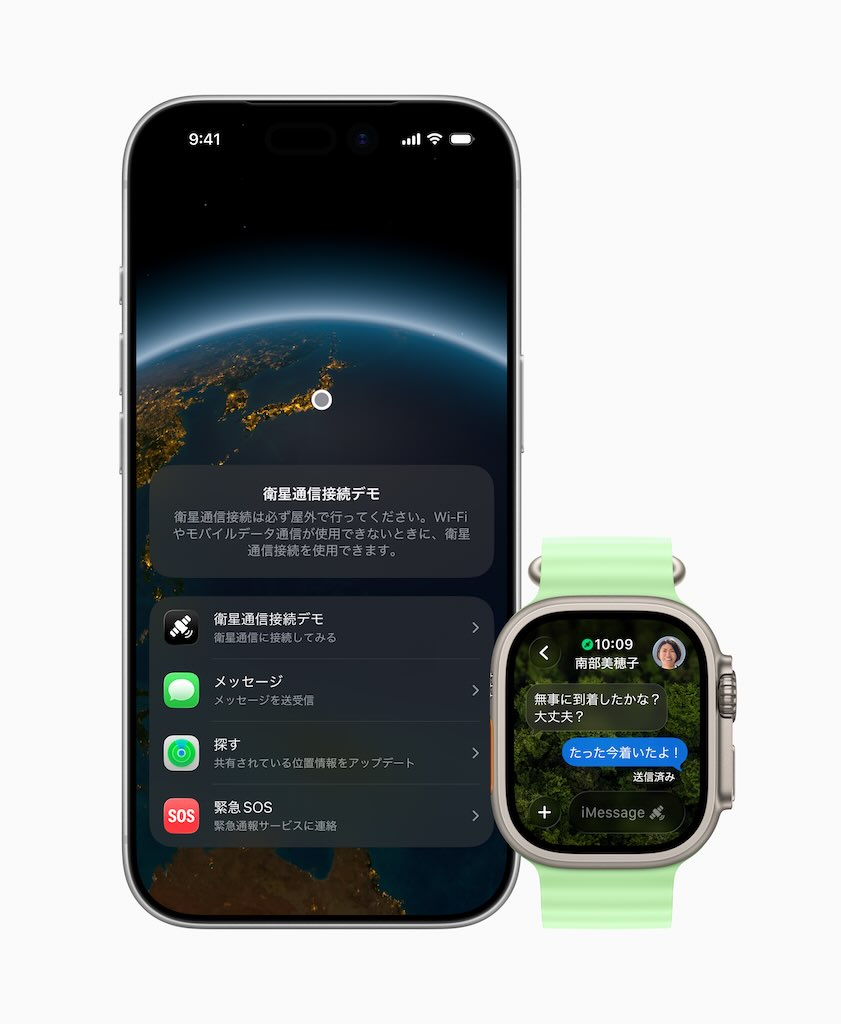
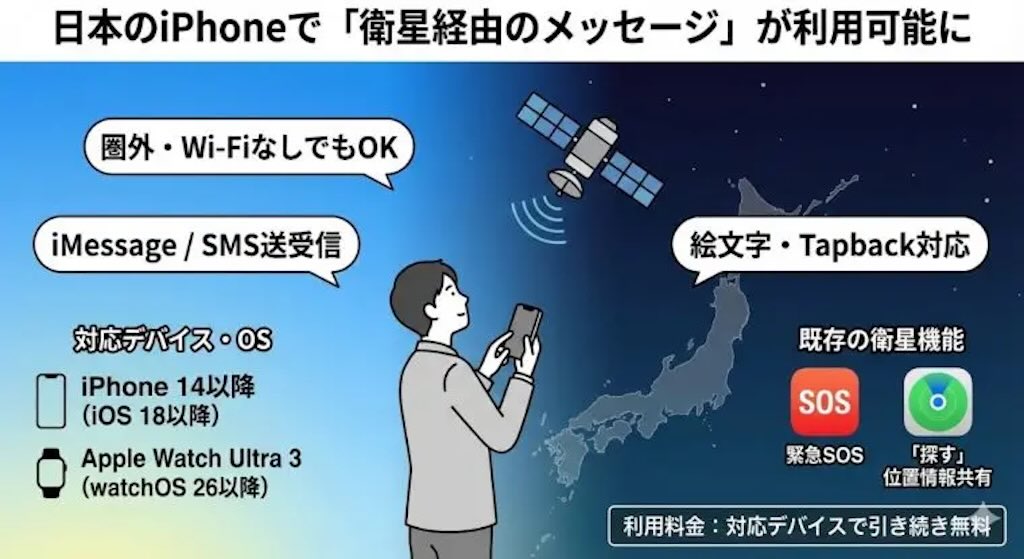
iPhoneとApple Watchの「衛星メッセージ」、ついに日本上陸!

日本で使用される「iPhone」や「Apple Watch」でも、衛星経由のメッセージの送受信が使用できるようになったと、アップルが発表しています。

↑衛星経由でつながり続ける(画像提供/アップル)。

アップルは、「iPhone 14以降」または「Apple Watch Ultra 3」のユーザーなら、携帯電話の通信やWi-Fiの圏外にいるときでも、衛星経由で家族や友達とメッセージをやり取りできるようになったと発表しました。

具体的には、圏外のユーザーがメッセージを送信しようとすると、自動的に最も近い衛星に接続するように表示されます。送受信できるのは、iMessageとSMSによるテキスト、絵文字、Tapbackです。衛星経由のiMessageのメッセージは、エンドツーエンドで暗号化されます。

このような衛星経由のメッセージは、米国とカナダでは2024年9月から利用可能。両国では、Apple Watchでのメッセージも2025年9月から使用可能となっています。アップルからの公式発表はありませんが、今後は対応国が徐々に増えていくものと予測されています。

日本では衛星経由のメッセージだけでなく、衛星経由の緊急SOSと「探す」機能も使用することが可能。手元にあるiPhoneやApple Watchが衛星とやり取りしているなんて、なんだかワクワクしますね。

Source: MacRumors

The post iPhoneとApple Watchの「衛星メッセージ」、ついに日本上陸! appeared first on GetNavi web ゲットナビ.

次期iPhone 18、やはりFace IDは画面下に移動?

次期「iPhone 18」では顔認証機能「Face ID」の配置が変更されると報じられています。

↑どうなる、ダイナミックアイランド?(画像提供/James Yarema/Unsplash)

中国のある情報筋によれば、iPhone 18では画面下にFace IDを埋め込むために、デイスプレイに特別な「接合微細透明ガラス」のウィンドウが組み込まれるとのこと。このガラスは、Face IDに使われている「TrueDepthカメラ」の赤外線を歪みなく透過させることができるそうです。

もしiPhone 18にこのウィンドウが採用されれば、Face IDは画面下に移動するものの、画面にはフロントカメラ用に小さな切り欠きが残る可能性があります。つまり、より小さな「ダイナミックアイランド」が存在することに……。

iPhone 18が画面下にFace IDを搭載するという噂は、これまでも度々流れています。たとえば、The Informationは「iPhone 18 Pro」にはダイナミックアイランドがなく、ディスプレイ左上隅に小さなピンホール型の切り欠きが配置されると2025年5月に述べていました。

一方、米ブルームバーグはiPhone 18 Pro向けに「スリム化されたダイナミックアイランド」が搭載されると報じています。

画面上部に存在するFace IDが画面下に移動すれば、iPhoneはよりスッキリしたデザインになりそうです。

Source: Weibo via MacRumors

The post 次期iPhone 18、やはりFace IDは画面下に移動? appeared first on GetNavi web ゲットナビ.

型落ちでも大人気。iPhone 16、この夏世界で一番売れたスマホだった

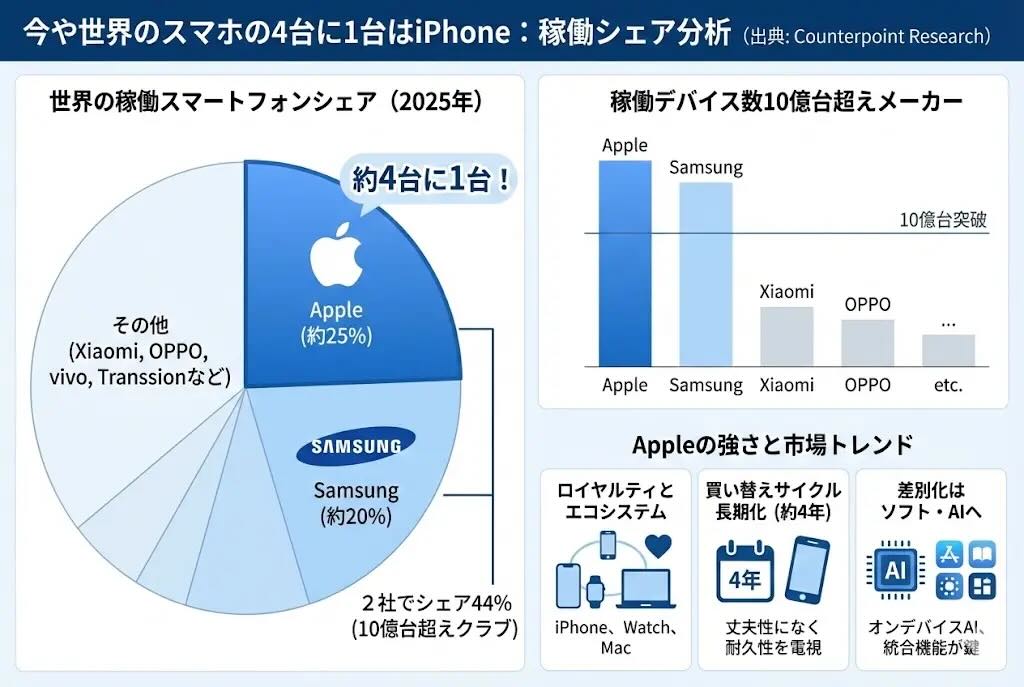
2025年第3四半期(7月〜9月)で最も売れたスマートフォンは、アップルの「iPhone 16」だったと海外で報じられています。

↑型落ちでも世界中で大人気(画像提供/Unsplash)。

調査機関のカウンターポイントは、発売から2年目を迎えたiPhone 16の売れ行きが好調であることを発見。

その理由として「古いiPhone世代からの買い替え需要が続いていること」「先進国市場での通信キャリアによるプロモーション拡大、そうでない地域では標準モデルとして魅力的なこと」を挙げています。

一方、「iPhone 17 Pro Max」が同四半期の販売台数トップ10に入り、2025年9月に最も売れたスマホとなりました。これは、コロナ禍にiPhoneを購入したユーザーが最新機種にアップグレードしたことが反映されたようです。

他方、折りたたみスマートフォン市場がかなり速いペースで成長し続けている模様。カウンターポイントによると、2025年第3四半期の世界の折りたたみスマートフォンの出荷台数は、前年同期比14%増となったとのこと。アップルは「折りたたみiPhone」を2026年に発売することが有力視されています。

「イノベーション不足」が指摘されているiPhoneですが、シリーズを重ねてもファンが多いのはさすがの一言。待望の折りたたみモデルに世間がどう反応するのか、いまから楽しみです。

Source: MacRumors

The post 型落ちでも大人気。iPhone 16、この夏世界で一番売れたスマホだった appeared first on GetNavi web ゲットナビ.

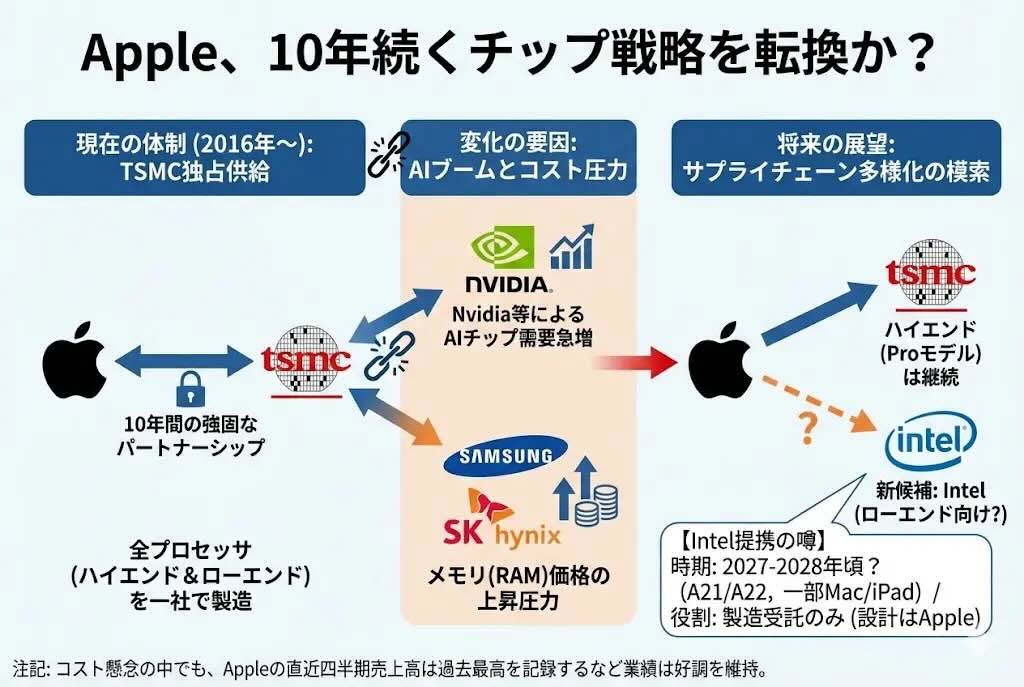
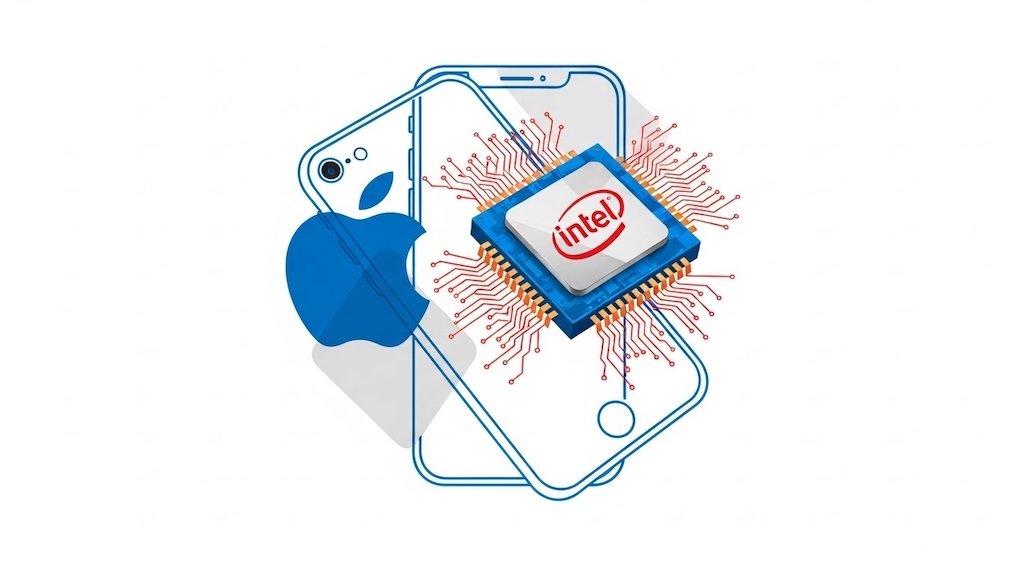
iPhone、2028年から一部チップがインテル製になる?

アップルとインテルの間で取り沙汰されているチップの供給提携の話はiPhoneにまで及ぶ可能性があると、海外アナリストが報告しています。

↑インテル、iPhone入り濃厚。

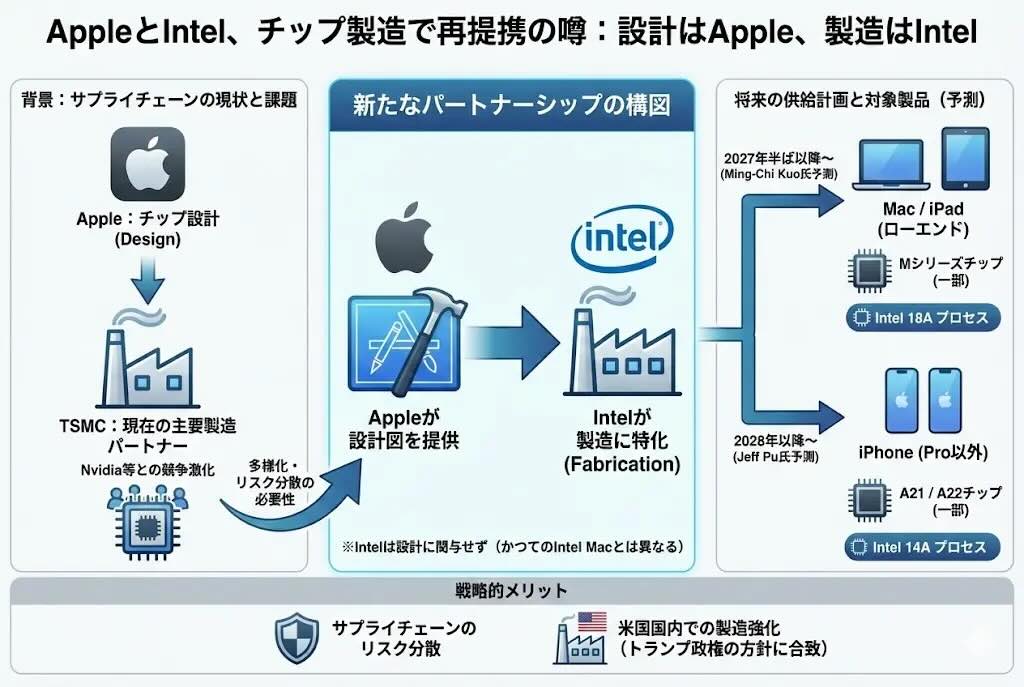
投資会社・GF Securitiesのジェフ・プー氏は、「2028年以降の標準モデルのiPhone向けチップについてインテルとアップルが供給契約を結ぶ」と予想しています。このiPhone向けチップは、インテルの将来の「14A」プロセスで製造されるそう。

レポートに示された時期にもとづけば、Intelはいまから約3年後の「iPhone 20」や「iPhone 20e」といった製品向けに「A22」チップの供給を開始する可能性があります。

なお、インテルはiPhoneチップの設計には関与せず、提携はあくまで「製造」に限定されるようです。iPhoneチップの設計はアップルが行い、インテルは台湾のTSMCと並行して、製造の一部を担うことになります。

最近、アナリストのミンチー・クオ氏はインテルが早ければ2027年半ばにも一部のMacおよびiPadモデル向けに「Mシリーズ」チップを出荷すると予想。アップルはインテルの2nmによる「18A」プロセスを利用すると言われています。

アップルはチップ製造において長らくTSMCに頼ってきました。しかしインテルと提携することで、アップルはサプライヤーの多様化とリスクの分散を図っています。

Source: MacRumors

The post iPhone、2028年から一部チップがインテル製になる? appeared first on GetNavi web ゲットナビ.

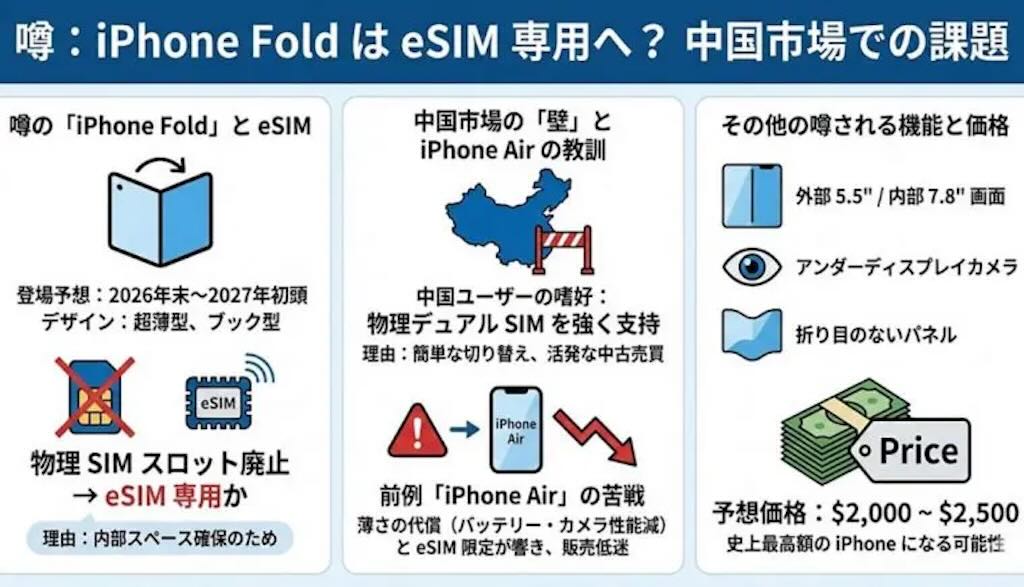
折りたたみiPhone、eSIM専用になる? 中国だけは例外か

アップルの「折りたたみiPhone」では物理SIMカードスロットが廃止され、eSIM専用になると報じられています。

↑アップルにとって大事な中国市場だけは違う?

中国SNSのWeiboに投稿された情報によれば、折りたたみiPhoneでは物理SIMカードスロットではなく、電子的な「eSIM」に一本化されるとのこと。物理SIMカードスロットが好まれる中国市場では、この動きは議論を呼ぶことになりそうです。

折りたたみiPhoneは2027年初頭の投入が予測されており、約7.8インチの内部ディスプレイと5.5インチの外部ディスプレイが搭載される見通し。米ブルームバーグのマーク・ガーマン記者は、折りたたみiPhoneは「極薄で、チタニウム製のiPhone Airを2台並べたようなもの」と表現しています。

もし折りたたみiPhoneが極薄のデバイスになるのなら、その内部スペースは大幅に制限されます。そのため、折りたたみiPhoneでは物理SIMスロットではなく、電子的なeSIMを採用するというのは有り得そうな話です。

筆者はeSIMだけに対応した「iPhone 17 Pro Max」を使用しているのですが、物理SIMカードスロットがないことによる不便はほとんど感じていません。先進的な折りたたみiPhoneもeSIMにだけ対応するのではないかと、個人的には予測しています。

Source: MacRumors

The post 折りたたみiPhone、eSIM専用になる? 中国だけは例外か appeared first on GetNavi web ゲットナビ.

薄いベゼルかダイナミックアイランド、次期iPhone 17eでほしいのはどっち?

アップルの次期スマートフォン「iPhone 17e」ではディスプレイのデザインが進化することを、海外メディアが報告しています。

↑次はどう変わる?

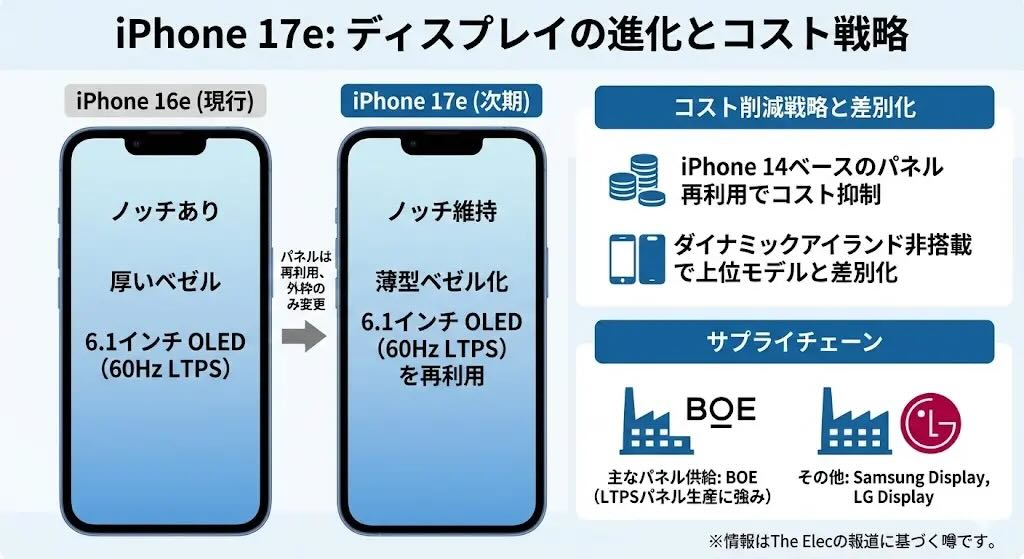
韓国メディアのThe Elecによれば、iPhone 17eは、現行モデル「iPhone 16e」で使用されている「iPhone 14」ベースの有機ELディスプレイを搭載するとのこと。しかし、そのベゼル(外枠)はより薄くなると言います。

今回のレポートは、iPhone 17eに最新のノッチ形状「ダイナミックアイランド」が採用されるかどうかには触れていません。iPhone 17eのパネルは大部分を中国BOEが生産し、残りをサムスンディスプレイとLGディスプレイが供給する模様です。

現状では、iPhone 17eでベゼルが薄くなるという信憑性は高そう。その理由は、ディスプレイパネル自体を変更することなく、本体のフレームなどの変更によりベゼルを薄くすることができるからです。つまり、製造コストを大きく上げずに、デザインを目に見える形で改善できるのです。

しかしその一方、ダイナミックアイランドの実装はより困難です。新たにダイナミックアイランドを搭載するには、「TrueDepthカメラ」のレイアウト変更やセンサー配置の見直しなどが必要です。

登場が近づき、期待が高まりつつあるiPhone 17e。薄いベゼルは歓迎ですが、ダイナミックアイランドの搭載が見送られると少しガッカリしてしまいそうです。

Source: The Elec via MacRumors

The post 薄いベゼルかダイナミックアイランド、次期iPhone 17eでほしいのはどっち? appeared first on GetNavi web ゲットナビ.

薄いベゼルかダイナミックアイランド、次期iPhone 17eでほしいのはどっち?

アップルの次期スマートフォン「iPhone 17e」ではディスプレイのデザインが進化することを、海外メディアが報告しています。

↑次はどう変わる?

韓国メディアのThe Elecによれば、iPhone 17eは、現行モデル「iPhone 16e」で使用されている「iPhone 14」ベースの有機ELディスプレイを搭載するとのこと。しかし、そのベゼル(外枠)はより薄くなると言います。

今回のレポートは、iPhone 17eに最新のノッチ形状「ダイナミックアイランド」が採用されるかどうかには触れていません。iPhone 17eのパネルは大部分を中国BOEが生産し、残りをサムスンディスプレイとLGディスプレイが供給する模様です。

現状では、iPhone 17eでベゼルが薄くなるという信憑性は高そう。その理由は、ディスプレイパネル自体を変更することなく、本体のフレームなどの変更によりベゼルを薄くすることができるからです。つまり、製造コストを大きく上げずに、デザインを目に見える形で改善できるのです。

しかしその一方、ダイナミックアイランドの実装はより困難です。新たにダイナミックアイランドを搭載するには、「TrueDepthカメラ」のレイアウト変更やセンサー配置の見直しなどが必要です。

登場が近づき、期待が高まりつつあるiPhone 17e。薄いベゼルは歓迎ですが、ダイナミックアイランドの搭載が見送られると少しガッカリしてしまいそうです。

Source: The Elec via MacRumors

The post 薄いベゼルかダイナミックアイランド、次期iPhone 17eでほしいのはどっち? appeared first on GetNavi web ゲットナビ.

薄いベゼルかダイナミックアイランド、次期iPhone 17eでほしいのはどっち?

アップルの次期スマートフォン「iPhone 17e」ではディスプレイのデザインが進化することを、海外メディアが報告しています。

↑次はどう変わる?

韓国メディアのThe Elecによれば、iPhone 17eは、現行モデル「iPhone 16e」で使用されている「iPhone 14」ベースの有機ELディスプレイを搭載するとのこと。しかし、そのベゼル(外枠)はより薄くなると言います。

今回のレポートは、iPhone 17eに最新のノッチ形状「ダイナミックアイランド」が採用されるかどうかには触れていません。iPhone 17eのパネルは大部分を中国BOEが生産し、残りをサムスンディスプレイとLGディスプレイが供給する模様です。

現状では、iPhone 17eでベゼルが薄くなるという信憑性は高そう。その理由は、ディスプレイパネル自体を変更することなく、本体のフレームなどの変更によりベゼルを薄くすることができるからです。つまり、製造コストを大きく上げずに、デザインを目に見える形で改善できるのです。

しかしその一方、ダイナミックアイランドの実装はより困難です。新たにダイナミックアイランドを搭載するには、「TrueDepthカメラ」のレイアウト変更やセンサー配置の見直しなどが必要です。

登場が近づき、期待が高まりつつあるiPhone 17e。薄いベゼルは歓迎ですが、ダイナミックアイランドの搭載が見送られると少しガッカリしてしまいそうです。

Source: The Elec via MacRumors

The post 薄いベゼルかダイナミックアイランド、次期iPhone 17eでほしいのはどっち? appeared first on GetNavi web ゲットナビ.

薄いベゼルかダイナミックアイランド、次期iPhone 17eでほしいのはどっち?

アップルの次期スマートフォン「iPhone 17e」ではディスプレイのデザインが進化することを、海外メディアが報告しています。

↑次はどう変わる?

韓国メディアのThe Elecによれば、iPhone 17eは、現行モデル「iPhone 16e」で使用されている「iPhone 14」ベースの有機ELディスプレイを搭載するとのこと。しかし、そのベゼル(外枠)はより薄くなると言います。

今回のレポートは、iPhone 17eに最新のノッチ形状「ダイナミックアイランド」が採用されるかどうかには触れていません。iPhone 17eのパネルは大部分を中国BOEが生産し、残りをサムスンディスプレイとLGディスプレイが供給する模様です。

現状では、iPhone 17eでベゼルが薄くなるという信憑性は高そう。その理由は、ディスプレイパネル自体を変更することなく、本体のフレームなどの変更によりベゼルを薄くすることができるからです。つまり、製造コストを大きく上げずに、デザインを目に見える形で改善できるのです。

しかしその一方、ダイナミックアイランドの実装はより困難です。新たにダイナミックアイランドを搭載するには、「TrueDepthカメラ」のレイアウト変更やセンサー配置の見直しなどが必要です。

登場が近づき、期待が高まりつつあるiPhone 17e。薄いベゼルは歓迎ですが、ダイナミックアイランドの搭載が見送られると少しガッカリしてしまいそうです。

Source: The Elec via MacRumors

The post 薄いベゼルかダイナミックアイランド、次期iPhone 17eでほしいのはどっち? appeared first on GetNavi web ゲットナビ.

iPhoneのヘルスケアアプリとChatGPTが連携?

アップルのヘルスケアアプリとOpenAIの「ChatGPT」が連携し、ヘルスケア関連の回答ができるようになると、海外メディアが報告しています。

↑ChatGPTはどんな診断をする?(画像提供/prima91 – stock.adobe.com)

9to5Macによれば、iPhone版のChatGPTアプリの内部に、アップルの「ヘルスケア」アプリのアイコン画像が隠されていたそう。さらに画像のファイル名も、ヘルスケアアプリがChatGPTに接続可能になることを示唆しています。

もしこの機能が実現すれば、iPhoneユーザーは自分の健康やフィットネスデータに基づいた、パーソナライズされた回答をChatGPTから受け取れるようになります。

また、ChatGPTは「アクティビティ」「睡眠」「食事」「呼吸」「聴覚」に関連するデータを利用できる可能性もあります。

現時点でも、ChatGPTはフィットネス機器の「ペロトン」と接続することが可能。しかし、iPhoneのヘルスケアアプリと接続できるようになれば、膨大なユーザーがChatGPTを利用することになります。

すでに十分にかしこいChatGPTですが、iPhoneのヘルスケアアプリと連携することで、ヘルスケア分野にも本格進出することになりそうです。


Source: 9to5Mac

The post iPhoneのヘルスケアアプリとChatGPTが連携? appeared first on GetNavi web ゲットナビ.

iPhoneのヘルスケアアプリとChatGPTが連携?

アップルのヘルスケアアプリとOpenAIの「ChatGPT」が連携し、ヘルスケア関連の回答ができるようになると、海外メディアが報告しています。

↑ChatGPTはどんな診断をする?(画像提供/prima91 – stock.adobe.com)

9to5Macによれば、iPhone版のChatGPTアプリの内部に、アップルの「ヘルスケア」アプリのアイコン画像が隠されていたそう。さらに画像のファイル名も、ヘルスケアアプリがChatGPTに接続可能になることを示唆しています。

もしこの機能が実現すれば、iPhoneユーザーは自分の健康やフィットネスデータに基づいた、パーソナライズされた回答をChatGPTから受け取れるようになります。

また、ChatGPTは「アクティビティ」「睡眠」「食事」「呼吸」「聴覚」に関連するデータを利用できる可能性もあります。

現時点でも、ChatGPTはフィットネス機器の「ペロトン」と接続することが可能。しかし、iPhoneのヘルスケアアプリと接続できるようになれば、膨大なユーザーがChatGPTを利用することになります。

すでに十分にかしこいChatGPTですが、iPhoneのヘルスケアアプリと連携することで、ヘルスケア分野にも本格進出することになりそうです。


Source: 9to5Mac

The post iPhoneのヘルスケアアプリとChatGPTが連携? appeared first on GetNavi web ゲットナビ.

次期iPhone 17e、楽しみな新機能は3つ!

2026年春の発売が期待されているアップルの「iPhone 17e」について、海外メディアの間では3つのアップグレードが注目されています。

↑今回も期待大(画像提供/Kaspars Grinvalds – stock.adobe.com)。

1: A19チップ

iPhone 17eでは、「iPhone 17」と同じA19チップを搭載するようです。A19ではCPU性能よりも、AI(人工知能)やゲームで役立つGPU性能が大幅に向上。また、iPhone 17eは同じA19を搭載したiPhone 17よりも廉価に発売されるはずです。

2: ダイナミックアイランド

「iPhone 16e」では、「iPhone 14」などとおなじノッチが画面上部に配置されていました。しかしiPhone 17eでは、iPhone 17と同じようにダイナミックアイランドに移行する見込みです。ダイナミックアイランドでは、切り欠きの周囲に通知を表示する「ライブアクティビティ」などの機能が利用できます。

3: センターフレームカメラ

iPhone 17eでは、iPhone 17シリーズで導入された「センターフレーム対応カメラ」が搭載されます。これにより、カメラが自動的に被写体を正面に収めたり、iPhoneを縦に持っていても横長の自撮りを撮影することが可能です。

↑iPhone 17eで期待されるアップグレード(著者作成)。

これまでの「iPhone SE」シリーズやiPhone 16eは、古いiPhoneの設計や部品を流用した、いかにも廉価版という見た目でした。しかしiPhone 17eは、見た目もスペックも「ほぼ最先端」の非常に魅力的なモデルに仕上がりそうです。


Source: 9to5Mac

The post 次期iPhone 17e、楽しみな新機能は3つ! appeared first on GetNavi web ゲットナビ.

40兆円越え!「iPhone 17」シリーズの売り上げが世界で絶好調

アップルの「iPhone 17」シリーズの売り上げが好調で、年間のiPhone販売台数の記録が更新される見通しだと、調査機関のIDCが報告しています。

↑新たなサイクルが始まった?(画像提供/Unsplash)

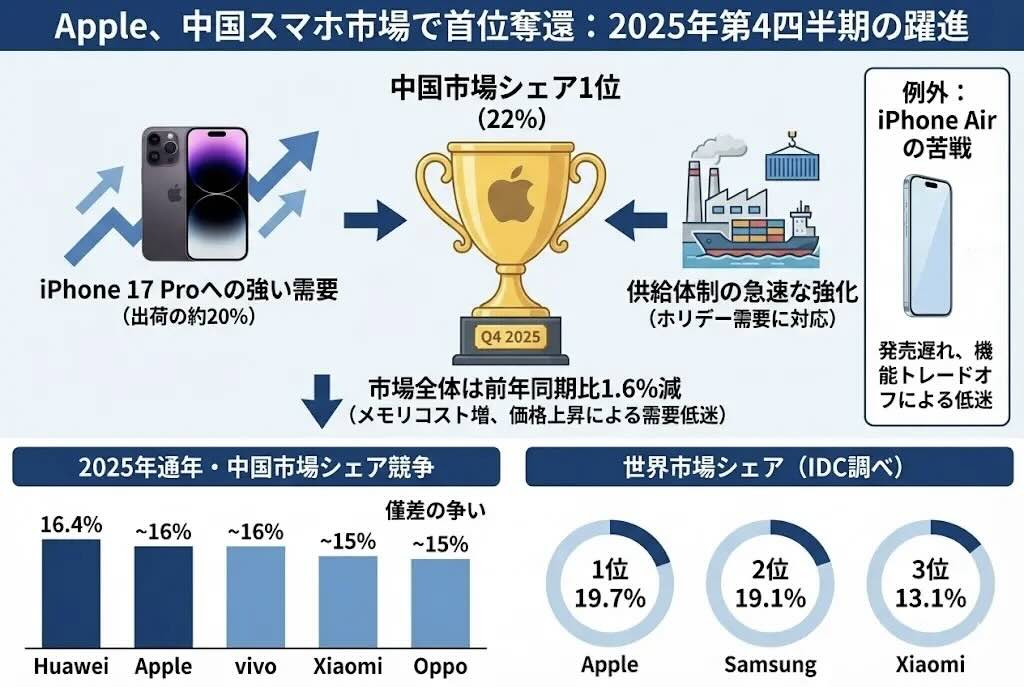
IDCによれば、iPhone 17への高い需要と、中国市場での売上増加により、iPhoneは前年比6.1%の成長が見込まれています。これにより、2025年のiPhoneの総出荷台数は2億4740万台を超えるペースで推移しています。

中国でのiPhone 17への需要は急速に増加しており、10月と11月にはシェア20%を獲得して首位に。中国だけでなく、減速していた米国や西欧でも、iPhoneは売り上げを伸ばしています。これにより出荷台数だけでなく、売上金額ベースでも前年比7.2%増の2610億ドル(約41兆円※)を超えると予測されています。

※1ドル=約155円で換算(2025年12月4日現在)

なお、標準モデルの「iPhone 17」および「iPhone 17 Pro/Pro Max」には高い関心が寄せられたものの、「iPhone Air」は期待外れでした。これは、薄くて軽量な端末よりも、大画面かつハイスペックなスマートフォンを消費者が求めていることを示しています。

2026年には、ハイエンドモデルである「折りたたみiPhone」と「iPhone 18 Pro/Pro Max」が秋に発売される予定ですが、低価格帯の「iPhone 18」は2027年春に発売される見込み。これにより、2026年のiPhoneの出荷台数は4.2%減少すると予測されています。

「イノベーションがない」とか「毎年あまり変わっていない」と批判されることもあるiPhoneですが、世界ではしっかりと消費者の心を掴んでいるようです。


Source: IDC via MacRumors

The post 40兆円越え!「iPhone 17」シリーズの売り上げが世界で絶好調 appeared first on GetNavi web ゲットナビ.

アップルのMチップ、インテルも製造する可能性が浮上!

インテルがアップルの「Mシリーズ」チップを製造する可能性があると、著名アナリストのミンチー・クオ氏が報告しています。

↑インテル入ってる?(画像作成/ImageFX)

クオ氏によれば、インテルは早ければ2027年に下位モデルのMシリーズの出荷を開始するとのこと。この下位モデルのMシリーズは「Pro、Max、Ultra」ではない標準の「Mチップ」を指すようです。

アップルはiPhoneやiPad、Macに搭載されてるMシリーズの製造において、台湾のTSMCと強固なパートナーシップを築いています。クオ氏によれば、アップルは新たなパートナーとしてインテルを加えることで、サプライヤーの多角化を図ろうとしているそう。

Mシリーズの上位チップや「A19」「A19 Pro」といった生産量が多いiPhone向けチップにおいてTSMCはパートナーであり続ける一方、おそらく「M7」チップあたりからインテルが仲間入りするようです。

インテルがMシリーズを製造することは、アップルにとって2つのメリットがあるでしょう。まず、トランプ政権の「メイド・イン・USA」政策を支持していると示せることがあります。また、現在はTSMCに大きく依存しているものの、今後は新たなチップの供給源を確保する必要があります。

↑インテルを加えることでリスクを分散(著者作成)。

インテルはかつてMac向けに「Core i」シリーズや「Xeon」プロセッサを提供していました。そんな同社がMシリーズの製造でMacに再び参加するとすれば、なんだか感慨深いものがあります。

Source: 9to5Mac

The post アップルのMチップ、インテルも製造する可能性が浮上! appeared first on GetNavi web ゲットナビ.

最後まで大切に。初代iPhone SEが「オブソリート製品」に

アップルの廉価スマートフォン「初代iPhone SE」が「オブソリート製品」に指定されました。同モデルの所有者は注意が必要です。

↑さよなら、初代iPhone SE(著者作成)。

アップルは販売を停止してから7年が経過した製品を、オブソリート製品に指定します。初代iPhone SEは2018年9月に販売が終了したため、今後はアップル直営店や正規サービスプロバイダにおいて、修理、バッテリー交換、その他一切のサービスの対象外となります。

初代iPhone SEは2016年3月に発売されました。デザインは「iPhone 5s」をベースとし、4インチディスプレイ、Touch IDを組み込んだホームボタン、角ばった形状のアルミニウムとガラスのフレームが特徴です。内部には「iPhone 6s」や「iPhone 6s Plus」と同じ「A9」チップを搭載していました。

アップルはその後、2020年4月に第2世代iPhone SE、2022年3月に第3世代iPhone SEモデルを発売。そして2025年2月、iPhone SEシリーズは「iPhone 16e」に置き換えられた後、廃止されることとなりました。

小さく廉価で、購入しやすかった初代iPhone SE。製品をお持ちの方は、ぜひ最後まで大事に使ってあげてください。


Source: アップル via MacRumors

The post 最後まで大切に。初代iPhone SEが「オブソリート製品」に appeared first on GetNavi web ゲットナビ.

iPhone Airの販売不振、中国メーカーにも影響

アップルの薄型スマートフォン「iPhone Air」の販売不振により、中国スマートフォンメーカーも薄型モデルを巡る方針を転換しているようです。

↑iPhone Airの波紋(著者作成)。

iPhone Airは最薄部5.6mmの史上最も薄いiPhoneとして登場しましたが、販売不振や製造数の削減が報じられています。報道によれば、iPhone Airのサプライヤーであるフォックスコンは生産ラインを解体し、別のサプライヤーのラックスシェアも、10月末に生産を停止しました。

このような動きを受け、中国のシャオミ、OPPO、Vivoなどは、iPhone Air風の薄型モデルの開発計画を中止または修正し、別の生産ラインへ転用したと報じられています。

例えば、シャオミはアップルに対抗する「真のAirモデル」を計画していた一方、Vivoはミッドレンジの「Sモデル」で薄型スマホの投入を予定していました。しかし、両プロジェクトは停止した模様です。

iPhone Airが失敗した原因について、MacRumorsは「価格の高さ」を挙げています。iPhone Airにはシングルカメラしか搭載されておらず、バッテリー容量も小さったのに、価格はプレミアモデルとほぼ同等だからです。

薄型、あるいは小型のスマートフォンはこれまでも存在していたものの(iPhone miniシリーズなど)、売れ行きはよくありませんでした。やはり高いお金を払うなら、大きく大画面な製品が欲しいのが、消費者の本音のようです。


Source: MacRumors

The post iPhone Airの販売不振、中国メーカーにも影響 appeared first on GetNavi web ゲットナビ.

軽く見ないで。「iPhone Air」のカメラ性能を海外の専門機関が調査

アップルの新型スマートフォン「iPhone Air」の背面カメラについて、カメラ画質を調査するDXOMARKが詳細な分析を伝えています。

↑カメラ性能はいいのだが…(画像提供/Georgiy Lyamin/Unsplash)。

iPhone Airは背面に4800万画素の「Fusionメインカメラ」を搭載。iPhone 17 Pro/Pro Maxの4800万画素の超広角カメラや望遠カメラは備えられていません。

DXOMARKは今回の調査で「iPhone Airはカメラテストで健闘しましたが、専用の望遠および超広角カメラモジュールがないため、ランキングの上位に入ることはできませんでした」と述べ、同モデルを141点と評価。これはスマホランキングで41位に位置しています。

iPhone Airのカメラは「ほとんどの撮影条件下で、通常は心地よい色合いと暖かいホワイトバランスで良い写真を撮る」ことが分かった反面、露出の不安定さやフォーカス外れ、特に動画におけるホワイトバランスの適応の問題が時折見られるとDXOMARKは指摘しています。

結論として、iPhone AirのシングルカメラはiPhone 17 Proのメインカメラと同様のパフォーマンスを発揮するものの、「低照度(暗所)」の条件下ではその差がより顕著になると述べています。カメラの数は1つですが、iPhone Airのカメラ性能は十分なようです。

Source: 9to5Mac

The post 軽く見ないで。「iPhone Air」のカメラ性能を海外の専門機関が調査 appeared first on GetNavi web ゲットナビ.

シワが完全に消えた?「折りたたみiPhone」、高級部品の採用で品質も価格もデラックスに

アップルの「折りたたみiPhone」が2400ドル(約37万円※)で発売されると、海外アナリストが報告しています。また、量産の準備も順調に進められているようです。

※1ドル=約156円で換算(2025年11月26日現在)

↑デラックスになりそうな空気が漂う(画像提供/Google Gemini/Nano Banana)。

アナリストのアーサー・リャオ氏によれば、アップルは折りたたみiPhoneに高級部品を採用する予定とのこと。結果的にディスプレイパネルとヒンジのコストが高くなり、製品価格を押し上げているそうです。

以前にアナリストのミンチー・クオ氏は、折りたたみiPhoneの価格を2000ドル〜2500ドル(約31万円〜39万円)になると予測していました。また、ブルームバーグは折りたたみiPhoneを2000ドル(約31万円)前後と報告していました。

いずれにせよ、折りたたみiPhoneはかなり高価な製品となりそうです。

さらに中国語サイトのUDNは、折りたたみiPhoneではディスプレイの「折り目」が解決され、「この分野で初めてシワのない折りたたみスマホ」になると報告。これには「リキッドメタル(液体金属)」を採用したヒンジが貢献しているようです。

折りたたみiPhoneは、2026年秋に発売される見通し。これまでの情報が正しければ、かなり高品質かつ高価な製品になる可能性が高そうです。

Source: MacRumors 1, 2

The post シワが完全に消えた?「折りたたみiPhone」、高級部品の採用で品質も価格もデラックスに appeared first on GetNavi web ゲットナビ.

春が楽しみ。アップル、廉価版のMacBook・iPad・iPhone 17eの投入準備

アップルは「MacBook」や「iPad」の廉価版と「iPhone 17e」を2026年の春にリリースすると報じられています。

↑手元のアップル製品、全部新しくしちゃう?(画像提供/Jonathan Francisca/Unsplash)

廉価版MacBookは13インチディスプレイを搭載し、「iPhone 16 Pro」と同じ「A18 Pro」チップを搭載。また、価格が699ドル〜899ドル(約11万円〜14万円※)と比較的に手ごろなことも特徴です。本体カラーはシルバー、ブルー、ピンク、イエローの4色が用意されているとみられています。

※1ドル=約156円で換算(2025年11月25日現在)

一方、iPhone 17eは、「A19」チップと1800万画素のセンターステージカメラ、独自開発のモデムチップ「C1」を搭載。その他のスペックは「iPhone 16e」と同等になる見込みですが、ディスプレイ上部のノッチが廃止され、「ダイナミックアイランド」に移行するという噂もあります。

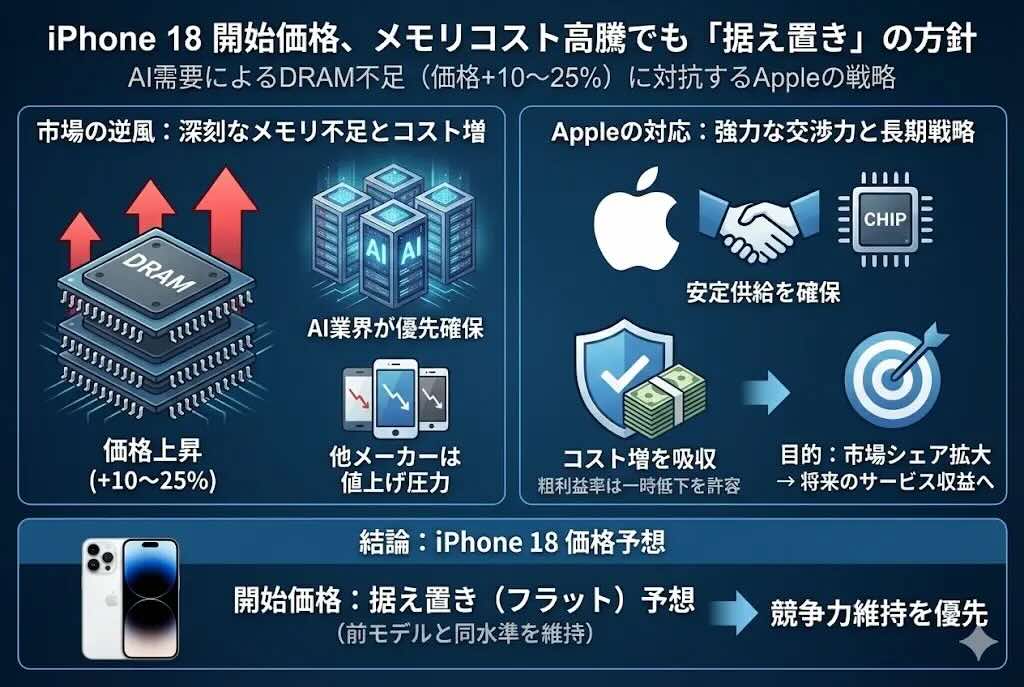
廉価版iPadは、チップを「A18」にアップグレードし、人工知能機能「アップルインテリジェンス」に対応。なお、最近はDDRメモリが大幅に値上がりしていますが、アップルの場合は強力な調達力により、その影響は受けないと言われています。

近日は円安の影響もあり、MacBookの価格もますます高騰しています。そんな中登場する廉価版MacBookは、かなり人気の製品となりそうです。

Source: MacRumors

The post 春が楽しみ。アップル、廉価版のMacBook・iPad・iPhone 17eの投入準備 appeared first on GetNavi web ゲットナビ.

世界に先駆けて日本から!「iOS 26.2」でサイドボタンの音声アシスタントを変更可能に

アップルは世界に先駆けて日本でiOSに新機能を導入するようです。同社の開発者向けドキュメントから、「iOS 26.2」ではサイドボタンに「Siri」以外の音声アシスタントを設定できることが判明しました。

↑サイドボタンから音声アシスタントをもっとよく使うようになるかも?(画像提供/ifeelstock – stock.adobe.com)

現在のiPhoneでは、サイドボタンを長押しすることでSiriが起動。この機能を変更することは日本だけでなく世界のどの地域でもできません。

しかし、iOS 26.2ではSiriの代わりにグーグルの「Gemini」やアマゾンの「Alexa」など、他社製の音声アシスタントをサイドボタンに割り当てることが可能になります。

ユーザーがこの機能を利用するには、アプリがサイドボタンからのアクセスに対応する必要があります。

開発者向けドキュメントには、次のように記載されています。

日本では、ユーザーがiPhoneのサイドボタンにアクションを設定し、他社の音声対話型アプリを即座に起動することができます。サイドボタンでアプリを起動した際、音声対話機能がすぐに利用できるようにしてください。

GeminiやAlexaを日々使っているiPhoneユーザーにとって、iOS 26.2はうれしいアップデートとなりそうです。

Source: MacRumors

The post 世界に先駆けて日本から!「iOS 26.2」でサイドボタンの音声アシスタントを変更可能に appeared first on GetNavi web ゲットナビ.

N1チップやるね!iPhone 17ファミリーのWi-Fi通信速度が40%アップ

最新の「iPhone 17」シリーズは、先代の「iPhone 16」ファミリーと比較してWi-Fiの通信速度が大幅に向上していることが判明しました。

↑やるね、iPhone 17ファミリー(画像提供/photoschmidt – stock.adobe.com)。

iPhone 17シリーズでは、アップルが独自に開発したWi-Fiチップ「N1」が搭載されています。それ以前のiPhoneにはブロードコムのWi-Fiチップが搭載されていました。

スピードテストサイトのOoklaが計測したデータによれば、iPhone 17はiPhone 16と比較して、平均ダウンロード/アップロードが最大40%高速化しているとのこと。この調査では、日本だけでなく米国、フランス、イタリア、英国、インドなど、すべての対象国で速度の向上が確認されました。

N1チップはWi-Fi 7の帯域幅において、規格上の最大値である320MHzではなく、最大160MHzまでにとどまっています。Wi-Fi 7の理論上の最高速度には到達していませんが、実際の使用シーンでは問題ないようです。

iPhoneが搭載する自前チップのさらなる発展に期待しましょう。

Source: Ookla via MacRumors

The post N1チップやるね!iPhone 17ファミリーのWi-Fi通信速度が40%アップ appeared first on GetNavi web ゲットナビ.

どれくらい駆動できるんだ?「折りたたみiPhone」が史上最大のバッテリー容量をテスト

アップルの「折りたたみiPhone」には、iPhone史上最大のバッテリーが搭載されるという情報が飛び交っています。

↑折りたたみモデルにはスペシャルなバッテリーを(poravute – stock.adobe.com)。

市場の折りたたみスマートフォンを見回すと、例えばグーグルの「Pixel 10 Fold」は5015mAh、サムスンの「Galaxy Z Fold 7」は4400mAhのバッテリーを搭載しています(参考までに、折りたたみスマホではありませんが、「iPhone 17 Pro Max」のバッテリーは5088mAh)。

韓国リークアカウントのyeux1122によれば、折りたたみiPhoneでは5400~5800mAhの範囲でバッテリーのテストを行っているとのこと。うまく行けば、これまでのiPhoneだけでなく他社の折りたたみスマホと比較しても、大容量のバッテリーとなる可能性があります。最終的には「iPhone Air」と同様に、テスト範囲の上限に近い容量が採用される見通し。

折りたたみiPhoneは主要部品を薄型化しつつ、電力効率の向上に重点を置いており、バッテリー駆動時間の確保が最重要項目とされています。

折りたたみiPhoneには複数の大画面ディスプレイが搭載されることから、バッテリー容量は非常に重要な課題となるはず。長時間駆動の実現に期待です。

Source: MacRumors

The post どれくらい駆動できるんだ?「折りたたみiPhone」が史上最大のバッテリー容量をテスト appeared first on GetNavi web ゲットナビ.

本体を守るだけではなくなる?「iPhoneケース」がタッチセンサーを内蔵か

アップルが「iPhone」のケースにタッチセンサーを内蔵することを検討していると、海外リークアカウントが報告しています。

↑タッチ操作ができるケースになる?(画像提供/アップル)

現行モデルの「iPhone 17 Pro/Pro Max」のケースにタッチセンサーは内蔵されていませんが、側面にアルミニウムやサファイアクリスタルのボタンを搭載することで、「カメラコントロール」ボタンの複雑なタッチ操作にも対応しています。

海外リークアカウントのInstant Digitalによれば、アップルはProモデル向けに、タッチセンサーを統合したケースを検討しているとのこと。その詳細は不明ですが、音量調整やカメラ制御などの機能を直接ケースに統合する可能性があります。

アップルは以前、タッチ操作が可能なケースのアイデアを特許申請書類で説明していました。これはケース上でのタップ、プレス、スライドといった指の動きができるもので、ボタン操作を置き換えることが可能になります。

アップルは2027年に全面ガラスデザインの「20周年iPhone」を投入する可能性があります。先進的なデザインに合わせて、新たな機能を搭載したケースが登場するのかもしれません。

Source: MacRumors

The post 本体を守るだけではなくなる?「iPhoneケース」がタッチセンサーを内蔵か appeared first on GetNavi web ゲットナビ.

より薄くて軽いのはどっち? 次期Galaxy S26シリーズ対iPhone 17シリーズ

サムスンの次期「Galaxy S26」シリーズは、アップルのiPhone 17シリーズより薄くて軽くなると報じられています。
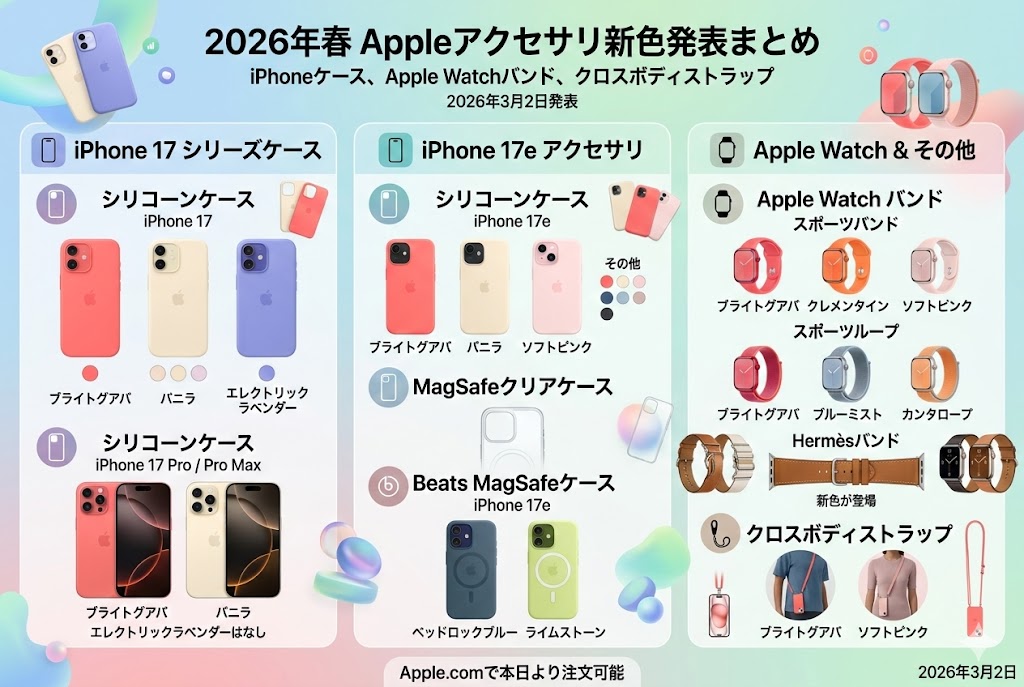
↑薄さと軽さで選ぶとしたら…(画像提供/JCM – stock.adobe.com)。

信頼性の高いリーカー・Ice Universe氏がXに投稿したデータによると、Galaxy S26シリーズの寸法は次の通りです。

  • Galaxy S26(標準モデル): 6.3インチ画面、149.4mm × 71.5mm × 6.9mm
  • Galaxy S26+: 6.7インチ画面、158.4mm × 75.8mm × 7.3mm
  • Galaxy S26 Ultra: 6.9インチ画面、163.6mm × 78.1mm × 7.9mm

参考として、Galaxy S25シリーズの寸法は以下の通りです。

  • S25(標準モデル): 6.2インチ画面、146.9mm × 70.5mm × 7.2mm
  • S25+: 6.7インチ画面、158.4mm × 75.8mm × 7.3mm
  • S25 Ultra: 6.9インチ画面、162.8mm × 77.6mm × 8.2mm

さらにIce Universe氏は、各モデルの予想される重量と厚みをiPhone 17シリーズと比較した表も公開しています。

  • Galaxy S26(標準モデル)はiPhone 17より13グラム軽く、1.05mm薄い。
  • Galaxy S26+はiPhone 17 Proより13グラム軽く、1.45mm薄い。
  • Galaxy S26 UltraはiPhone 17 Pro Maxより17グラム軽く、0.85mm薄い。

ただし、iPhone 17シリーズ(Airを除く)がアルミフレームを採用しているのに対し、Galaxy S26シリーズは標準モデルとS26+がアルミ製、S26 Ultraのみチタンフレームを採用する見通しです。高級感や耐久性の面では、S26 UltraがiPhone 17 Pro Maxを上回る可能性があります。

また、iPhone 17 Pro Maxの3眼カメラ構成に対して、Galaxy S26 Ultraは4眼カメラ構成になると見られています。カメラ数が多いにもかかわらず、より軽量に仕上がるというわけです。

S26 Ultraの予想カメラ構成は次の通りです。

  • メインカメラ: 200MP(ISOCELL HP2)
  • 超広角カメラ: 50MP(ISOCELL JN3 または Sony IMX564)
  • 5倍望遠: 50MP(IMX854)
  • 3倍望遠: 10MP または 12MP(ISOCELL 3LD S5K3LD)

Source: Ice Universe(X)

via: Wccftech

The post より薄くて軽いのはどっち? 次期Galaxy S26シリーズ対iPhone 17シリーズ appeared first on GetNavi web ゲットナビ.

2027年にはどんなドラマが…「iPhone Air 2」と「20周年iPhone」の発売時期予想

「iPhone Air 2」と「20周年iPhone」の発売時期について海外で噂が飛び交っています。

↑リベンジはある?(画像提供/Unsplash)

超薄型「iPhone Air」は販売不振のため次期モデルの投入が延期されたと一部で言われています。一方、20周年iPhoneは2027年に投入され、完全なベゼルレスデザインになることが予測されています。
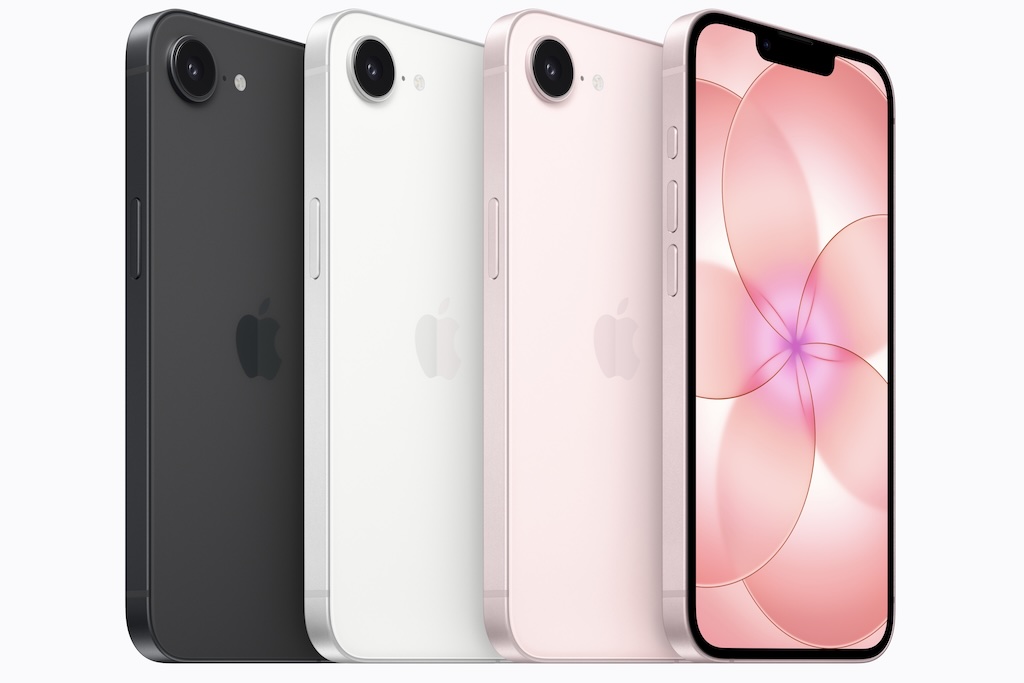
MacRumorsなどによれば、アップルは2026年から2027年にかけて、以下のスケジュールで新しいiPhoneを発売する予定とのこと。

2026年秋: iPhone 18 Pro/Pro Max、折りたたみiPhone

2027年春: iPhone 18、iPhone 18e、iPhone Air 2

同年秋: 20周年iPhone

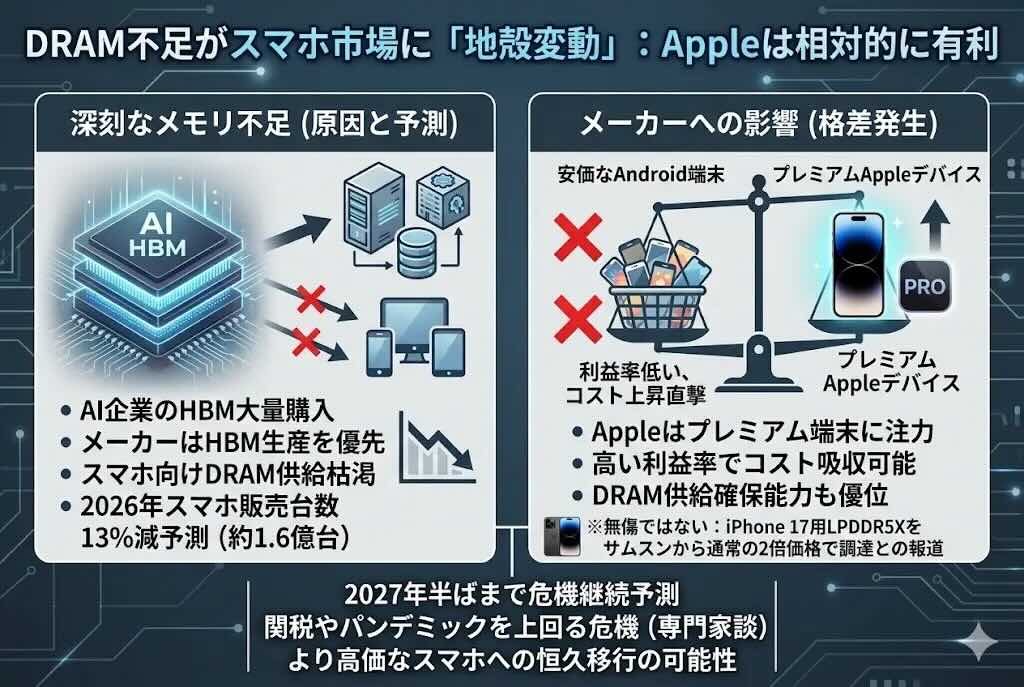
iPhone Air 2は延期されたのではなく、もとから2027年の発売を予定していたという見方もあります。同モデルは高いパフォーマンスと長いバッテリー駆動時間を実現するために「2nmチップ」を搭載するとも言われています。
今後、薄型iPhoneのラインナップが維持される稼働かに注目です。

Source: MacRumors

The post 2027年にはどんなドラマが…「iPhone Air 2」と「20周年iPhone」の発売時期予想 appeared first on GetNavi web ゲットナビ.

2027年にはどんなドラマが…「iPhone Air 2」と「20周年iPhone」の発売時期予想

「iPhone Air 2」と「20周年iPhone」の発売時期について海外で噂が飛び交っています。
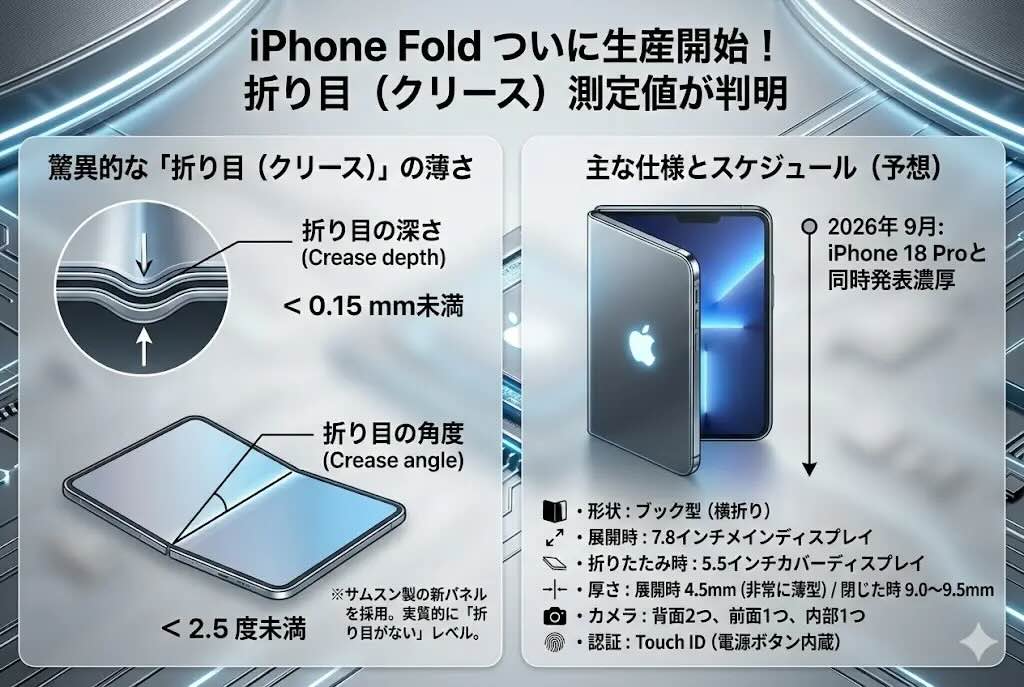
↑リベンジはある?(画像提供/Unsplash)

超薄型「iPhone Air」は販売不振のため次期モデルの投入が延期されたと一部で言われています。一方、20周年iPhoneは2027年に投入され、完全なベゼルレスデザインになることが予測されています。
MacRumorsなどによれば、アップルは2026年から2027年にかけて、以下のスケジュールで新しいiPhoneを発売する予定とのこと。

2026年秋: iPhone 18 Pro/Pro Max、折りたたみiPhone

2027年春: iPhone 18、iPhone 18e、iPhone Air 2

同年秋: 20周年iPhone

iPhone Air 2は延期されたのではなく、もとから2027年の発売を予定していたという見方もあります。同モデルは高いパフォーマンスと長いバッテリー駆動時間を実現するために「2nmチップ」を搭載するとも言われています。
今後、薄型iPhoneのラインナップが維持される稼働かに注目です。
Source: MacRumors

The post 2027年にはどんなドラマが…「iPhone Air 2」と「20周年iPhone」の発売時期予想 appeared first on GetNavi web ゲットナビ.

240gオーバー。次期「iPhone 18 Pro Max」、最も重くなる可能性が浮上

次期「iPhone 18 Pro Max」は歴代で最も重いiPhoneになる可能性があると海外で報じられています。
↑軽さよりも重さがほしい(画像提供/アップル)。

2025年に発売された「iPhone 17 Pro Max」は、アルミニウムとガラス素材を組み合わせた本体を採用し、重量は233g。これまでで最も重いiPhoneは「iPhone 14 Pro Max」の240gです。 

中国リークアカウントのInstant Digitalによれば、iPhone 18 Pro Maxの重量は240gを超えるとのこと。これは、iPhone 17 Pro Maxから約10g重くなり、243g前後になることを意味します。また、本体もiPhone 17 Pro Maxからわずかに分厚くなるようです。

Instant Digitalは、iPhoneをより薄く、軽くしても、機能やバッテリー持続時間を犠牲にすれば、消費者から受け入れられないことをアップルが理解したと述べています。これは、販売不振の「iPhone Air」のことを指しているのでしょう。

筆者もiPhone 18 Pro Maxには本体の薄さや軽さよりも、長時間駆動を期待しています。iPhoneのフラッグシップモデルが、ずっしりと重量感のあるモデルになっていくのかどうか注目です。

Source: MacRumors

The post 240gオーバー。次期「iPhone 18 Pro Max」、最も重くなる可能性が浮上 appeared first on GetNavi web ゲットナビ.

iPhoneの衛星通信、開発が噂される5つの新機能とは?

アップルが「iPhone」向けに5つの新しい衛星通信機能を開発中であると報じられています。
↑iPhoneを宇宙に拡張(画像提供/Tyler Clemmensen/Unsplash)。

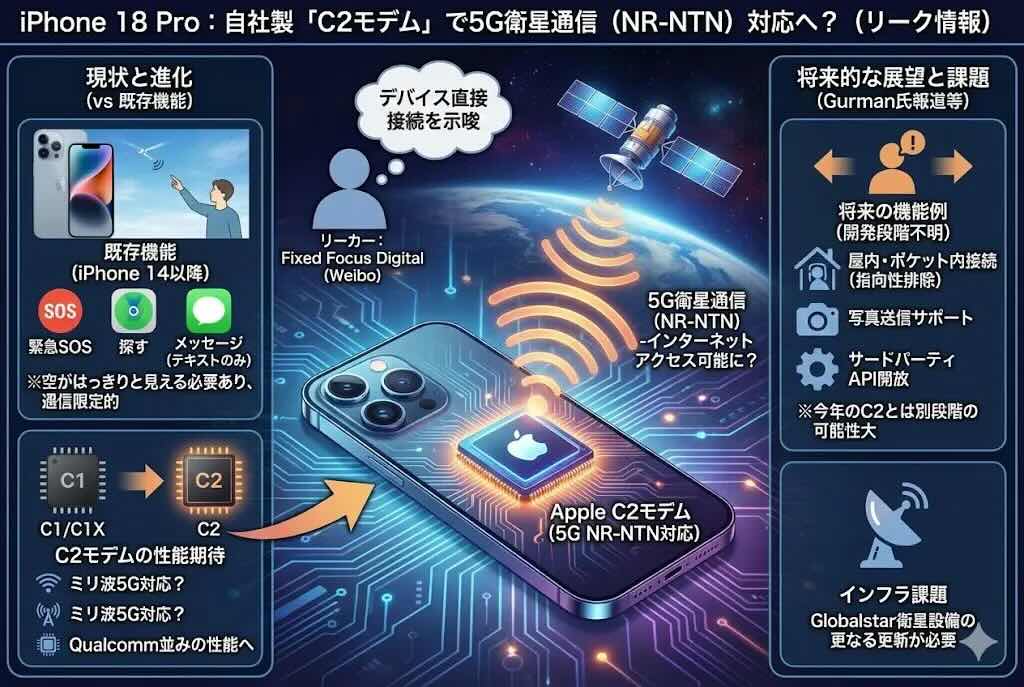
現在、iPhone(14以降)では複数の衛星通信機能が利用可能。これにより、緊急通報サービスにテキストメッセージを送ったり、ロードサービスを手配したり、友人や家族にメッセージを送ったり、自分の居場所を知らせたりすることができます。

米ブルームバーグによれば、アップルは以下の5つの衛星機能を開発しているとのこと。

  • 衛星経由のマップ: ネット接続がなくてもナビが使用可能
  • 衛星経由のメッセージでの写真送信
  • デバイスを空に向けず、屋内からでも衛星接続が可能に
  • 衛星通信による5G通信: 携帯基地局が衛星を利用して通信できるように
  • サードパーティ向け衛星APIフレームワーク: ディベロッパーが任意で衛星通信をアプリに導入できる

衛星経由での音声通話、ビデオ通話、ウェブブラウジングを可能にする計画はないそう。一方で、スペースXと提携し、接続拡張のための有料オプションを提供する可能性もあります。

近年、急速に広まりをみせる、スマートフォンでの衛星通信機能。将来的には、地球上のどこでも気軽に通話やインターネットができるようになりそうです。

Source: MacRumors

The post iPhoneの衛星通信、開発が噂される5つの新機能とは? appeared first on GetNavi web ゲットナビ.

次期「iPhone 18 Pro」シリーズ、ツートンカラーを廃止?

次期「iPhone 18 Pro/Pro Max」では、背面のツートンカラーの外観が廃止されると報じられています。
↑ツートンカラーは消える(画像提供/アップル)。

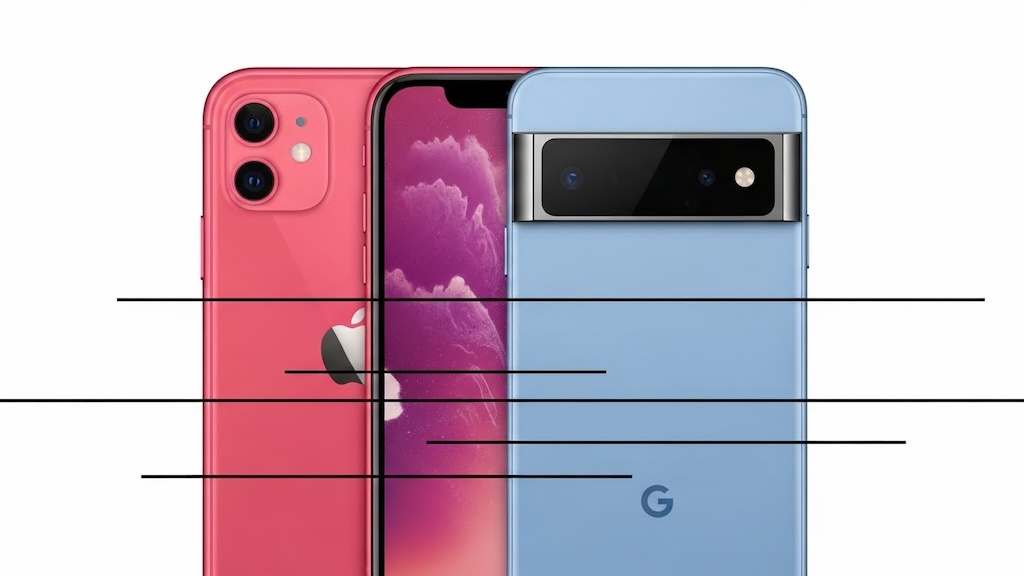
現行モデルの「iPhone 17 Pro/Pro Max」では、背面にガラス素材の切り欠きが存在。これはワイヤレス充電機能のためのもので、周囲のアルミフレームとは色が異なっています。
リークアカウントのInstant Digitalによれば、iPhone 18 Pro/Pro Maxでは背面ガラスの配置が変更され、ガラスとアルミニウムフレームの色の差を最小限に抑えることで、より統一感のある外観を実現するそうです。

以前には「iPhone 18 Pro/Pro MaxのCeramic Shield(背面ガラス)がわずかに透明なデザインになる」という噂も流れていました。これもツートンカラーからの変更を示唆しています。
iPhone 18 Pro/Pro Maxは「A20 Pro」チップやアップルの独自モデムを搭載すると噂されていますが、その外観も少しだけ進化することになりそうです。
Source: MacRumors

The post 次期「iPhone 18 Pro」シリーズ、ツートンカラーを廃止? appeared first on GetNavi web ゲットナビ.

MacBook Proの有機EL画面化、まさか上位モデルだけ?

有機ELデイスプレイは「M6 Pro/Max」チップを搭載した「MacBook Pro」にだけ採用されると報じられています。
↑搭載チップのレベルでディスプレイを分ける(画像提供/Adnan Ahmad Ali – stock.adobe.com)。

現行モデルの「M5」チップを搭載したMacBook Proは、液晶ディスプレイを搭載していますが、2026年末から2027年にかけて投入される「M6」チップを搭載したMacBook Proには、タッチ操作に対応した有機ELディスプレイが搭載されると予測されているのです。

しかし、米ブルームバーグによれば、次期MacBook Proで有機ELディスプレイを搭載するのは、M6 Pro/Maxチップを搭載した上位の14インチ/16インチMacBook Proに限定されるとのこと。

ベースモデルとなるM6 MacBook Pro(14インチ)は、引き続きミニLEDバックライトによる液晶ディスプレイを搭載するというのです。

アップルは今年、M5を搭載したMacBook Proを先に投入し、「M5 Pro/Max」チップを搭載した上位モデルは後日発売すると予測されています。それにならい、M6チップを搭載したMacBook Proでも上位モデルとの差別化はより明確になりそうです。

Source: ブルームバーグ via MacRumors

The post MacBook Proの有機EL画面化、まさか上位モデルだけ? appeared first on GetNavi web ゲットナビ.

iPod Socksの復活だ! 新ケース「iPhone Pocket」に海外ファンの反応は…

アップルはファッションブランドのイッセイ ミヤケとコラボし、3Dニット構造のケース「iPhone Pocket」を発表しました。

↑iPhone Pocketってどんな物?(画像提供/アップル)。

iPhone Pocketは「一枚の布」のコンセプトからインスピレーションを得ており、すべてのiPhoneや、ポケットに入れられる物を持ち運べるようにデザインされています。

広げると、編み地の開いた部分からわずかに中のものが見え、iPhoneのディスプレイが現れるのです。

iPhone Pocketは、手で持ったり、かばんに結んだり、身体に身に付けたり、さまざまな方法で使用できます。なお、ストラップは短いバージョンと、長いバージョンの2つが存在します。

↑たとえば、こんなふうに使う(画像提供/アップル)。

海外ニュースサイトのMacRumorsのコメント欄には、「iPod Socksの復活だ」と喜びの声や「エイプリルフールのジョークだと思ったけど…11月だってことを思い出した」との意見が寄せられています。また、「白と透明があったらよかった。透明タイプだったら即買いだったな」とのコメントもありました。

iPhone Pocketは11月14日から、日本を含む各国のアップルオンラインストア、および直営店で発売。価格は短いストラップが2万5800円、長いストラップが「3万9800円」となっています(共に税込)。

Source: アップルMacRumors

The post iPod Socksの復活だ! 新ケース「iPhone Pocket」に海外ファンの反応は… appeared first on GetNavi web ゲットナビ.

「20周年iPhone」、物理ボタンなしの可能性が浮上!

2027年に登場すると噂の「20周年iPhone」では物理ボタンがすべてなくなり、触覚フィードバックによる「ソリッドステートボタン」に置き換えられると報じられています。

↑20周年iPhoneでは物理ボタンがない?(画像提供/Amanz/Unsplash)

中国SNSのWeiboに投稿された情報によれば、アップルのソリッドステートボタンの設計は機能検証を完了しているそう。そしてサイドボタン、音量ボタン、アクションボタン、カメラコントロールボタンに、触覚フィードバック機能が含まれていると言います。

ソリッドステートボタンでは、軽いプレスとしっかりしたプレスを区別することが可能。現時点での設計では、押したときに物理的に動かないボタンはデバイスのフレームに直接統合されると報じられています。

しかし、アップルはそんなソリッドステートボタンをできるだけ本物のボタンの感覚に近づけたいそう。そこで、同社は音を生成する振動ベースのサウンドシステムを、AIベースの音響補正アルゴリズムと組み合わせて採用するのではないかと推測されています。

20周年iPhoneはノッチもベゼルもない、一枚のガラス板のようなデザインになると噂されています。そこではソリッドステートボタンが大事な役割を果たすのかもしれません。

Source: MacRumors

The post 「20周年iPhone」、物理ボタンなしの可能性が浮上! appeared first on GetNavi web ゲットナビ.

次期「iPhone 18」、RAM容量が50%増加?

次期「iPhone 18」ではRAM容量が50%増えると韓国メディアのThe Bellなどが報じています。

↑RAM容量を増やしてAI処理能力を高められるか?

現行モデルの「iPhone 17」シリーズは、iPhone AirとiPhone 17 Pro/Pro Maxが12GBのRAMを搭載しており、AI(人工知能)処理を強化するために、RAM容量が前モデルから4GBも増加しました。標準モデルのiPhone 17のRAM容量は8GBのままです。

今回の報道によれば、iPhone 18では4つすべてのモデルでメモリ容量が統一されるとのこと。つまり、iPhone 18のRAM容量が12GBになり、同シリーズの他のモデルとRAM容量が同じになります。

アップルはiPhoneのRAMの主要サプライヤーであるサムスンに対して、iPhone 18向けに「LPDDR5X」チップの供給を増やすように要請しているそう。サムスンのLPDDR5Xは12GBと16GBの構成しか提供されておらず、このこともiPhone 18のRAM容量の増加を示唆しています。

AI分野での競争により、ますます重要になりつつあるスマホのRAM容量。iPhone 18はそれを増やして、AI機能をパワーアップさせることができるのかに注目です。

Source: MacRumors

The post 次期「iPhone 18」、RAM容量が50%増加? appeared first on GetNavi web ゲットナビ.

2027年、iPhone 19は飛ばして「iPhone 20」が登場する?

アップルが2027年秋に発売する新型iPhoneは「iPhone 19」ではなく「iPhone 20」と名付けられると、調査会社のOmdiaが報告しています。

↑iPhone 19はやはりスキップか。

韓国で開催されたカンファレンスにおいて、Omdiaは「2027年上半期に、アップルはiPhone 18eとiPhone 18を発売する。その下半期には次世代のiPhone Air、iPhone 20 Pro、iPhone 20 Pro Max、第2世代の折りたたみiPhoneが発売される」と発言しました。

アップルは2017年の「10周年iPhone」の際、「iPhone 9」をスキップして「iPhone X(10のローマ字)」を投入しました。このことからも、iPhone 19ではなくiPhone 20(あるいはiPhone XX)が投入されることが有力視されています。

一方、iPhone 18が2026年の秋ではなく、2027年の春にiPhone 18eと共に投入されるという情報も以前から報じられていました。Omdiaによれば、2026年にiPhone 18が発売されないことから、パネルの注文量が一時的に2000万台削減されるそうです。

今後、折りたたみiPhoneの登場でiPhoneのラインナップはさらに枝分かれする見込み。将来モデルの名称と発売時期がどう変わるのかに注目です。

Source: MacRumors

The post 2027年、iPhone 19は飛ばして「iPhone 20」が登場する? appeared first on GetNavi web ゲットナビ.

iPhone Air、買ってよかった? Proからの乗り換えはプラス面もマイナス面もあり

アップルが2025年の新しいiPhoneを発売して1か月ほどが経ちました。筆者は2019年に「iPhone 11 Pro」を購入して以来、ずっとProシリーズのiPhoneを使い続けてきましたが、今年は先進性に惹かれて「iPhone Air」に乗り換えています。果たしてこの選択は正解だったのか…。

Proシリーズと比べて見えてきた「良いところ」と「物足りないところ」をレポートします。

↑iPhoneのまったく新しいラインナップとして加わった「iPhone Air」を購入。Proから乗り換えて正解だったのか? レポートします。

片手持ち操作が本当に快適! バッテリーに不満は?

筆者はiPhone Airの256GB・スカイブルーをApple Storeで購入し、無事発売日に受け取りました。写真やビデオはクラウドに保存しているため、本体ストレージは小容量でも問題ないと考えて256GBを選んでいます。

ところが、さっそく問題が。Apple Intelligenceの「ライブ翻訳」を試す際、オフライン利用をするには言語モデルをデバイスにダウンロードしておく必要があることに気付きました。結果的に数百MB前後のストレージを消費することを考えると、Apple Intelligenceの時代には、ストレージの容量はこれまで以上に確保しておくべきだったなと思い直している次第です。

さて、iPhone Airを購入した直後から海外出張の用事が立て続きました。旅行中は、片手で持ちながらマップを開いたり、電子書籍を読んだり、軽快にアプリを操作したりできるiPhone Airの薄さと軽さを存分に実感できます。

↑片手で持ちながらの操作は心底快適。6.5インチのディスプレイにゆったりとマップを表示できます。

バッテリーの持ちは、iPhone 16 Proと比べても特に力不足を感じません。よほど長い時間ビデオを撮影したり、動画コンテンツを視聴したりしない限り、今のところは1日中使えるバッテリーのパフォーマンスを実感しています。

バッテリーについては、いざとなれば専用アクセサリーの「iPhone Air MagSafeバッテリー」を買い足す手があります。iPhone Airの背面にぴたりと装着できる薄型のバッテリーパックです。iPhone Airのバッテリーを最大65%追加で充電できるほか、最大12Wの高速ワイヤレス充電パッドとして、AirPods Pro 3やGoogle Pixelスマホも低速ですがチャージできました。15,800円(税込)と、まあまあ値の張る専用充電器ですが、コスパは悪くないアイテムだと思います。

↑iPhone Air MagSafeバッテリー。マグネットでしっかりと装着できるのはiPhone Airに限られますが、AirPods Pro 3のワイヤレス充電もできました。

iPhoneにケースを着けるか、裸のまま使うかはユーザーによって好みが分かれるところでしょう。筆者はiPhoneにケースを着けてしっかりと保護したい派なので、アップル純正の「MagSafe対応iPhone Airケース – フロスト」を使っています。

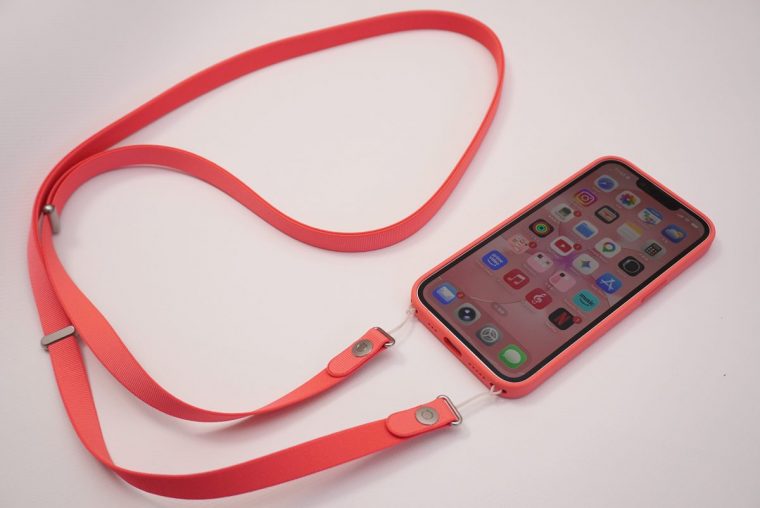
今までiPhoneにボディストラップを着けたことはなかったのですが、アップル純正のクロスボディストラップも試してみました。純正ケースとの着脱がスムーズにできるし、取材のときにiPhoneのカメラをさっと構えられるので便利ですね。ただし、海外で治安が気になる街を歩くときには若干そわそわしてしまいました。もう少し使い慣れる必要がありそうです。

↑フロストケースにクロスボディストラップを装着。筆者的には腰のあたりにiPhoneがぶらぶらしている感じに慣れるまで時間がかかりました。

ちなみに、iPhone Airはある程度の時間ゲームをプレイしたり、音声通話をしたりするとカメラの周辺が多少熱を持ってきます。iPhone 16 Proを愛用してきたユーザーからすると、iPhone Airの方が熱くなりやすい感覚があるのですが、この点はケースを着けると少し和らぐように思います。

カメラの画質は文句なし。ただし機能が物足りない

物足りないところは、ある程度覚悟はできていたはずの「カメラ」でした。48MP Fusionメインカメラの画質については特に不満は感じていないのですが、やはり長年に渡ってiPhone Proユーザーだったので、望遠とマクロの両方の機能がなくなることに慣れません。

光学2倍相当の画質によるズーム撮影は、手もとの料理などを撮るときには被写体に自分の影を落とすことがないので便利です。一方で、さらにグンと被写体に寄って撮りたい時に、Proシリーズのマクロ撮影が恋しくなります。

特に旅行のときにはズーム撮影を使いたくなるので、光学でも最大10倍までしか寄れないiPhone Airが心許なくなります。これからもiPhone Airを長く愛用するためには、サードパーティの外付けレンズを物色するなど、試行錯誤が必要になる気がしています。

↑iPhone Airの48MP Fusionカメラで撮影した夕焼け。色合いや解像度など文句なしです。
↑iPhone 17 Proの48MP Fusion望遠カメラで同じ景色を撮影。8倍ズームモードで景色を切り取れますし、いろんな写真やビデオの楽しみ方ができます。
↑左がiPhone Airの2倍ズームで、右がiPhone 17 Proの8倍ズーム。どうやっても近寄れない遠くの被写体にズームできるところがProシリーズの魅力なのだと実感します。

なお、先日の旅行に持参したiPhone 17 Proは、光学8倍相当の画質が楽しめる48MP Fusion望遠カメラが使えます。やはり、遠くの被写体が美しく撮れて迫力を実感できるのはうれしいです。カメラ機能を気持ちよく使いたい方は、やはりProを選ぶべきだと思います。

↑実用的で安定感のあるカメラを重視するのであれば、やはりiPhone 17 Proシリーズを選ぶべきかもしれません。

もう1点、iPhone Airに物足りなさを感じるとすれば、スピーカーがモノラル仕様なことです。ワイヤレスイヤホン・ヘッドホンを使えば体験に差が付くことはないのですが、筆者の場合、自宅にいるときには特にゲームのサウンドはiPhoneの内蔵スピーカーで鳴らしていました。Proシリーズに比べると圧倒的に没入体験が下がってしまったことが残念です。

eSIMオンリーの仕様について注意すべきこと

しばしば話題になっているeSIMについても言及しておきましょう。筆者もiPhone Airを購入する前に、eSIMの準備で少し戸惑いました。Apple StoreからiPhone AirのSIMフリーモデルを購入したのですが、通信会社はIIJmioのプランを使っていたので、従来のSIMカードの抜き差しにより簡単に機種変更することがかなわず。別途、有料のeSIMプロファイルの再発行手続きを行っています。

新しいiOSに実装され、iPhone同士でのみ使える「eSIMクイック転送」を使えば、日本国内の大手4大キャリアの場合は無料で新しい端末にeSIMを移せるようです。IIJmioについては「eSIMクイック転送」の機能には今のところ対応しておらず、今後の対応も未定としています。おそらくアップルは、今後日本で発売するiPhoneもすべてeSIM専用機にするはずです。願わくば今後、国内で「eSIMクイック転送」が利用できる通信事業者が拡大してほしいと思います。

↑iPhone Airは2つのアクティブなeSIMが利用できるデュアルeSIM対応のスマートフォンです。海外を旅するときには、設定がとても簡単なeSIMに抜群の心地よさを感じます。

結論:デザインは満足だが、Proのカメラは恋しい

乗り換えてまだ間もない現時点の印象ですが、iPhone Airのデザインには大いに満足しています。とりわけ薄さと軽さがもたらす高いポータビリティは、日常の持ち歩きで大きな利点です。A19 Proチップによる快適な動作や、120HzのProMotionに対応したSuper Retina XDRディスプレイの滑らかな表示と美しさも日々実感しています。ディスプレイはiPhone 16 Proより0.2インチ大きくなっただけですが、そのわずかな差でも没入感の向上を実感します。

一方、カメラについてはまだ使い慣れる必要がありそうです。これまでは新しいiPhoneを購入するたびに、使い終わった旧モデルをすぐ下取りに出してきましたが、今回はしばらくの間、少なくとも取材など仕事で外出する際にはiPhone 16 Proとの2台持ちで乗り切ろうかと考えています。

The post iPhone Air、買ってよかった? Proからの乗り換えはプラス面もマイナス面もあり appeared first on GetNavi web ゲットナビ.

iPhone Air、買ってよかった? Proからの乗り換えはプラス面もマイナス面もあり

アップルが2025年の新しいiPhoneを発売して1か月ほどが経ちました。筆者は2019年に「iPhone 11 Pro」を購入して以来、ずっとProシリーズのiPhoneを使い続けてきましたが、今年は先進性に惹かれて「iPhone Air」に乗り換えています。果たしてこの選択は正解だったのか…。

Proシリーズと比べて見えてきた「良いところ」と「物足りないところ」をレポートします。

↑iPhoneのまったく新しいラインナップとして加わった「iPhone Air」を購入。Proから乗り換えて正解だったのか? レポートします。

片手持ち操作が本当に快適! バッテリーに不満は?

筆者はiPhone Airの256GB・スカイブルーをApple Storeで購入し、無事発売日に受け取りました。写真やビデオはクラウドに保存しているため、本体ストレージは小容量でも問題ないと考えて256GBを選んでいます。

ところが、さっそく問題が。Apple Intelligenceの「ライブ翻訳」を試す際、オフライン利用をするには言語モデルをデバイスにダウンロードしておく必要があることに気付きました。結果的に数百MB前後のストレージを消費することを考えると、Apple Intelligenceの時代には、ストレージの容量はこれまで以上に確保しておくべきだったなと思い直している次第です。

さて、iPhone Airを購入した直後から海外出張の用事が立て続きました。旅行中は、片手で持ちながらマップを開いたり、電子書籍を読んだり、軽快にアプリを操作したりできるiPhone Airの薄さと軽さを存分に実感できます。

↑片手で持ちながらの操作は心底快適。6.5インチのディスプレイにゆったりとマップを表示できます。

バッテリーの持ちは、iPhone 16 Proと比べても特に力不足を感じません。よほど長い時間ビデオを撮影したり、動画コンテンツを視聴したりしない限り、今のところは1日中使えるバッテリーのパフォーマンスを実感しています。

バッテリーについては、いざとなれば専用アクセサリーの「iPhone Air MagSafeバッテリー」を買い足す手があります。iPhone Airの背面にぴたりと装着できる薄型のバッテリーパックです。iPhone Airのバッテリーを最大65%追加で充電できるほか、最大12Wの高速ワイヤレス充電パッドとして、AirPods Pro 3やGoogle Pixelスマホも低速ですがチャージできました。15,800円(税込)と、まあまあ値の張る専用充電器ですが、コスパは悪くないアイテムだと思います。

↑iPhone Air MagSafeバッテリー。マグネットでしっかりと装着できるのはiPhone Airに限られますが、AirPods Pro 3のワイヤレス充電もできました。

iPhoneにケースを着けるか、裸のまま使うかはユーザーによって好みが分かれるところでしょう。筆者はiPhoneにケースを着けてしっかりと保護したい派なので、アップル純正の「MagSafe対応iPhone Airケース – フロスト」を使っています。

今までiPhoneにボディストラップを着けたことはなかったのですが、アップル純正のクロスボディストラップも試してみました。純正ケースとの着脱がスムーズにできるし、取材のときにiPhoneのカメラをさっと構えられるので便利ですね。ただし、海外で治安が気になる街を歩くときには若干そわそわしてしまいました。もう少し使い慣れる必要がありそうです。

↑フロストケースにクロスボディストラップを装着。筆者的には腰のあたりにiPhoneがぶらぶらしている感じに慣れるまで時間がかかりました。

ちなみに、iPhone Airはある程度の時間ゲームをプレイしたり、音声通話をしたりするとカメラの周辺が多少熱を持ってきます。iPhone 16 Proを愛用してきたユーザーからすると、iPhone Airの方が熱くなりやすい感覚があるのですが、この点はケースを着けると少し和らぐように思います。

カメラの画質は文句なし。ただし機能が物足りない

物足りないところは、ある程度覚悟はできていたはずの「カメラ」でした。48MP Fusionメインカメラの画質については特に不満は感じていないのですが、やはり長年に渡ってiPhone Proユーザーだったので、望遠とマクロの両方の機能がなくなることに慣れません。

光学2倍相当の画質によるズーム撮影は、手もとの料理などを撮るときには被写体に自分の影を落とすことがないので便利です。一方で、さらにグンと被写体に寄って撮りたい時に、Proシリーズのマクロ撮影が恋しくなります。

特に旅行のときにはズーム撮影を使いたくなるので、光学でも最大10倍までしか寄れないiPhone Airが心許なくなります。これからもiPhone Airを長く愛用するためには、サードパーティの外付けレンズを物色するなど、試行錯誤が必要になる気がしています。

↑iPhone Airの48MP Fusionカメラで撮影した夕焼け。色合いや解像度など文句なしです。
↑iPhone 17 Proの48MP Fusion望遠カメラで同じ景色を撮影。8倍ズームモードで景色を切り取れますし、いろんな写真やビデオの楽しみ方ができます。
↑左がiPhone Airの2倍ズームで、右がiPhone 17 Proの8倍ズーム。どうやっても近寄れない遠くの被写体にズームできるところがProシリーズの魅力なのだと実感します。

なお、先日の旅行に持参したiPhone 17 Proは、光学8倍相当の画質が楽しめる48MP Fusion望遠カメラが使えます。やはり、遠くの被写体が美しく撮れて迫力を実感できるのはうれしいです。カメラ機能を気持ちよく使いたい方は、やはりProを選ぶべきだと思います。

↑実用的で安定感のあるカメラを重視するのであれば、やはりiPhone 17 Proシリーズを選ぶべきかもしれません。

もう1点、iPhone Airに物足りなさを感じるとすれば、スピーカーがモノラル仕様なことです。ワイヤレスイヤホン・ヘッドホンを使えば体験に差が付くことはないのですが、筆者の場合、自宅にいるときには特にゲームのサウンドはiPhoneの内蔵スピーカーで鳴らしていました。Proシリーズに比べると圧倒的に没入体験が下がってしまったことが残念です。

eSIMオンリーの仕様について注意すべきこと

しばしば話題になっているeSIMについても言及しておきましょう。筆者もiPhone Airを購入する前に、eSIMの準備で少し戸惑いました。Apple StoreからiPhone AirのSIMフリーモデルを購入したのですが、通信会社はIIJmioのプランを使っていたので、従来のSIMカードの抜き差しにより簡単に機種変更することがかなわず。別途、有料のeSIMプロファイルの再発行手続きを行っています。

新しいiOSに実装され、iPhone同士でのみ使える「eSIMクイック転送」を使えば、日本国内の大手4大キャリアの場合は無料で新しい端末にeSIMを移せるようです。IIJmioについては「eSIMクイック転送」の機能には今のところ対応しておらず、今後の対応も未定としています。おそらくアップルは、今後日本で発売するiPhoneもすべてeSIM専用機にするはずです。願わくば今後、国内で「eSIMクイック転送」が利用できる通信事業者が拡大してほしいと思います。

↑iPhone Airは2つのアクティブなeSIMが利用できるデュアルeSIM対応のスマートフォンです。海外を旅するときには、設定がとても簡単なeSIMに抜群の心地よさを感じます。

結論:デザインは満足だが、Proのカメラは恋しい

乗り換えてまだ間もない現時点の印象ですが、iPhone Airのデザインには大いに満足しています。とりわけ薄さと軽さがもたらす高いポータビリティは、日常の持ち歩きで大きな利点です。A19 Proチップによる快適な動作や、120HzのProMotionに対応したSuper Retina XDRディスプレイの滑らかな表示と美しさも日々実感しています。ディスプレイはiPhone 16 Proより0.2インチ大きくなっただけですが、そのわずかな差でも没入感の向上を実感します。

一方、カメラについてはまだ使い慣れる必要がありそうです。これまでは新しいiPhoneを購入するたびに、使い終わった旧モデルをすぐ下取りに出してきましたが、今回はしばらくの間、少なくとも取材など仕事で外出する際にはiPhone 16 Proとの2台持ちで乗り切ろうかと考えています。

The post iPhone Air、買ってよかった? Proからの乗り換えはプラス面もマイナス面もあり appeared first on GetNavi web ゲットナビ.

iPhone Air、iPhone 17は買う? 買わない? ガジェット好き一般ユーザーの声を聞いてみた!

9月12日に予約を開始し、9月19日に販売を開始するiPhoneの新モデル。今年は「iPhone 17」「iPhone 17 Pro」「iPhone 17 Pro Max」に加え、薄さが際立つ「iPhone Air」と、4モデルが登場しています。

これらの新iPhoneについて、ガジェット好きの一般ユーザーはどのような感想を持っているのでしょうか。「あのモデルが気になる」や、買う?/買わない? などを、GetNaviが運営しているモノ系コミュニティ「GetNavi Salon」のメンバー12名に聞いてみました。

今回のアップルの発表、どうだった?

まずは日本時間の9月10日に開催したアップルの発表会について、どんな印象を持ったのか聞いてみました。

発表会の内容がいいと思った派の意見
・特にiPhone Airという新しいカテゴリーの製品が登場したのがよかったです。また事前のリークではAirPodsの情報があまりなかったので、AirPodsの新製品が発表されたときはびっくりしました。予想以上の製品ラインアップで、サプライズもあって楽しめる発表会でした。

・冒頭のアップルがもたらしてきたワクワクするユーザー体験をテンポよくダイジェストにまとめたムービー、カリフォルニアのアップル本社近郊の夜景をドローンで撮影した美しい映像を挟んでプレゼンターにバトンタッチする演出、そしてそれらの完成度高い配信を今回発表のiPhone 17 Proを使って撮影していることをさりげなくアピールするあたり、相変わらずプレゼンテーションが上手だなぁと感心させられました。

・発表された新製品群は、iPhone 17シリーズだけでなく、新iPhone Air、AirPods Pro 3、Apple Watch Series 11 など、多岐にわたるラインアップで、バランスがいいと感じました。特に極薄設計のiPhone Airや、新たなセキュリティ機能のMIE(Memory Integrity Enforcement)はニーズを捉えているかなと思います。

↑今年注目を集めているiPhone Air。
↑会話相手の言語をリアルタイムで翻訳するライブ翻訳が使えるAirPods Pro 3。

発表会の内容がいいとは思わなかった派の意見
・昔はどんな製品が出るか、夜中に起きて見ていましたが、いまはそのワクワクがなくなりましたね。何が出てくるか、情報がリークされているのもそうですが、昔のような驚きの新機能の発表! とか、新製品の発表! みたいなものは難しく、微妙な進化しかないフェーズになってしまったのだと思います。アップルが悪い、というよりも製品として進化の限界を迎えているようなフェーズで、盛り上げようにも難しい状況。それでもかゆいところに手が届く進化を継続しているアップルはやっぱりすごいな、と思います。

・アップルだけではなく、スマホ全体に対して「毎年たいして変わらんなぁ」という印象です。

・リーク情報以上の発表がなかったように思います。盛り上がりも、もったいつけた感もなく淡々と説明して、さっさと終わらせたかったように感じました。

発表会に対して好印象を持ったユーザーからは、発表した製品ラインアップの多さや、洗練されたプレゼンに注目したようです。一方で、発表会の内容に満足しなかったユーザーからは「昔のようなワクワク感がなくなった」「リーク情報以上のものがない」といった意見が集まりました。

新しいiPhoneの印象は?

では新しいiPhoneについてはどんな意見を持っているのでしょうか。回答したユーザーのほとんどが「製品としてはいいと思う」と肯定的でした。

・iPhone Airは歴代最薄設計(約5.6mm)でありながら、チタニウムによる強度、軽量さ、持ちやすさなどをあわせ持っていて、完成度の高いデザインかと思います。

・一番進化を感じたのはiPhone 17。Super Retina XDRディスプレイやセンターフレームフロントカメラを搭載し、Proモデルとの差がぐっと縮まった印象です。

・Proモデルの新色とiPhone Airの薄さには興味が惹かれます。オレンジ色が好きなので、特にProのコズミックオレンジに惹かれています。

・セルフィーを意識したセンターフレームフロントカメラはうれしいアップグレードだと思う。また、Proの筐体デザインは、排熱だけでなく、外傷にも強そうでいいと感じた。そして、物理SIMを排除したのには共感が持てる。

↑手に取りやすい価格ながら大きな進化を遂げたiPhone 17。
↑性能や機能はもちろん、カラーにも注目が集まるiPhone 17 Proシリーズ。

iPhone Airに対する好意的な意見が多かったものの、iPhone 17シリーズにも気になるポイントがあることがコメントからうかがえます。なお、少数の否定派の意見はAndroidユーザーからのもので、乗り換えるほどの魅力は感じられないようです。

新しいiPhone、買いますか? 見送りますか?

多くの人が製品力の高さを感じている今年のiPhoneですが、買うかどうかは別の悩み。ほとんどの人は「買わない」と回答しました。

新しいiPhoneを買う人の意見
・いまiPhone 14 Proを使用しているのですが、バッテリーの劣化がひどいので恐らくiPhone 17 Pro Maxに買い替えると思います。バッテリー性能が高く、消費電力も抑えられるので長持ちできそうですね。

・いま使っているiPhone 15に何も不満はないけど、フロントカメラと背面カメラで同時に動画撮影ができることにとても興味がある。何かを撮影しているときに自分たちの顔も撮れるのはいいと思う。

新しいiPhoneは見送る人の意見
・ソフトウェア面での革新が少なく、写真編集機能などAI機能の強化が期待どおりではなかった。

・いま使っているのがiPhone 15なので、買い替えのタイミングといえばそうなのですが、機種変するほどのインパクトは受けなかったので、買い替えせず。

・買うとしたらiPhone Airですが、お値段が15万9800円(税込)~となると腰が引けてしまいます。

買い替え時期であっても買う/買わないの判断は、人によって異なるようです。また価格面がネックになっている意見も見られました。

とはいえ、今年のiPhoneは魅力を感じる部分が多いことがわかりました。今回ヒアリングしたユーザーのように、「製品はいいけど買わない」と考えている人も、今後店頭などで実物を見ると「やっぱりイイかも」と購入に踏み切ることになるかもしれません。

今回登場した新製品
iPhone Air
iPhone 17
iPhone 17 Pro/iPhone 17 Pro Max

AirPods Pro 3

Apple Watch SE 3
Apple Watch Series 11
Apple Watch Ultra 3

The post iPhone Air、iPhone 17は買う? 買わない? ガジェット好き一般ユーザーの声を聞いてみた! appeared first on GetNavi web ゲットナビ.

暮らしを少し快適にしてくれるiPhone裏技まとめ3選

iPhoneには「こんな機能があったの?」「こんな使い方ができるなんて知らなかった」ということがよくありますよね。本稿では、普段の暮らしを少し快適にしてくれる「iPhoneの裏技」を紹介していきます。

【その1】アラームに「LEDフラッシュ通知」を追加する

アラームをセットしていたのに音に気づかなかったことありませんか? そんな時のために「LEDフラッシュ通知」を使ってアラームに光を加えてみましょう。

まず最初に光を加える設定を行います。

ホーム画面から「設定」を開いて[アクセシビリティ]をタップ。その中の「聴覚サポート」にある[オーディオとビジュアル]をタップ。一番下までスクロールしたら[LEDフラッシュ通知]をタップしてオンにしましょう。その下にある[ロックされていないときに点滅]や[消音モードのときに点滅]は必要に応じてオンかオフを選んでください。

準備はこれで完了です。

あとはいつものようにアラームをセットするだけ。指定した時刻になるとアラーム音が鳴るのに連動して、背面カメラ横にあるLEDフラッシュが点滅してくれます。

音を鳴らさず光だけで知らせてほしい場合は、アラームの[サウンド]をタップして[なし]を選びましょう。[触覚]も[なし]にすれば光だけで知らせてくれます。

なお、この方法はアラーム以外にも電話やメッセージの着信でもLEDフラッシュが点滅します。その点を理解して使いこなしてみてください。

【その2】アンビエントを使ってシーンに合わせたBGMを再生しよう

iPhoneで音楽や環境音を再生する時、いちいちアプリを開くのが面倒だと感じたことはありませんか? 実は、iOS 18.4からコントロールセンターから素早くミュージックを再生できる“アンビエント”機能が追加されました。この“アンビエント”を使えば、もっと手軽に今の気分にぴったりのBGMを流せるんです。

まず、コントロールセンターに“アンビエント”を表示させる準備です。

画面の右上を下に向かってスワイプ、コントロールセンターを表示したら左上の[+]をタップしてカスタマイズ画面に切り替えます。

次に画面の下にある[+ コントロールを追加]をタップ、下にスクロールすると「アンビエント」という項目があるので、「スリープ」「チル」「仕事効率化」「ウェルビーイング」の4つをタップしてコントロールセンターに追加しておきましょう。

これで準備は完了です。

あとは、コントロールセンターを開いて、「アンビエント」のアイコンをタップするだけ。

・夜に静かに過ごしたいときは「スリープ」

・まったりしたい午後には「チル」

・集中したい時は「仕事効率化」

・心を整えたい時は「ウェルビーイング」

といった具合に、目的や気分に合わせてBGMを切り替えましょう。

これらの音はAppleが用意したループBGMで、バックグラウンドでも再生されるので他のアプリを操作していても音はそのまま。もちろん、音量を調整したりAirPodsやHomePod、AppleTVで再生することも可能。「音楽アプリを開くほどじゃないけど、ちょっと音が欲しい」――そんな時にぴったりです。

【その3】進化した計算アプリの使い方(計算履歴確認、換算する方法、グラフ作成)

電卓代わりに使える便利な「計算機」アプリが、iOS 18で大きく進化しました。入力した数式がそのまま表示されて答えが求められたり、過去に計算した数式を履歴から呼び出して再利用できます。さらに時間や温度、速度などの単位変換ができるほか、入力した方程式からグラフを作成する機能などが加わりました。パワーアップした「計算機」アプリの基本的な使い方を解説してみましょう。

まず基本的な使い方です。進化した「計算機」アプリでは入力した計算式がそのまま表示されるようになりました。これなら計算途中の間違いなども見つけやすくなりますね。

[=]を押すと答えを表示するのは同じですが、画面の答えの上に計算式が残るようになりました。どんな計算式で答えを出したのかが一目でわかります。計算式をタップすれば[=]を押す前に戻るので、計算のし直しが簡単にできます。

画面の左上にあるボタンをタップすると過去に計算した内容を履歴表示してくれます。計算式をタップすれば呼び出せるので、再計算や計算し直しができます。

単位変換も「計算機」アプリを使えば簡単にできます。画面の左下にある電卓アイコンをタップしてメニューにある[換算]をタップしましょう。上下2段に分かれた換算表示に切り替わるので、単位の部分をタップして換算したい内容を選択します。例えば通貨を選べば、450カナダドルが日本円でいくらになるのかもこの通り。

上下の矢印部分をタップすれば換算方向が切り替わるので4500円はカナダドルでいくらになるのかも換算できます。換算できるのは通貨だけではありません。面積や長さなどいろいろな単位を換算できるので試してみてください。電卓アイコンをタップしてメニューの[換算]をタップしてスイッチをオフにすれば元の計算機表示に戻ります。

「計算機」アプリでは方程式からグラフ作成もできます。電卓アイコンをタップしてメニューから[計算メモ]を選んでみましょう。計算メモの画面に切り替わるので右下のボタンをタップして新規に計算メモを開きます。

方程式を入力すると[グラフを挿入]の吹き出しが表示されるのでタップ。たったこれだけでグラフが作成できます。グラフは大きさや計算メモ上の位置を変更できるし、方程式を修正すればグラフも自動的に書き直ししてくれます。グラフをタップして[…]メニュから[コピー]を選べば、他のアプリにペーストできます。宿題やレポートの作成に使えますね。

Mac Fanとは?

Mac Fanは1993年創刊の老舗のApple専門誌。Appleの最新情報はもちろん、基本的な使い方から、ディープな解説記事まで幅広く網羅しています。

記事に埋め込んだ動画では細かい手順などのムービー形式で解説。また、「Mac Fan TV」では毎週、便利な活用術を配信中しています。それ以外にもアプリ解説やインタビューなども配信しているのでぜひチェックしてみてください。

【関連リンク】
Mac Fan Portal

Mac Fan TV(YouTube)

The post 暮らしを少し快適にしてくれるiPhone裏技まとめ3選 appeared first on GetNavi web ゲットナビ.

アンビエントを使ってシーンに合わせたBGMを再生しよう【iPhone“知っトク”便利技】

Mac Fanは1993年創刊の老舗のApple専門誌。Appleの最新情報はもちろん、基本的な使い方から、ディープな解説記事まで幅広く網羅しています。

ここでは、Mac FanのYouTubeチャンネル「Mac Fan TV」で配信しているTIPS術をお届け。「そんなことできるの!?」「聞いたことあるけど使ったことなかった」といった便利術を動画とともに紹介していきますので、日々のAppleライフの参考にしてみてください。今回のテーマはiPhoneの『アンビエントを使ってシーンに合わせたBGMを再生使用する方法』です。


iPhoneで音楽や環境音を再生する時、いちいちアプリを開くのが面倒だと感じたことはありませんか? 実は、iOS 18.4からコントロールセンターから素早くミュージックを再生できる“アンビエント”機能が追加されました。この“アンビエント”を使えば、もっと手軽に今の気分にぴったりのBGMを流せるんです。

まず、コントロールセンターに“アンビエント”を表示させる準備です。

画面の右上を下に向かってスワイプ、コントロールセンターを表示したら左上の[+]をタップしてカスタマイズ画面に切り替えます。

次に画面の下にある[+ コントロールを追加]をタップ、下にスクロールすると「アンビエント」という項目があるので、「スリープ」「チル」「仕事効率化」「ウェルビーイング」の4つをタップしてコントロールセンターに追加しておきましょう。

これで準備は完了です。

あとは、コントロールセンターを開いて、「アンビエント」のアイコンをタップするだけ。

・夜に静かに過ごしたいときは「スリープ」

・まったりしたい午後には「チル」

・集中したい時は「仕事効率化」

・心を整えたい時は「ウェルビーイング」

といった具合に、目的や気分に合わせてBGMを切り替えましょう。

これらの音はAppleが用意したループBGMで、バックグラウンドでも再生されるので他のアプリを操作していても音はそのまま。もちろん、音量を調整したりAirPodsやHomePod、AppleTVで再生することも可能。「音楽アプリを開くほどじゃないけど、ちょっと音が欲しい」――そんな時にぴったりです。

記事前半に埋め込んだ動画では細かい手順などのムービー形式で解説。また、「Mac Fan TV」では毎週、便利な活用術を配信中しています。それ以外にもアプリ解説やインタビューなども配信しているのでぜひチェックしてみてください。

【関連リンク】
Mac Fan Portal

The post アンビエントを使ってシーンに合わせたBGMを再生しよう【iPhone“知っトク”便利技】 appeared first on GetNavi web ゲットナビ.

アラームに「LEDフラッシュ通知」を追加する【iPhone“知っトク”便利技】

Mac Fanは1993年創刊の老舗のApple専門誌。Appleの最新情報はもちろん、基本的な使い方から、ディープな解説記事まで幅広く網羅しています。

ここでは、Mac FanのYouTubeチャンネル「Mac Fan TV」で配信しているTIPS術をお届け。「そんなことできるの!?」「聞いたことあるけど使ったことなかった」といった便利術を動画とともに紹介していきますので、日々のAppleライフの参考にしてみてください。今回のテーマはiPhoneの『アラームに「LEDフラッシュ通知」を追加する方法』です。

アラームをセットしていたのに音に気づかなかったことありませんか? そんな時のために「LEDフラッシュ通知」を使ってアラームに光を加えてみましょう。

まず最初に光を加える設定を行います。

ホーム画面から「設定」を開いて[アクセシビリティ]をタップ。その中の「聴覚サポート」にある[オーディオとビジュアル]をタップ。一番下までスクロールしたら[LEDフラッシュ通知]をタップしてオンにしましょう。その下にある[ロックされていないときに点滅]や[消音モードのときに点滅]は必要に応じてオンかオフを選んでください。

準備はこれで完了です。

あとはいつものようにアラームをセットするだけ。指定した時刻になるとアラーム音が鳴るのに連動して、背面カメラ横にあるLEDフラッシュが点滅してくれます。

音を鳴らさず光だけで知らせてほしい場合は、アラームの[サウンド]をタップして[なし]を選びましょう。[触覚]も[なし]にすれば光だけで知らせてくれます。

なお、この方法はアラーム以外にも電話やメッセージの着信でもLEDフラッシュが点滅します。その点を理解して使いこなしてみてください。

記事前半に埋め込んだ動画では細かい手順などのムービー形式で解説。また、「Mac Fan TV」では毎週、便利な活用術を配信中しています。それ以外にもアプリ解説やインタビューなども配信しているのでぜひチェックしてみてください。

【関連リンク】
Mac Fan Portal
Mac Fan TV(YouTube)

The post アラームに「LEDフラッシュ通知」を追加する【iPhone“知っトク”便利技】 appeared first on GetNavi web ゲットナビ.

「iPhone 16e」、買って良かった? モバイルライターが使い込んで感じた「真価」

現行のiPhoneシリーズにおける最安価モデル「iPhone 16e」を、専門家が使い倒してリアルにレビューする。今読んでも遅くない、むしろ今だからこそ押さえておきたい情報をお届けする。


【私が試しました!】

モバイルライター・井上 晃

スマートフォンやタブレット、スマートウオッチを軸に新製品やサービスを取材。雑誌やウェブメディアに寄稿する。


待ってた「SE」じゃなかったけれど、容量とスタミナの進化は予想以上!

Apple
iPhone 16e
9万9800円~

現行のiPhoneシリーズにおける最安価モデル。6.1型のディスプレイを備え、背面には4800万画素のメインカメラを搭載する。充電端子にはUSB Type-Cを採用。防水防じん性能はIP68に準拠する。ストレージは128GB/256GB/512GBの3種類で、カラーは白と黒の2色。MagSafeには非対応だ。

↑通信面に関しては「衛星経由の緊急SOS」をサポートしたことや、Apple初の自社設計モデムである「C1」を搭載したこともトピックだ。

想定外の高価格だが進化幅は冷静に評価すべき

従来のSEシリーズに置き換わるように2月に発売されたiPhone 16e。価格については旧SE(第3世代)が5万7800円~だったのに対し、16eは9万9800円~へ値上がり。廉価版ながらも端末購入補助プログラムを使いたい機種になってしまった。


しかしながら、仕様面の進化幅は相応に大きい。まず、Touch ID内蔵のホームボタンが廃止され、画面上部の切り込み(ノッチ)のあるiPhone 14世代と同様のデザインになり、画面も6.1インチへとサイズアップした。

↑「iPhone 15 Pro」(右)と並べてみるとサイズに差がないのがわかる。むしろ16eの方ほうがミニマルな魅力を感じる部分もある。


さらに、チップセットには最新世代機種と同じ「A18」を搭載し、今季の目玉機能であるApple Intelligenceもしっかりサポート。ボディ側面にある「アクションボタン」からカメラを使った検索機能である「ビジュアルインテリジェンス」も使える。そして、背面カメラは単眼ながらも4800万画素のイメージセンサーを備え、中央の1200万画素を使う擬似的な2倍光学ズームに対応した。

↑カメラを向けた対象について素早く調べられる「ビジュアルインテリジェンス」に対応。アクションボタンに割当て可能だ。


しかし、特にユーザーメリットが大きいのはこうした飛び道具的な機能ではない。SE時代には最小ストレージが64GBだったのに対し、16eでは128GBに底上げされている。またバッテリー持ち時間が大幅に伸びた。この2点こそ、本機の真価といえよう。

↑iPhone各モデルSPEC比較。


【イチオシPOINT】パワフルに進化したバッテリーで長時間再生も安心

「ビデオ再生(ストリーミング)時の電池持ちはSE(第3世代)は最大10時間でしたが、16eでは最大21時間まで増加。就寝前の暗い部屋でYouTubeを数時間視聴したところ、バッテリーは1時間で5%前後減るペースで、体感的にも仕様値に近かった」(井上)

↑バッテリー持ちが大幅に強化。通勤通学等の移動時に動画視聴やゲームプレイなどをしても、バッテリー切れのリスクやストレスは減るだろう。


【コレもCHECK!】いよいよApple Intelligenceが日本語に対応!

日本時間4月1日にリリースされたiOS 18.4、iPadOS 18.4、macOS Sequoia 15.4では、ついに日本語設定のままでApple Intelligenceの機能を使えるようになった。対応機種のOSをアップデートし、設定アプリ内から同機能を有効にすると使用可能だ。テキスト生成や要約、画像生成などのほか、任意のキーワードでメモリームービーを作成する機能などもある。生成AIを活用した機能ではAndroid勢が先行していたが、iPhoneも一気に追い上げを図った。

※「GetNavi」2025月6月号に掲載された記事を再編集したものです

「ボイスメモ」で自動で文字起こしする方法【iPhoneの“知っトク”便利技】

Mac Fanは1993年創刊の老舗のApple専門誌。Appleの最新情報はもちろん、基本的な使い方から、ディープな解説記事まで幅広く網羅しています。


ここでは、Mac FanのYouTubeチャンネル「Mac Fan TV」で配信しているTIPS術をお届け。「そんなことできるの!?」「聞いたことあるけど使ったことなかった」といった便利術を動画とともに紹介していきますので、日々のAppleライフの参考にしてみてください。今回のテーマはiPhoneの『「ボイスメモ」で自動で文字起こしする方法』です。


外出先でのちょっとしたメモや、打ち合わせの記録に便利な「ボイスメモ」アプリ。実はこのアプリ、録音した内容を自動で文字起こししてくれる機能があるのをご存じですか? Apple Intelligenceに対応した機種では、「ボイスメモ」アプリで録音した音声データから自動でテキストに変換できるので、早速その使い方を紹介してみましょう。


まずは「ボイスメモ」アプリを開いたら、いつものように赤い録音ボタンをタップして会話を収録。録音が終わったら、保存したボイスメモの左側にあるアイコンをタップ。あとは再生画面の左下にある吹き出しアイコンをタップすれば、自動で文字起こししたテキストを表示してくれます。


文字起こししたテキストはコピーできるので、メッセージなどで文字として送ることもできます。


文字起こしのテキストは録音中でも表示できます。録音中のシートを上にスワイプして吹き出しアイコンをタップすれば、録音中の内容をリアルタイムに文字起こししている様子が確認できます。


過去に録音したボイスメモでも再生画面で吹き出しアイコンをタップすれば文字起こしを生成できます。音声を文字で残せるとメモの見返しもグッと効率的になるのでぜひ活用してみてください。


記事前半に埋め込んだ動画では細かい手順などのムービー形式で解説。また、「Mac Fan TV」では毎週、便利な活用術を配信中しています。それ以外にもアプリ解説やインタビューなども配信しているのでぜひチェックしてみてください。


【関連リンク】
Mac Fan Portal
Mac Fan TV(YouTube)

「ボイスメモ」で自動で文字起こしする方法【iPhoneの“知っトク”便利技】

Mac Fanは1993年創刊の老舗のApple専門誌。Appleの最新情報はもちろん、基本的な使い方から、ディープな解説記事まで幅広く網羅しています。


ここでは、Mac FanのYouTubeチャンネル「Mac Fan TV」で配信しているTIPS術をお届け。「そんなことできるの!?」「聞いたことあるけど使ったことなかった」といった便利術を動画とともに紹介していきますので、日々のAppleライフの参考にしてみてください。今回のテーマはiPhoneの『「ボイスメモ」で自動で文字起こしする方法』です。


外出先でのちょっとしたメモや、打ち合わせの記録に便利な「ボイスメモ」アプリ。実はこのアプリ、録音した内容を自動で文字起こししてくれる機能があるのをご存じですか? Apple Intelligenceに対応した機種では、「ボイスメモ」アプリで録音した音声データから自動でテキストに変換できるので、早速その使い方を紹介してみましょう。


まずは「ボイスメモ」アプリを開いたら、いつものように赤い録音ボタンをタップして会話を収録。録音が終わったら、保存したボイスメモの左側にあるアイコンをタップ。あとは再生画面の左下にある吹き出しアイコンをタップすれば、自動で文字起こししたテキストを表示してくれます。


文字起こししたテキストはコピーできるので、メッセージなどで文字として送ることもできます。


文字起こしのテキストは録音中でも表示できます。録音中のシートを上にスワイプして吹き出しアイコンをタップすれば、録音中の内容をリアルタイムに文字起こししている様子が確認できます。


過去に録音したボイスメモでも再生画面で吹き出しアイコンをタップすれば文字起こしを生成できます。音声を文字で残せるとメモの見返しもグッと効率的になるのでぜひ活用してみてください。


記事前半に埋め込んだ動画では細かい手順などのムービー形式で解説。また、「Mac Fan TV」では毎週、便利な活用術を配信中しています。それ以外にもアプリ解説やインタビューなども配信しているのでぜひチェックしてみてください。


【関連リンク】
Mac Fan Portal
Mac Fan TV(YouTube)

気をそらす項目を非表示」の使い方【iPhoneの“知っトク”便利技】

Mac Fanは1993年創刊の老舗のApple専門誌。Appleの最新情報はもちろん、基本的な使い方から、ディープな解説記事まで幅広く網羅しています。


ここでは、Mac FanのYouTubeチャンネル「Mac Fan TV」で配信しているTIPS術をお届け。「そんなことできるの!?」「聞いたことあるけど使ったことなかった」といった便利術を動画とともに紹介していきますので、日々のAppleライフの参考にしてみてください。今回のテーマは『気をそらす項目を非表示」の使い方』です。


SafariでWebブラウジングをしている時に気になるのが、広告やおすすめ記事などのコンテンツです。本来、見たい、読みたいWebサイトに集中したいのに、こうしたコンテンツに気を取られて集中できないことってよくありますよね。そんな時におすすめなのが「気をそらす項目を非表示」です。一時的に消すだけなのでいつでも元の表示に戻すことができます。早速使い方を解説してみましょう。


SafariでWebページを開いているときに“この項目、邪魔だな…”と感じたら、画面の下にあるURLバーの左端のアイコンをタップしましょう。メニューが開くので、その中から[気をそらす項目を非表示]をタップします。


この状態で不要な項目部分をタップすると青い線で囲まれるのでもう一度タップしましょう。するとその項目が風で散る砂のように“サァ~”っと消えてくれます。不要な部分が消せたら[完了]をタップしましょう。


広告以外にも、このようにWebサイト中にあるプロフィール欄やおすすめ記事なども消すことができます。


非表示にした項目を再び表示したい時は、先ほどと同じように画面の下にあるURLバーの左端のアイコンをタップ。今度はメニューから[非表示の項目を表示]をタップしましょう。確認のメッセージが表示されるので[表示]をタップ。これで非表示にした項目が再び表示されます。


記事前半に埋め込んだ動画では細かい手順などのムービー形式で解説。また、「Mac Fan TV」では毎週、便利な活用術を配信中しています。それ以外にもアプリ解説やインタビューなども配信しているのでぜひチェックしてみてください。


【関連リンク】
Mac Fan Portal
Mac Fan TV(YouTube)

これ1台にApple製品まるっとおまかせ! MacBookにも対応する、多機能モバイルバッテリー「MagOn Watch 10000」

デジタルガジェットブランド「MATECH」が、Appleユーザーや複数のデバイスを持ち歩く人から期待を集めそうな多機能モバイルバッテリー「MagOn Watch 10000」を6月5日に発売しました。Apple Watch、iPhone、さらにはMacBook Airまで充電可能という一台三役をこなします。


記事のポイント

MacBook Airへの給電能力やQi2対応、スタンド機能など、単なるモバイルバッテリーの枠を超えた多機能な製品。「パススルー充電」にも対応しているので、就寝前にモバイルバッテリーとスマートフォン、Apple Watchをまとめて充電しておけば、朝には全てのデバイスがフル充電の状態で迎えられます。


Appleユーザーの「あったらいいな」を凝縮

まず注目すべきは、Apple製品との親和性の高さです。iPhoneとApple Watchを日常的に愛用しているユーザーにとって、充電環境のスマート化は常に課題の一つ。そんな悩みに応えてくれる機能が満載です。


Apple WatchとiPhoneをケーブルレスで同時充電

「MagOn Watch 10000」は、Apple Watch専用のマグネット式充電モジュールを内蔵。これにより、iPhoneをMagSafe対応ワイヤレス充電エリアに、Apple Watchを専用モジュールに置くだけで、2台同時にケーブルレス充電できます。


最大3台同時充電でデバイス渋滞を解消

さらに、ワイヤレス充電2台に加えてUSB-Cポートからの有線充電も可能で、最大3台のデバイスを同時に充電できます。例えば、iPhoneとApple Watchをワイヤレス充電しつつ、USB-CポートでAirPodsやiPadを充電するといった使い方が可能です。「次にどれを充電しようか…」といったデバイスの充電待ち渋滞も、これで解消されますね。


パワフルさと使い勝手を両立した充電性能

多機能性だけでなく、充電性能の高さも「MagOn Watch 10000」の魅力です。


MacBook AirもOK!頼れる最大30W出力

USB-Cポートは最大30Wの出力に対応。これにより、iPhoneやiPadの急速充電はもちろん、MacBook Air((M1/M2チップ搭載モデルなど、30W入力に対応するモデル)への充電も可能です。カフェや移動中にMacBook Airで作業する際、純正のACアダプターを持ち運ばなくても済むのは便利ですね。


最新規格「Qi2」搭載でiPhoneを高速ワイヤレス充電

ワイヤレス充電は最新規格の「Qi2(チーツー)」に対応。これにより、Qi2対応のiPhone(iPhone 13シリーズ以降など)であれば、従来のMagSafe充電(最大7.5W、またはApple認定MagSafe充電器使用時最大15W)に準じた最大15Wのワイヤレス急速充電が可能です。MATECHによれば「従来の2倍スピード」とのことで、忙しい現代人にとって充電時間の短縮は嬉しいポイントです。


また、マグネットによる吸着機能はAndroidスマートフォンでも利用できるため、幅広いデバイスで安定したワイヤレス充電が期待できます。


かゆいところに手が届く、気の利いた便利機能

日常使いをより快適にするための細やかな配慮も光ります。


本体には360°回転式のスタンドが搭載されており、スマートフォンを縦向き・横向きどちらでも安定して立てかけられます。また、このスタンドはスマホリングとしても機能するため、移動中の片手操作も安定感が増します。


置けば始まる「Wake-Up充電」と安心の「パススルー充電」

スマートフォンを「MagOn Watch 10000」の充電エリアに重ねるだけで自動的に充電が開始される「Wake-Up機能」も搭載。いちいち電源ボタンを押す手間がないのは、地味ながらもストレスフリーなポイントですね。


MATECH
MagOn Watch 10000
価格:7990円(税込)

※この記事のリンクから商品を購⼊すると、売上の⼀部が販売プラットフォームからGetNavi webに還元されることがあります。
※価格などの表示内容は掲載時点のものです。在庫切れなどによって変更の可能性もありますので、詳細は商品ページを確認してください。

進化した計算アプリの使い方【iPhoneの“知っトク”便利技】

Mac Fanは1993年創刊の老舗のApple専門誌。Appleの最新情報はもちろん、基本的な使い方から、ディープな解説記事まで幅広く網羅しています。


ここでは、Mac FanのYouTubeチャンネル「Mac Fan TV」で配信しているTIPS術をお届け。「そんなことできるの!?」「聞いたことあるけど使ったことなかった」といった便利術を動画とともに紹介していきますので、日々のAppleライフの参考にしてみてください。今回のテーマは『進化した計算アプリの使い方(計算履歴確認、換算する方法、グラフ作成)』です。


電卓代わりに使える便利な「計算機」アプリが、iOS 18で大きく進化しました。入力した数式がそのまま表示されて答えが求められたり、過去に計算した数式を履歴から呼び出して再利用できます。さらに時間や温度、速度などの単位変換ができるほか、入力した方程式からグラフを作成する機能などが加わりました。パワーアップした「計算機」アプリの基本的な使い方を解説してみましょう。


まず基本的な使い方です。進化した「計算機」アプリでは入力した計算式がそのまま表示されるようになりました。これなら計算途中の間違いなども見つけやすくなりますね。


[=]を押すと答えを表示するのは同じですが、画面の答えの上に計算式が残るようになりました。どんな計算式で答えを出したのかが一目でわかります。計算式をタップすれば[=]を押す前に戻るので、計算のし直しが簡単にできます。


画面の左上にあるボタンをタップすると過去に計算した内容を履歴表示してくれます。計算式をタップすれば呼び出せるので、再計算や計算し直しができます。


単位変換も「計算機」アプリを使えば簡単にできます。画面の左下にある電卓アイコンをタップしてメニューにある[換算]をタップしましょう。上下2段に分かれた換算表示に切り替わるので、単位の部分をタップして換算したい内容を選択します。例えば通貨を選べば、450カナダドルが日本円でいくらになるのかもこの通り。


上下の矢印部分をタップすれば換算方向が切り替わるので4500円はカナダドルでいくらになるのかも換算できます。換算できるのは通貨だけではありません。面積や長さなどいろいろな単位を換算できるので試してみてください。電卓アイコンをタップしてメニューの[換算]をタップしてスイッチをオフにすれば元の計算機表示に戻ります。


「計算機」アプリでは方程式からグラフ作成もできます。電卓アイコンをタップしてメニューから[計算メモ]を選んでみましょう。計算メモの画面に切り替わるので右下のボタンをタップして新規に計算メモを開きます。


方程式を入力すると[グラフを挿入]の吹き出しが表示されるのでタップ。たったこれだけでグラフが作成できます。グラフは大きさや計算メモ上の位置を変更できるし、方程式を修正すればグラフも自動的に書き直ししてくれます。グラフをタップして[…]メニュから[コピー]を選べば、他のアプリにペーストできます。宿題やレポートの作成に使えますね。


記事前半に埋め込んだ動画では細かい手順などのムービー形式で解説。また、「Mac Fan TV」では毎週、便利な活用術を配信中しています。それ以外にもアプリ解説やインタビューなども配信しているのでぜひチェックしてみてください。


【関連リンク】
Mac Fan Portal
Mac Fan TV(YouTube)

カメラホールがスマホスタンドになる多機能iPhoneケース!おしゃれで実用的、Hamee「salisty」の耐衝撃ハードケース

Hameeは、スマートフォンアクセサリーブランド「salisty(サリスティ)」より、カメラホール部分がスマホスタンドになる新機能を搭載した「salistyカメラホールスタンド耐衝撃ハードケース」を、5月20日にHamee公式オンラインストアで先行予約開始します。5月22日より順次発売予定です。


記事のポイント

上品な佇まいの中に、日々の使い勝手を向上させる工夫が凝らされています。ファッションに取り入れやすいカラーバリエーションで、美しさと使いやすさを追求した製品となっています。

シリーズ初!カメラホールがそのままスタンドに

、iPhoneのカメラユニットを囲む印象的なゴールドパーツが特徴。このパーツが、実はスマートフォンスタンドとして機能するというユニークなギミックを備えています。


パーツは180度開閉可能で、動画を視聴する際や、キッチンでレシピを確認しながら料理をする際など、スマホをハンズフリーで使いたいシーンで活躍します。別のスタンドを持ち歩いたり、何かに立てかけたりする手間が省けます。


美しさと使いやすさを追求したディテール

ケース本体にはマット加工が施されており、指紋や汚れがつきにくいのが嬉しいポイント。さらりとした手触りで、常に美しい状態を保ちやすくなっています。


また、デザインのアクセントにもなっているカメラホール周りのゴールドパーツは、レンズ面が直接接地するのを防ぐフチ高設計にも貢献。大切なiPhoneのカメラレンズを傷から守ります。


さらに、ケース側面にはストラップホールを装備。手持ちのストラップを取り付けて、自分好みにアレンジしたり、落下を防いだりできます。


安心の耐衝撃性とファッションに馴染むカラー展開

デザイン性だけでなく、保護性能も抜かりありません。MIL規格(MIL-STD-810G)に準拠した耐衝撃設計で、万が一の落下時にもiPhoneを衝撃から守ります。


カラーバリエーションは、ファッションに取り入れやすい落ち着いたトーンの4色展開。定番カラーとして、シックな「チャコールブラック」と柔らかな「グレージュ」。そして、コーディネートのアクセントになる「フューシャパープル」と「ピスタチオグリーン」がラインナップされています。いずれも派手すぎず上品な色合いです。


日常を彩る、機能美を備えたiPhoneケース

「salistyカメラホールスタンド耐衝撃ハードケース」は、動画視聴やオンライン会議など、スマートフォンを立てて使いたい場面が増えている現代のニーズに応える製品と言えるでしょう。スタンド機能を内蔵しながらも、それを感じさせないスマートなデザインは、salistyブランドならではの魅力です。


対応機種はiPhone16、iPhone15、iPhone14、iPhone13と、比較的新しいモデルを幅広くカバー。機種変更を考えている人にとっても、魅力的な選択肢となりそうです。


Hamee
 salistyカメラホールスタンド耐衝撃ハードケース
価格: 3300円(税込)

iPhoneで乗り物酔いを防ぐ「車両モーションキュー」の使い方【iPhoneの“知っトク”便利技】

Mac Fanは1993年創刊の老舗のApple専門誌。Appleの最新情報はもちろん、基本的な使い方から、ディープな解説記事まで幅広く網羅しています。


ここでは、Mac FanのYouTubeチャンネル「Mac Fan TV」で配信しているTIPS術をお届け。「そんなことできるの!?」「聞いたことあるけど使ったことなかった」といった便利術を動画とともに紹介していきますので、日々のAppleライフの参考にしてみてください。今回のテーマは「車両モーションキュー」の使い方」です。


バスや電車などでiPhoneを操作していると気分が悪くなることがあります。これは揺れる環境で画面を見つめることで、乗り物酔いと同じ状態になるのが原因だと言われています。そんな時はiPhoneに備わっている「車両モーションキュー」を使ってみましょう。揺れの動きに合わせて画面上に表示したドットを動かすことで乗り物酔いの軽減に役立つ働きをしてくれます。


この機能は「設定」を開いて「アクセシビリティをタップ。[動作]をタップすると[車両モーションキューを表示]という項目があるのでタップ。その先の画面で[自動]をタップしましょう。


こうしておくと揺れを検知した時に画面にドットを表示、揺れの動きに合わせてドットが上下左右に動きます。この視覚効果によって乗り物酔いを軽減してくれるという仕組みです。


揺れ具合が弱いとドットが表示されない場合もあるので、その時は[オン]にして強制的にドットを表示しておきましょう。


ちなみに「車両モーションキュー」の設定を行うと自動的にコントロールセンターに車両モーションキューのアイコンを追加してくれるので、次回はここから切り替えできます。


記事前半に埋め込んだ動画では細かい手順などのムービー形式で解説。また、「Mac Fan TV」では毎週、便利な活用術を配信中しています。それ以外にもアプリ解説やインタビューなども配信しているのでぜひチェックしてみてください。


【関連リンク】
Mac Fan Portal
Mac Fan TV(YouTube)

ロック画面の「コントロール」をカスタマイズする方法【iPhoneの“知っトク”便利技】

Mac Fanは1993年創刊の老舗のApple専門誌。Appleの最新情報はもちろん、基本的な使い方から、ディープな解説記事まで幅広く網羅しています。


ここでは、Mac FanのYouTubeチャンネル「Mac Fan TV」で配信しているTIPS術をお届け。「そんなことできるの!?」「聞いたことあるけど使ったことなかった」といった便利術を動画とともに紹介していきますので、日々のAppleライフの参考にしてみてください。今回のテーマは『ロック画面の「コントロール」をカスタマイズする方法』です。


iPhoneのロック画面にあるフラッシュライトとカメラの「コントロール」ボタン。この2つ、以前は固定でしたが、iOS 18から別のコントロールに変更できるようになりました。今回はこのロック画面のコントロールをカスタマイズする方法を紹介します。


普段、ロック画面下の両端には「フラッシュライト」と「カメラ」のボタンが表示されています。このボタン、ロングタップすると起動できる「コントロール」と呼ばれるものですが、以前は固定だったものがiOS 18から他のコントロールを選べるようになったんです! このロック画面のコントロールをカスタマイズする方法を紹介します。


手順は簡単。まずロック画面をロングタップして編集画面に切り替えたら画面の下に表示されている[カスタマイズ]をタップ。次の画面で[ロック画面]をタップします。


これでロック画面に表示しているアイテムが編集できるようになりました。それではフラッシュライトを別のコントロールに変更してみましょう。


フラッシュライトの[-]「マイナス」をタップするとアイコンが消えて空欄になるので[+]「プラス」をタップ。


コントロール一覧の一番上には代表的なコントロールが並んでいます。スクルールすればカテゴリで分類した中から選べるし、検索ボックスで探すこともできます。


使いたいコントロールをタップしたら画面右上の[完了]追加?をタップ。もう一度、画面をタップすればコントロールのカスタマイズは完了です。


変更したコントロールは以前のフラッシュライトと同様、ロングタップすることで起動できます。


記事前半に埋め込んだ動画では細かい手順などのムービー形式で解説。また、「Mac Fan TV」では毎週、便利な活用術を配信中しています。それ以外にもアプリ解説やインタビューなども配信しているのでぜひチェックしてみてください。


【関連リンク】
Mac Fan Portal
Mac Fan TV(YouTube)

使って納得! アップル次世代スマホのイイところ足りないところって?

アップルのiPhoneシリーズ最新モデル「iPhone 16e」が販売開始となって約1ヵ月。


筆者は昨年から「iPhone 16 Pro」ユーザーなのですが、今回はiPhone 16eのレビュー機材をお借りし、3週間ほど2つのiPhoneを一緒に使うことで、本製品の良いところや物足りないところをじっくりチェックしてみました。先に結論を述べておくと、iPhone 16ファミリーの新しいスタンダードモデルとして、とてもコストパフォーマンスが良いモデルに仕上がっていると感じています。

↑iPhone 16シリーズのニューフェイス「iPhone 16e」を発売から3週間使ってみました。


スリムで軽く、6.1インチのディスプレイが見やすい

2025年は年初から「アップルがiPhone SEの後継機を発売するのではないか」というウワサで持ちきりでした。


iPhone SEは、2016年に初代モデルが販売されたiPhoneシリーズの廉価モデルです。2020年に発売された第2世代以降はホームボタンを搭載するiPhone 7のデザインを踏襲し、それでいて4.7インチと小さくて軽いので、片手でも軽快に操作ができます。しかも2022年3月に発売された第3世代のiPhone SEは、生産を完了するまでApple Storeの販売価格が6万2800円(税込)という、Appleデバイスの中でも手軽に買える製品でした。


iPhone SEの後継機を待っていた方々にとっては、6.1インチに大型化し、Apple Storeの販売価格も9万9800円(税込)~と値上がってしまったiPhone 16eに対して、「期待していたのはこれじゃない」という思いを持ったかもしれません。


実際、iPhone 16eはどんなスマホなのでしょうか。筆者は3週間使ってみて、以下の「いいところ」と「物足りないところ」を実感しました。


・本体サイズは控えめなまま大画面化し、視認性が良好に

・充電コネクターがUSB-Cに。互換性が向上

・Apple Intelligenceに対応。シリーズでもっともお手頃

・ProMotionテクノロジーや常時表示ディスプレイはなし

・シングルカメラは上位機種に見劣りする部分もあるが、機能は十分

・バッテリー駆動時間は体感でiPhone 16 Proと大きく変わらない

・カラバリがブラック・ホワイトのみ


さっそく、ひとつずつ詳細を見ていきましょう。


大型化で優秀なコンテンツプレーヤーに進化

↑6.1インチの有機EL、Super Retina XDRディスプレイを搭載。明るく自然な色合いです。


まず、6.1インチでありながらスリムで軽く、大きなディスプレイにより視認性が高まったことを踏まえれば、コンテンツプレーヤーとして非常に優秀なスマホであると言えるでしょう。筆者の家族が第2世代のiPhone SEを持っているので、並べて比べました。重量は、iPhone SEの147gに対してiPhone 16eが167gと20g重くなりましたが、ディスプレイが大きくなった割に本体のサイズはそれほど大きく変わっていません。従来はホームボタンを配置していたエリアにまでディスプレイが広がったことが、コンテンツの視認性を高めています。

↑左側は4.7インチの第2世代iPhone SE。iPhone 16eはホームボタンのないオールスクリーンデザインなので、ディスプレイ全体の視認性が格段に上がっています。


筆者が使っているiPhone 16 Proの重量は199gです。重さのバランスはトリプルレンズカメラの側に若干偏ってしまいます。その点、iPhone 16eはフラットで持ちやすいので、電車の中でNetflixのドラマを見たり、Apple Arcadeのゲームをプレイしたりしてもスマホの重さを負担に感じにくいと思います。本体はIP68相当の防塵・防水仕様なので、バスタイムのコンテンツプレーヤーとしても最適でした。

↑左側は6.3インチのiPhone 16 Pro。質量は199g。手に取って比べると167gのiPhone 16eの軽さがよくわかります。


古いiPhoneから買い替える意味は大きい

iPhone 16ファミリーが出揃ったことで、ちょっと古いモデルからの買い替えを考えている、という人もいるでしょう。内部機構を大きく変えて軽量・スリム化を図った2022年モデルの「iPhone 14」に比べると、iPhone 16eはデザインとポータビリティの点で従来モデルから大きく様変わりしているわけではありません。だとしても、iPhone 14シリーズよりも前の世代のiPhoneを使っているユーザーがiPhone 16eに機種変更する変更する意味は大きいと考えます。理由は2つです。

↑左側のiPhone 16 Proはトリプルレンズカメラユニットの重さにより、iPhone 16eよりも重心のバランスがやや不安定です。


ひとつはデジタルコネクターがLightningからUSB-Cになることです。昨今はMac、iPad、AirPodsを含む最新のアップルデバイスにUSB-Cコネクターが普及しています。他社のパソコン、ワイヤレスオーディオ機器もしかりです。旅行や出張などの機会に持ち出す複数のデジタル機器が、同じUSB-Cケーブルでチャージできることは大きなメリットと言えるでしょう。

↑iPhone 16eはUSB-Cコネクターを採用しています。


Apple Intelligenceに対応する最も手頃なiPhone現行モデル

もうひとつの理由は、AIアシスタント「Apple Intelligence」に対応していることです。


iPhone 16eはアップルの最新SoCであるA18チップを搭載するため、Apple Intelligenceが利用可能です。Apple Intelligenceは4月から日本語にも対応しますし、いわゆる「AIスマホ」としてiPhoneが便利になる実感が今よりもわいてくると思います。


筆者はたくさんあるApple Intelligenceのツールの中で、SiriとChatGPTの連携による詳細検索と、カメラでキャプチャした被写体についてApple Intelligenceが深く調べてくれる「ビジュアルインテリジェンス」が役立ちそうな手応えを感じています。Siriは別途ChatGPTのモバイルアプリをインストールしなくても、設定から連携をオンにすれば、複雑なリクエストを投げたときに連携して必要な答えを返してくれます。

↑Siriへの複雑なリクエストには、ChatGPTが連携して答えてくれます。


ビジュアルインテリジェンスはいわゆる「Googleレンズ」のようなツールで、画像認証により外国語の標識やレストランのメニューを日本語に翻訳して読みたいときに役立ちます。iPhone 16eが搭載するアクションボタンを押して、ツールをすばやく立ち上げる設定も選べます。


アップルは今後、iOSのアップデートに伴いApple Intelligenceの新しい便利なツールを次々に増やしてくると思います。iPhone 16eのユーザーであれば、これからしばらくの間は最新ツールが楽しめるでしょう。

↑ビジュアルインテリジェンスで商品の詳細を検索。Google検索に連動します。


Proとの普段使いの違いはディスプレイにも表れる

iPhone 16eの有機ELを採用するSuper Retina XDRディスプレイは、Apple TV+などモバイル向け動画配信プラットフォームが扱う高精細なHDRビデオコンテンツを、劣化させることなく元のままに近い画質で再現します。iPhone SEのRetina HDディスプレイに比べると画質の向上には目を見張るものがあります。


上位モデルのiPhone 16 Proに比べて劣る点は、最大120Hzのアダプティブリフレッシュレートを持つProMotionテクノロジーを搭載していないことです。iPhone 16 Proを使い慣れていると、Webページをスクロールしたときに少し表示がもたつく印象がありました。ProMotionテクノロジーはiPhone 13 Proシリーズに初めて採用された機能です。以降からiPhone Proシリーズを活用しているユーザーは、iPhone 16eに機種変更してしまうとProMotionテクノロジーの不在に面食らうかもしれません。


また、iPhone 16 Proだけが搭載する「常時表示ディスプレイ」がないので、iPhoneを充電待機中にもディスプレイに時計やカレンダーを表示したままにできる「スタンバイ」が活かしきれないのも少し残念です。


シングルレンズカメラの高い安定感

カメラについても触れておきましょう。iPhone 16eは、iPhone 16ファミリーの中では唯一シングルレンズカメラのスマホです。上位のiPhone 16やiPhone 16 Proに比べてしまうと見劣りする部分もありますが、写真やビデオの撮影については必要な機能が十分に揃っていると思います。


48MPの高解像度センサーを搭載するメインカメラは、光学2倍相当のズーム撮影ができます。2倍ズームは被写体に影を落とすことのないよう、少し手もとから離した位置で料理などを撮るときに便利です。筆者は取材の際に人物のポートレートやレポート記事に使う「ブツ撮り」のような写真もiPhone 16eで撮ったりします。暗めの場所での写真撮影はiPhone SEと明らかな差が付きます。

↑シングルレンズのカメラに必要十分な機能を詰め込んでいます。


空間オーディオに対応する4K高画質ビデオも撮れますが、データサイズが大きくストレージ容量を圧迫するのがネックです。せっかくの機能を気兼ねなく使うために、iCloud+のクラウドストレージや外付けストレージにバックアップすることをおすすめします。iPhone 16eに直接挿せるUSB-Cコネクター仕様のコンパクトな外付けストレージには様々な選択肢が揃っています。上手に併用すれば、最も安価な128GBストレージのモデルを選んだとしても、存分に写真・ビデオの撮影を堪能できるでしょう。

↑USB-Cコネクターに直接挿せる外付けストレージがあると、iPhoneの内蔵ストレージに負担をかけません。


iPhone 16eはバッテリー持ちもよいiPhoneだと思います。朝から晩まで、充電せずに使い倒しても夜にはだいたい30%前後の余裕を残しています。バッテリー持ちの体感はiPhone 16 Proとほぼ変わりません。


デザインについて少し物足りなく感じるのは、カラバリの選択肢がブラックとホワイトしかないことです。せめてあと1色、カラーが欲しかったところですが、アップルとしては「スマホの色」で個性を主張したいユーザーにはiPhone 16を選んでほしいということなのでしょう。ただし、iPhone 16eにはサードパーティの専用アクセサリーも数多く揃っているので、実際のところは購入後に本体カラーを気にするユーザーはあまり多くはないのかもしれません。


総じてiPhone 16eは、上位のiPhone 16と同等クラスの実力を備えるスタンダードモデルです。各通信事業者が提供する端末購入プログラムを利用すればかなり安く買える場合もあり、相応の満足感が得られるでしょう。

事前の設定が必須! 災害時の「iPhone」「Apple Watch」活用術と操作方法をガジェットのプロが伝授

災害はいつ発生するかわからないもの。いざというときに、慌てず、的確な行動を選択できるようにするためには、日頃からの防災を意識した準備が欠かせません。防災グッズや備蓄の準備がひと段落したら、日頃身につけているスマートフォンやスマートウォッチを駆使した防災対策もしっかり考えておきたいところ。


そこで今回は、国内での利用率が高い「iPhone」や「Apple Watch」に関する準備や心構えについておさらい。これらの機器における、迅速な避難や安全確保のために役立ちそうな設定・機能や、あらかじめ備えておきたいことなどを、ガジェットライターの井上 晃さんに聞きました。5つのポイントにわけてご紹介します。


1.防災に備える準備をしておこう

まずチェックしておきたいのが、iPhoneの標準機能に関する設定です。


「とくに重要になるのは、気象庁や政府が発信する災害情報をリアルタイムで受信するための「緊急速報」。これについては、「設定」アプリの「通知」画面の最下部にある「緊急速報」の項目が有効になっているかどうかを確かめておきましょう」(ガジェットライター・井上 晃さん、以下同)


「常に警報音を鳴らす」が有効になっていれば、消音モードの場合でも警報音が鳴るそうです。

↑「設定」アプリで「通知」→「緊急速報」と画面を進め、設定の状態を確認しておきましょう。


一方、防災関連の詳細な情報を得るには、サードパーティアプリを活用することが必要になると井上さんは言います。


サードパーティ製アプリまで範囲を広げると選択肢は膨大になるので、おすすめのアプリを2つ教えてもらいました。


「1つ目は『Yahoo! 防災速報』です。自宅や実家などのエリアを指定しておくことで、気を付けるべき災害や犯罪などの情報について、こまめに通知が届くようになり、防災マップや防災手帳なども同アプリ内から確認できます。
2つ目は『全国避難所ガイド』です。周辺のハザードマップや避難所の位置を端的に確認できます。たとえば、洪水や津波で注意しなくてはいけないエリアを視覚的に把握しやすいので、生活圏で備えておくのにはもちろん、引越し先の候補地や、旅行先の周辺情報などをリサーチする際などにも活躍します」


2緊急時の操作をチェックしておこう

続いて、万が一の事態に命を守るための操作についてです。


「iPhoneには、簡単な操作で、警察(110)や、海上保安庁(118)、火事/救急車/救助(119)のどれかに電話を発信できる『緊急SOS』機能が備わっています」


緊急SOSを発信するには、サイドボタンと音量ボタン(上下どちらでもOK)を同時に長押しすればOK。画面に表示された「緊急SOS」のスライダーを操作するか、そのままボタンを長押しし続けるか、どちらかの操作をすれば緊急SOSの画面が開くので、そこで発信先を選択しましょう。

↑サイドボタンと音量上下キーを同時に押し続けると「緊急SOS」の画面が起動します。


また、緊急SOSは普段意識しない機能のため、これを機に関連の設定もチェックしておくのがいい、と井上さんは言います。


「『設定』アプリの『緊急SOS』の項目に集約されています。たとえば『サイドボタンで通報』がオンになっていれば、サイドボタンを5連続で押す操作で、素早く緊急SOSを実行できるようになります。
また、『ヘルスケア』アプリで、家族や親戚、友人などを緊急連絡先として登録しておくことも可能です。こちらの設定をしておくと、緊急SOSを発信した旨と、現在地情報が指定の連絡先に共有されるようになります」


なお、Apple Watchでも、通信環境が整っていれば、緊急SOS機能を利用できます。こちらは、より身につけている時間が長いため、自分の身を守るためには覚えておきたいところ。


「サイドボタン」(Digital Crownではない細長い方のボタン)を長押しすることで、同様の操作ができます。上位モデルの「Apple Watch Ultra」の場合は「アクションボタン」の長押しでも同様の挙動になります。

↑Apple Watchも通信環境が整っている状態ならば、サイドボタンを長押しから「緊急SOS」を利用できる。


「こうした緊急SOSは、大規模な災害よりも、事故や病気の際により役立つことが期待できるものではありますが、操作を把握しておいて損はありません。
ポイントは、ロックを解除できない他人のiPhoneでも利用できること。万が一の際に、サッと扱えるよう、平時のうちに操作の流れをイメージしておくことが重要です。ただし、誤発信してしまうことはないよう気をつけてくださいね」


3位置情報の共有の仕方を確認しておこう

外出先で被災した場合には、音声やテキストでの安否確認のほか、家族や友人などに現在地を伝えられるとより安心でき、行動計画も立てやすくなるでしょう。


「iPhoneには位置情報を共有するための複数の手段がありますが、いざというときに使えないのは困るので、家族同士でお互いにチェックしやすい方法を、予備を含めて、平時にいくつか確認しておくおのがベター。
具体的には、『メッセージ』アプリ内での位置情報の共有や、『探す』アプリでの位置情報の確認、あるいは『LINE』や各種SNS等での共有操作などが候補です」


たとえば、iOS標準の「メッセージ」アプリでは、チャットを開いた画面で「+」をタップし「位置情報」を選択することで、現在地や場所を指定した位置情報などを相手に共有できます。


連絡先がわかっている相手に対して、シンプルな操作で位置情報を共有できるので、何度か練習しておくと良いかもしれません。

↑「メッセージ」アプリの宛先に位置情報を送りたい相手を入れてから、「+」をタップ(左)。一覧から「位置情報」を選択し(中)、マップ上でピンの場所を定めて「ピンを送信」をタップすれば送れます(右)。


4.伝言板サービスの候補も決めておこう

ただし、大規模な災害時には、電話やチャットが使える状態とは限りません。避難時にスマートフォンを紛失したり、破損したりしている可能性もあります。


万が一連絡が取れなくなる場合のことも想定して、「伝言板」の使い方も把握しておく方がいいと井上さんは付け加えます。


「被災地への通信が増加し、通話がつながりづらい状態などになると、災害用伝言ダイヤル(171)の提供が開始されます。『171』=『イナイ』で覚えておきましょう
たとえば、伝言を残す場合には、固定電話または携帯電話から、この171に電話をかけ、自動音声に従って、『1』をプッシュ。相手の電話番号を入力し、30秒の音声メッセージを残すという流れです。
細かい使い方は、NTT東日本西日本のWebページにて解説されているので、目を通しておきましょう。ちなみに、大手携帯キャリアが展開する伝言板アプリなども多数あるので、こちらも有事の際にどれを使うのか、家族で事前に打ち合わせしておくことが重要になります」

↑大手キャリアの場合、NTTドコモは「災害用キット」アプリ(左)を、auは「+メッセージ」アプリ(中)内の公式アカウントである「au災害対策」を、ソフトバンクは「災害用伝言板」アプリ(右)をチェックしておこう。


5バッテリー管理の基本を覚えておこう

災害時の初期対応が終わり、もし充電手段が確保できていない場合には、スマートフォンなどのバッテリーを節約するのが大切です。この際のポイントが大きく2つあると、井上さんは言います。


「1つ目は、iPhoneの電源をオフにするか、使うとしても『低電力モード』に切り替えておくことです。複数の設定を手動で制御するよりも確実にバッテリーを節約できます。
2つ目は、Apple Watchを利用している場合には、その電源をオフにすることです。基本的には、Apple Watchとの接続によって、iPhoneのバッテリー消費は早まりやすくなりますので、細かい制御は考えず、iPhoneの電源を長持ちさせるように割り切るのがよいでしょう」

↑「設定」アプリで「バッテリー」を選択(左)、「低電力モード」のスイッチをタップしてオンに(中)、低電力モードが有効になるとバッテリーアイコンが黄色くなる(右)。


また、あらかじめ被災時に備えて充電手段を確保しておくことも重要だとのこと。当然、機器類の準備には、検討の時間も費用もかかるので、余裕があるときに考えておかなくてはいけません。


「家が無事な場合でも、普段使いのモバイルバッテリーだけでは、数日間以上の停電には対応しづらいと思われます。
スマートフォンの充電だけでなく、照明や、消費電力の小さい家電なども使用したい場合には、中容量以上のポータブル電源を確保しておき、できればさらに何かしらの発電手段も確保しておけると安心です」


【関連記事】

停電時に安心!防災の専門家が解説する大容量ポータブル電源の選び方とおすすめ8製品


「自動車がある家庭では、車のアクセサリーソケットの直流電流を、家電で使える交流電流(コンセントにプラグを指して使える状態)に変換できる『車載用インバータ』などを用意しておくとスマートフォンの充電やノートPCの使用くらいは対応しやすくなります」


いざというときに慌てて操作ができなくなるのはもちろん、事前に設定しておかないと必要なときに使えない機能もたくさん。毎年3月11日と、防災の日である9月1日には、設定と操作方法を確認するなどルーティン化し、災害に備えてはいかがでしょうか。


Profile

ガジェットライター / 井上 晃

スマートフォンやスマートウォッチ、タブレットを軸に、ICT機器やガジェット類、ITサービス、クリエイティブツールなどを取材。Webメディアや雑誌に、速報やレビュー、コラムなどを寄稿する。


電話やFaceTimeの通話を録音する方法【iPhoneの“知っトク”便利技】

Mac Fanは1993年創刊の老舗のApple専門誌。Appleの最新情報はもちろん、基本的な使い方から、ディープな解説記事まで幅広く網羅しています。


ここでは、Mac FanのYouTubeチャンネル「Mac Fan TV」で配信しているTIPS術をお届け。「そんなことできるの!?」「聞いたことあるけど使ったことなかった」といった便利術を動画とともに紹介していきますので、日々のAppleライフの参考にしてみてください。今回のテーマは「電話の通話を録音する方法」です。


重要な電話がかかってきたときなどに、通話をそのまま録音したいと思ったことはありませんか。iOS18から、iPhoneの「通話」で録音ができるようになったんです。早速その使い方を解説してみましょう。


電話をかけ、相手が通話に出ると画面の左上にある録音ボタンが有効になるのでタップします。すると「この通話は録音されます」というメッセージが表示されて3秒のカウントダウンが開始。カウントダウンが終わると録音がスタートします。相手にも音声で「この通話は録音されます」とメッセージが伝わるので、内緒で録音はできません。ちゃんとプライバシーに配慮していますね。


電話を切ると録音は自動的に停止しますが、通話の途中で録音を止めたい時は録音停止ボタンをタップしましょう。


録音した内容は「メモ」アプリに「通話録音」というフォルダができて、その中に保存されます。いつでも好きな時に再生して通話内容が確認できます。


通話の途中からでも録音でき、相手からかかってきた電話や「FaceTime」のオーディオ通話でも同じように通話を録音できます。


もし録音機能が不要なら「設定」を開いて[アプリ]から[電話]をタップ。[通話録音]をタップしてスイッチをオフにしましょう。


記事前半に埋め込んだ動画では細かい手順などのムービー形式で解説。また、「Mac Fan TV」では毎週、便利な活用術を配信中しています。それ以外にもアプリ解説やインタビューなども配信しているのでぜひチェックしてみてください。


【関連リンク】
Mac Fan Portal
Mac Fan TV(YouTube)

「折りたためるセクション」や「ハイライト」を使って「メモ」を見やすく編集する方法【iPhoneの“知っトク”便利技】

Mac Fanは1993年創刊の老舗のApple専門誌。Appleの最新情報はもちろん、基本的な使い方から、ディープな解説記事まで幅広く網羅しています。


ここでは、Mac FanのYouTubeチャンネル「Mac Fan TV」で配信しているTIPS術をお届け。「そんなことできるの!?」「聞いたことあるけど使ったことなかった」といった便利術を動画とともに紹介していきますので、日々のAppleライフの参考にしてみてください。今回のテーマは「『メモ』で『折りたためるセクション』や『ハイライト』を使う方法」です。


思いついたことを手軽に書き留めておきたいときに便利なのが「メモ」アプリ。長い文章を作成する際の下書きやアイデアをまとめる際に便利な新機能がiOS 18で追加されたので使い方を紹介してみましょう。


ます最初は「折りたためるセクション」です。文章が長い時は段落分けすると見やすいですが、iOS 18では「見出し」や「小見出し」の下に書かれたテキストが折りたためるようになりました。早速使ってみましょう。


手順は簡単。見出しにしたいテキストを選択。[あぁ]をタップして「見出し」を選びます。そうすると見出しや小見出しにしたテキストの先頭に[∨]マークが付きます。ここをタップすると、その後に続くテキスト部分が隠れて見えなくなります。[>]をタップすると隠れていたテキストが再び現れます。


折り畳まれるのは次の見出しや小見出しまで。「小見出し」を使えば階層的にテキストを隠すことができるので上手に使い分けてください。


もう1つ紹介したいのは「ハイライト」の機能です。太字やイタリックなどを使ってもテキストの一部を強調できますが、その横にあるペンシルボタンをタップすると選択部分に色を付けてハイライト表示にできます。横にある[●]をタップすればパープル、ピンク、オレンジ、ミント、ブルーの5色から色も変えられます。


文字の色だけでなく、マーカーペンを使った時のように色がつくのでガッチリ目立たせたいときに使ってみましょう。


記事前半に埋め込んだ動画では細かい手順などのムービー形式で解説。また、「Mac Fan TV」では毎週、便利な活用術を配信中しています。それ以外にもアプリ解説やインタビューなども配信しているのでぜひチェックしてみてください。


【関連リンク】
Mac Fan Portal
Mac Fan TV(YouTube)

アプリのアイコンカラーを変更する方法【iPhoneの“知っトク”便利技】

Mac Fanは1993年創刊の老舗のApple専門誌。Appleの最新情報はもちろん、基本的な使い方から、ディープな解説記事まで幅広く網羅しています。


ここでは、Mac FanのYouTubeチャンネル「Mac Fan TV」で配信しているTIPS術をお届け。「そんなことできるの!?」「聞いたことあるけど使ったことなかった」といった便利術を動画とともに紹介していきますので、日々のAppleライフの参考にしてみてください。今回のテーマは「アプリのアイコンカラーを変更する方法」です。


最新のiOS 18では、ホーム画面の外観モードに合わせてアプリアイコンをライトモードやダークモードに切り替えたり、ユーザーが自由にカラーを指定したり、壁紙に合わせた色合いを選んだりできるようになりました。その方法を解説しましょう。


変更は簡単。ホーム画面の空いている場所をロングタップしてアイコンが波打つ状態になったら、画面左上の[編集]をタップ。メニューから[カスタマイズ]をタップします。


すると画面の下にアイコンカラー変更のシートが現れます。ここで[ダーク]を選ぶとアプリアイコンも黒色ベースに変わります。[自動]を選べばホーム画面の外観モードに合わせてアプリのアイコンもダークモードに切り替えてくれます。


壁紙の色合いに合わせたい時は[色合い調整]をタップしましょう。今、表示している壁紙に合わせて最適な色合いを自動的に選択してくれます。


そのほかの色合いにしたければカラーバーや濃淡を調節するバーを使って変更してみてください。スポイトを使えば画面上をタップしてその場所の色を選ぶこともできます。


時刻によってホーム画面のダークモードに合わせてアプリのアイコンもブラック調に切り替えたり、壁紙に合わせて色調を変えたり、はたまた自分好みのカラーにしたり、いろいろカスタマイズを楽しんでみてください。


記事前半に埋め込んだ動画では細かい手順などのムービー形式で解説。また、「Mac Fan TV」では毎週、便利な活用術を配信中しています。それ以外にもアプリ解説やインタビューなども配信しているのでぜひチェックしてみてください。


【関連リンク】
Mac Fan Portal
Mac Fan TV(YouTube)

【iOS 18新機能】「視線トラッキング」の使い方【iPhoneの“知っトク”便利技】

Mac Fanは1993年創刊の老舗のApple専門誌。Appleの最新情報はもちろん、基本的な使い方から、ディープな解説記事まで幅広く網羅しています。


ここでは、Mac FanのYouTubeチャンネル「Mac Fan TV」で配信しているTIPS術をお届け。「そんなことできるの!?」「聞いたことあるけど使ったことなかった」といった便利術を動画とともに紹介していきますので、日々のAppleライフの参考にしてみてください。今回のテーマは「『視線トラッキング』を使う方法」です。


iPhoneには視覚や聴覚、身体機能などを補助するための「アクセシビリティ」機能が備わっています。iOS 18では、このアクセシビリティに「視線トラッキング」が追加されました。この機能を使えば、手を触れることなく視線だけでiPhoneを操作できます。早速、設定方法と使い方を紹介してみましょう。


まず「視線トラッキング」を有効にする方法ですが、ホーム画面から「設定」を開いて[アクセシビリティ]をタップ。「身体機能および動作」のグループから[視線トラッキング]を選びます。次の画面で[視線トラッキング]をオンにすると画面が暗転して「画面上を動く点を目で追ってください」のメッセージと共にカウントダウンが始まります。


顔から30センチぐらいの距離でiPhoneを安定した場所に置くか、できたら目の高さに構えて、カウントダウンが終了するのを待ちましょう。カウントダウンが終わると視線トラッキングの調整が始まります。画面上に色のついた丸印が現れるので、目で追って調整を行いましょう。この時、顔を動かすのではなく視線を動かすのがコツです。視線トラッキングの調整が終わると「視線トラッキング」の画面に戻ります。これで準備は完了です。


すでに視線トラッキングがオンになっているので、画面にはあなたの視線を示す丸いカーソルが表示されています。視線を動かすと丸いカーソルが移動します。視線を動かさずに同じ場所を見つめるとタップが実行されます。スイッチのオンオフやリンクの選択は、視線を項目の上に重ねると輪郭枠が表示されるので、そのまま視線を動かさずに見続けましょう。


ホーム画面のウィジェットやアプリも視線トラッキングで開けます。ホーム画面に戻りたいときは画面の右上の隅を見つめたままにしましょう。うまく視線でコントロールできない場合は、画面の左上の隅を見つめて視線トラッキングを再調整してみましょう。


視線トラッキングのコントロールも用意されているので、コントロールセンターに追加しておくと簡単にオンオフできて便利です。視線トラッキングをオンにした時は、再度調整が必要になるので、その都度行ってください。


記事前半に埋め込んだ動画では細かい手順などのムービー形式で解説。また、「Mac Fan TV」では毎週、便利な活用術を配信中しています。それ以外にもアプリ解説やインタビューなども配信しているのでぜひチェックしてみてください。


【関連リンク】
Mac Fan Portal
Mac Fan TV(YouTube)

【iOS 18新機能】「計算メモ」の使い方【iPhoneの“知っトク”便利技】

Mac Fanは1993年創刊の老舗のApple専門誌。Appleの最新情報はもちろん、基本的な使い方から、ディープな解説記事まで幅広く網羅しています。


ここでは、Mac FanのYouTubeチャンネル「Mac Fan TV」で配信しているTIPS術をお届け。「そんなことできるの!?」「聞いたことあるけど使ったことなかった」といった便利術を動画とともに紹介していきますので、日々のAppleライフの参考にしてみてください。今回のテーマは「『計算メモ』の使い方」です。


買い物メモなどで計算が必要な場合、一旦「計算機」アプリを開いて計算、その答えをコピーし「メモ」アプリにペーストする作業をしている人も多いかもしれません。iOS 18なら、そんな面倒なことをしなくても、メモに計算式を入力するだけで答えを表示してくれるんです。


使い方は簡単。今までのようにメモを開いたら、計算したい式をそのまま入力しましょう。イコールを入力した瞬間、答えが表示されます。入力した数値や数式を変えても即、答えを出してくれます。


簡単な四則演算だけではなく変数を使った計算もできます。お馴染みのX、Y、Zといった変数以外にもアルファベットが使えるので、Apple =160円、Orange = 230円、(Apple × 16)+(Orange ×25)= といった式でもちゃんと答えを表示してくれます。もちろん、変数の値や数式を書き換えれば答えも自動的に計算し直してくれます。


計算式を入力できるのはキーボードだけではありません。マークアップを使って手書きで入力した計算式でも、ちゃんと答えを出してくれます。手書きの場合は数値をタップするとスライダーで増減もできます。


記事前半に埋め込んだ動画では細かい手順などのムービー形式で解説。また、「Mac Fan TV」では毎週、便利な活用術を配信中しています。それ以外にもアプリ解説やインタビューなども配信しているのでぜひチェックしてみてください。


【関連リンク】
Mac Fan Portal
Mac Fan TV(YouTube)

写真家が教える「iPhone16/16Pro」で失敗しない撮影術とは?進化した超広角カメラと望遠カメラを活用した5つの撮影シーン

2024年9月に発売されたiPhoneの新モデル「iPhone 16」。@Livingでは今回も、年々進化するiPhoneのカメラ機能を使った撮影術を解説します。今回はフォトグラファーのコムロミホさんに、撮りおろしの作例写真を用いながら、撮影のポイントを解説していただきました。


写真家が教える「iPhone15/iPhone15Pro」の撮影術…13枚の作例で解説するポートレートモードの使いこなし


撮りたい瞬間を逃さない!
iPhone 16のカメラ性能が大幅に進化

新作発表のたびに驚くべき進化を遂げるiPhoneのカメラ機能。とくに今回は、すべてのモデルでカメラの性能が大幅に向上しています。


48メガピクセル(4,800万画素)のメインカメラ(Fusionカメラ)のほか、超広角カメラはiPhone 16/16 Plusが12メガピクセル(1,200万画素)に、iPhone 16 Pro/Pro Maxはメインカメラと同等の48メガピクセルに進化。またProモデルの望遠カメラは、iPhone 16 Pro/Pro Max両機種で光学5倍ズームが可能になりました。


「実際にiPhone 16シリーズで撮影してみて、『iPhoneのカメラってここまで進化しているんだ!』と非常に驚きました。これを使ってぜひ作品を撮ってみたいと思いましたね」(フォトグラファー・コムロミホさん、以下同)


コムロさんがとくに注目したのが「カメラコントロールボタン」です。本体右側面に搭載されたボタンをワンプッシュするだけでカメラが瞬時に起動し、最短2プッシュで写真撮影ができます(動画はカメラ起動後に長押しで撮影開始)。


カメラコントロールボタンは、タッチ操作にも対応。撮影画面でボタンを軽く2回押すと、露出、被写界深度、ズームなどの設定が表示されます。左右にスワイプすることで細かい調整ができるので、実質、指一本で操作が完結します。


「すぐにカメラを起動できるのはすごく便利だと思います。撮りたいと思った瞬間に、タイムラグなしで撮影できるのがいいですね」


撮影の前に押さえておきたい3つのポイント

まずはカメラの設定や構図などの基本を教えていただきます。


1.高解像度で撮影するには事前の設定が必要

初期設定では48メガピクセルの高解像度の撮影が無効になっているため、撮影前に設定を変更する必要があります。


【設定方法】
設定アプリ→「カメラ」→「フォーマット」→「解像度コントロール」(Proモデルは「Pro RAWと解像度コントロール」)をON


2.「三分割構図」「放射線構図」を意識する

「被写体を配置する位置で、写真の印象は大きく変わります。被写体をどのように際立たせたいかを考え、構図を意識しながら撮影することで、写真の魅力はぐっと増します。ここでは基本の『三分割構図』と、広角で奥行きを表現できる『放射線構図』をご紹介します。少しずつ、構図のバリエーションを増やしていきましょう」


【三分割構図】
画面を縦横に三分割し、縦横の線が交わる「交点」やそのライン上に被写体を配置する構図です。これにより、空間のバランスを取ることができます。


「わかりやすいよう、三分割構図を使った作例にガイドラインを入れています。被写体と背景の比率が1:2になるように、分割したラインの上に被写体を配置すると、背景を活かした写真を撮ることができます」


【放射線構図】
奥行きを出したいときにおすすめの構図です。ある一点(収束点)から線が放射状に伸びたように見える構図で、広角レンズを使った撮影と相性がいいのが特徴。道の奥行きや建物の高さを表現したいときに活用してみましょう。


「手すりや地面上の線が放射状になるように配置することで、道の奥行きを強調できます。広角になるほど奥行き感が出やすくなるので、画角を調整しながら撮影してみましょう」


3.「水平」を意識する

「風景撮影では特に、水平を取ることを意識しましょう。iPhoneのカメラには、画面上で水平を確認できる『水平器』機能があり、これを有効にすると撮影画面中央に水平器が表示されます」


水平が取れると、「水平器」機能で表示された線が一直線になり、白から黄色に変わります。そのタイミングでシャッターを切りましょう。


【設定方法】
設定アプリ→「カメラ」→構図の「水平」をON


iPhone 16のカメラで撮りたい
5つの撮影シーンとポイント

基本的な構図と設定を押さえたら、早速撮影に挑戦してみましょう。今回の作例撮影では、iPhone 16 Proを使用します。


1.「超広角カメラ」で迫力のある写真を撮る

「超広角カメラは、視覚的な効果をうまく活かすと印象的な写真を撮ることができます。構図を工夫し、被写体との距離や角度を調整すれば、広がりや奥行きを強調したダイナミックな撮影が可能です」


超広角カメラへの切り替えは、撮影画面に表示される「.5」をタップするだけ。ワンタッチでスムーズに切り替えることができます。


2.「マクロモード」で被写体のディテールにフォーカス

超広角カメラの画質向上により、被写体に接近して撮影するマクロモードも、より高画質で撮影できるようになりました。細部まで鮮明に捉えることができるので、迫力のあるクローズアップ撮影が可能です。


マクロ撮影ができる距離まで被写体に近づくと、画面左下に花のアイコンが表示され、自動的にマクロモードに移行します。


花を撮影する際は、マクロモードを活用して花びらや花芯の質感、色のグラデーションなど細部に焦点を当てると、より印象的な写真に仕上がります。


「ぐっと寄ることで水滴の質感まで捉えることができ、マクロモードでしか撮れない写真に仕上がりました」


花壇やお花畑で撮影するときは、アングルも意識してみましょう。下の写真はスマホを傾け少し斜め上から撮影したもの。アングルを変えることで、背景の写り込む範囲を変えることができます。


「写真の主役となる花を決めたら、真上からではなく斜めからアプローチするといいでしょう。角度をつけて撮影するとほかの花も写り込むので、奥行きが生まれ立体感のある写真に仕上がります」


3.被写体を際立たせる「望遠カメラ」の活用法

「望遠カメラは、遠くの被写体を大きく写し出したいときに活躍します。運動会や遊園地など、人ごみの中にいる人物を撮影するときにも便利です」


近づくと逃げてしまいそうな鳥も、望遠カメラなら離れた場所から大きく切り取ることができます。背景を引き寄せて撮影できるため、背景のタワーも大きく写り、迫力のある写真になりました。


「望遠カメラは、背景を整理したいときにも有効です。被写体が写る範囲を整理することによって、余計なものの写り込みが減り、被写体をより際立たせることができます」


左は標準域、右は光学5倍の望遠カメラで同じ場所から撮影。雑然とした背景から被写体だけを際立たせることができます。


4.「ポートレートモード」の効果的な使い方

背景をぼかすことで人物などの被写体を際立たせることができる「ポートレートモード」。カメラアプリを起動し、撮影モードを左右にスワイプすることでポートレートモードに切り替えられます。


画面の右側にある「撮影モード」をスワイプして「ポートレート」を選択すれば設定は完了。F値は、左上の「f」マークから設定します。


ポートレートモードで重要になるのが、「F値(絞り値)」の設定です。カメラレンズの絞り具合を示す数値で、背景のボケ具合をコントロールできます。


「F値を小さくすると、被写界深度(ピントが合って見える範囲)が浅くなり背景がボケやすくなるため、ポートレート撮影など被写体を際立たせたいときにおすすめです。反対にF値を大きくすると、被写界深度が深くなり、ピントが合う範囲が広がるので、風景撮影などに適しています。
例えば、観光地などで人物と背景を一緒に撮る場合、F値を小さくするとせっかくの景色がぼけてしまいます。そうならないためには、F値を大きくすること。そうすれば、人物と背景の両方にピントが合った写真を撮ることができますよ」


F値は、撮影画面上部の「f」マークを押すと調整できます。iPhone 16の場合は、f1.4からf16まで設定できます。


「2枚ともf1.4で撮影。左の写真は手前の花にピントを合わせて背景をぼかしました。右の写真は奥にピントを合わせて『前ボケ』を作り、奥行を強調しています。構図やF値は同じでも、ピントの位置を変えるだけで、写真の雰囲気はガラリと変わります」


せっかくなので、ポートレートを撮影するときのコツも教えていただきました。


「撮影した自分の写真を見て、『写真写りが悪い……』と感じたことのある人は多いでしょう。もしかしたらそれは、広角のデフォルメ効果が原因かもしれません。というのも、広角レンズで顔に近づくと、デフォルメ効果により遠近がつくため、顔の形が歪んで写ってしまうからです。
そうならないためにも、人物の写真を撮るときは望遠カメラで撮影してみてください。物理的に近づくのではなく、少し離れた位置から望遠カメラで近づけば、顔の歪みがなくなり自然な写りになりますよ」


5.進化した「フォトグラフスタイル」でより自由な表現が可能に

撮影中に写真のトーンやカラーをリアルタイムで調整できる「フォトグラフスタイル」機能は、iPhone 16シリーズでさらにアップデートされ、より直感的で細かな調整が可能になりました。


「コントロールパッドを指でドラッグするだけで、トーンやカラー、明るさを自在に調整できます。撮影画面右上からコントロールパッドを開くと、撮影中の画面にも自動で反映されます。直感的な操作で簡単に絵作りができるのも、この機能のすごいところですね」


画面下部に表示されているのが「コントロールパッド」。撮影中はもちろん、編集画面からも調整できます。


新しい「フォトグラフスタイル」では、フィルターのバリエーションも大幅に増えました。なかでも注目なのが「スキントーン」。被写体となる人物の肌を自動で認識し、好みの色相に調整することができます。


左上はフィルターなしの写真。人物の肌色や周辺の環境に合わせて、自然な肌のトーンに補正してくれます。


シーンや被写体の雰囲気に応じてさまざまな撮影を楽しめるフィルター機能は、コムロさんご自身も普段の撮影で積極的に活用しているそう。


「『スターブラック』というフィルターを使って撮影しました。主役となる被写体(この写真の場合は中央の人物)を囲むようにして撮影する『トンネル構図』で、被写体を印象的に見せることができます」


「同じ構図の写真でも、フィルターの使い方次第で多彩な表情を楽しむことができます。自分のそのときの感情や表現したい世界観を演出できるのも、フィルターを使った撮影の醍醐味です」


「4K120fps」の映像美!
プロ級の画質で動画撮影が可能に

最後に紹介するのが、動画撮影機能です。iPhone 16シリーズは、動画の撮影機能も大きく進化しており、Proモデルは最大4K120fpsに対応しています。fpsとは、動画1秒あたりのフレーム数のこと。この数字が大きいほど、滑らかで高精細な映像となり、とくにスローモーション映像で威力を発揮します。


撮影した動画は、「写真」アプリの編集機能のなかにある、時計マークのような「再生速度」アイコンから再生速度を調整できます。


「街で人が行き交う様子や、鳥が飛んでいく様子など、日常の何気ない風景もスローモーションでドラマチックに表現することができます。ただし、120fpsはデータ容量がかなり大きくなってしまうため、普段の動画撮影で使うにはオーバースペック。普段は30fpsに設定しておき、スローモーション撮影を行いたいときに120fpsを選ぶとよいでしょう」


動画撮影で活躍するおすすめの機能が、もうひとつあります。それは、iPhone 16シリーズから登場した「風切り音の低減」。動画撮影中のノイズを自動で調整してくれるので、風が強い環境でもクリアな音で記録することができます。iPhone 16シリーズを購入したら、事前にこの設定を有効にしておくといいでしょう。


【設定方法】
設定アプリ→「カメラ」→「サウンド収録」→「風切り音の低減」をON


何気ない日常のワンシーンを楽しんで

最後に、コムロさんにiPhoneカメラならではの楽しみ方についてうかがいました。


「iPhoneのカメラの最大の魅力は、いつでもどこでも持ち運べること。つねに携帯しているので、本格的なカメラを持っていなくても、気軽に直感的に撮影できますよね。街を歩いているときや旅行に行ったときに、『これいいな』と感じた瞬間を写真に収めておくと、たとえそれが日常の何気ないシーンだったとしても、後から見返したときに特別な思い出になるのではないでしょうか。
iPhone 16シリーズでは撮影の幅が広がり、より多彩な楽しみ方ができるようになったと思います。ぜひ新しいiPhone 16シリーズで、たくさん写真を撮ってみてくださいね」


Profile


フォトグラファー / コムロミホ

文化服装学院でファッションを学び、ファッションの道へ。 撮影現場でカメラに触れるうちにフォトグラファーを志すことを決意。アシスタントを経て、現在は広告や雑誌で活躍。街スナップをライフワークにしながら旅を続けている。YouTubeチャンネル「写真家夫婦上田家」「カメラのコムロ」でカメラや写真の情報を配信中。
X
Instagram

今こそ旧型iPhoneが狙い目! 新品をおトクに購入できるのはどこ?

2024年9月20に発売されたiPhone 16シリーズは今回も大きな注目を集めています。スペック向上やApple独自のAI「Apple Intelligence」への対応といった話題が挙がるなか、多くの人が気になっているのはやはり価格の高さでしょう。


Apple Storeオンラインで購入した場合、最安値の「iPhone 16 128GB」でも12万4800円(税込、以下同)。「iPhone 16 Pro Max 1TB」に至っては24万9800円と、お財布には少々厳しい金額となっています。


「iPhone 16シリーズを購入する余裕はないけれど、iPhoneを使いたい」……そんな人におすすめなのが旧型のiPhone。まだ十分使えるスペックを有しながらも、iPhone 16の登場で購入しやすい金額に落ち着いてきており、今が狙い目の時期と言えます。各社の在庫状況と価格を比較してみましょう。


旧型iPhoneはどこで売っている? いつまで使える?

Appleのサイトから


はじめに、旧型iPhoneに関する基礎知識を2つチェックしておきましょう。まずは販売チャネルについてです。


最新のiPhoneは基本的に、Apple Store、大手通信キャリア4社、家電量販店で販売が行われています。旧型機種の場合、上記に加えてサブブランド(UQモバイルやワイモバイルなど)でも取り扱いが見られることが特徴です。


そして、もう一つ気になるのが、「旧型iPhoneはいつまで使えるのか」という点。


iPhoneの場合、発売日から5~6年程度で最新iOSへのアップデート対象外となります。そのため、2021年発売の「iPhone 13」の場合、2026~2027年頃にメジャーアップデートの対象外となることが予想されます。


もちろん、最新のiOSに更新されなくても継続して使用することはできますが、旧型機種を購入するうえでの目安にすると良いでしょう。


iPhoneの発売日とアップデート期限予想

機種名 発売年 最終メジャーアップデート(予想)
iPhone 16 2024年 2029年頃
iPhone 15 2023年 2028年頃
iPhone 14 2022年 2027年頃
iPhone 13 2021年 2026年頃


iPhone 15はauとソフトバンクが狙い目

ソフトバンクのサイトから


ここからは、「iPhone 15」「iPhone 14」「iPhone 13」と遡りながら、各社の在庫状況と価格を比較していきます。


なお、旧型iPhoneは中古品や整備済製品が数多く流通しており、一部のMVNOでも販売されていますが、ここでは新品のみを対象とします。また、大手通信キャリアが実施している、端末を2年程度で返却することで安価にスマホを使える「端末購入プログラム」についても本記事では割愛し、シンプルに「いくらで購入できるのか」を比較していきます。


まずは、「iPhone 15」を見てみましょう。本来のラインナップは128GB・256GB・512GBの3モデルですが、ドコモ・au・ソフトバンクでは128GB以外在庫なしとなっています。そのため、128GBに絞って比較していきましょう。


iPhone 15 128GB 価格比較表

販売窓口 一括購入価格 乗り換え割引&ポイント還元適用価格
Apple Store

オンライン

11万2800円
ドコモ

オンラインショップ

13万625円 10万8625円

┗5G WELCOME割:2万2000円割引

au

オンラインショップ

13万1400円 8万7400円

┗au Online Shop お得割:4万4000円割引

ソフトバンク

オンラインショップ

13万896円 8万7024円

┗オンラインショップ割:4万3872円割引

楽天モバイル 13万1800円 実質9万9800円

┗対象製品購入(一括・24回払い)&プラン申し込み:2万円割引

┗対象製品購入&初めてプラン申し込み:6000ポイント

┗初めてプラン申し込み&他社から乗り換え:6000ポイント

UQモバイル 13万1400円
・ヨドバシ.com

・ビックカメラ.com

11万2800円 実質11万1672円

┗1%ポイント還元:1128ポイント

※価格は税込

※2024年10月21日時点


最新のiPhone 16の場合、Apple Storeオンラインか家電量販店で購入するのがお得で、大手通信キャリアで購入するのは若干割高な設定となっていました。


ところが、旧型iPhoneの場合は大きく異なります。一括価格はApple Storeオンラインや家電量販店のほうが安価ですが、大手通信キャリアの乗り換え割引を適用させると、かなりお得に購入することができます。


中でも注目なのはauとソフトバンクです。双方とも他社からの乗り換え割引が約4万4000円と大きく、8万7000円程度で購入することが可能です。


一方、サブブランドではUQモバイルで取り扱いがありますが、乗り換え割引の対象外のため、割高な価格設定となっています。また、同じくサブブランドのワイモバイルでは、iPhone 15の取り扱いはありません。


iPhone 14は取り扱いを始めたばかりのワイモバイルがお得

ワイモバイルオンラインストアのサイトから


iPhone 14も、128GB以外は在庫なしや販売終了となっているケースが多いので、128GBのみを比較していきます。


iPhone 14 128GB 価格比較表

販売窓口 一括購入価格 乗り換え割引&ポイント還元適用価格
Apple Store

オンライン

9万5800円
ドコモ

オンラインショップ

12万4465円 11万4565円

┗5G WELCOME割:9900円割引

au

オンラインショップ

12万7900円 9万4900円

┗au Online Shop お得割:3万3000円割引

ソフトバンク

オンラインショップ

12万7440円 10万5456円

┗オンラインショップ割:2万1984円割引

楽天モバイル 12万800円 実質8万8800円

┗対象製品購入(一括・24回払い)&プラン申し込み:2万円割引

┗対象製品購入&初めてプラン申し込み:6000ポイント

┗初めてプラン申し込み&他社から乗り換え:6000ポイント

UQモバイル 12万7900円 9万4900円

┗UQ mobileオンラインショップ おトク割:3万3000円割引 ※1

ワイモバイル 12万7440円 8万3520円

┗他社からのりかえ:4万3920円割引 ※2

・ヨドバシ.com

・ビックカメラ.com

9万5800円 実質9万4842円

┗1%ポイント還元:958ポイント

※価格は税込

※2024年10月21日時点

※1. トクトクプラン/コミコミプランと増量オプションⅡに加入した場合

※2. シンプル2 M/Lに加入した場合


iPhone 14で最安値となったのは、2024年10月24日に取り扱いを始めたばかりのワイモバイルです。


他社からの乗り換え割引が4万3920円と高額に設定されているため、最安値の8万3520円で購入することができます。ただし、この割引を受けるためには「シンプル2 M」または「シンプル2 L」いずれかのプランに加入する必要がある点には注意が必要です。


他には、楽天モバイルも実質8万円台で購入できるので、こちらも有力な選択肢と言えそうです。


まだまだ使えるiPhone13は5万円台から!

ワイモバイルオンラインストアのサイトから


【本文】

2021年に発売されたiPhone 13の場合、取扱窓口が大きく減ります。Apple Storeオンラインでは終売。大手通信キャリアや家電量販店でも大半が品切れの状況でした。


一方、比較的在庫が充実しているのが、サブブランドです。一部品切れはあるものの、UQモバイルやワイモバイルではまだ在庫が残っていました。ここでも、128GBの価格を比較してみましょう。


iPhone 13 128GB 価格比較表

販売窓口 一括購入価格 乗り換え割引&ポイント還元適用価格
UQモバイル 11万4720円 8万3370円

┗UQ mobileオンラインショップ おトク割:2万2000円割引 ※1

┗UQ mobileオンラインショップ スペシャルセール:9350円割引 ※2

ワイモバイル 9万6480円 5万2800円

┗他社からのりかえ:4万3680円割引 ※3

ビックカメラ.com 9万5800円 実質9万4842円

┗1%ポイント還元:958ポイント

※価格は税込

※2024年10月21日時点

※1. トクトクプラン/コミコミプランと増量オプションⅡに加入した場合

※2. 「故障紛失サポート(有料)」に加入した場合

※3. シンプル2 M/Lに加入した場合


ここでも目を引くのはワイモバイルです。一括購入価格が安く設定されているうえ、他社からの乗り換え時に最大で4万3680円値引きされるため、5万円台前半で手に入れることが可能となっています。


3年前の機種なのでチップセットやカメラ周りのスペックは現行機に劣りますが、前述したとおり、あと2年程度は最新iOSへのアップデートが行われることが予想されます。5万円台で購入できるのはかなりお得と言えるでしょう。


ここまで解説してきたとおり、旧型iPhoneはApple Storeオンラインで購入するよりも、乗り換え割引を適用させて大手通信キャリアやサブブランドで購入するほうが良いという結果になりました。


ただし、在庫状況には注意が必要です。特にストレージ容量の大きな機種に終売が目立っているため、旧型機種の購入を検討している人は早めにチェックするようにしましょう。


「メッセージ」アプリで「あとで送る」機能を使う方法【iPhoneの“知っトク”便利技】

Mac Fanは1993年創刊の老舗のApple専門誌。Appleの最新情報はもちろん、基本的な使い方から、ディープな解説記事まで幅広く網羅しています。


ここでは、Mac FanのYouTubeチャンネル「Mac Fan TV」で配信しているTIPS術をお届け。「そんなことできるの!?」「聞いたことあるけど使ったことなかった」といった便利術を動画とともに紹介していきますので、日々のAppleライフの参考にしてみてください。今回のテーマは「「メッセージ」アプリで「あとで送る」機能を使う方法」です。


日付が変わった瞬間に「誕生日おめでとう!」のメッセージを送ろうと思ったけど寝落ちして朝になってしまったことや、時間指定してメッセージを送りたいと思った経験があるかもしれません。そんな時のために、iOS 18から追加された「後で送る」機能を使ってみましょう。


いつものように送信先を指定してメッセージを書き込んだら、テキストボックス左にある[+]をタップ。その中にある[あとで送る]を選ぶと日時が指定できるので、いつ何時に送りたいか設定しましょう。


すぐに送るメッセージと同じように吹き出しができますが、輪郭が点線になって「あとで送る」メッセージだと一目でわかります。指定した日時になると自動的に送信してくれます。


指定した日時で送信する前なら[編集]をタップして時間を編集したり削除したり、今すぐ送ったりできます。メッセージの内容を書き換えたいときは吹き出しをロングタップして[編集]を選びましょう。


記事前半に埋め込んだ動画では細かい手順などのムービー形式で解説。また、「Mac Fan TV」では毎週、便利な活用術を配信中しています。それ以外にもアプリ解説やインタビューなども配信しているのでぜひチェックしてみてください。


【関連リンク】
Mac Fan Portal
Mac Fan TV(YouTube)

カレンダーアプリに日時付きのタスクを表示させる方法【iPhoneの“知っトク”便利技】

Mac Fanは1993年創刊の老舗のApple専門誌。Appleの最新情報はもちろん、基本的な使い方から、ディープな解説記事まで幅広く網羅しています。


ここでは、Mac FanのYouTubeチャンネル「Mac Fan TV」で配信しているTIPS術をお届け。「そんなことできるの!?」「聞いたことあるけど使ったことなかった」といった便利術を動画とともに紹介していきますので、日々のAppleライフの参考にしてみてください。今回のテーマは「カレンダーアプリに日時付きのタスクを表示させる方法」です。


iOS 18から「カレンダー」アプリと「リマインダー」アプリの親和性がアップして、カレンダーにリマインダーの内容を表示できるようになりました。早速その方法を紹介しましょう。


まずはリマインダーの表示です。カレンダーを開いたら画面の下部にある[カレンダー]をタップ。[その他]にある[日時設定ありリマインダー]にチェックを入れて[完了]をタップするだけです。これでリマインダーに設定した項目がカレンダーに表示されます。項目名の先頭にある丸印をタップすればリマインダー項目を実行済にできます。


カレンダーが月表示でコンパクト表示の場合にはグレーのドットで表示されるため、スワイプ操作でスタックや詳細表示に展開すればリマインダー項目の内容も確認できます。


カレンダー表示が「一日」や「複数日」「リスト」でも予定と一緒にリマインダーの項目を表示してくれます。ただしカレンダーに表示できるのは日時設定がある項目だけです。日時設定がない項目は表示されないので、こちらは従来通り「リマインダー」アプリの方で管理しましょう。


リマインダーの作成もカレンダー上から行えます。画面上部にある追加ボタン[+]をタップしたら[リマインダー]タブを選択。後は「リマインダー」アプリの時と同じようにタイトルや日時などを入力して[追加]をタップましょう。


カレンダー上に表示されているリマインダー項目をタップすれば詳細が確認できるし、[編集]をタップして編集することも可能です。[“リマインダー”で表示]をタップすれば「リマインダー」アプリに切り替わって項目を確認、編集できます。


記事前半に埋め込んだ動画では細かい手順などのムービー形式で解説。また、「Mac Fan TV」では毎週、便利な活用術を配信中しています。それ以外にもアプリ解説やインタビューなども配信しているのでぜひチェックしてみてください。


【関連リンク】
Mac Fan Portal
Mac Fan TV(YouTube)

ホーム画面上でアプリをロックしたり非表示にする方法【iPhoneの“知っトク”便利技】

Mac Fanは1993年創刊の老舗のApple専門誌。Appleの最新情報はもちろん、基本的な使い方から、ディープな解説記事まで幅広く網羅しています。


ここでは、Mac FanのYouTubeチャンネル「Mac Fan TV」で配信しているTIPS術をお届け。「そんなことできるの!?」「聞いたことあるけど使ったことなかった」といった便利術を動画とともに紹介していきますので、日々のAppleライフの参考にしてみてください。今回のテーマは「アプリをロックしたり非表示にする方法」です。


アップルは、iOS 18に標準機能としてアプリのロック機能を搭載しました。この機能を使えば、アプリを開く際にFace IDやTouch IDで認証したり、パスコードを入力しないと開くことができなくなります。メールやチャットツールなど他人に見られたくないアプリには、このロック機能を付加しておきましょう。


ロックするにはホーム画面上でアプリをロングタップ。クイックアクションメニューが表示されるので、そこから[Face IDを必要にする]もしくは[Touch IDを必要にする]を選びましょう。確認のダイアログが表示されるので[Face IDを必要にする]もしくは[Touch IDを必要にする]をタップ。Face IDやTouch IDで認証するとロック機能が有効になります。


ロックするだけではなくホーム画面から非表示にすることもできます。アプリをロングタップしてクイックアクションメニューから[FaceIDを必要にする]もしくは[Touch IDを必要にする]を選んだ際にダイアログ内で[非表示にしてFace IDを必要にする]または[非表示にしてTouch IDを必要にする]を選んでみましょう。Face IDやTouch IDで認証後、非表示にするか確認の画面が表示されるので[アプリを非表示]をタップ。アプリのアイコンがホーム画面から消えます。


非表示にしたアプリを開きたいときは、ホーム画面の最後のページにあるアプリライブラリの画面まで進んで一番下の[非表示]のフォルダをタップ。認証されると非表示にしたアイコンが現れるのでタップして再度認証した後、アプリが開きます。単にロックするだけでなく使用しているアプリの存在も隠したい時に使いましょう。


また、ロック機能を無効にしたいときはアプリをロングタップしてクイックアクションメニューから[FaceIDを必要にしない]もしくは[Touch IDを必要にしない]を選びましょう。認証が通ればロックが無効になります。


非表示にしたアプリも、再度ロングタップしてクイックアクションメニューから[FaceIDを必要にしない]もしくは[Touch IDを必要にしない]を選べばロックは無効になりますが、ホーム画面には戻ってきません。アプリライブラリでロングタップして[ホーム画面に追加]で再表示しましょう。


記事前半に埋め込んだ動画では細かい手順などのムービー形式で解説。また、「Mac Fan TV」では毎週、便利な活用術を配信中しています。それ以外にもアプリ解説やインタビューなども配信しているのでぜひチェックしてみてください。


【関連リンク】
Mac Fan Portal
Mac Fan TV(YouTube)

ショートカットをロック画面ウィジェットに追加する【iPhoneの“知っトク”便利技】

Mac Fanは1993年創刊の老舗のApple専門誌。Appleの最新情報はもちろん、基本的な使い方から、ディープな解説記事まで幅広く網羅しています。


ここでは、Mac FanのYouTubeチャンネル「Mac Fan TV」で配信しているTIPS術をお届け。「そんなことできるの!?」「聞いたことあるけど使ったことなかった」といった便利術を動画とともに紹介していきますので、日々のAppleライフの参考にしてみてください。今回のテーマはショートカットをロック画面ウィジェットに追加するです。


みなさん、ショートカットは活用していますか? ショートカットとは、iPhoneの基本的な機能や操作などを自動化して、ワンタップで実行できるようにしてくれる便利な機能です。ショートカットを使えば、自宅までの帰路を調べたり、何時ごろに帰れるかを家族に連絡したりがワンタップで行えます。


通常はホーム画面から「ショートカット」アプリを開いて、作成してあるショートカットを選ぶのですが、そんな面倒な手順を踏まなくてもホーム画面に追加すればワンタップで実行できます。でも、もっと素早くショートカットを実行できるのをご存知ですか? それが今回紹介する、ロック画面にウィジェットとして登録する方法です。これならロック画面から一発でウィジェットを実行できます。


手順は簡単。ロック画面を長押しして[カスタマイズ]をタップしてロック画面をタップ。もしくは[設定]から[壁紙]を選んで現在の壁紙からロック画面をタップしてロック画面のカスタマイズ画面を表示します。


次に時刻表示の下にある枠をタップしたら「ウィジェットを追加」のシートから[ショートカット]を選んでアイコンをタップしましょう。枠内に追加されたショートカットのアイコンをタップすると、「ショートカット」アプリに登録してあるショートカットがリストアップされるので、実行したいショートカットを選びましょう。ショートカットのシートの[×]をタップ、ウィジェットを追加のシートに戻ったら[×]をタップ。最後に画面右上の[完了]をタップします。


こうすればホーム画面に切り替えなくてもロック画面から即、ショートカットが実行できます。ロック画面には4つまでウィジェットを追加できるので、よく使うショートカットを登録しておくと便利です。


記事前半に埋め込んだ動画では細かい手順などのムービー形式で解説。また、「Mac Fan TV」では毎週、便利な活用術を配信中しています。それ以外にもアプリ解説やインタビューなども配信しているのでぜひチェックしてみてください。


【関連リンク】
Mac Fan Portal
Mac Fan TV(YouTube)

「画面との距離」と難聴防止機能を使って目と耳の健康を保とう!【iPhoneの“知っトク”便利技】

Mac Fanは1993年創刊の老舗のApple専門誌。Appleの最新情報はもちろん、基本的な使い方から、ディープな解説記事まで幅広く網羅しています。


ここでは、Mac FanのYouTubeチャンネル「Mac Fan TV」で配信しているTIPS術をお届け。「そんなことできるの!?」「聞いたことあるけど使ったことなかった」といった便利術を動画とともに紹介していきますので、日々のAppleライフの参考にしてみてください。今回のテーマは「「画面との距離」と難聴防止機能を使って目と耳の健康を保とう!」です。


ついついSNSやコンテンツ視聴に熱中するあまりiPhoneに顔を近づけすぎていることってありませんか? 近い距離でスクリーンを見続けると眼精疲労や近視になるリスクが高まるはずです。そこで利用したいのが「画面との距離」の機能。顔をスクリーンから30センチ未満に近づけていると遠ざけるように注意してくれるんです。早速利用してみましょう。


設定は簡単。「設定」から[スクリーンタイム]を選んで[画面との距離]をタップ。次の画面で[画面との距離]をオンにするだけです。


こうしておけばスクリーンの上にあるTrueDepthカメラがiPhoneとあなたの顔の距離を絶えずチェックして、30センチ未満に近付けて使っていると遠ざけるように注意してくれます。注意されたらiPhoneを遠ざけて[続ける]をタップしましょう。


ヘッドフォンやイヤフォンを使って長時間大音量で音楽を聴き続けると聴覚に支障が出る恐れがあります。こうした聴覚に関しても警告してくれる機能があります。


「設定」で[サウンドと聴覚]を選択。[ヘッドフォンの安全性]を選んで[ヘッドフォン通知]をオンにしましょう。こうしておくと過去7日間で80デシベル (dB) を超える音を合計40時間聴き続けた場合などに通知してくれます。


また、コントロールセンターに「聴覚」を追加しておけば、ヘッドフォンやイヤフォンで聴いている音が何デシベルなのかリアルタイムで確認できます。ちょっと音が大きめかな?と感じたらすかさずチェック。「大音量」と注意マークが表示されていたら[OK]の表示になるまで音量を下げましょう。


記事前半に埋め込んだ動画では細かい手順などのムービー形式で解説。また、「Mac Fan TV」では毎週、便利な活用術を配信中しています。それ以外にもアプリ解説やインタビューなども配信しているのでぜひチェックしてみてください。


【関連リンク】
Mac Fan Portal
Mac Fan TV(YouTube)

「レトロiPhone」が若者に人気? 中古スマホ市場の今をゲオに聞いた

最近、若者の間で古いiPhoneが人気を集めています。特にiPhone 6sやiPhone SEといったモデルが「レトロiPhone」として注目を浴びているのです。中古スマホを販売するゲオモバイルでも、これらの機種の売上が急増しているとのこと。


このブームのきっかけは、ガールズグループ「TWICE」のメンバー、チェヨンさんのSNS投稿。古いiPhoneで撮影した写真や動画が話題を呼び、多くの若者がチェヨンさんに倣ってレトロiPhoneを手に入れるようになったのです。

↑レトロiPhoneブームのきっかけになった? TWICEのチェヨンさんの持ち物動画。9年前発売のiPhone 5cが写っています


株式会社ゲオのモバイル店舗販売推進部モバイル商品課マネージャー、藤巻亮さんによれば、「7月上旬の15日間だけで、iPhone 6sとiPhone SEが50台以上売れました」とのこと。当初は都内の一部店舗での現象だったものの、SNSでの拡散に伴って徐々に地方にも波及しつつあるようです。


とはいえ流行の発信地は渋谷になっているようで、藤巻さんは「やっぱり渋谷で多く売れていますね。国内国外含めて、渋谷が一番盛り上がっています」と語っています。


このレトロiPhoneブームで中古スマホの購入層はどう変化したのでしょうか。ゲオモバイルによると、主に買っているのは20代前半の若者たちです。


興味深いのは、中国や韓国からの留学生が多いこと。でも、これは帰国後の転売目的ではありません。藤巻さんによれば、「こちらに住んでいる外国人の学生さんが、日本での生活用に買っているようです」とのこと。レトロiPhoneが、留学生たちの日本での日常生活に溶け込んでいるのですね。


8月以降はどうなったのでしょうか。藤巻さんいわく、「ちょっと落ち着いたけど、まだまだ人気があります」。一時的なブームではなく、都心部では定着しつつある感じです。


地方への広がりについては、「都心でトレンドが定着しないと地方まで流れにくい」としながらも、地方の店舗でも「月に数件程度」のレトロiPhoneを求める声が聞こえるようになってきたとのこと。少しずつですが、確実に浸透し始めているようです。

↑取材に応じてくれたゲオ大塚駅南口店


↑7月中旬に取材したゲオ大塚駅南口店では、多くのiPhoneが並んでいました。ですが、iPhone 6sやiPhone SEは品薄だそうです


レトロiPhoneで作るショートドラマ

レトロiPhoneを求める人のトレンドも徐々に変化しているようです。藤巻さんは、「最初は写真撮影が目的でしたが、最近はTikTokなどに動画を投稿する需要が増えています」と指摘します。


写真を大量に撮影し、それをつなぎ合わせて短い動画を作るスタイルが流行中。「エモい感じの自作ショートドラマ」のような作品を作る人も増えているそうです。

↑Tiktokでも昔のiPhoneをレトロなカメラとして使う動きが広がっています


 iPhone 6sやiPhone SEがちょうどいいレトロ感

今はiPhone 6sとSEが人気です。その理由について、藤巻さんはこう説明します。「これらのモデルが、今のお客様が求める”レトロ感”にぴったりなんです。それ以降のモデルだとまだ新しすぎて、レトロ感が出ないようです」。

↑取材時のiPhone 6の販売額は4880円(税別)で、iPhone 6sは4980円(税別)~。レトロカメラと考えると高額ではありません


一方で、これらのモデルには“古すぎない”のもポイントです。充電端子のLightningは、iPhone 14までの比較的新しいモデルと同じ。そのため、充電器の互換性が高く、便利に使えます。ゲオが現行商品として扱うなかでも手頃な価格で、かつ充電器の互換性もあって便利ということで、iPhone 6sやiPhone SEは”ちょうどいい古さ”になっているようです。


藤巻さんはこう予想します。「カメラの性能がどんどん上がっていくことによって、それと比較するとiPhone 7やiPhone 8は、最新機種と比べるとレトロに移る時代が来るのかもしれません。ただ、現状のお客様がおっしゃるレトロ感というのは、iPhone 6、iPhone 6s、iPhone SEより前のモデルなんです」。


中古スマホ市場にとっては期待できる流れ

レトロiPhoneブームは、SNSの影響力と若者のトレンド感度の高さを如実に物語っています。中古スマホ市場も、この新しい流れをうまく取り込むことで、さらなる拡大が期待できそうです。


また、このブームをきっかけに中古スマホの魅力を知った若者が、将来的にもリピーターとして定着してくれる可能性もあります。一時的なブームで終わらせずに、長く付き合える関係を作れるかが、これからの中古スマホ市場の大きな課題となりそうです。


レトロなのに新しい、古いのに最先端。そんな不思議な魅力を持つレトロiPhone。みなさんも一度(もう一度?)、触れてみたくなりませんか?

↑レトロiPhoneはゲオの通販サイトでも購入可能です

守るのは要所だけなのね!「ほぼ裸」で1万円超のiPhone16用ケース「Arc」予約販売開始

ロア・インターナショナルは、ほぼ裸のバンパーケース「Arc(アーク)」からiPhone16シリーズ向けケースの予約販売を開始。


Arc Pulseは、「限りなく裸で持ちたい」という願いと保護性能を兼ね備えたケースです。


・新色ローズブロンド・グラファイト登場

iPhone16の新色とマッチするカラーを新たにラインアップしました。シックかつ洗練されたカラーリングです。


・オランダ発のバンパー型ケース

ヨーロッパで意匠権を取得した、オランダ発のバンパー型ケースです。バンパーなのに縁を覆わない、新概念のiPhoneケースです。


・エッセンシャルデザイン

覆う部分を最低限に設計した、iPhone本来の美しさを活かす画期的なミニマルデザインです。


・iPhoneのデザイン性を損なわずに保護

保護したい表面・裏面・カメラ部分のみを保護するセパレート式のミニマルプロテクターが、iPhoneの世界観を損なわずに衝撃から守ることができます。


・二層のレイヤーで衝撃を吸収し分散

内側は、弾性の高いSEBS素材、外側は頑丈なアルミ素材の二層構造。iPhoneと触れる内側を優しく保護し、スリムさを維持しながら耐衝撃性を向上させています。


・スライドオン装着

圧縮力のみでフィットする独自のスライドオン方式。ネジや接着剤を使わず、取り付け方は簡単です。


・艶やかな鏡面加工 美しい仕上げのPVDコーティング

耐久性の高いアルミニウム素材を採用。表面を鏡のように仕上げる鏡面研磨加工で、iPhoneをより美しく際立たせます。高耐久・高強度のPVDコーティングで、発色が良く気品溢れるカラーを実現しました。


・環境に配慮した紙パッケージ

ミニマルかつ高級感のある紙ベースのデザインを採用。プラスチックを使用せず、完全にリサイクル可能です。ケースを使わない場面ではケースとして活用できます。


ロア・インターナショナル「Arc Pulse」

iPhone16 Pro/Pro Max向け

・マットブラック:1万2920円(税込み)
・ミラーシルバー:1万5990円(税込み)
・グラファイト:1万7990円(税込み)
・ローズブロンズ:1万8990円(税込み)
・ミラーゴールド:2万2990円(税込み)

iPhone16/Plus向け

・マットブラック:1万1890円(税込み)
・マットシルバー:1万3990円(税込み)

iPhone 16 Pro/Pro Max正式発表。両モデルともA18 Proチップ、画面はデカく、5倍望遠カメラ搭載!

アップルは「時が満ちる。」イベントにて、最新の「iPhone 16 Pro」と「iPhone 16 Pro Max」を正式に発表しました。どちらもApple Intelligenceを核として設計され、新規デザインや広くなったディスプレイ、ほか多くの新機能を搭載しています。

Image:Apple


iPhone 16 Proは6.3インチ、iPhone 16 Pro Maxは6.9インチの大型ディスプレイを搭載。どちらも前モデルの6.1インチ/6.7インチより大きくなっています。またアップル製品の中でも最もベゼルが狭く、いっそう全画面デザインへと近づきました。


そしてiPhone 16 Pro Maxは「史上最高のiPhoneバッテリー持続時間」を誇っているとのこと。本体カラーはブラックチタニウム、ホワイトチタニウム、デザートチタニウム、ナチュラルチタニウムの4色です。


これらiPhone 16 Proモデルには、iPhone 16/16 PlusのA18よりも高速かつ効率的なA18 Proチップが搭載されています。A18 Proは第2世代の3nm技術により製造され、16コアのNeural Engineは毎秒35兆回の演算が可能です。これにより、Apple IntelligenceをA17 Proよりも最大15%高速に動かせるとのことです。


また6コアGPUはA17 Proよりも20%高速で、レイトレーシング機能も2倍。さらに6コアCPUはA17 Proよりも15%高速かつ20%効率的とうたっています。


新たな48MP Fusionカメラは、第2世代のクアッドピクセルセンサーを採用。これとパワフルなA18 Proチップにより、ビデオモードまたはスローモーションで4K 120fpsのドルビービジョンを撮影できるようになりました。

Image:Apple


超広角カメラも前モデルの12MPから48MPに強化され、48MPのProRawやHEIFの超高解像度写真をオートフォーカスで撮影できます。ほか、iPhone 16 Pro/16 Pro Maxともに、5倍望遠レンズを搭載しています。


また、カメラアプリ専用の新ボタン「カメラコントロール」が本体の右下に追加されました。一度クリックするとカメラアプリが起動し、もう一度押すと写真が撮影でき、ビデオモード中にクリックするとビデオ撮影がスタート。2024年内には、ソフトウェアアップデートで「2段階シャッター」が登場すると予告しています。

Image:Apple


iPhone 16 Proは15万9800円(税込、以下同じ)から、iPhone 16 Pro Maxは18万9800円から。予約受付は9月13日に開始され、9月20日から出荷されます。

iPhone 16/16 Plus正式発表! カメラ/アクションボタンを搭載

Apple(アップル)はイベントにて、新型スマートフォン「iPhone 16/16 Plus」を正式発表しました。

↑Appleより


iPhone 16/16 Plusには、新たに「カメラコントロール」と呼ばれるボタンが本体側面の電源ボタン下に搭載されています。これにより、ボタンを押して写真や動画を撮影するだけでなく、指をスライドさせることでズームレベルを調整することができます。また、着信/ミュートボタンの場所には「iPhone 15 Pro/Pro Max」ゆずりの「アクションボタン」が搭載され、さまざまな機能を割り振ることができます。


iPhone 16/16 Plusはチップに「A18」を搭載。「A16 Bionic」を搭載した「iPhone 15/15 Plus」よりも、最大30%高速です。さらに、AI(人工知能)機能の「Apple Intelligence」にも対応しています。


iPhone 16/16 Plusのディスプレイサイズは6.1インチ/6.7インチで、前モデルから変わらず。ディスプレイはより明るく、また耐久性も向上しています。


iPhone 16/16 Plusの本体カラーはウルトラマリン、ティール、ピンク、ホワイト、ブラックの5色。海外価格は799ドル(約11万円)と899ドル(約13万円)で、9月20日から販売が開始されます。Apple Intelligenceでどれだけ便利な機能が提供されるかが、iPhone 16/16 Plusの先行きを左右することになりそうです。

iOS「メモ」アプリの情報整理がグッとはかどる! メモとメモをつなげてリンクしよう【iPhoneの“知っトク”便利技】

Mac Fanは1993年創刊の老舗のApple専門誌。Appleの最新情報はもちろん、基本的な使い方から、ディープな解説記事まで幅広く網羅しています。


ここでは、Mac FanのYouTubeチャンネル「Mac Fan TV」で配信しているTIPS術をお届け。「そんなことできるの!?」「聞いたことあるけど使ったことなかった」といった便利術を動画とともに紹介していきますので、日々のAppleライフの参考にしてみてください。今回のテーマは「メモにリンクを貼って整理する方法」です。


「メモ」には文字や画像だけでなくURLリンクやタグなども書き込めますが、iOS 17からは関連するメモ同士を繋げてリンクできるようになりました。今回は、そんなメモの新機能に加えてクイックメモを使った情報の管理方法を紹介しましょう。


それではメモ同士のリンク方法です。まずメモを開いてリンクを設定したい文字列を選択してメニューから[リンクを追加]をタップ。


「リンク先」にリンクしたいメモのタイトルを入力します。すると「メモにリンク」のエリアに該当するメモが表示されるのでタップ。「リンク先」に設定されたのを確認して[完了]をタップします。


これで完了。作成したリンクをタップすると設定したメモに切り替わります。


続いて、Safariで見つけた気になる情報をメモに挿入する方法です。


それには、クイックメモを使う必要があるので、まず、クイックメモをコントロールセンターに追加しましょう。追加するには、設定からコントロールセンターをタップして「コントロールを追加」から[クイックメモ]の先頭にある緑色の[+]ボタンをタップして追加しておきましょう。


その上で、注目したい部分を選択した状態でコントロールセンターからクイックメモをタップ。新規クイックメモの画面に切り替わるので[リンクを追加+]をタップ。[保存]をタップしましょう。選べばWEBページとメモを紐付けできます。


こうしてクイックメモを作成しておけば、クイックメモからWEBサイトの該当部分にアクセスできるし、WEBサイトのページを開くと紐付けしたメモがサムネイルからアクセスできます。


このサムネイルは一定時間が経過すると消えてしまいますが、その時は[〈]をタップすれば再表示してくれます。


記事前半に埋め込んだ動画では細かい手順などのムービー形式で解説。また、「Mac Fan TV」では毎週、便利な活用術を配信中しています。それ以外にもアプリ解説やインタビューなども配信しているのでぜひチェックしてみてください。


【関連リンク】
Mac Fan Portal
Mac Fan TV(YouTube)

ついに日本でもサービス開始! iPhoneの衛星通信SOSの使い方【iPhoneの“知っトク”便利技】

Mac Fanは1993年創刊の老舗のApple専門誌。Appleの最新情報はもちろん、基本的な使い方から、ディープな解説記事まで幅広く網羅しています。


ここでは、Mac FanのYouTubeチャンネル「Mac Fan TV」で配信しているTIPS術をお届け。「そんなことできるの!?」「聞いたことあるけど使ったことなかった」といった便利術を動画とともに紹介していきますので、日々のAppleライフの参考にしてみてください。今回のテーマは「電波が通じない場所で『衛星経由の緊急SOS』を使う方法」です。


携帯電話のデータ通信やWi-Fiが圏外の場所で緊急事態が発生! これからのシーズン、山や海に行った時、誰でも遭遇する可能性のあるシチュエーションですね。通常なら電波が通じていない圏外だとiPhoneが手元にあっても何もできませんが、2024年7月30日からサービスを開始した「衛星経由の緊急SOS」を使えば万が一の場合でも緊急情報サービスに接続できます。Appleのトレーニングを受けた緊急対応専門スタッフがいる衛星中継センターにメッセージを送って、ユーザーの代わりに緊急通報サービスに連絡してもらうという仕組みです。


ただしこの機能が使えるのはiPhone 14シリーズと15シリーズだけ。iPhoneをアクティベーションした時から2年間無料で利用できるので、もしあなたが14/15シリーズのユーザなら是非、この機能の使い方をマスターしておきましょう。


また、「衛星経由の緊急SOS」を使うにはiOS 17.6以上が必要です。まだ最新システムにアップしてない人は今すぐiOSをアップデートしましょう。iOS 17.6にアップデートすると「設定」の画面に[緊急時に助けを求める]という項目が追加されるのでタップ。続いて[詳しい情報]をタップすると緊急時のiPhone操作や衛星経由の緊急SOSの機能を解説してくれるので一読しながら[続ける]、次へをタップしていきましょう。


それでは実際に「衛星経由の緊急SOS」を使ってみましょう。といっても本当に緊急SOSを発信するとまずいので途中までです。一部、Appleが提供しているデモ画面も利用しながら説明します。


まず通常の緊急電話と同じように「電話」アプリや、サイドボタンと音量ボタンを同時に長押しして「緊急電話」のスライダーを使って110や118、119に電話をします。その時、圏外で電波が届いていないと[緊急テキスト]のボタンが表示されるのでタップ。[緊急通報の報告]をタップします。


緊急事態の内容を聞いてくるので該当するものをタップ。緊急時にいちいちメッセージを入力しなくても事態がわかるように、あらかじめ送信するメッセージを作成しておくためです。


衛星を探す画面になったら検知範囲に衛星が入るようにiPhoneの向きを調整。チャットの画面に切り替わったらメッセージを送信します。以上が「衛星経由の緊急SOS」の使い方です。


また、Appleが「衛星経由の緊急SOS」を説明するデモ画面を用意しており、次の方法で体験することができます。「設定」の[緊急SOS]から[デモを試す]を選びましょう。


今回紹介した機能はあくまでも携帯電話通信やWi-Fiが圏外の場所でしか使えません。かといって、そうした場所でいきなり使おうと思っても動揺したりして上手く操作できないこともあります。事前にデモを利用して「衛星経由の緊急SOS」の使い方を体験しておきましょう。


記事前半に埋め込んだ動画では細かい手順などのムービー形式で解説。また、「Mac Fan TV」では毎週、便利な活用術を配信中しています。それ以外にもアプリ解説やインタビューなども配信しているのでぜひチェックしてみてください。


【関連リンク】
Mac Fan Portal
Mac Fan TV(YouTube)

iPhone 17は“スリムモデル”登場!? カメラ機能も刷新し、さらに売れそうな予感!

2025年に発売される「iPhone 17」シリーズは、スリムモデルの登場やカメラ機能の刷新により、さらなる売り上げの増加が見込めると、アナリストのJeff Pu氏が報告しています。

↑9to5Macより


Pu氏によれば、iPhone 17ではリフレッシュされたデザインが採用されるとのこと。これは、以前から噂されている薄型ボディを採用した「iPhone 17 Slim(あるいはiPhone 17 Air)」に相当する可能性があります。


iPhone 17ではそのほかにも、全ラインナップで2400万画素の前面カメラを搭載。iPhone 17 Proでは光学ズーム性能をさらに向上させる、4800万画素のペリスコープカメラが搭載されます。また、iPhone 17 Proの「Dynamic Island」はより狭くなり、12GBのRAMを搭載するようです。


そして今年の秋に発売される「iPhone 16」シリーズでは、Pro/Pro Maxにて6.3インチ/6.9インチのディスプレイを搭載し、全モデルが「A18」チップと8GB RAMを搭載するとみられます。また、iPhone 16/16 Plusにはアクションボタンが搭載され、背面カメラは縦型レイアウトになるといわれています。iPhone 16 ProはWi-Fi 7に対応し、5倍のペリスコープレンズが採用されるようです。Proモデルでは4800万画素の超広角カメラが搭載され、カメラコントロール用の新しいボタンも登場するとのことです。


毎年進化を続けるiPhoneシリーズですが、iPhone 17ではスリムバージョンが登場するなど、より節目となるモデルとなるのかもしれません。


Source: 9to5Mac

最強か! 次期iPhone SEは14風デザイン、Apple Intelligenceに対応!?

2025年初頭に発売といわれている「次期iPhone SE(iPhone SE 4)」は「iPhone 14」風のデザインとなり、人工知能機能「Apple Intelligence」に対応すると、Mark Gurman(マーク・ガーマン)記者が報告しています。

↑ALDECA studio / Shutterstock.comより


次期iPhone SEに関しては、以前にもiPhone 14がベースとなるとの情報が伝えられていました。また画面は6.1インチに大きくなり、顔認証機能「Face ID」や有機ELディスプレイ、アクションボタンやUSB-Cポートを搭載すると予測されています。


Gurman記者によれば、次期iPhone SEではApple Intelligenceが実行できる新しいプロセッサが搭載されるとのこと。また外観はiPhone 14に似ており、より鮮明な有機ELディスプレイが搭載されるとも指摘しています。


なお、Apple Intelligenceは「iPhone 15 Pro/Pro Max」や、「M1」チップ以降を搭載したiPadとMacで利用できます。iPhone 15 Pro/Pro Maxには「A17 Pro」チップが搭載されており、次期iPhone SEにもそれに相当するパワフルなチップが搭載される可能性があります。


以前には、本体価格の上昇も噂された次期iPhone SE。しかし、それに見合う大幅なアップグレードを期待しても良さそうです。


Source: Bloomberg via 9to5Mac

iPhone 16、アップルが生産増強体制に? フォックスコンが2週間で5万人の新規労働者を雇用と報じられる

Apple(アップル)が「iPhone 16」の需要の高まりを見込み、生産を担当するFoxconn(フォックスコン)が2週間で5万人の新規労働者を雇用したことを、BusinessKoreaが報じています。

↑Diego Thomazini / Shutterstock.comより


報道によれば、AppleはiPhone 16の販売数の増加を見込んで、その生産量を10%増やしたとのこと。これにより、iPhone 16の総生産数は9000万台に達するようです。またiPhone 16を製造するFoxconnの工場は、現在フル稼働をしています。


Foxconnの鄭州工場はAppleのグローバルサプライチェーンの中心であり、iPhone生産の約80%を担っています。iPhone生産のピークシーズンは8月に始まり12月まで続くため、この期間の生産量の増加に対応するためにも、労働者の採用活動は不可欠です。


地元メディアはFoxconnが採用のために、8月から時給を最大25元(約510円)引き上げ、また採用ボーナスも7500元(約15万円)に引き上げたことを報じています。


さらにAppleは、iPhone 16シリーズからインドでも多様なiPhoneの生産を開始する計画だと報じられています。iPhoneの快進撃は、今後も続くことになりそうです。


Source: BusinessKorea via MacRumors

「今どこ?」って何度も聞かなくてもOK! iPhoneを使って待ち合わせの手間を省く【iPhoneの“知っトク”便利技】

Mac Fanは1993年創刊の老舗のApple専門誌。Appleの最新情報はもちろん、基本的な使い方から、ディープな解説記事まで幅広く網羅しています。


ここでは、Mac FanのYouTubeチャンネル「Mac Fan TV」で配信しているTIPS術をお届け。「そんなことできるの!?」「聞いたことあるけど使ったことなかった」といった便利術を動画とともに紹介していきますので、日々のAppleライフの参考にしてみてください。今回のテーマは「待ち合わせのときに位置情報を共有する方法」です。


友達との待ち合わせで、きっちり場所を決めずに「駅前のあたりで…」のように“ゆる~く”約束することはないでしょうか? もしくは、連絡しあって落ち合おうと思ったら、相手がどこにいるのか分からず、合流するのに難儀した経験はありませんか? そんな時のために移動する相手の位置をリアルタイムで共有する方法を紹介しましょう。


使用するのは「探す」アプリ。自分のiPhoneやiPadなどのAppleデバイスやAirTagを使った持ち物を探すだけでなく、実は人も探せるんです。


その方法は簡単。「探す」アプリを開いたら[人を探す]をタップ。[位置情報の共有を開始]をタップしましょう。続いて[+]をタップして共有したい相手を選んだら[送信]をタップします。


共有する期間を聞いてくるので[1時間][明け方まで][無制限]の中から選びましょう。


[○○さんと位置情報の共有を開始しました]の表示が出たら[OK]をタップ。これで自分がどこにいるのか相手が分かるようになります。


相手側でも「あなたの位置情報も共有しますか?」の通知をタップするか「人を探す」画面で[共有]をタップすれば、お互いの位置を知ることができます。


こうすれば地図上に相手のアイコンが表示され、どこにいるのかがリアルタイムでわかります。地図上に表示した相手のアイコンをタップして[位置情報の共有を停止]したり、電話やメッセージを使った連絡、相手の場所までの経路を表示したりもできます。


これならアバウトに待ち合わせ場所を決めてもお互いを見つけられるし、渋滞や遅延で遅れた場合でも相手がどの辺にいるのか一目でわかりますね。


記事前半に埋め込んだ動画では細かい手順などのムービー形式で解説。また、「Mac Fan TV」では毎週、便利な活用術を配信中しています。それ以外にもアプリ解説やインタビューなども配信しているのでぜひチェックしてみてください。


【関連リンク】
Mac Fan Portal
Mac Fan TV(YouTube)

極薄素材を折り紙のように折る! スマホに貼らない保護フィルムケース「スマハラ」

フラットビットスタジオは、スマホに貼らない保護フィルムケース「スマハラ」を、同社が運営する「NeU:P01Y(ノイポリ)」にて発売しました。2枚入りで、価格は2970円(税込)。


同製品は、スマホに直接貼ることなく装着可能な透明クリアの保護フィルムケースで、プラスチック成形ではない、シンプルな方法でスマホを保護する方法を考えた結果、誕生したとのこと。


●この記事のポイント

保護フィルムでケースを象るのが斬新! ショルダーストラップを掛けられるとのことですが耐荷重性能がどれほどか気になりますね。また写真ではホワイトボディのiPhoneですが、濃い色の付いたモデルなら個性を主張できて良さそうです。


0.2mmの最薄PET素材を使用し、重さは約8gの軽量設計。折り紙のように折ることで取り外しが簡単にでき、スマホ全体を覆って、傷や汚れを防止します。


ネックストラップも付けられて、クレジットカードも収納できます。MagSafeワイヤレス充電も可能。


対応モデル:iPhone 15/15 Pro/15 Pro Max

原産国:日本

「便りがないのは良い便り」というけども……帰りの無事をiPhoneで通知できる「到着確認」機能はオススメです【iPhoneの“知っトク”便利技】

Mac Fanは1993年創刊の老舗のApple専門誌。Appleの最新情報はもちろん、基本的な使い方から、ディープな解説記事まで幅広く網羅しています。


ここでは、Mac FanのYouTubeチャンネル「Mac Fan TV」で配信しているTIPS術をお届け。「そんなことできるの!?」「聞いたことあるけど使ったことなかった」といった便利術を動画とともに紹介していきますので、日々のAppleライフの参考にしてみてください。今回のテーマは「帰りの無事を通知できる「到着確認」の使い方」です。


久しぶりに友人と会って楽しい時間を過ごした後、帰り際に『家に着いたら連絡してね』と声をかけられたことありませんか。もしくはお子さんに家に着いたら連絡してね、と言った経験です。でも、家に着いたのにメッセージするのを忘れたり、途中で寄り道して帰るのが遅れて相手に心配かけた…なんて経験があるかもしれません。今回は“帰宅するのが何時ごろになるのか”や“何らかの原因で帰宅が予定より遅れている”ことを簡単に相手に伝える「到着確認」の機能を紹介しましょう。


ここではあなたが“帰る”側の人として設定手順を説明します。


「メッセージ」を開いて到着確認を送りたい人を選び、メッセージ入力欄の左側にある[+]をタップ。スクロールして[到着確認]を選びます。初回のみ到着確認の説明が表示されるので[続ける]をタップ。その後、到着しなかった場合にどんなデータを共有するか選択。ここで[制限なし]を選ぶと帰宅の経路まで相手に伝わるので、相手が家族や親しい友人以外なら[制限付き]を選んでおくのが良いでしょう。[到着確認を送信]を選べば完了。これで何時ごろ自宅に帰宅できるか予定時刻が相手に伝わります。


このとき、今いる場所から自宅までの距離が近いと位置情報で帰宅したことが判別できないので自動的にタイマーが選ばれます。[編集]をタップして帰宅までの所要時間を設定して[完了]をタップ。何分後に到着予定か相手に連絡できます。


予定していた時刻になっても自宅まで辿り着けなかったり設定したタイマーの時間が過ぎてしまった場合は、あなたの画面に遅れていることを通知で知らせてくれます。[時間を延長]をタップして、あとどれだけかかりそうか延長しましょう。


無事あなたが自宅に到着すると相手に通知が届きます。タイマーを設定した場合なら、あなたが時間延長の通知で[終了]をタップした時点で到着確認が終了。通知が相手に届いて無事に帰宅したことが伝わります。


万が一、何かのトラブルが発生した場合、あなたの画面に表示された[時間を延長]の通知に何も反応せず15分経過すると“到着していない可能性がある”ことが相手に通知されます。


この通知を受け取った側は最新情報(位置や電波状況、バッテリ残量など)を調べたり相手に電話できるので、どこか別の場所に寄り道していることや直接電話で無事を確認することができます。


記事前半に埋め込んだ動画では細かい手順などのムービー形式で解説。また、「Mac Fan TV」では毎週、便利な活用術を配信中しています。それ以外にもアプリ解説やインタビューなども配信しているのでぜひチェックしてみてください。


【関連リンク】
Mac Fan Portal
Mac Fan TV(YouTube)

動画内BGMの「曲名気になる問題」をスッキリ解決! iPhoneから流れている音楽を1台で“シャザむ”方法【iPhoneの“知っトク”便利技】

Mac Fanは1993年創刊の老舗のApple専門誌。Appleの最新情報はもちろん、基本的な使い方から、ディープな解説記事まで幅広く網羅しています。


ここでは、Mac FanのYouTubeチャンネル「Mac Fan TV」で配信しているTIPS術をお届け。「そんなことできるの!?」「聞いたことあるけど使ったことなかった」といった便利術を動画とともに紹介していきますので、日々のAppleライフの参考にしてみてください。今回のテーマは「iOS 17の新機能「サウンド認識」の使い方」です。


YouTubeやサブスクアプリの動画をiPhoneで視聴しているとき、そこで使われている曲を耳にして『あれ? これって何の曲だっけ?』と思ったことはありませんか? そんな時に役立つのが「ミュージック認識」の機能です。早速使い方を紹介しましょう。


といっても手順は簡単で『この曲なんだっけ?』と思った時にコントロールセンターを表示して「ミュージック認識」のアイコンをタップするだけ。iPhoneが何の曲か教えてくれます。


もしコントロールセンターに「ミュージック認識」のアイコンが見当たらない場合は、「設定」を開いて[コントロールセンター]をタップ。「コントロールを追加」にある「ミュージック認識」の先頭にあるグリーンの[+]ボタンをタップしましょう。これでコントロールセンターに、ミュージック認識のアイコンを追加させることができました。


Apple Musicを利用している人ならワンタップでその曲にアクセスできるのでライブラリに追加したりダウンロードなどもできて便利ですね。


この「ミュージック認識」を使えば、テレビやラジオから流れてきた曲や、街中や店舗内に流れている曲などもその場で調べることができます。


記事前半に埋め込んだ動画では細かい手順などのムービー形式で解説。また、「Mac Fan TV」では毎週、便利な活用術を配信中しています。それ以外にもアプリ解説やインタビューなども配信しているのでぜひチェックしてみてください。


【関連リンク】
Mac Fan
Mac Fan TV(YouTube)

iPhoneが音を聞いてお知らせ! サウンドを認識して通知します【iPhoneの“知っトク”便利技】

Mac Fanは1993年創刊の老舗のApple専門誌。Appleの最新情報はもちろん、基本的な使い方から、ディープな解説記事まで幅広く網羅しています。


ここでは、Mac FanのYouTubeチャンネル「Mac Fan TV」で配信しているTIPS術をお届け。「そんなことできるの!?」「聞いたことあるけど使ったことなかった」といった便利術を動画とともに紹介していきますので、日々のAppleライフの参考にしてみてください。今回のテーマは「iOS 17の新機能「サウンド認識」の使い方」です。


イヤホンで音楽を楽しんでいたらチャイムに気付かず荷物の受け取りを逃してしまった! なんてことはありませんか。今回はそんなシーンにぴったりな「サウンド認識」の機能を紹介しましょう。


設定方法ですが、ホーム画面の「設定」にある[アクセスビリティ]から[サウンド認識]をタップ。オンに切り替え、その下にある[サウンド]をタップ。すると認識できるアラームや動物の鳴き声、家庭内で聞こえるいろいろなサウンドが並んでいるので認識させたい項目をタップし、オンに切り替えましょう。


その際、通知の送信確認を聞いてくるので[許可]をタップしておきます。


こうしてサウンド認識を有効にしておけば、iPhoneが周囲の音を認識してどんな音がしたか通知してくれます。


サウンド認識を無効にしたいときは先ほどの「設定」内でもオフにできますが、コントロールセンターでもオンオフを切り替える事ができます。


あらかじめ用意してある項目以外の音を認識させたいときは「カスタムアラーム」を設定しましょう。今回は玄関のドアホーンが認識しないため、カスタム設定してみます。


先ほどのサウンド認識の画面で[カスタムアラーム]をタップします。[続ける]をタップしてアラームの名称を入力し、もう一度[続ける]をタップ。[聞き取りを開始]をタップして実際にドアホーンを鳴らします。


ドアホーンの音が聞き取れるとアラームが検出されたというメッセージが表示されるので[サウンドを保存]をタップ。再び[聞き取りを開始]をタップして、この作業を5回繰り返します。


ドアホーンの音が5回、検出されたら[完了]をタップ。しばらくするとドアホーンの音が使用可能になったと通知されれば、以後、ドアホーンの音をサウンド認識してくれます。


一覧内にある[電気器具]で検知してくれない家電製品のアラーム音なども、この方法でカスタムアラームとして設定しておくと認識してくれるようになります。


記事前半に埋め込んだ動画では細かい手順などのムービー形式で解説。また、「Mac Fan TV」では毎週、便利な活用術を配信中しています。それ以外にもアプリ解説やインタビューなども配信しているのでぜひチェックしてみてください。


【関連リンク】
Mac Fan
Mac Fan TV(YouTube)

「ダイナミックアイランド」がスクショに写ってしまうのはなぜ!? 写さずに撮る方法は【iPhoneの“知っトク”便利技】

Mac Fanは1993年創刊の老舗のApple専門誌。Appleの最新情報はもちろん、基本的な使い方から、ディープな解説記事まで幅広く網羅しています。


ここでは、Mac FanのYouTubeチャンネル「Mac Fan TV」で配信しているTIPS術をお届け。「そんなことできるの!?」「聞いたことあるけど使ったことなかった」といった便利術を動画とともに紹介していきますので、日々のAppleライフの参考にしてみてください。今回のテーマは「「ダイナミックアイランド」を写さずにスクショを撮る方法」です。


iPhone本体の左右にある「音量を上げる」ボタンと「サイドボタン」を同時に押すことでスクリーンショットが撮れます。オンラインショップで注文した時の決済画面を控えたり、ネットで見つけた面白い情報を残しておきたい時などに使うと便利な機能ですね。


スクリーンショットは基本、iPhoneの画面全体を保存するのですが、iPhone 15シリーズやiPhone 14 Pro、Pro Maxで採用しているダイナミックアイランドはスクリーンショットに写りません。でも場合によっては写ってしまうこともあるんです。


その違いはダイナミックアイランドに何か表示されているかどうか。


例えば「時計」アプリでタイマーが動作中だったり「ミュージック」アプリで曲を再生中だったりすると、スクリーンショットにダイナミックアイランドが写り込んでしまうんです。


アクティビティが表示されている状態でもスクリーンショットにダイナミックアイランドを写したくない時はどうすればいいんでしょう? そんな時はダイナミックアイランドの右側または左側から中央にスワイプしてアクティビティを一時的に折りたたんでしまいましょう。こうすればスクリーンショットを撮ってもダイナミックアイランドは写り込みません。


スクリーンショットを撮ったらダイナミックアイランドの中央から右側または左側にスワイプ。折りたたんでいたアクティビティが元に戻ってダイナミックアイランド内に表示されます。


記事前半に埋め込んだ動画では細かい手順などのムービー形式で解説。また、「Mac Fan TV」では毎週、便利な活用術を配信中しています。それ以外にもアプリ解説やインタビューなども配信しているのでぜひチェックしてみてください。


【関連リンク】
Mac Fan
Mac Fan TV(YouTube)

思い出がホーム画面で甦る……お気に入りのアルバムをウィジェットで楽しむには【iPhoneの“知っトク”便利技】

Mac Fanは1993年創刊の老舗のApple専門誌。Appleの最新情報はもちろん、基本的な使い方から、ディープな解説記事まで幅広く網羅しています。


ここでは、Mac FanのYouTubeチャンネル「Mac Fan TV」で配信しているTIPS術をお届け。「そんなことできるの!?」「聞いたことあるけど使ったことなかった」といった便利術を動画とともに紹介していきますので、日々のAppleライフの参考にしてみてください。今回のテーマは「ホーム画面のウィジェットに「写真」アプリ内のアルバムを置く方法」です。


iOS 17では「写真」アプリのウィジェットが進化し、特定のアルバムを指定して表示させられるようになりました。改めて、ウィジェットの使い方をおさらいしながら、設定方法を解説しましょう。


まず「ウィジェット」とは、iPhoneのホーム画面に配置して、アプリの情報の一部を常時表示させておける機能です。たとえば「天気」や「カレンダー」アプリなどのウィジェットを配置しておくことで、アプリの最新の情報を一目で確認できます。


では、iOS 17でアップデートされた「写真」アプリのウィジェットを使って、指定したアルバムを表示させる方法を説明しましょう。


ホーム画面を長押しし、編集可能な状態になったら左上の[+]をタップ。ウィジェット一覧が開いたら、「写真」を選択します。するとポップアップが開くので、画面を右から左へスワイプして「アルバム」のウィジェットを表示させ、好みの形状のものを選んだら[ウィジェットを追加]をタップします。


すると、ホーム画面に「写真」ウィジェットが追加されるので、好きな場所に配置し[完了]をタップしましょう。これでホーム画面にウィジェットが追加できました。


続いて、配置したウィジェットを長押しして[ウィジェットを編集]を選択。


アルバム名をタップして、アルバムのリストから、表示させたいアルバム名を選びます。余白をタップしてポップアップを閉じましょう。すると、指定したアルバムがウィジェットに表示されるようになりました。


ウィジェットをタップすると、そのアルバムにワンタップでアクセスできるのも便利なポイントです。


記事前半に埋め込んだ動画では細かい手順などのムービー形式で解説。また、「Mac Fan TV」では毎週、便利な活用術を配信中しています。それ以外にもアプリ解説やインタビューなども配信しているのでぜひチェックしてみてください。


【関連リンク】
Mac Fan
Mac Fan TV(YouTube)

Apple情報総合Webメディア「Mac Fan Portal」オープン! リニューアル特大号「Mac Fan」表紙に爆笑問題・太田 光

マイナビ出版は、Apple情報の総合ポータルサイト「Mac Fan Portal」を5月29日にオープンしました。


同サイトは、「Appleにかかわる『今知りたい!』を叶えるメディア」をタグラインに掲げ、Appleの新製品や最新OSの機能解説、Macの便利技やトラブルシューティング、導入事例など、様々なコンテンツを提供しています。


記事は毎日公開され、無料で閲覧可能。お笑い芸人のR藤本さんによる「つまらないゲームなど必要ない!Z」や、マンガ「Mac不安ちゃん」などのWeb連載記事も更新されます。


また、隔月刊化した雑誌「Mac Fan」最新号(2024年7月号)も同日に発売されました。価格は1073円(税別)。


表紙は、古くからのMacユーザだという、爆笑問題の太田 光さん。巻末インタビューでは、Macとの出会いや、愛用中のMacBookの使用感、そしてMacを使い続ける理由などを語っています。


第1特集「すごすぎるMacの世界」、第2特集「徹底検証『Safari』の実力」、第3特集「自作キーボードのススメ」のほか、「シン・マックな人」「もっと! Mac不安ちゃん」といった新連載なども掲載。


新WebメディアMac Fan Portalのオープンと、雑誌Mac Fanのリニューアルを記念して、Apple Gift Card 1万円×10名や、Apple製品と一緒に使いたい注目アクセサリなど、総額43万円相当の豪華賞品が抽選で当たるプレゼントキャンペーンも実施中。詳細はMac Fan Portal内のキャンペーンページ(https://macfan.book.mynavi.jp/article/811/)をご覧ください。