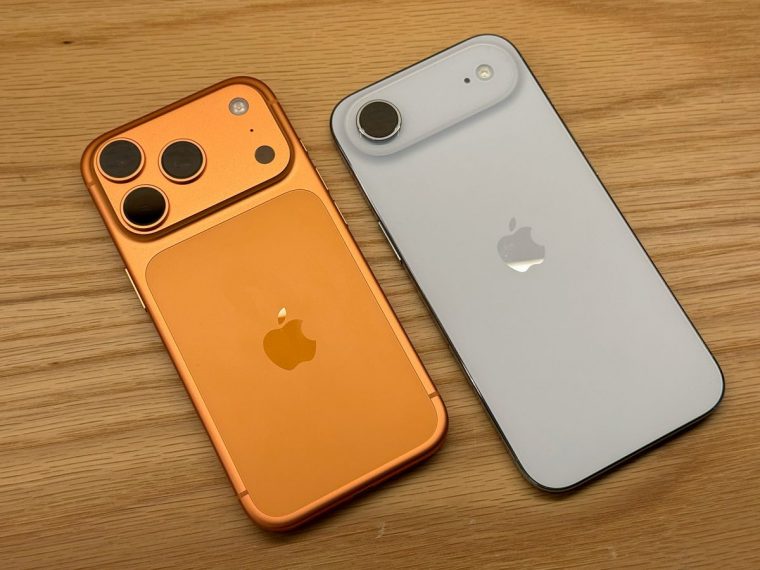
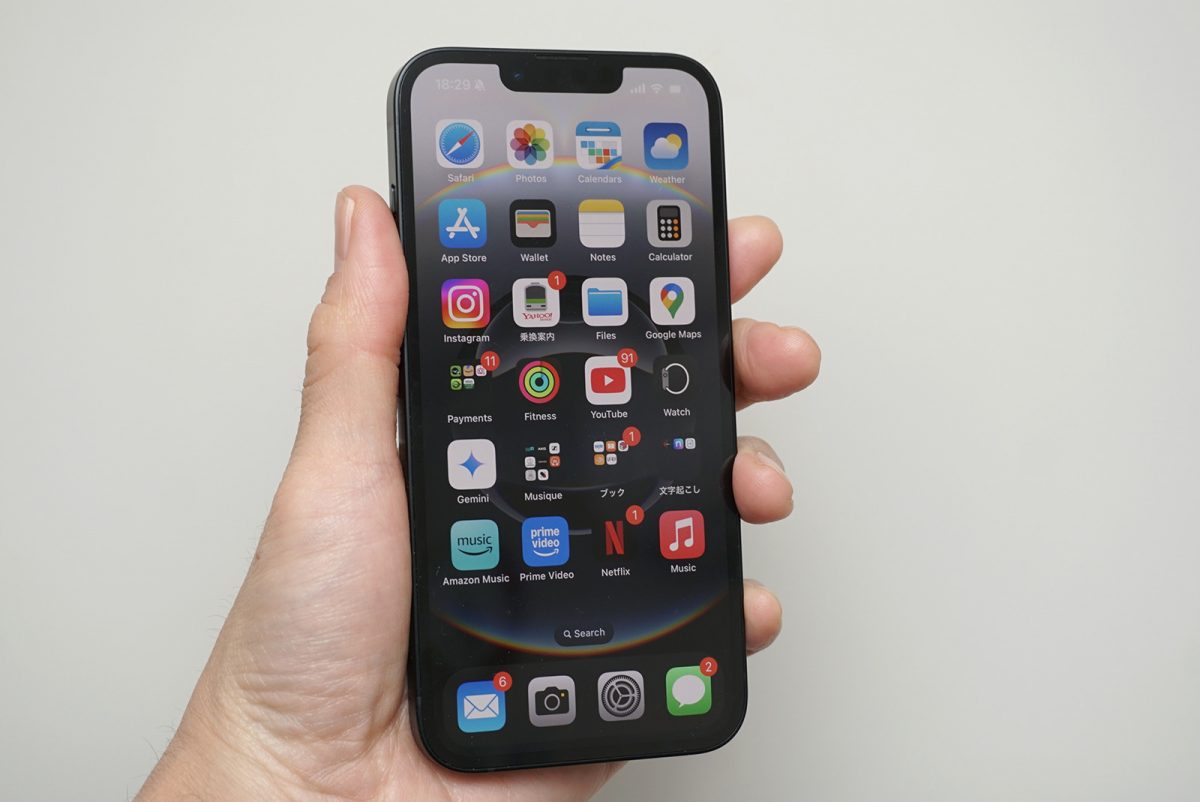
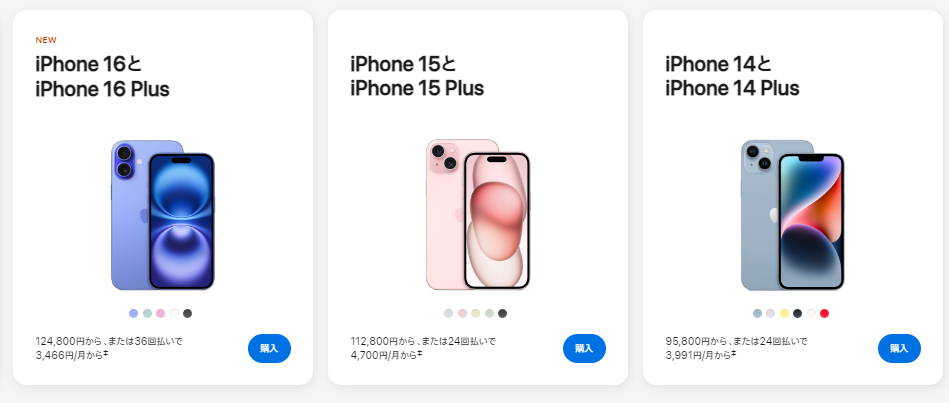
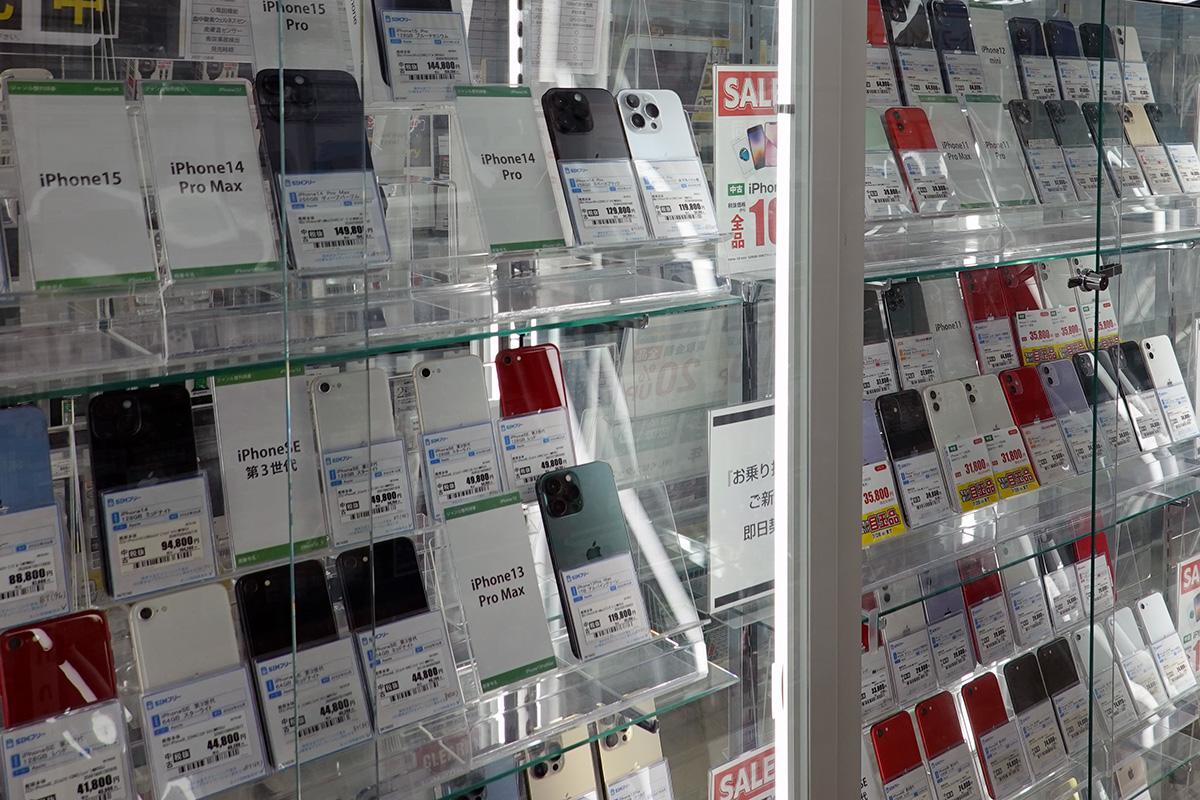
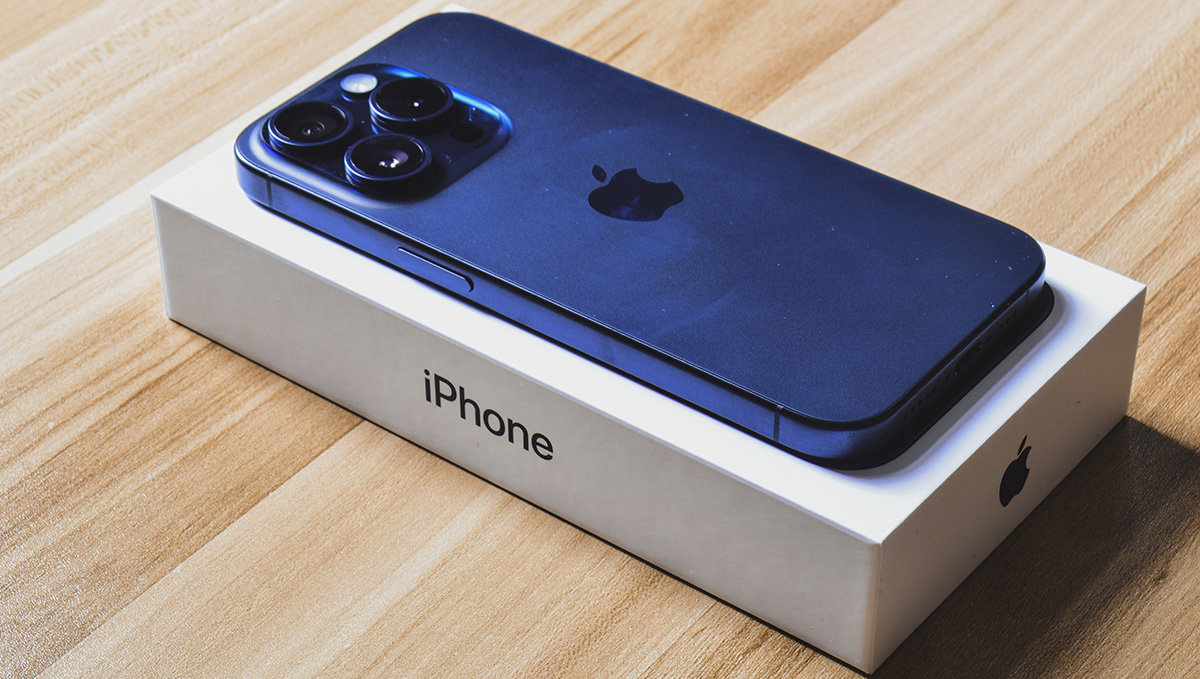
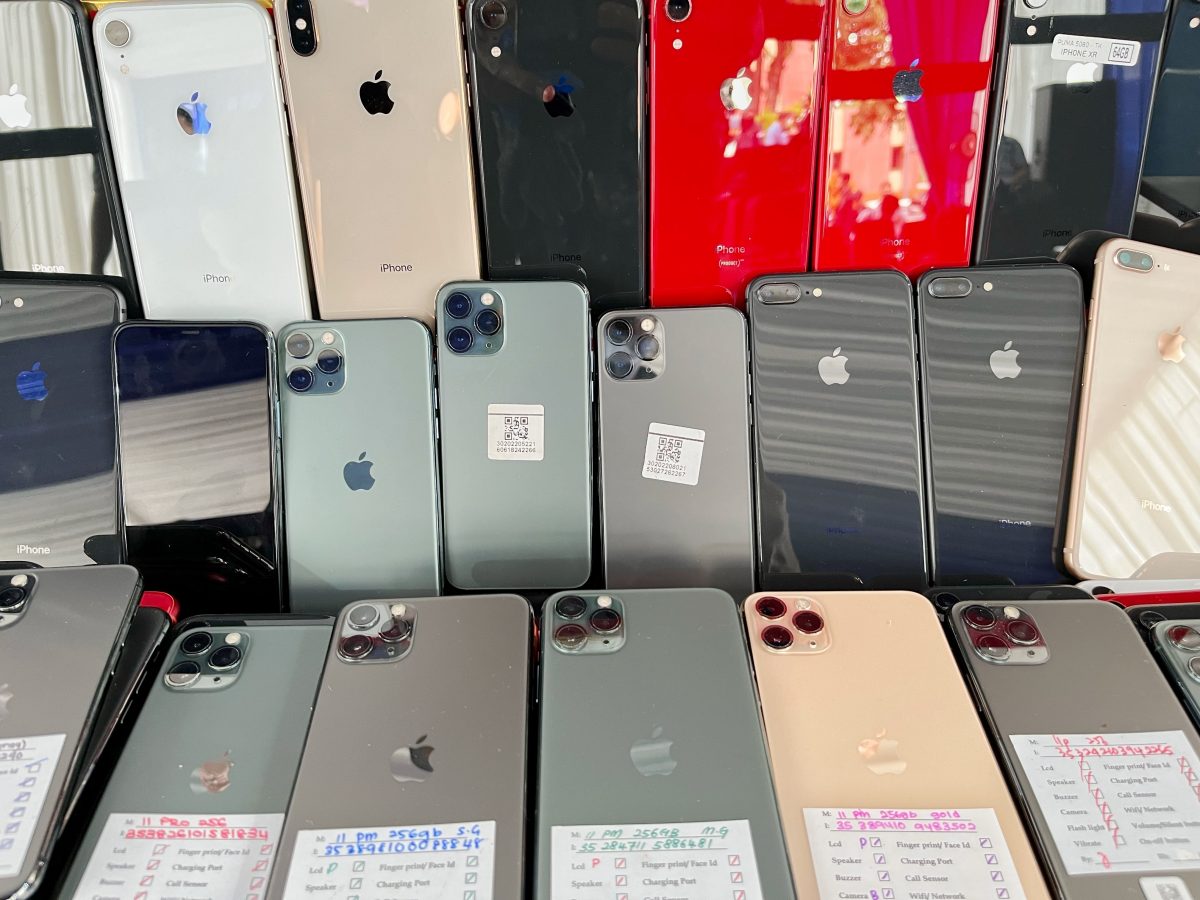
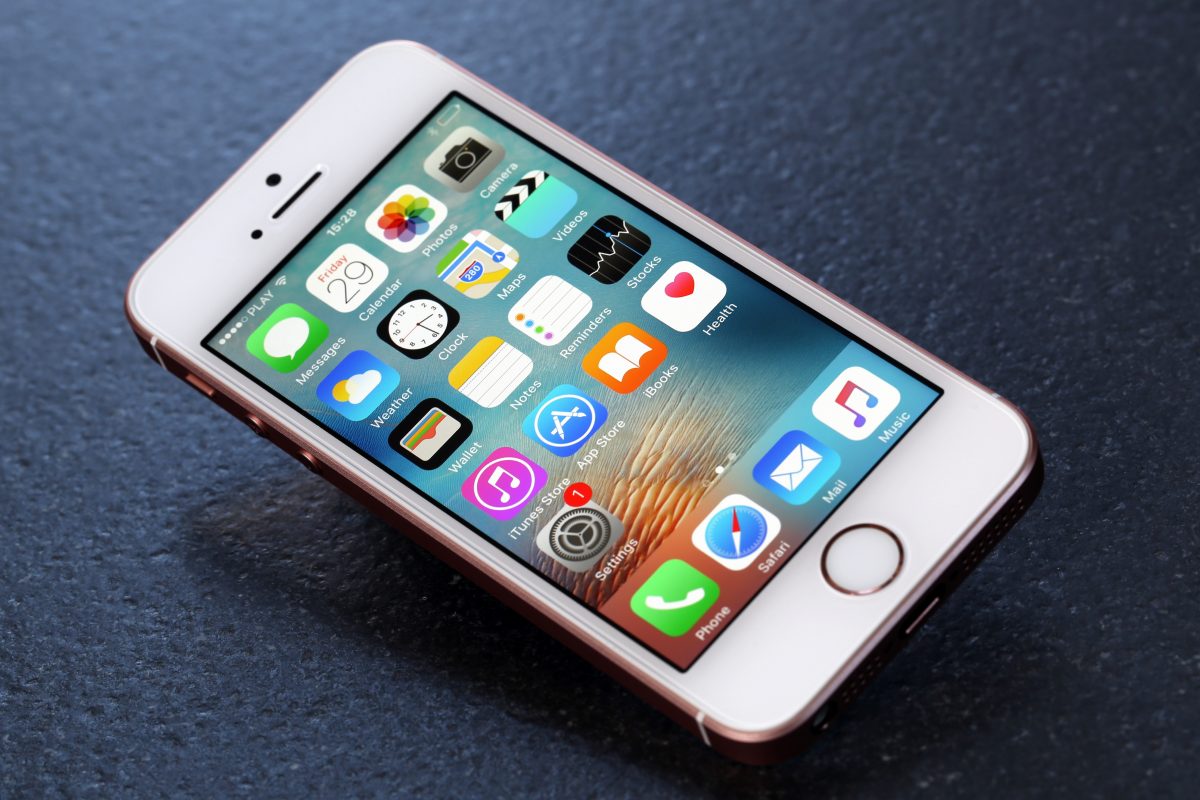
円安の今、ネットでiPhoneを買うならどこがお得なのか?

1ドル140円程度だった2024年初めから円安は一気に進み、4月下旬には34年ぶりに1ドル160円台をつける展開となりました。記録的な円安水準はiPhoneの端末価格にも影響を与えており、しばらくは高止まりが続きそうです。


こんな状況の中、少しでもお得にiPhoneを購入するにはどんな選択肢があるのでしょうか? Apple公式、大手通信キャリア、格安SIM会社などさまざまな購入経路の端末価格を調査・比較してみました。


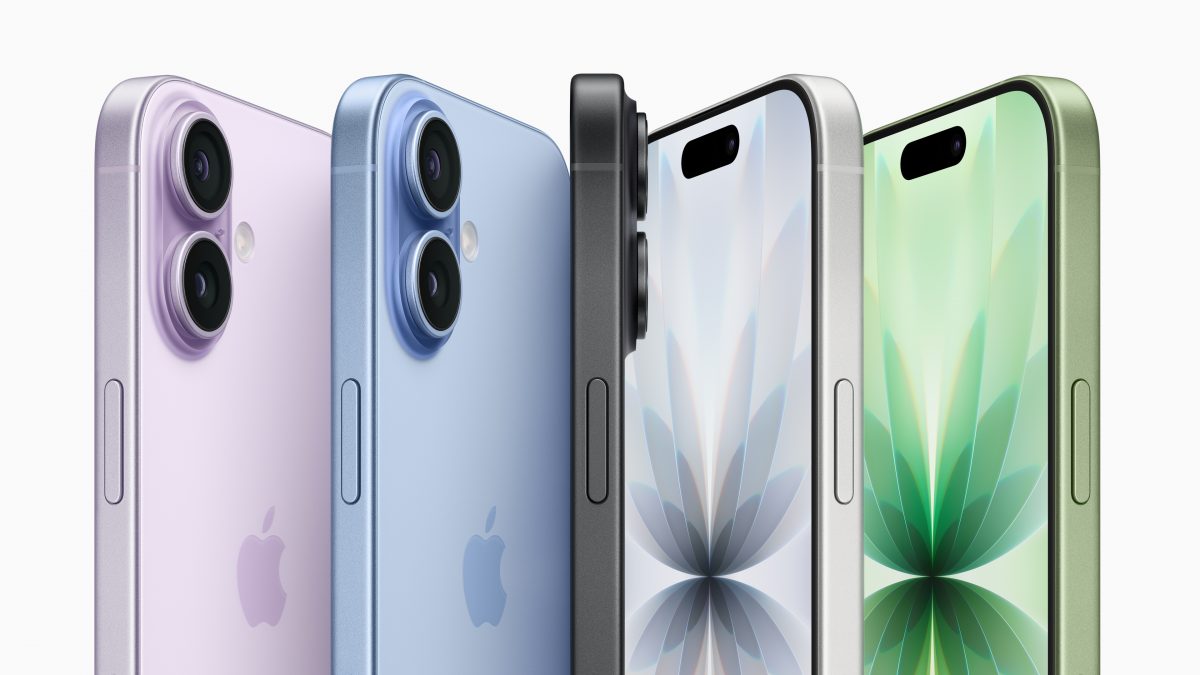
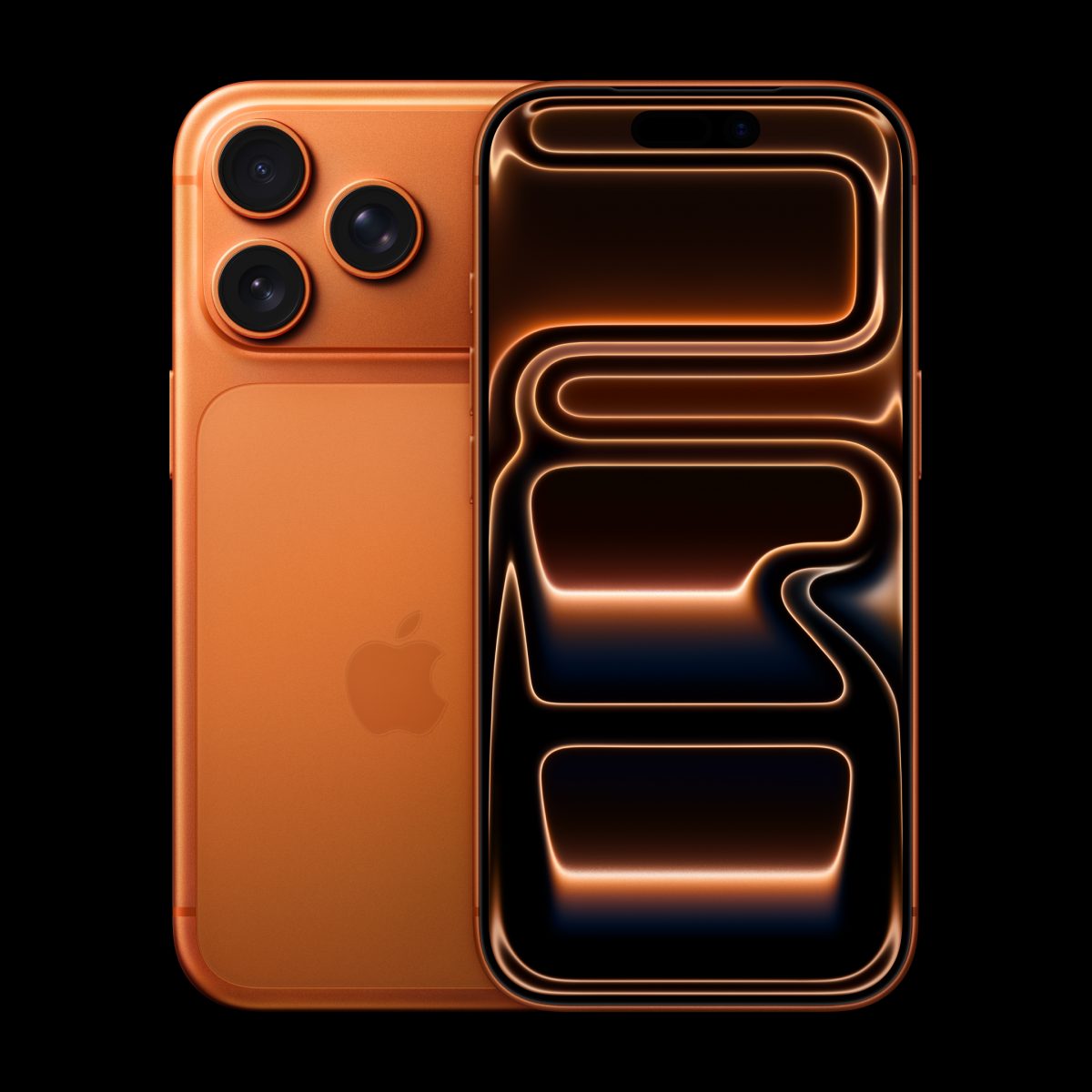
最新機種の端末価格だけを見るならApple Store

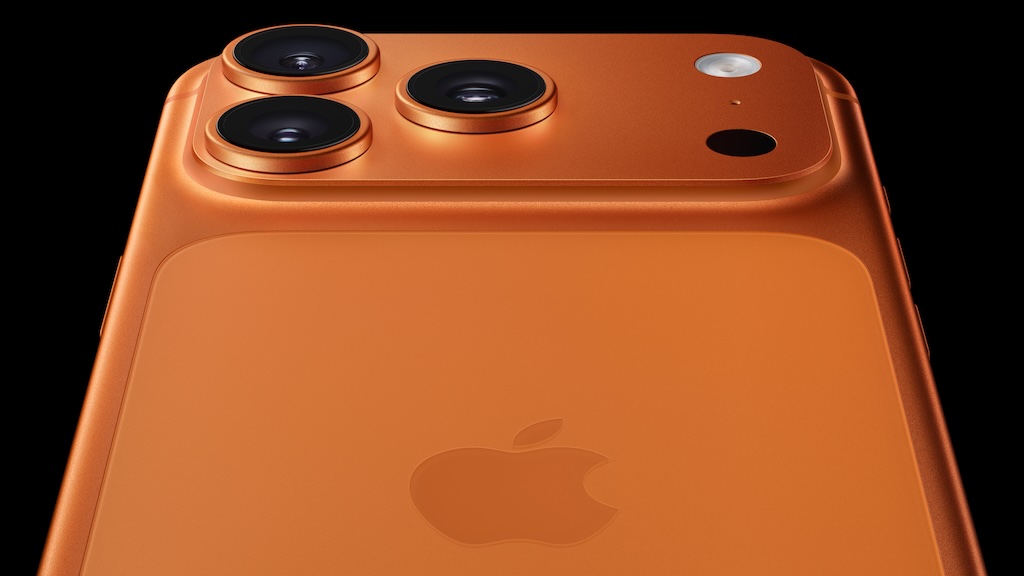
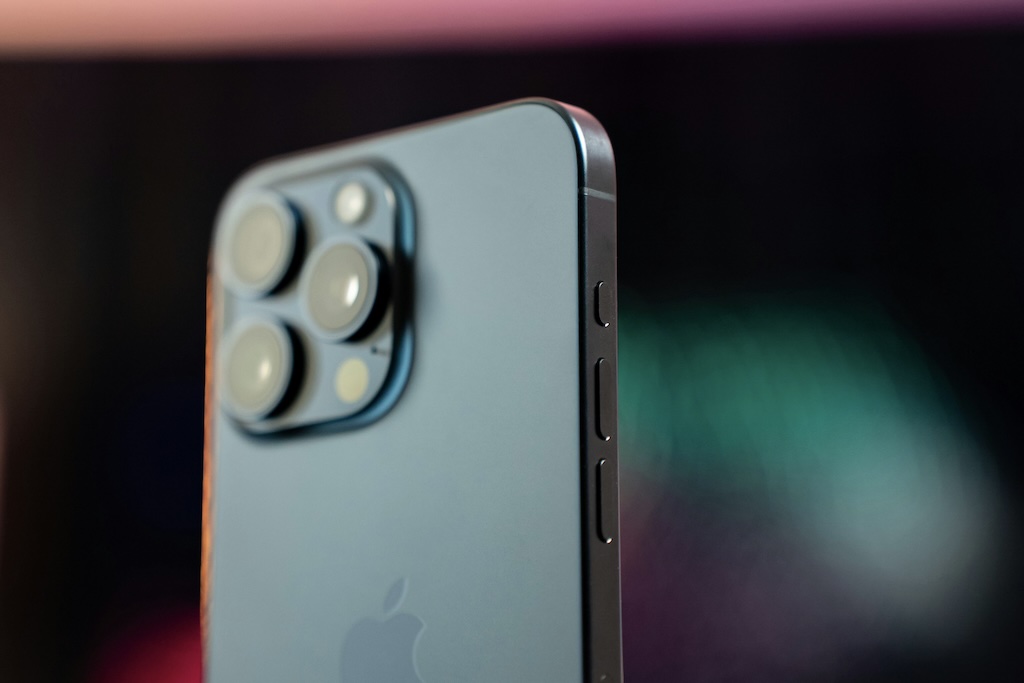
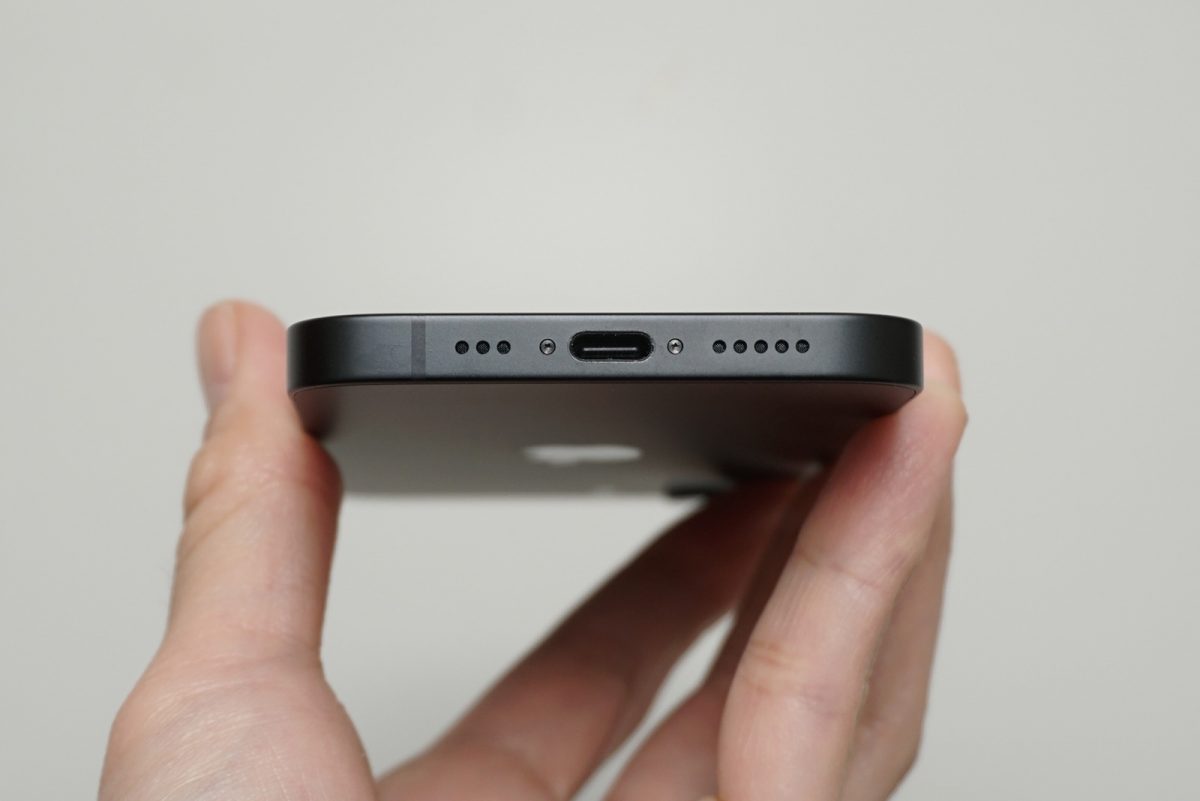
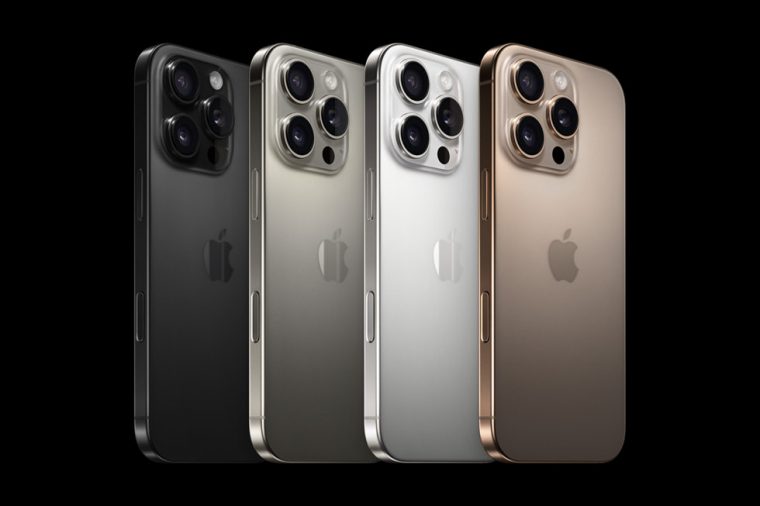
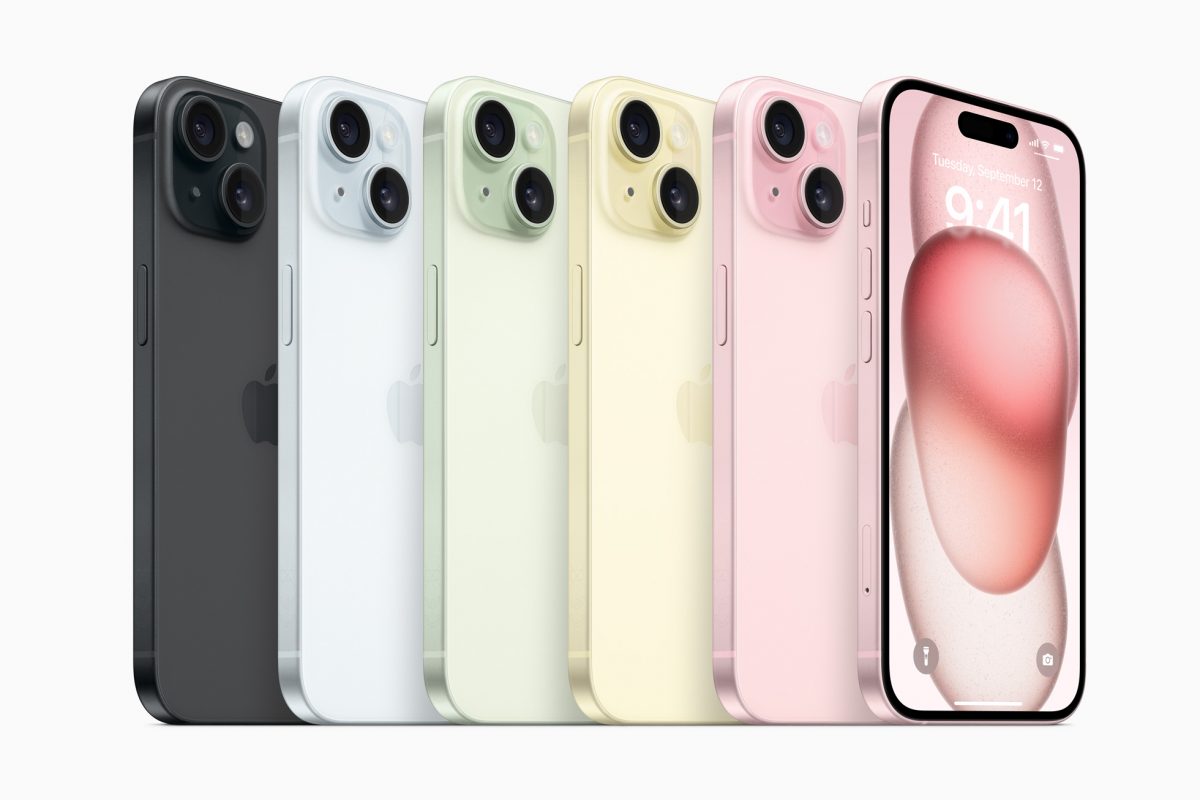
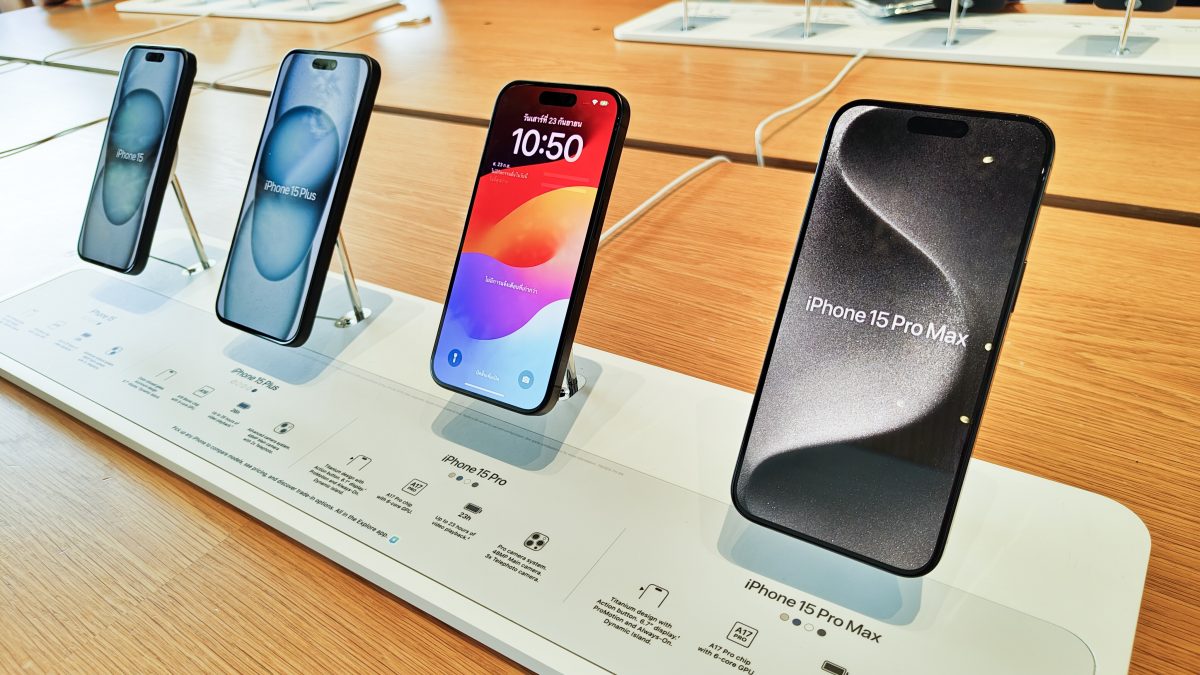
↑iPhone 15


長く使うことを想定すると、多少価格は高くても最新機種を購入するのは良い選択肢といえます。ここでは、最新機種の中から「iPhone 15」(128GB)をピックアップして比較をしてみました。


なお、大手通信キャリアでは、2年程度で端末を返却することで価格が安くなる端末購入プログラムを導入していますが、本記事ではこれに触れず、オンラインショップで一括購入をする場合の金額を比較します。


【iPhone 15 128GBの端末価格】

販売経路 一括購入価格 割引適用時の価格
Apple Store 12万4800円
ドコモ 14万9490円 10万5490円(5G WELCOME割適用)
au 14万5640円 14万140円(au Online Shop お得割適用)
ソフトバンク 14万5152円 12万3168円(オンラインショップ割適用)
楽天モバイル 13万1800円 9万9800円 ※1(キャンペーン適用)

※2024年5月2日時点の情報(以下同)
※価格は税込(以下同)
※1. ポイント還元も含む実質価格


iPhoneの最新機種は基本的に、Apple Storeまたは大手通信キャリア4社のいずれかで購入できます。


乗り換え割引などを適用しない場合の一括価格はApple Storeが最安値。もっとも価格差が大きいドコモと比較すると、その差は2万4690円となっています。


一方、ドコモの「5G WELCOME割」やソフトバンクの「オンラインショップ割」など、他社からの乗り換え時に使用できる割引を適用すれば価格を大きく下げることが可能。4社のうち、ドコモとソフトバンク、楽天モバイルの3社でApple Storeよりも安価に購入できます。


特に楽天モバイルはポイント還元も含めた実質価格が非常に安く、「iPhoneトク得乗り換え!対象のiPhoneが最大32,000円相当おトク!」を使えば、実質10万円を切る価格で購入できます。


楽天モバイルの割引を最大限受けるためには、「他社からの乗り換え」に加えて「初めて楽天モバイルに申し込むこと」など複数の条件がありますが、クリアできそうなら楽天モバイルでの購入がお得です。


なお、auの「au Online Shop お得割」はiPhone 15 128GBに限って割引額が控えめとなっていますが、他の容量や他機種ではもっと安価に購入できるので、auへの乗り換え時は他機種も参照してみましょう。


また冒頭でお伝えしたように、端末購入プログラムは含まれていません。実際にiPhone 15を購入する際はそのあたりを考慮に入れる場合もあるでしょう。


少しでも節約したいならiPhone 13やiPhone SEが狙い目

iPhoneは毎年9月頃、チップやカメラなどの性能が向上した新製品を発売します。もちろん、最新機種を使うに越したことはありませんが、iPhoneの場合、数世代前の機種でも十分快適に使える性能を有しています。そのため、端末価格を抑えたいのなら旧世代機を購入することも有力な選択肢といえるでしょう。


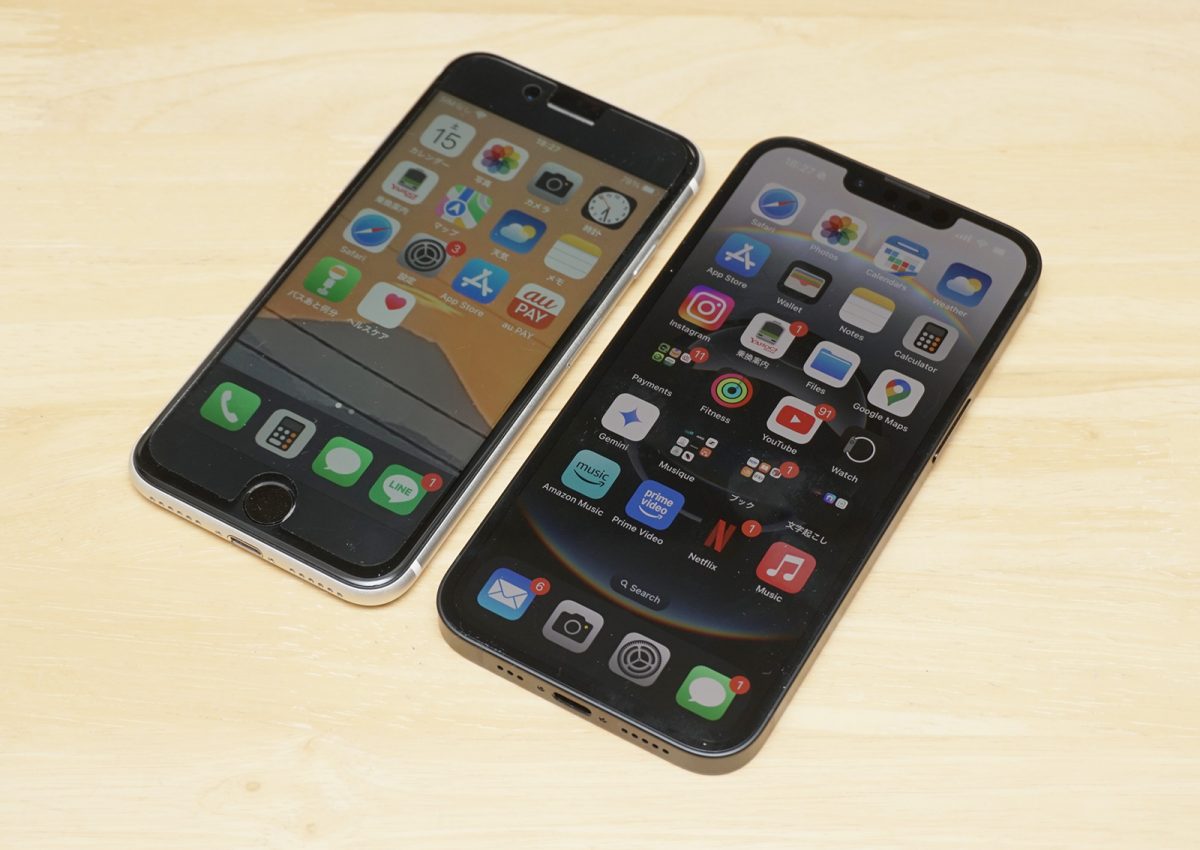
現在、各社が多く取り扱っている旧世代機は「iPhone 13」と「iPhone SE」(第3世代)です。ここでは、この2機種の価格を比較してみましょう。

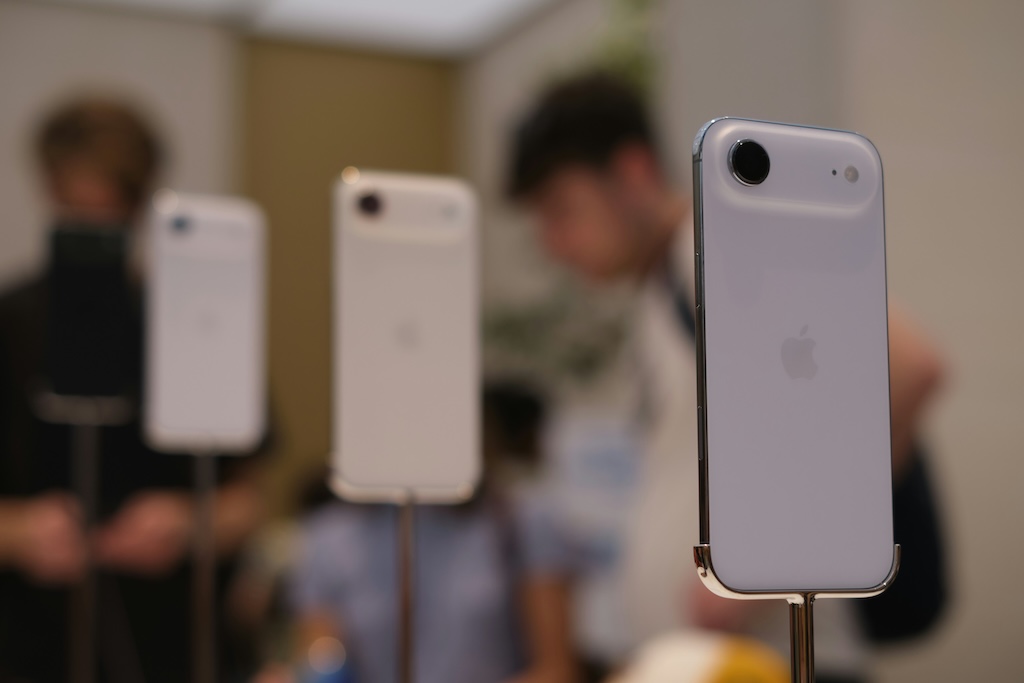
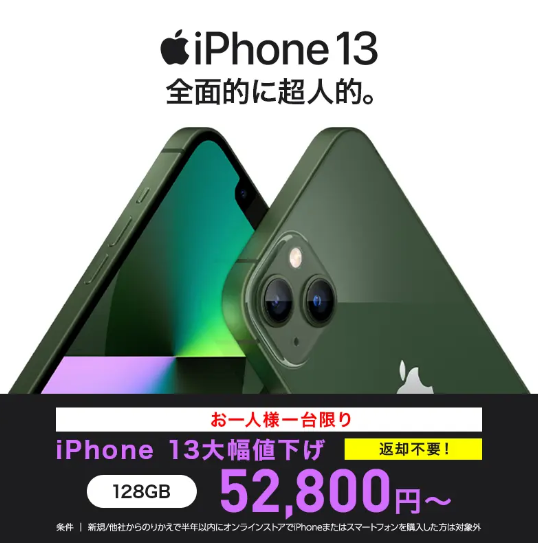
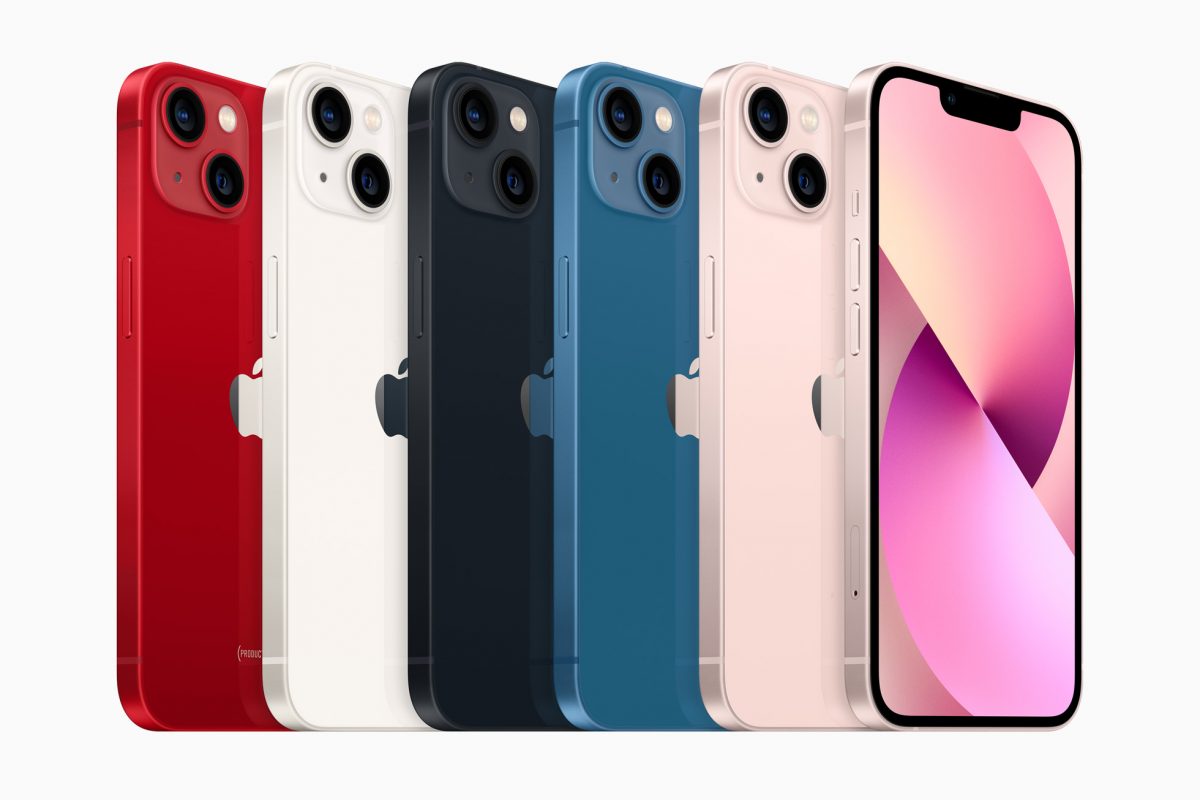
↑iPhone 13


【iPhone 13 128GBの端末価格】

販売経路 一括購入価格 割引適用時の参考価格
Apple Store 9万5800円
楽天モバイル 10万8700円 7万6700円 ※(キャンペーン適用)
UQモバイル 11万4720円(機種変更) 9万2720円(他社からの乗り換え)

※ポイント還元も含む実質価格


2021年発売のiPhone 13 128GBは、Apple Store、楽天モバイル、UQモバイルが販売中となっていました。端末の一括購入価格を比較すると、もっとも安価なのはやはりApple Store。上記の中で唯一、10万円を切る価格で販売されています。


ただし、割引を適用させた場合、楽天モバイルとUQモバイルともにApple Storeの一括価格を下回る結果となりました。UQモバイルの「UQ mobile オンラインショップ おトク割」は、特定のプランやオプションへの加入が求められるなど条件が若干厳しくなっていますが、クリアできそうなら狙い目と言えます。


なお、iPhone 13は品切れが目立つようになってきています。購入を考えている場合、早めに購入したほうが良いでしょう。

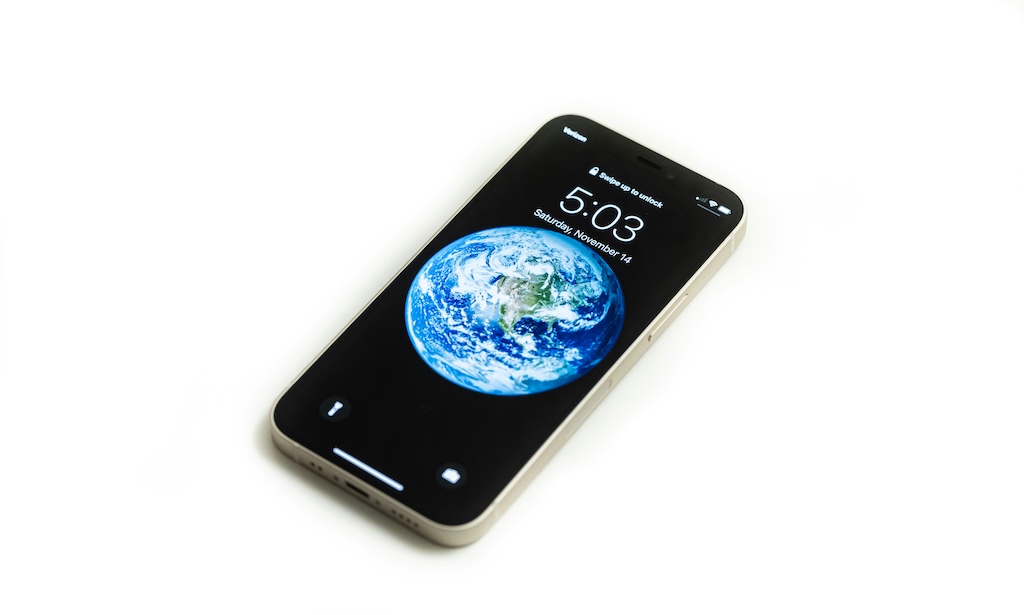
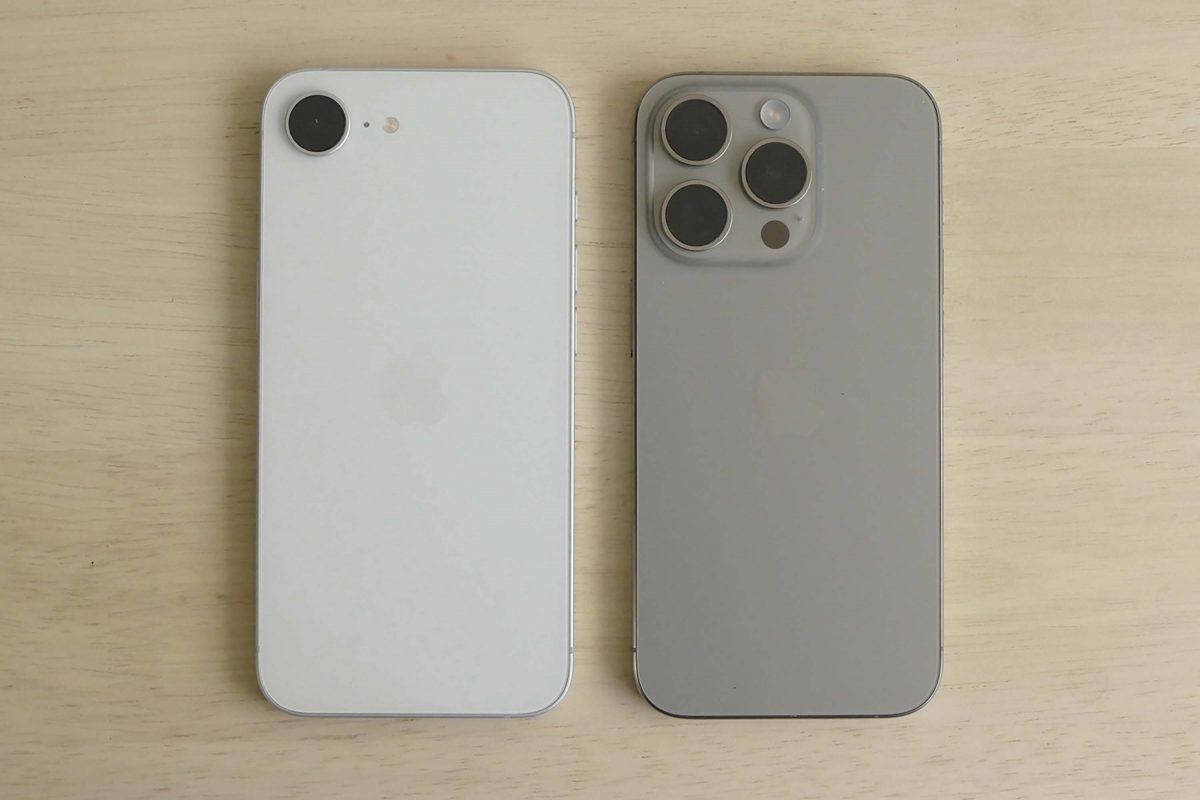
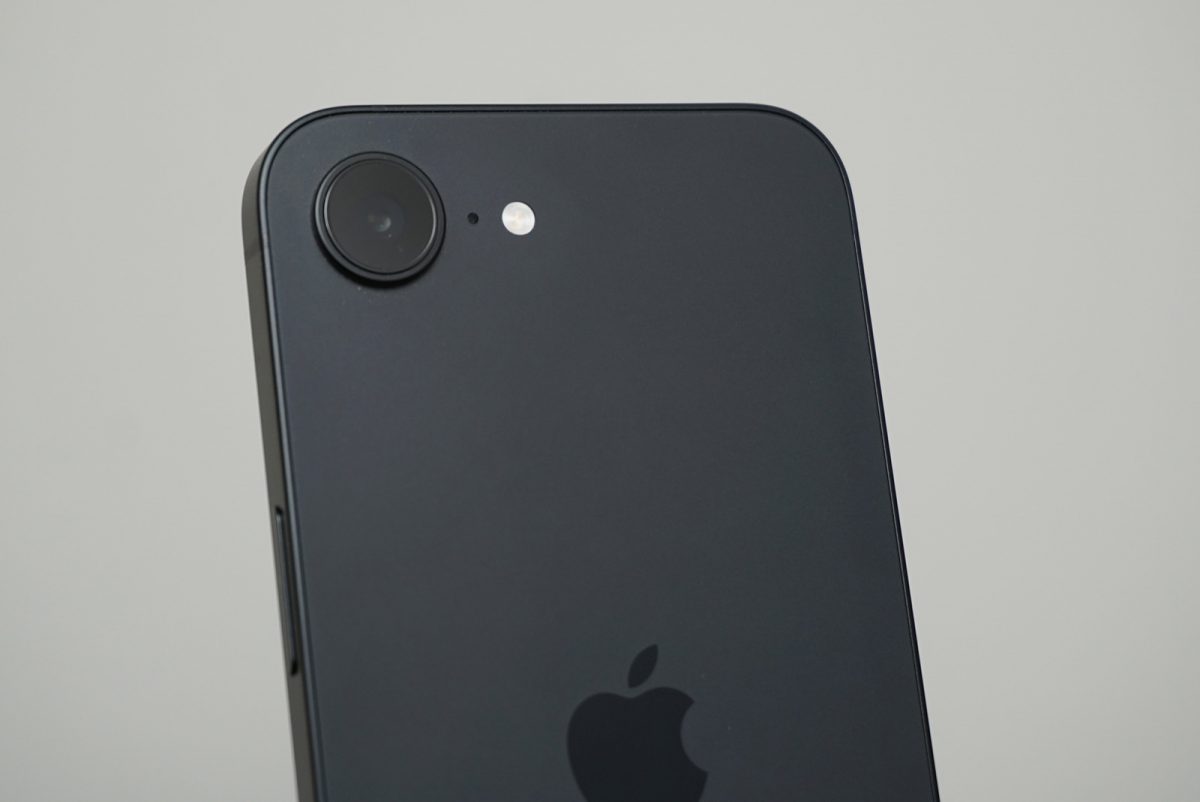
↑iPhone SE


【iPhone SE(第3世代)64GBの端末価格】

販売経路 一括購入価格 割引適用時の参考価格
Apple Store 6万2800円
ドコモ 7万3370円 5万6870円(5G WELCOME割適用)
au 7万935円 4万8935円(au Online Shop お得割適用)
ソフトバンク 7万3440円 5万1456円(他社からの乗り換え)
楽天モバイル 6万4000円 4万2000円 ※(キャンペーン適用)
UQモバイル 7万935円(機種変更) 4万8935円(他社からの乗り換え)
ワイモバイル 7万3440円 5万5440円(オンラインで購入する場合)

※ポイント還元も含む実質価格


コンパクトで扱いやすいサイズ、Touch ID(指紋認証)の搭載などで根強い人気を誇る機種が、2022年3月発売のiPhone SE(第3世代)です。ここではもっとも安価な64GBモデルの金額を比較してみましょう。


こちらの機種は大手通信キャリア、サブブランドともに取り扱いが充実しており、価格も全体的に控えめ。端末の一括購入価格はApple Storeが最安値ですが、他機種ほどの金額差はありません。たとえば楽天モバイルの場合、割引を適用させなくてもApple Storeとほぼ同水準の価格となっています。


さらに割引を適用すれば、どのキャリア/ブランドもApple Storeより安くなります。このうちau・楽天モバイル・UQモバイルは4万円台で購入可能なので、端末代を安くしたい人はこの3社が有力な選択肢となるでしょう。


MVNOで販売しているiPhoneは中古品であればお買い得なことも

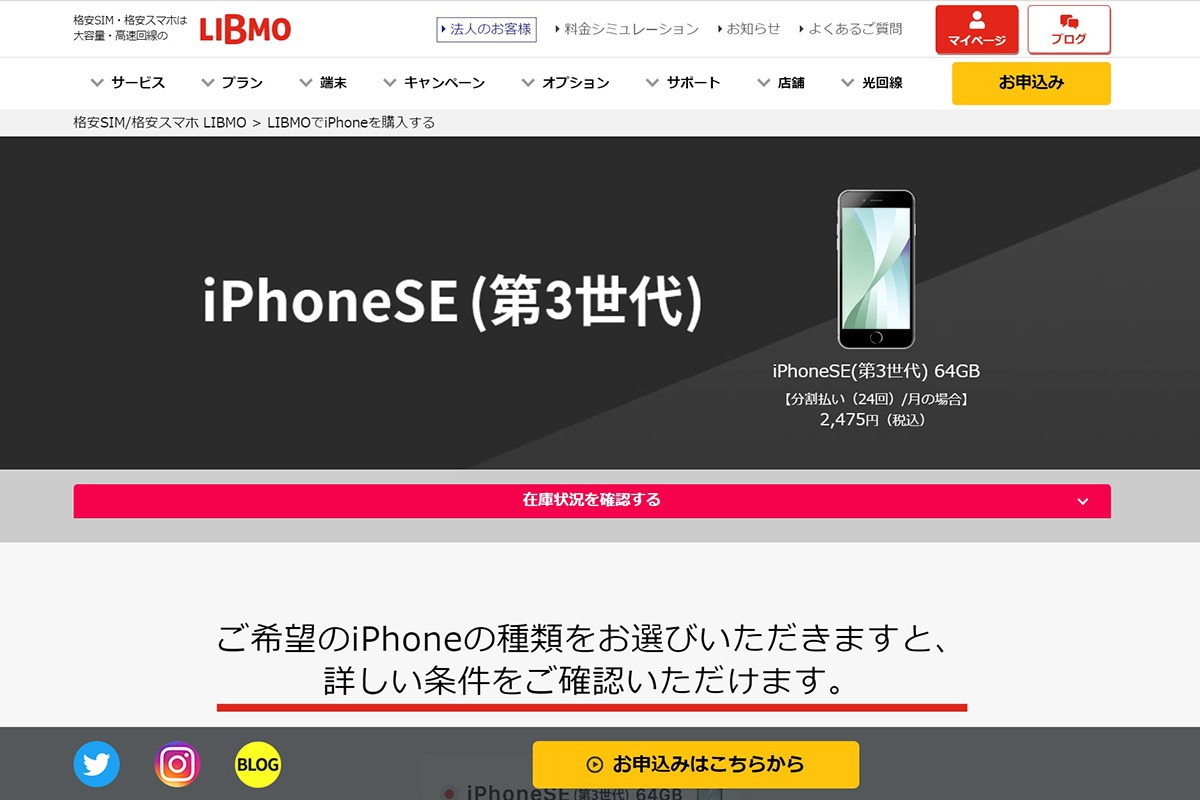
LIBMOのサイトから


ここまでは、大手通信キャリアとサブブランドにおけるiPhoneの価格を比較してきました。


一方、MVNO各社でもiPhoneは販売されています。たとえば、iPhone SE(第3世代)64GBはmineoなど多くのMVNOが取り扱っています。ここでは、3社の価格をピックアップして比較してみました。


【iPhone SE(第3世代)64GBのMVNO端末価格】

販売経路 一括購入価格 割引適用時の参考価格
【参考】Apple Store 6万2800円
【参考】楽天モバイル 6万4000円 4万2000円 ※(キャンペーン適用)
【MVNO】mineo 7万224円
【MVNO】QT mobile 7万2072円 6万4865円(BBIQキャッシュバックサービス適用)
【MVNO】LIBMO 5万9400円 4万9400円(スマホ大特価セール適用)

※ポイント還元も含む実質価格


前項同様、端末価格ではApple Storeと楽天モバイルが最安値であることがわかります。また、MVNOであるLIBMOの価格も安く、一括価格はApple Storeよりも安い5万9400円(税込)となっています。


ただし注意しなければならないのは、LIBMOは「未使用品」の中古品であると記載されている点です。未使用品の場合、ほぼ新品同様に使える状態ではありますが、保証が劣るなどのデメリットも理解したうえで購入するようにしましょう。


一方、mineoやQT mobileでもiPhoneを取り扱っていますが、どちらもApple Storeの価格より高く販売されています。そのため、これらのMVNOでiPhoneを使いたい場合、Apple Storeで端末を購入してからSIMのみの契約をしたほうがお得です。


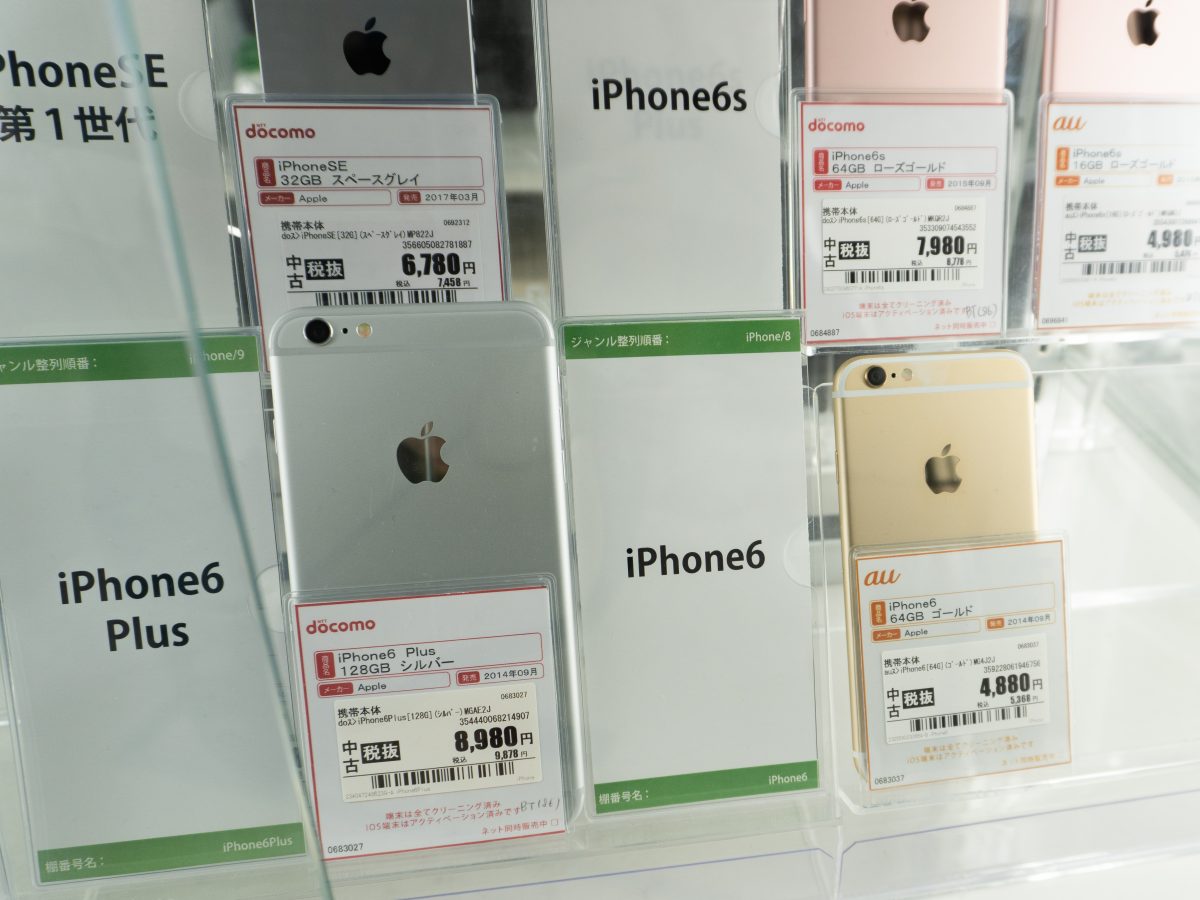
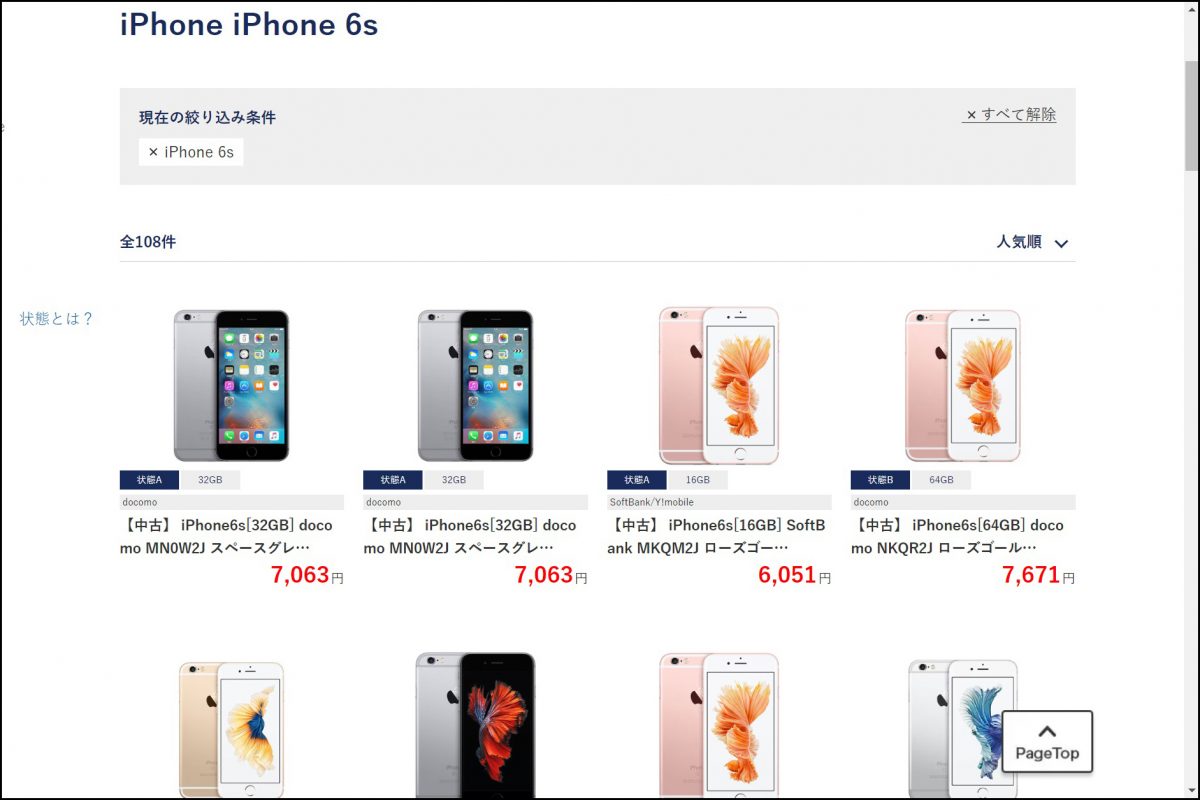
今回はApple Store、大手キャリア、サブブランドやMVNOに絞ってiPhoneの端末価格を見てきました。当然、中古に目を向けたり、より昔の機種に絞ればさらに安い端末はあるはずです。そんなときにも価格の目安として参考にしてみてください。

Siriも使える、iPhoneで「ChatGPT」を賢く使う5つのテクニック

「ChatGPT(チャットジーピーティー)」のような対話型の生成AIチャットツールを、PCから使ったことがある人は多いはず。一方、スマートフォンアプリからの活用はどうでしょうか。画面の作業領域が限られるモバイル端末でこそ、生成AIツールを活かすことで、効率的な操作ができるもの。「PCでは試したけど、スマホでは使っていない」は、もったいないといえます。


ChatGPTのモバイル向けiOS版アプリは2023年5月、Android版アプリは同年7月、と早い時期から日本でも使え、使用環境自体はすでにしっかり整っています。そこで本稿では、iPhoneでChatGPTを便利に使うために知っておきたいテクニックを5つ紹介します。

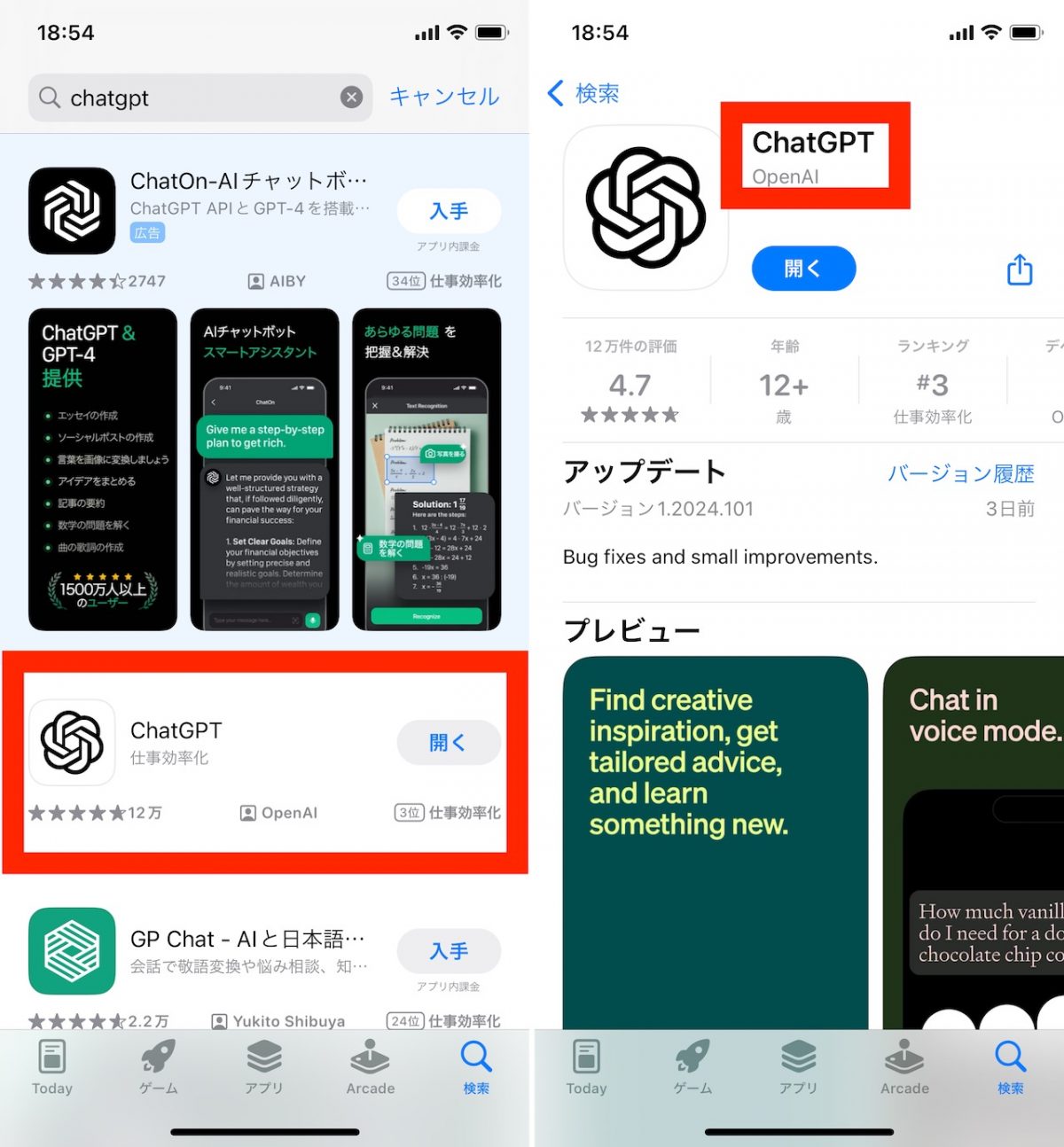
↑App Storeには「ChatGPT」のAPIを活用した類似アプリが数多く公開されているが、OpenAI社が提供している公式の「ChatGPT」アプリを利用しよう


その1 使う目的を絞る

大前提として、ChatGPTで使われている学習データは、無料版の「GPT-3.5」を選択している状態で2021年9月まで、有料版の「ChatGPT Plus」を契約して「GPT-4」を選択している状態で2023年4月までです。大部分の方は無料プランを利用されていると思いますので、そもそも最近のトピックを扱うような使い方は適していません。また、たとえ有料プランであっても、デフォルトの状態では「明日の東京の天気を教えて」のような指示に対して、正確な回答は返ってきません。


こうした前提があるため、モバイル端末での利用に限らず、「ChatGPT」を使う用途自体をあらかじめ絞り込んでおくことが重要です。たとえば、(1)英会話の勉強用に口語表現の例文を作成してもらう、(2)メールの返信の文面の雛型を整えてもらう、(3)企画のアイデア出しを手伝ってもらう——といった目的ならば、モバイル環境でもChatGPTのメリットを活かしやすいでしょう。

↑なんとなく意味のない使い方をするのではなく、自身のスタイルに関連した用途を見極めよう


もちろん、使いやすい目的というのは、人によって大きく変わってくる部分です。まずは自身にとってのちょうどよい用途が見つかるまで、使い込んでみましょう。


その2 音声対話機能を使う

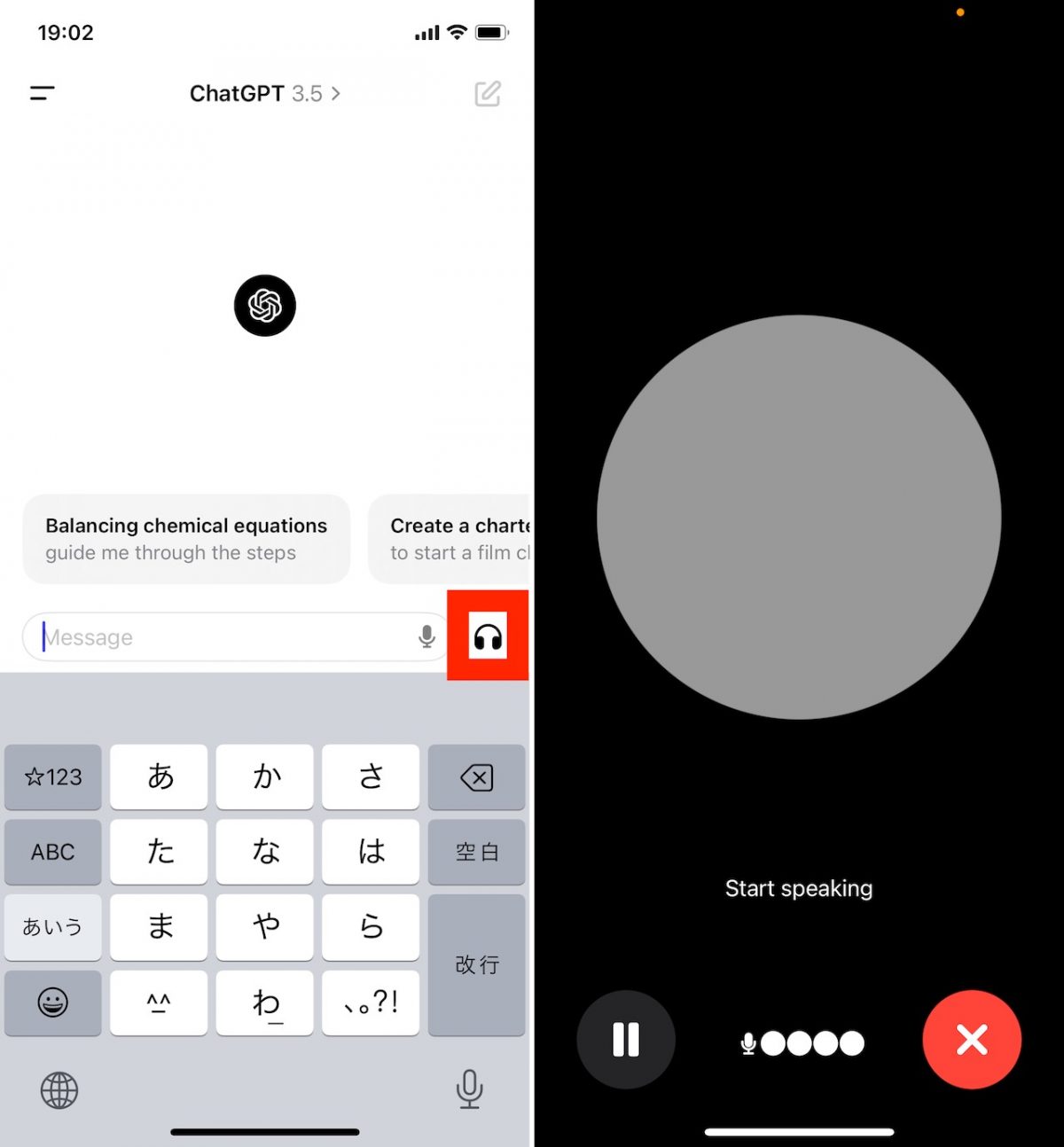
モバイル向けアプリでは、音声対話機能(ChatGPT with voice)が使用可能。プロンプト(ChatGPTに対する指示や質問)を口頭で話しかけると、回答を音声で読み上げる形で返答してくれます。


機能を利用するには、ChatGPTアプリの画面右下にあるヘッドフォンのアイコンをタップすればOK。初期設定時には、音声の種類を選ぶ画面が起動するので、画面説明に従って操作をしましょう。選択した音声は後から変更することもできます。

↑ヘッドフォンのアイコンをタップすると、音声対話機能が起動する


メリットは、(1)「会話」の形式自体を活かせること、(2)画面を見ずにハンズフリーで使えること——の2つ。たとえば、英会話の練習として、英語で話しかければ、それに対して応答してくれます。また、料理など別の作業をしていて手作業でキーボードを扱いづらい場面などでも、レシピの相談などに使えます。


その3 ショートカット経由でSiriから使う

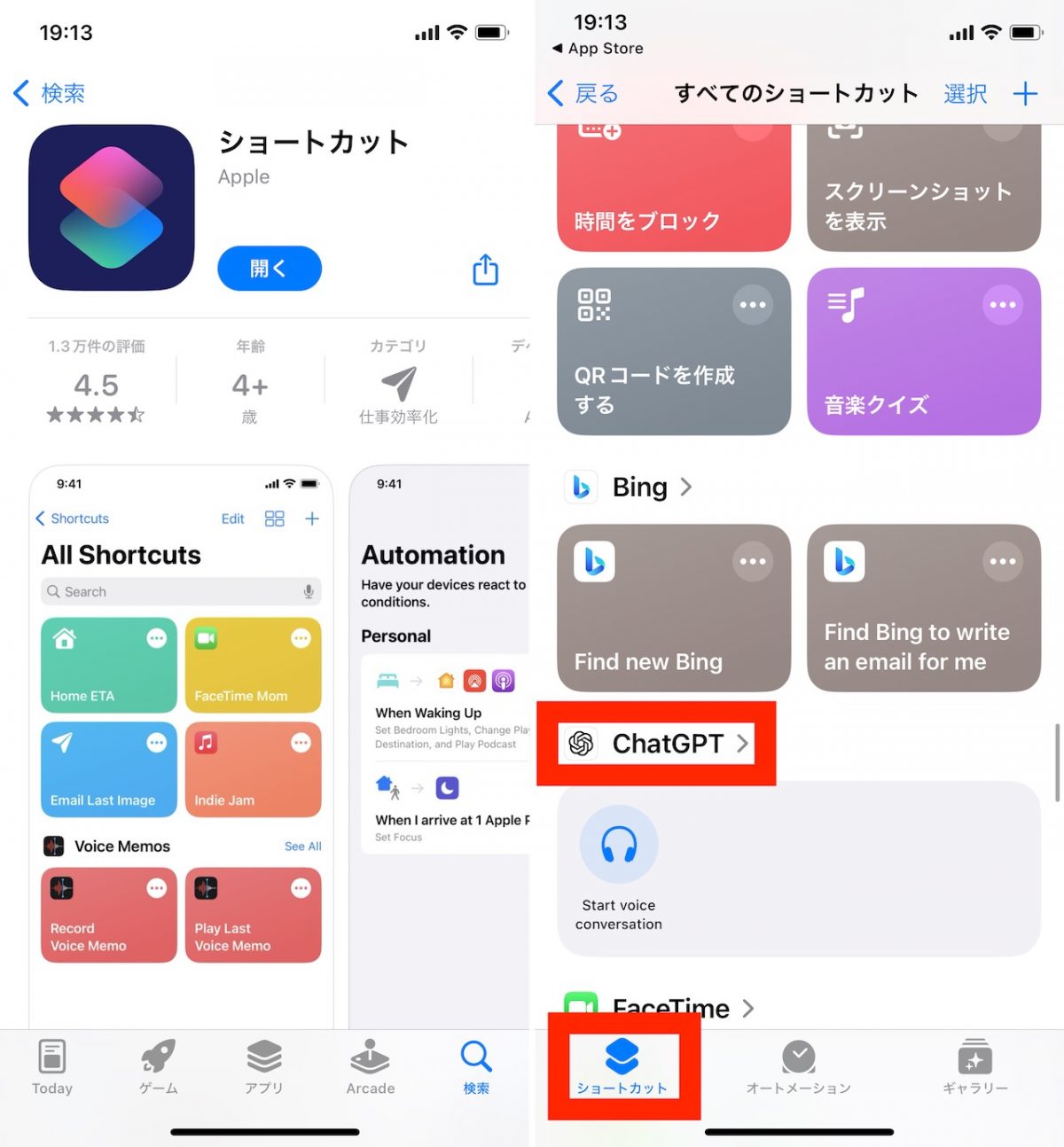
ややマニアックではありますが、「ショートカット」アプリを経由して、SiriからChatGPTを使うという方法もあります。この操作では、処理の待ち時間は少し発生するものの、アプリを起動せずに済むので、ちょっとした質問や指示をすばやくChatGPTに投げることができます。


準備の手順が少し長いので、確認しながら操作しましょう。まずApp Storeから「ショートカット」アプリをインストール、あるいは最新版に更新し、アプリを起動。以下の手順を参考にしつつ、操作してみてください。

↑アプリをインストールし、「ショートカット」タブの画面を下へスクロールし「ChatGPT>」の部分をタップ


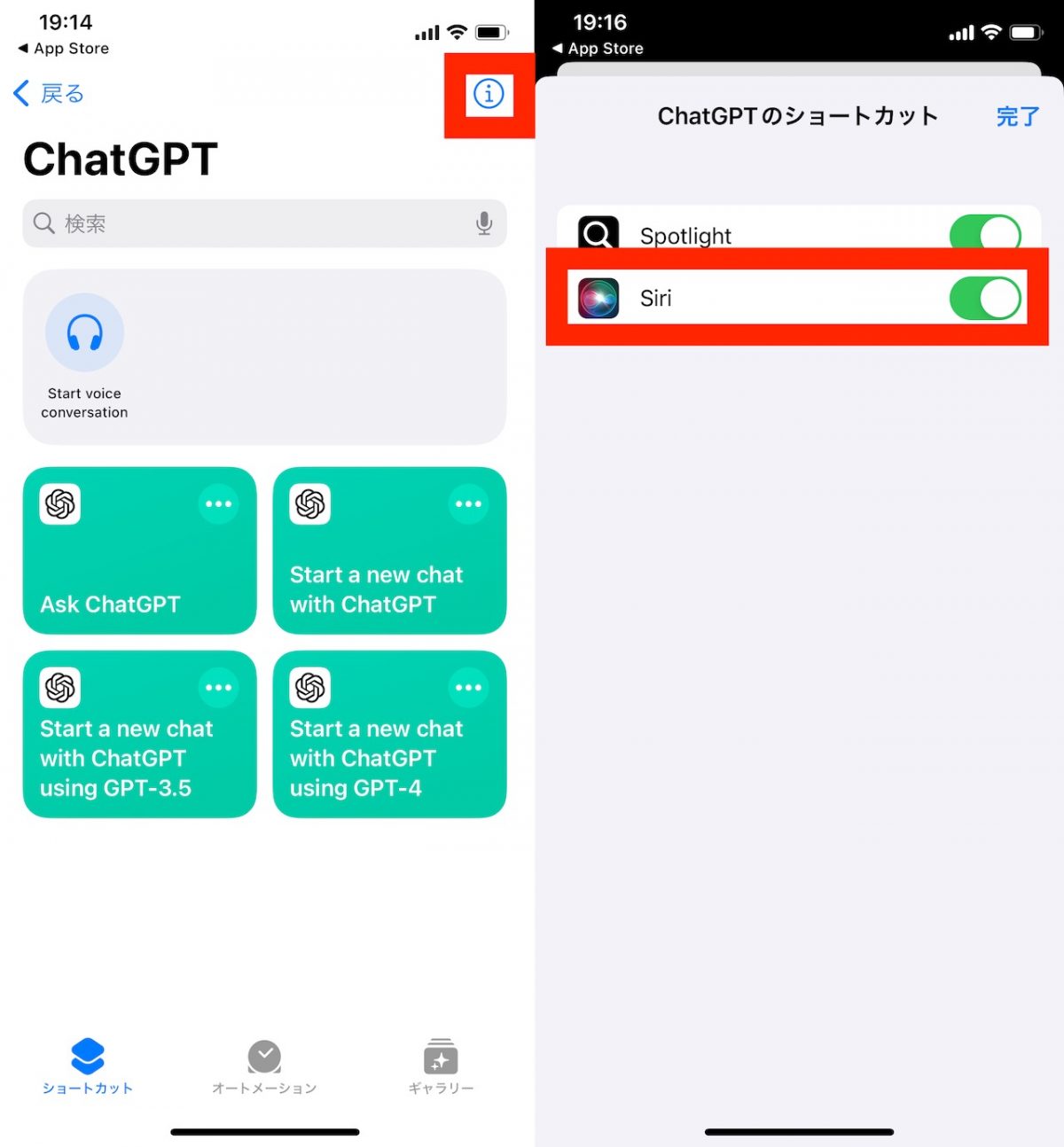
↑次画面で右上の「(i)」をタップして、「Siri」のスイッチをオンに


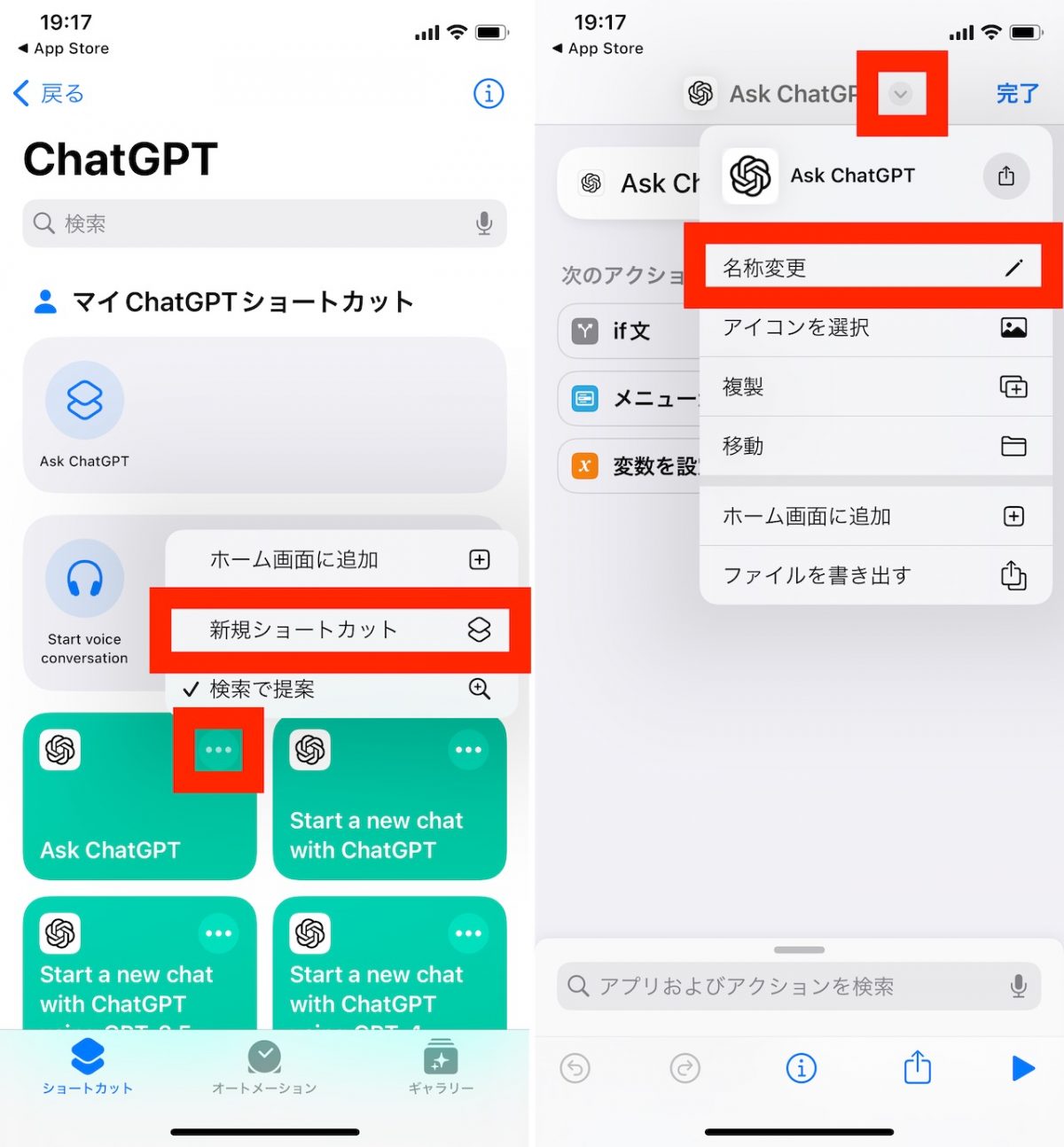
↑「Ask ChatGTP」の欄にある「・・・」をタップし、表示されたメニュー「新規ショートカット」を選択。ショートカットの作成画面が起動したら、最上部のショートカット名(Ask ChatGPT)の横にある「V」をタップ。「名称変更」を選択し、呼びやすい名称(たとえば「チャットで」など)を入力


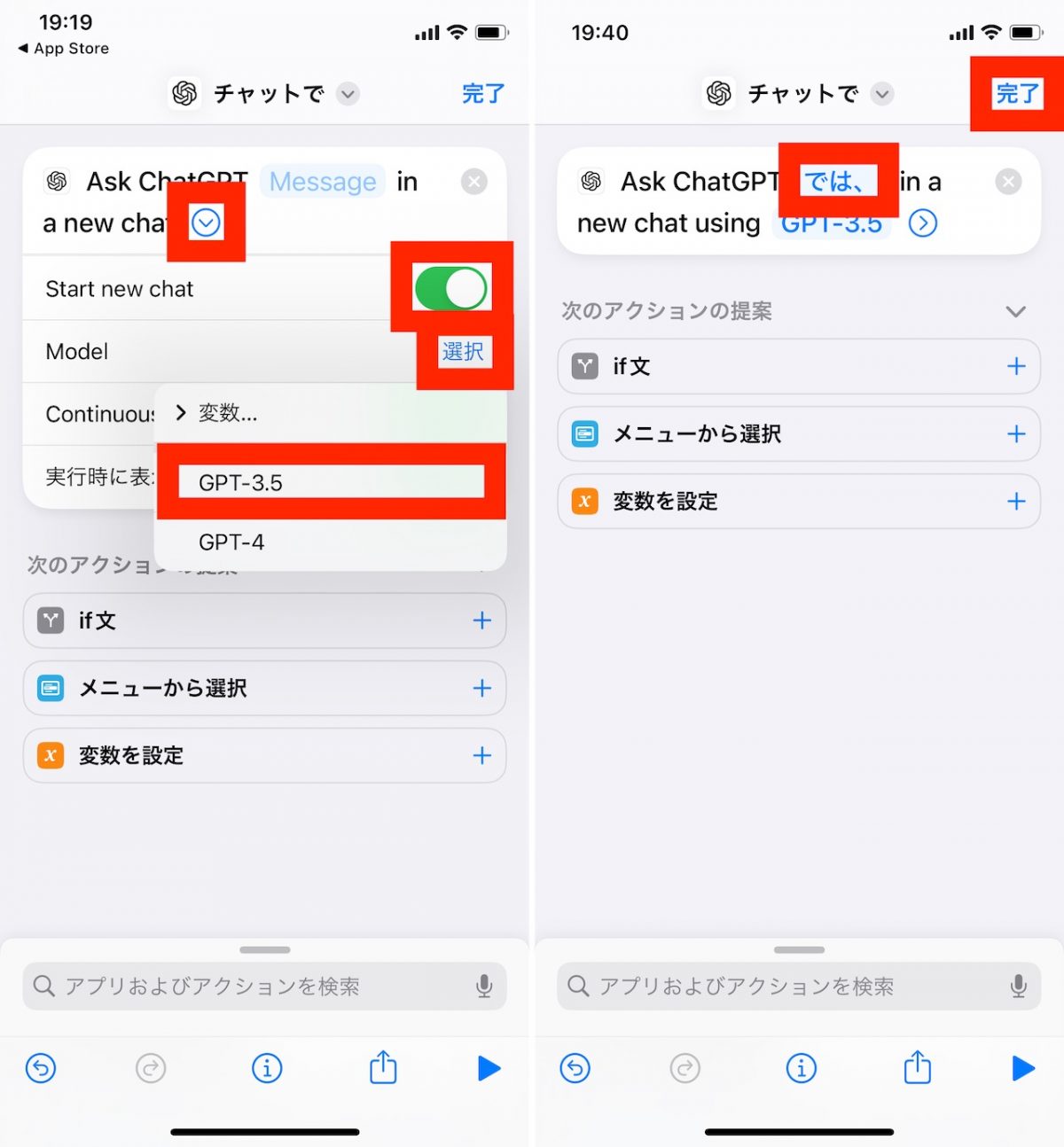
↑「Ask ChatGPT Message (>)」の「(>)」をタップして、「Start new chat」のスイッチをオンにし、表示された「Model」の欄の「選択」をタップして、無料版アカウントの場合には「GPT-3.5」を選択。ここで「Message」の部分に「では、」と入力し、画面右上の「完了」をタップして、設定完了


あとは、“先ほどの設定手順で入力した名称”を使って、たとえば「ヘイシリ、“チャットで”」のように呼びかけると、Siriを介して、ホーム画面上でChatGPTを活用することができます。こうした使い方はiPhoneならではでしょう。

↑ポップアップウィンドウに指示を入力して「完了」をタップ。生成された回答の表示のされ方の例


その4 プロンプトの工夫をする

さて、特殊な運用方法については置いておき、ここで通常のアプリの使用に話を戻します。ChatGPTからの回答が期待どおりにならない場合には、プロンプトを工夫するパターンをいくつか使い分けると良いでしょう。


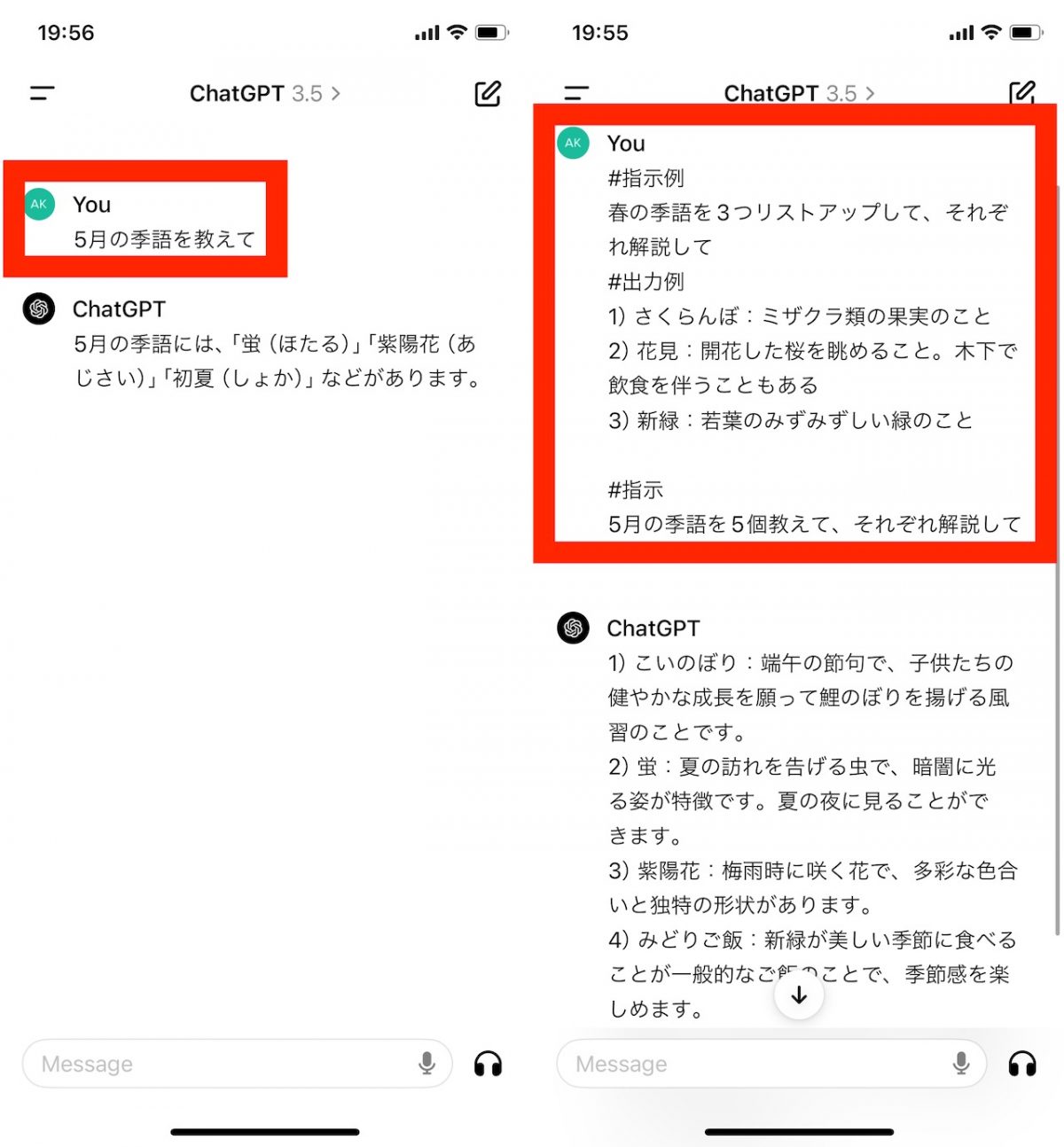
前提として、「〜を教えて」のように、直接指示や質問をするアプローチを「Zero-Shotプロンプティング」と呼びます。この方法だけでは、期待どおりの回答が得られないことが多いです。


期待した回答を引き出すにはたとえば、具体例を示しながら指示や質問をする「Few-Shotプロンプティング」や、計算や論理の展開など、思考の流れ自体を例として提示しつつ指示や質問をする「Chain-of-Thought(CoT)」のアプローチを選択します。

↑端的に指示をするアプローチ(左)と、例を示しながら指示をするアプローチ(右)で出力の使い勝手がかなり変わる


プロンプティングは深掘りすると情報量が膨大になるので、本稿では詳細を割愛しますが、興味があれば調べてみてください。


その5 「カスタム指示」機能を使う

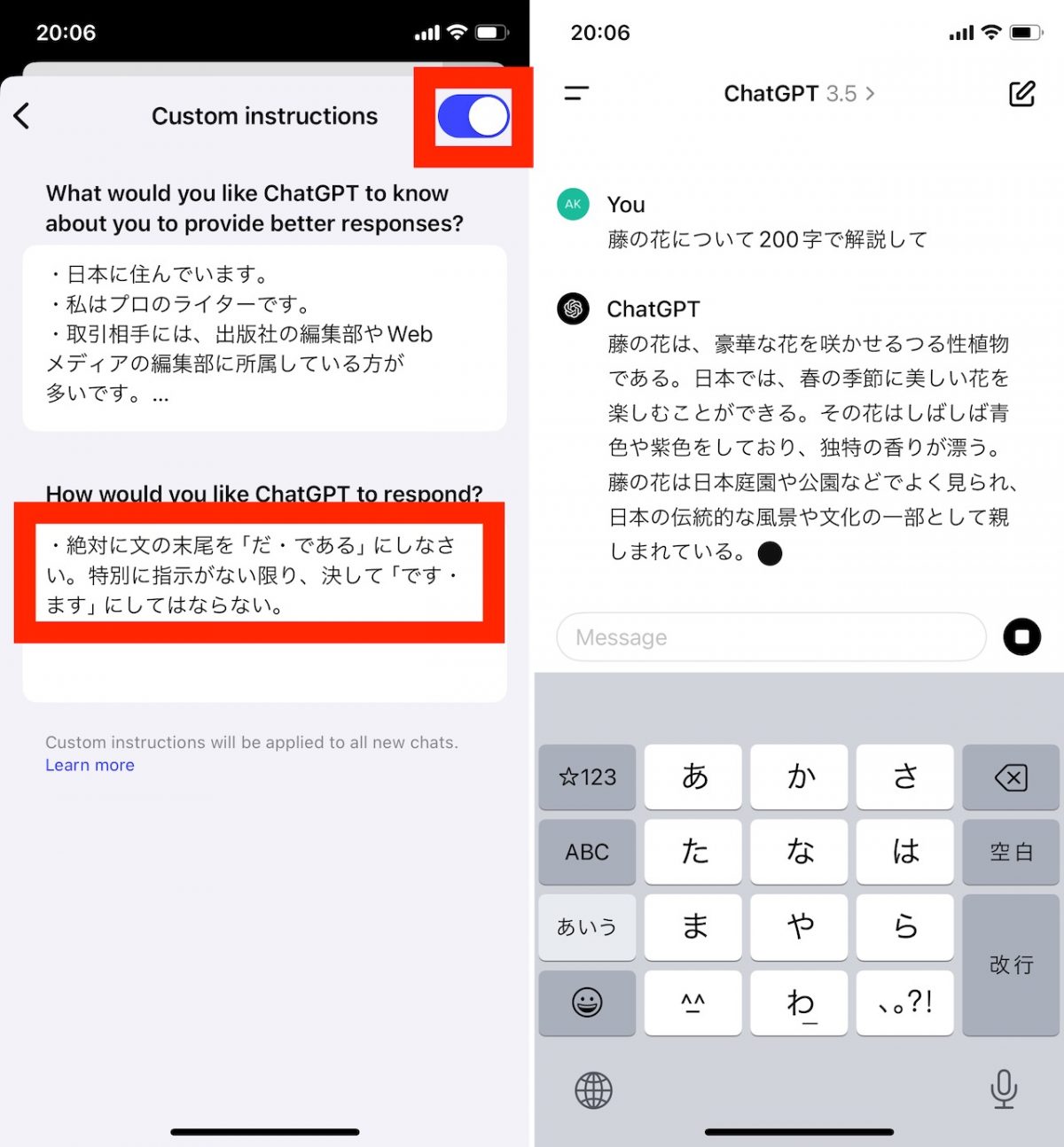
一方、プロンプトを使いこなすようになってくると、毎回同じように入力するのは億劫に感じるはず。ただし、先述したように使用用途を絞り込んでおけば、ChatGPTの標準機能である「カスタム指示(Custom instructions)」を活用して、必要な回答のパターンや流れをある程度誘導することができます。


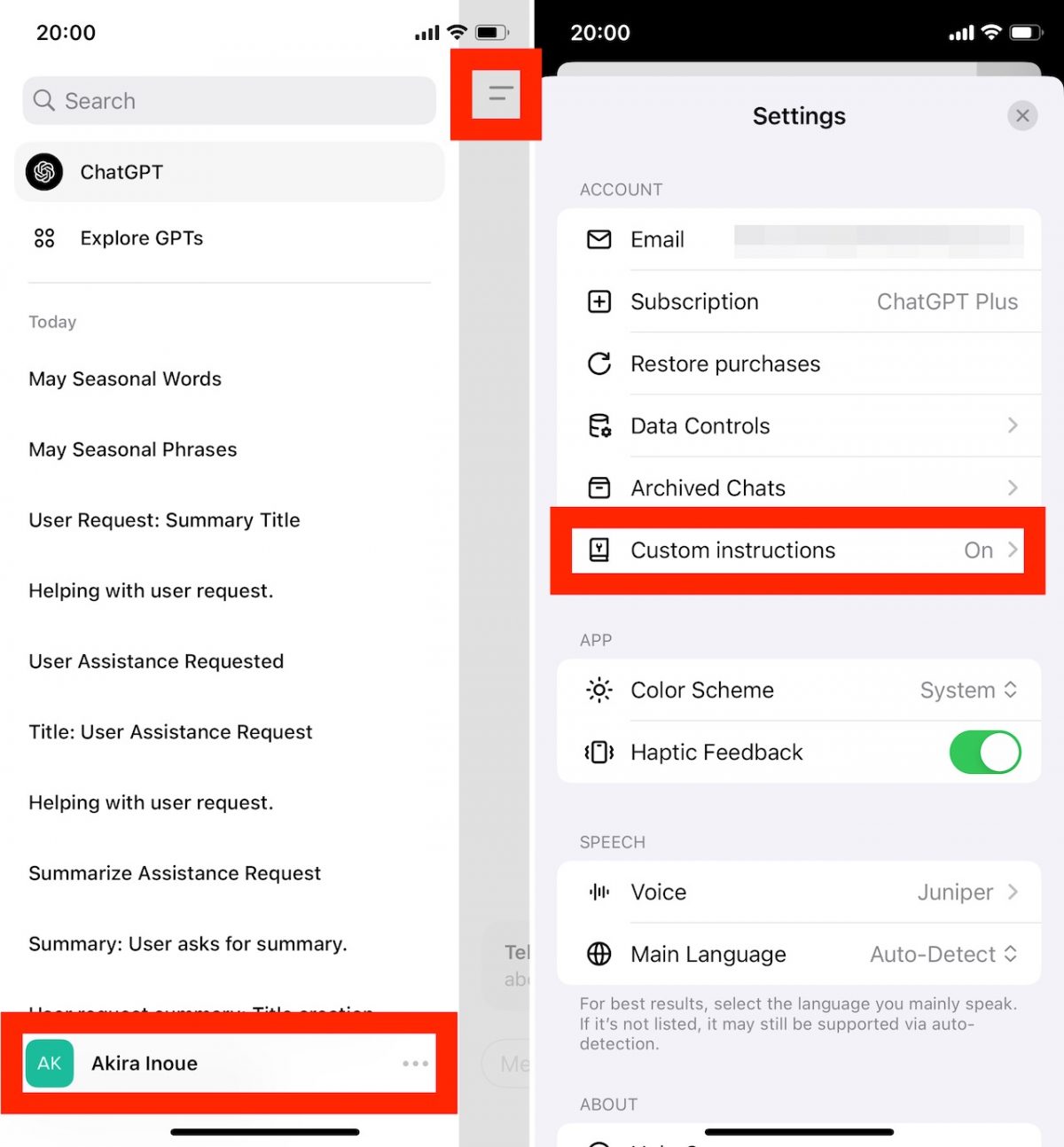
具体的な操作としては、アプリ画面の左上をタップし、最下部にあるアカウントの名称をタップ。「Custom instructions」を選択して機能を有効にし、自身のバックグラウンドや、すべての出力に対する共通の指示を書き込んでおきましょう。

↑アプリ画面左上の二本線をタップ後、末尾のユーザー名をタップ。設定画面が表示されるので「Custom instructions」を選択する


↑スイッチをオンにして、すべてのチャットに共通の指示を入力。なお、キツめの表現で厳格に指示しないと、指示したルールは守られにくい


たとえば、出力を「です・ます調」ではなく、必ず「だ・である調」にするような使い方ができますし、メールの雛型を出力する際に守るべきルールなどを指定することもできます。同機能を工夫しつつ使うことで、長文のプロンプトを整えづらいモバイルの環境でも、使い勝手が良くなります。


慣れてきたら有料プランも要検討

なお、本稿では割愛しましたが、ChatGPTの有料プランである「ChatGPT Plus」を契約しておけば、大規模言語モデルが「GPT-4」にアップグレードされるだけでなく、画像生成やデータの分析・出力、GPTsなどの付加的な機能も使えるようになります。


iOSアプリのようなモバイル環境でも、使用用途によっては、有料プランにするメリットはあるので、ChatGPTの使用頻度が高くなってきたときには、こちらも検討してみるといいでしょう。


【フォトギャラリー】(画像をタップすると閲覧できます)

iOS17なら自動返信設定もラク! どうしてもメールの返信ができないときは……【iPhoneの“知っトク”便利技】

Mac Fanは1993年創刊の老舗のApple専門誌。Appleの最新情報はもちろん、基本的な使い方から、ディープな解説記事まで幅広く網羅しています。


ここでは、Mac FanのYouTubeチャンネル「Mac Fan TV」で配信しているTIPS術をお届け。「そんなことできるの!?」「聞いたことあるけど使ったことなかった」といった便利術を動画とともに紹介していきますので、日々のAppleライフの参考にしてみてください。今回のテーマは「受信したメールに自動返信する方法」です。


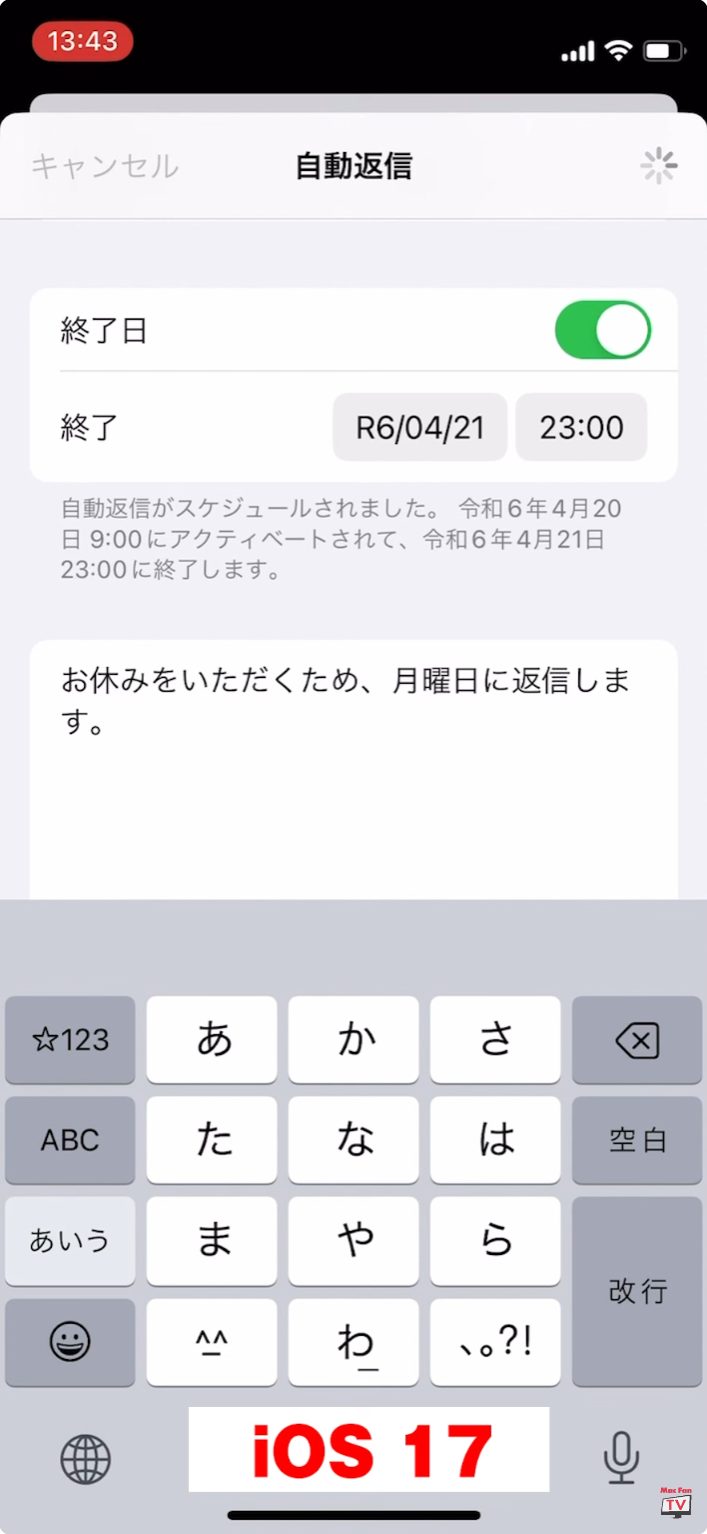
お盆や年末年始など、どうしてもメールの返信ができないときってありますよね。そんなときに便利なのが、メールの自動返信機能です。従来iPhoneで受信したメールへ自動返信したい場合は、iCloud.com(アイクラウドドットコム)にアクセスし設定する必要がありました。しかし、iOS 17では「設定」アプリ上から自動返信を設定できるようになったんです。いちいちiCloud.comにアクセスする必要がないので、自動返信の管理がグッと楽になります! さっそく手順を解説しましょう。


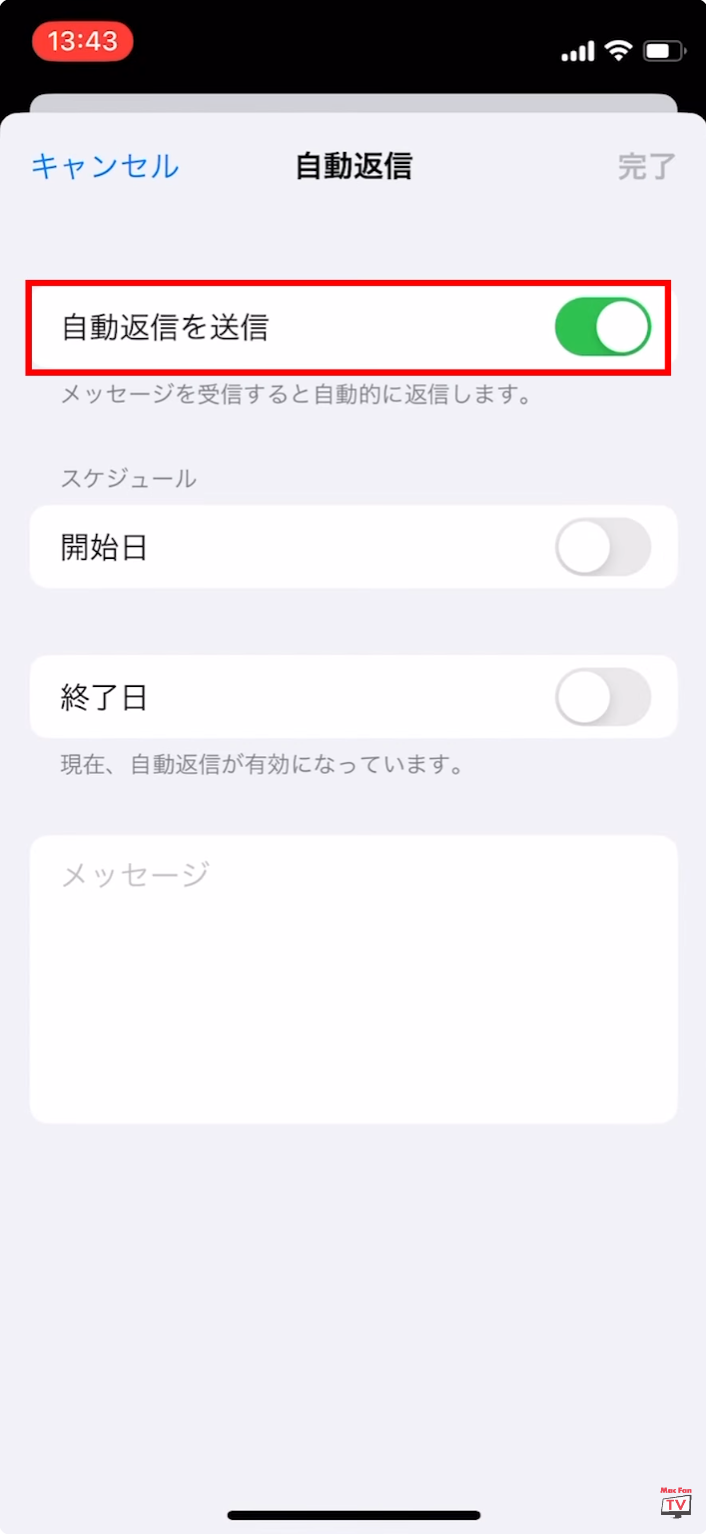
まず「設定」アプリを開いたら、一番上にあるApple IDをタップします。するとApple IDの設定画面に切り替わるので「iCloud」→[iCloudメール]→[自動返信]と進み、[自動返信を送信]をオンにしましょう。


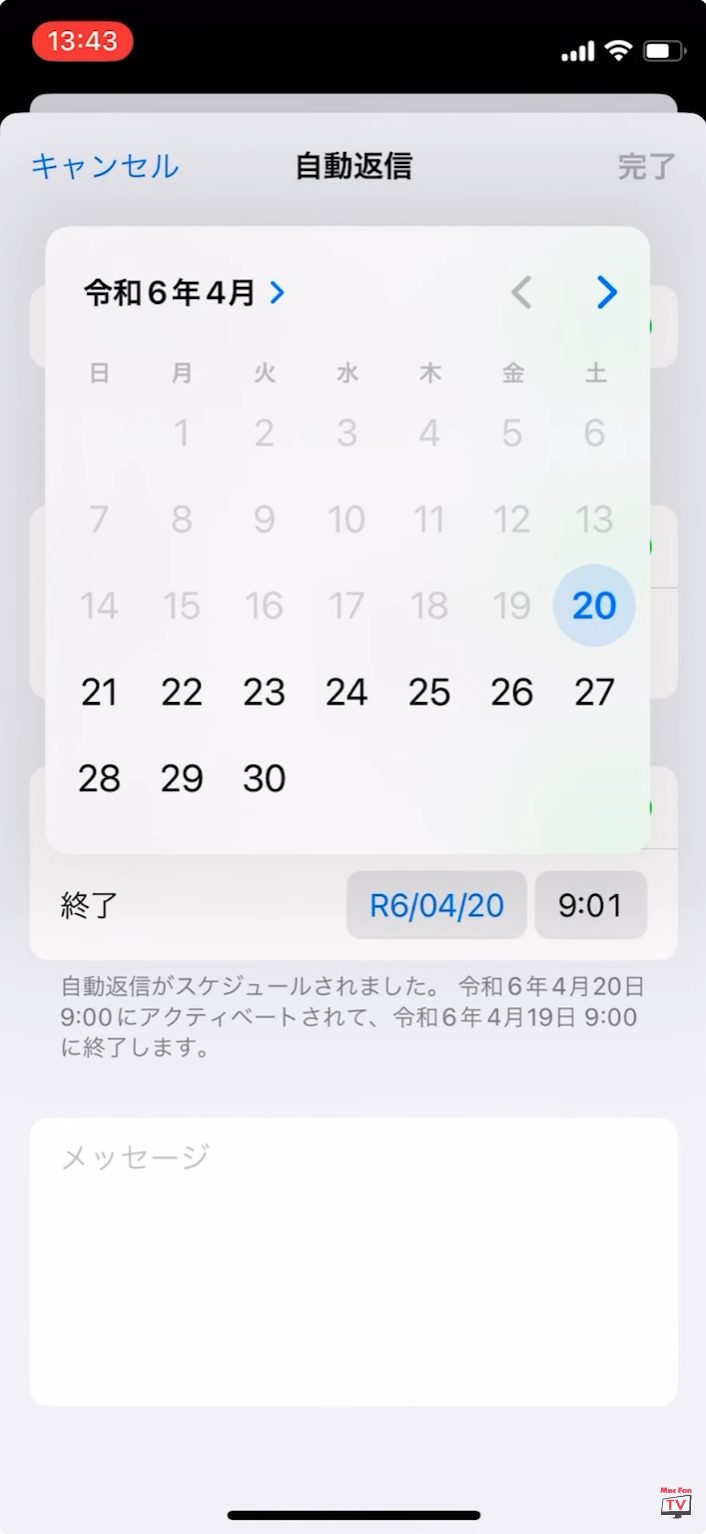
すると[開始日]や[終了日]を入力する欄が現れるので、[開始日]に自動返信したい期間の開始日を、[終了日]に自動返信したい期間の終了日を入れます。そしてその下にある空欄に、自動返信したいメッセージを書き込み、[完了]ボタンをタップしましょう。これで、設定した開始日から終了日までに届いたメールに、あらかじめ設定した文章を自動返信することができます。


この方法を使えば、iCloud.comから設定していたときよりも楽に自動返信を設定できるので手間がかからずとても便利です。ぜひ試してみてくださいね!


記事前半に埋め込んだ動画では細かい手順などのムービー形式で解説。また、「Mac Fan TV」では毎週、便利な活用術を配信中しています。それ以外にもアプリ解説やインタビューなども配信しているのでぜひチェックしてみてください。


【関連リンク】
Mac Fan
Mac Fan TV(YouTube)

急な雨や雷にも慌てない! iOSの「天気」アプリが雨の予報を事前にお知らせ【iPhoneの“知っトク”便利技】

Mac Fanは1993年創刊の老舗のApple専門誌。Appleの最新情報はもちろん、基本的な使い方から、ディープな解説記事まで幅広く網羅しています。


ここでは、Mac FanのYouTubeチャンネル「Mac Fan TV」で配信しているTIPS術をお届け。「そんなことできるの!?」「聞いたことあるけど使ったことなかった」といった便利術を動画とともに紹介していきますので、日々のAppleライフの参考にしてみてください。今回のテーマは「「天気」アプリから雨予報の通知を受け取ろう!」です。


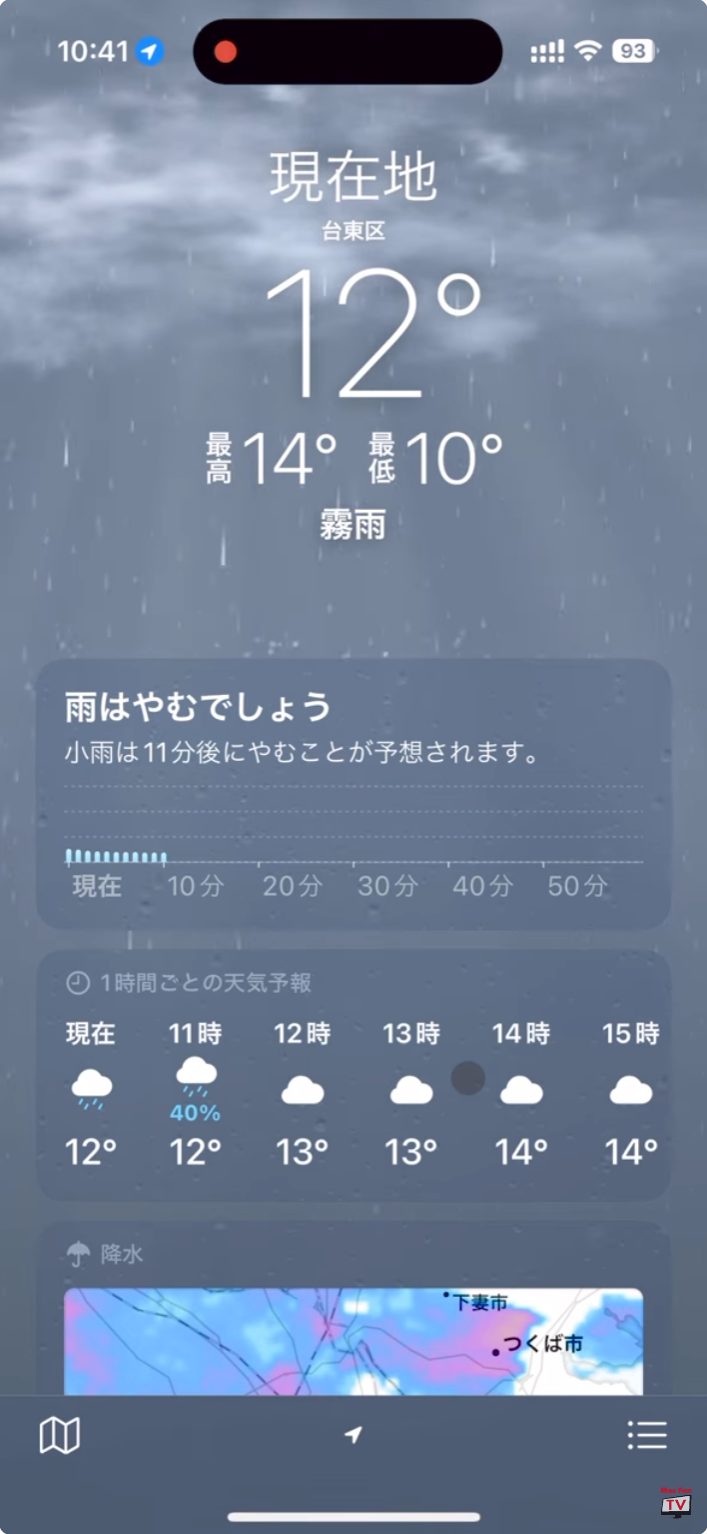
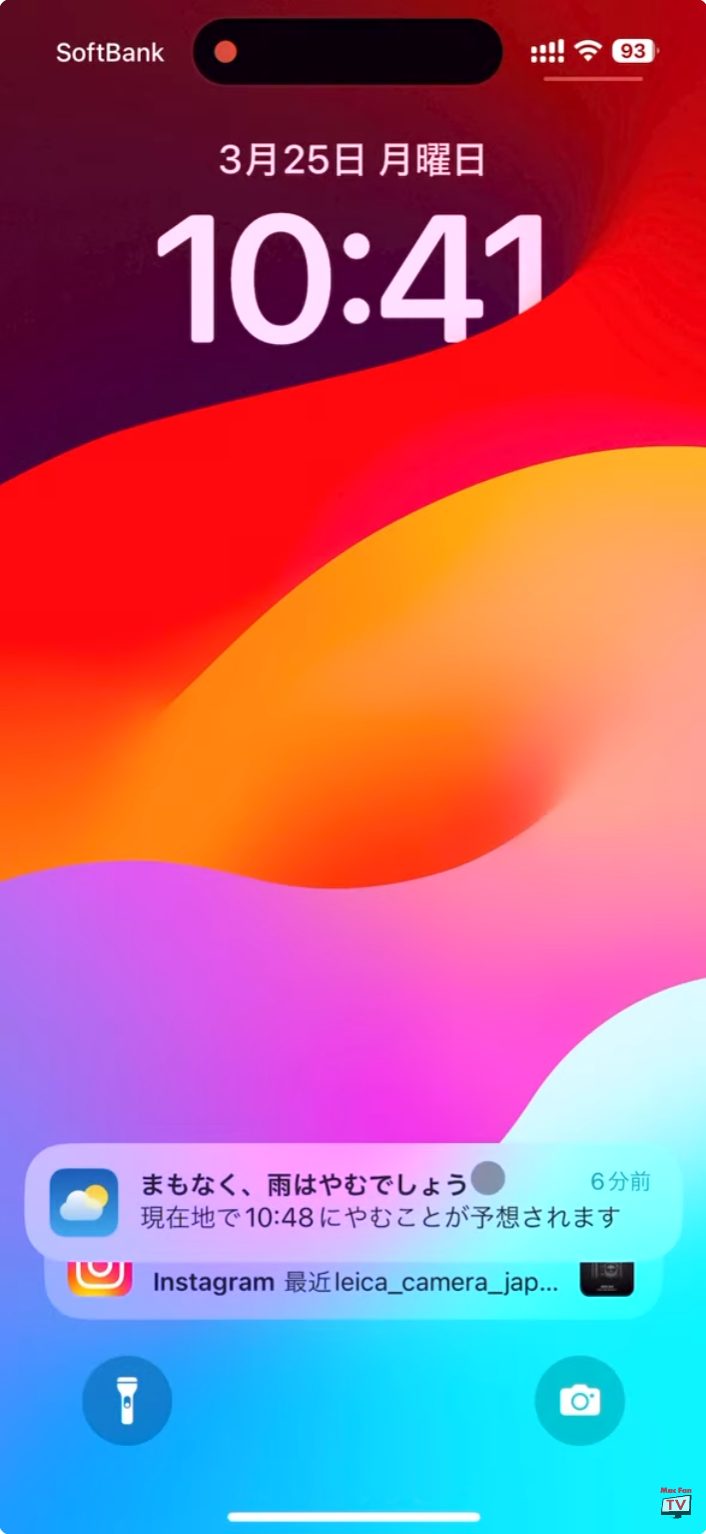
iOS 17では、「天気」アプリがパワーアップしました。現在地で降雨や降雪、また雷など特定の気象現象の発生が予測されるときに、アプリから通知を受け取れるようになったんです。この機能を使えば、急な雨や雷に慌てることを防げます。早速手順を解説しましょう!


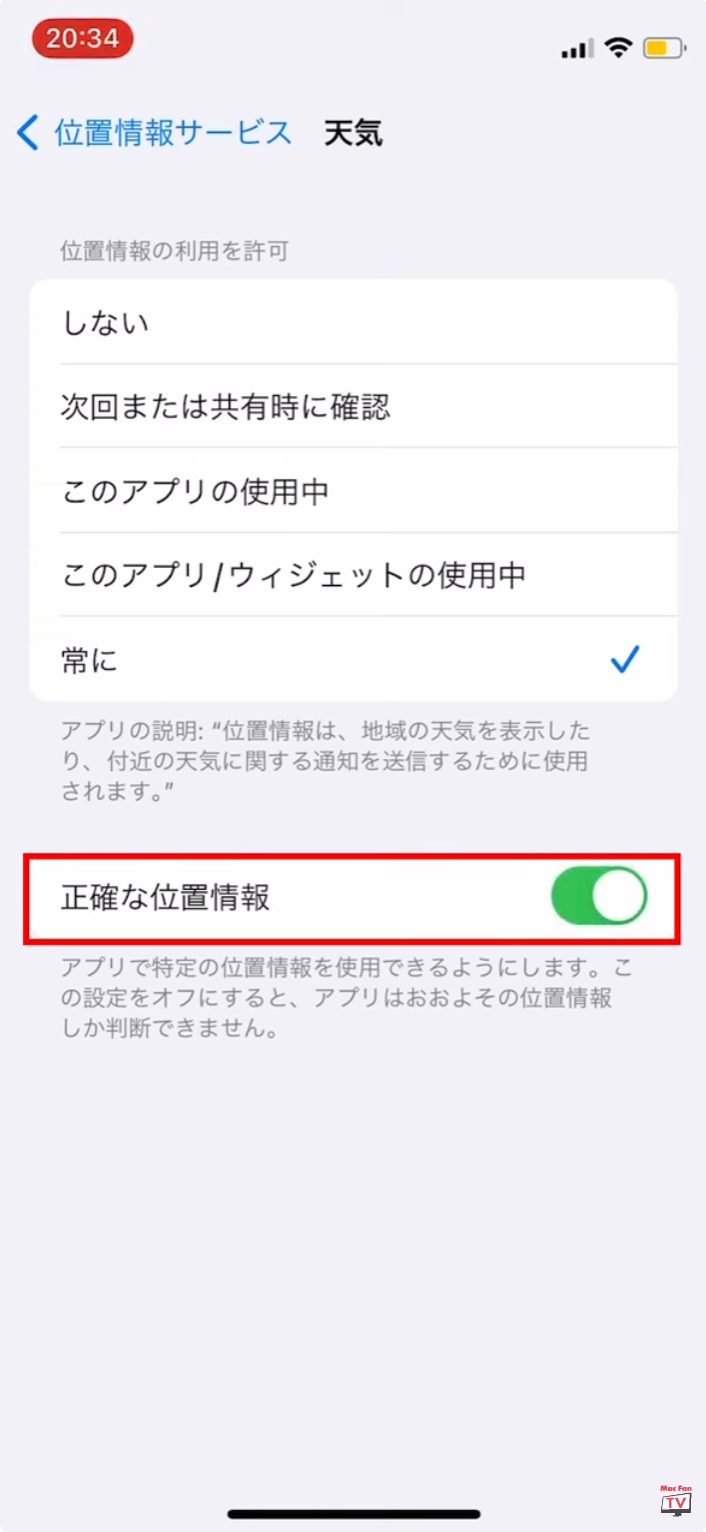
まず最初に「設定」アプリを開き、「プライバシーとセキュリティ」→「位置情報サービス」→「天気」と進み、位置情報の利用許可を[常に]に設定しておきます。このときに、画面下部にある「正確な位置情報」をオンにしておくことで、より精度の高い現在地の通知を受け取ることができます。


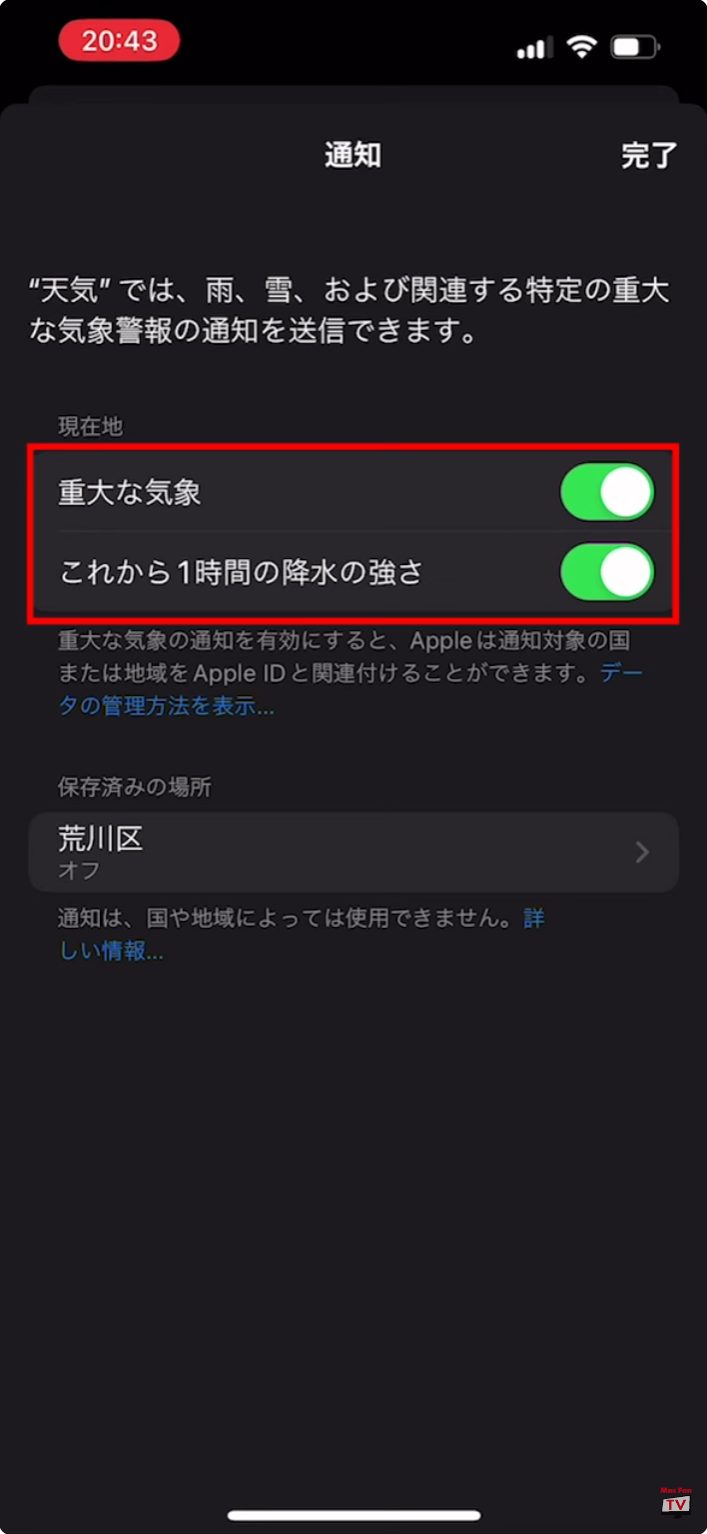
続いて、ホーム画面に戻り「天気」アプリを開きましょう。画面右下のアイコンをタップしたのち、右上のボタンをタップし[通知]を選択します。するとポップアップが表示されるので、[続ける]→[許可]と進み、「天気」アプリからの通知を許可します。すると「重大な気象」と「これから1時間の降水の強さ」の通知のオンオフが選べるので、こちらをオンにすれば設定は完了です。


これで、雨や雪などが降る前に通知が届くので、急な雨に濡れることを防げますね。


記事前半に埋め込んだ動画では細かい手順などのムービー形式で解説。また、「Mac Fan TV」では毎週、便利な活用術を配信中しています。それ以外にもアプリ解説やインタビューなども配信しているのでぜひチェックしてみてください。


【関連リンク】
Mac Fan
Mac Fan TV(YouTube)

聴かせたい音楽をどんどんシェア! 「ミュージック」プレイリストをみんなで編集しよう【iPhoneの“知っトク”便利技】

Mac Fanは1993年創刊の老舗のApple専門誌。Appleの最新情報はもちろん、基本的な使い方から、ディープな解説記事まで幅広く網羅しています。


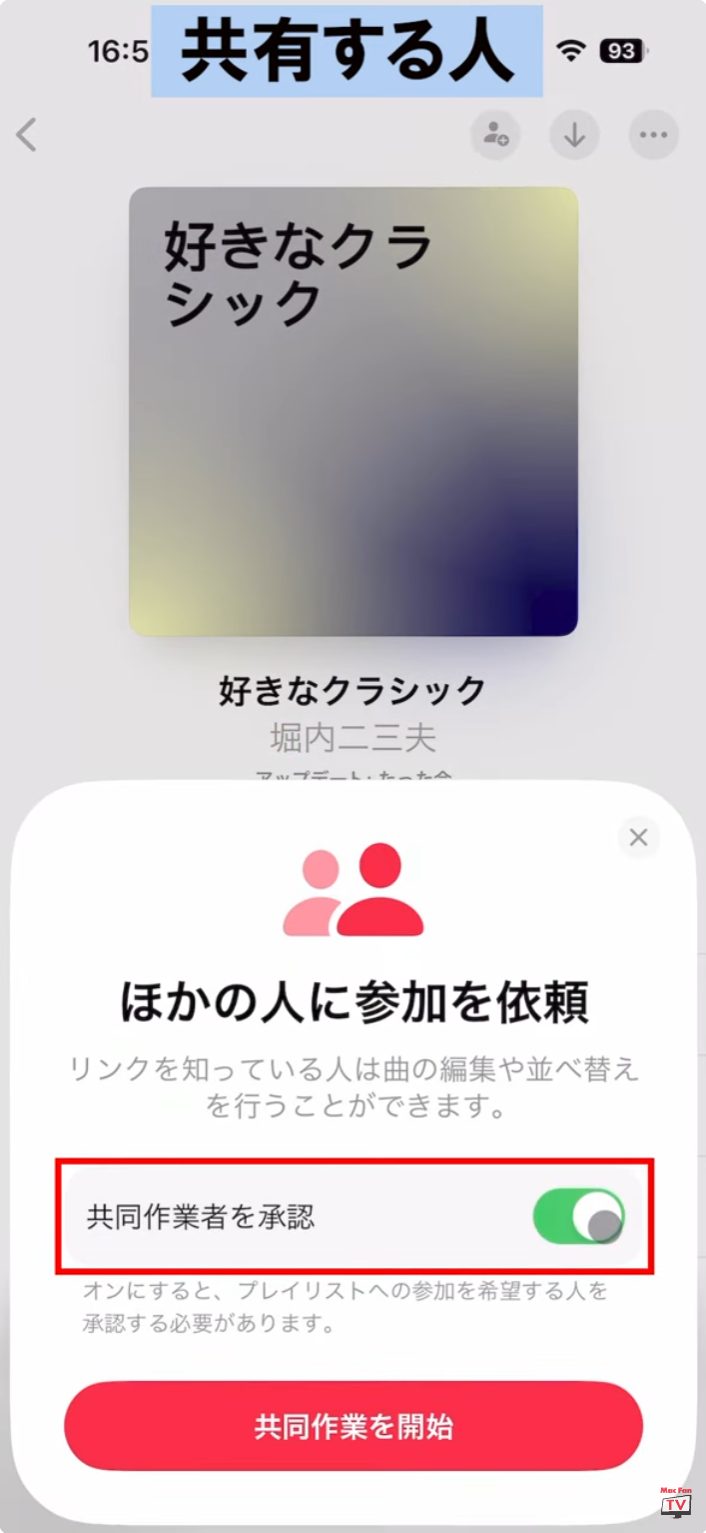
ここでは、Mac FanのYouTubeチャンネル「Mac Fan TV」で配信しているTIPS術をお届け。「そんなことできるの!?」「聞いたことあるけど使ったことなかった」といった便利術を動画とともに紹介していきますので、日々のAppleライフの参考にしてみてください。今回のテーマは「「ミュージック」のプレイリストを友達と共有&編集しよう」です。


自分で作ったプレイリストを友だちにも勧めたい。そんなときに便利なのがプレイリストの共有機能です。この機能は以前からもありましたが、iOS 17.3では共有した相手がプレイリストを編集できるようになりました。共有したプレイリストにお互い好きな曲を追加しあう…なんて楽しみができますね。早速、その方法を紹介してみましょう。


まずはプレイリストの共有方法を見ていきましょう。「ミュージック」アプリを開き、[ライブラリ]、[プレイリスト]と進み、共有したいプレイリストを選びます。プレイリストが開いたら、画面上部にあるアイコンをタップ。するとポップアップが開くので、[共同作業者を承認]をオンにして[共同作業を開始]をタップします。


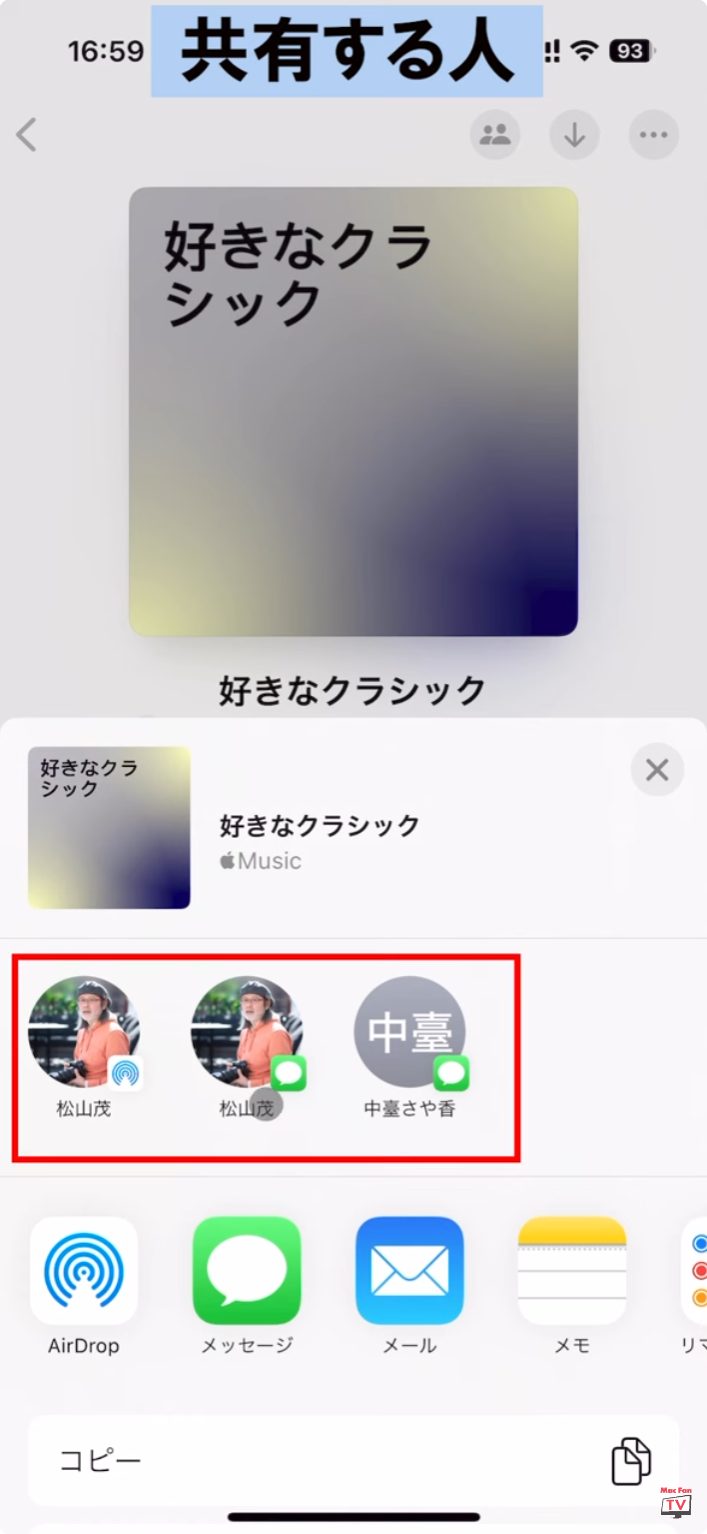
次に共有相手を選択します。もし共有したい相手が候補に表示されていなければ、[コピー]を選んで「メッセージ」などでリンクを送りましょう。


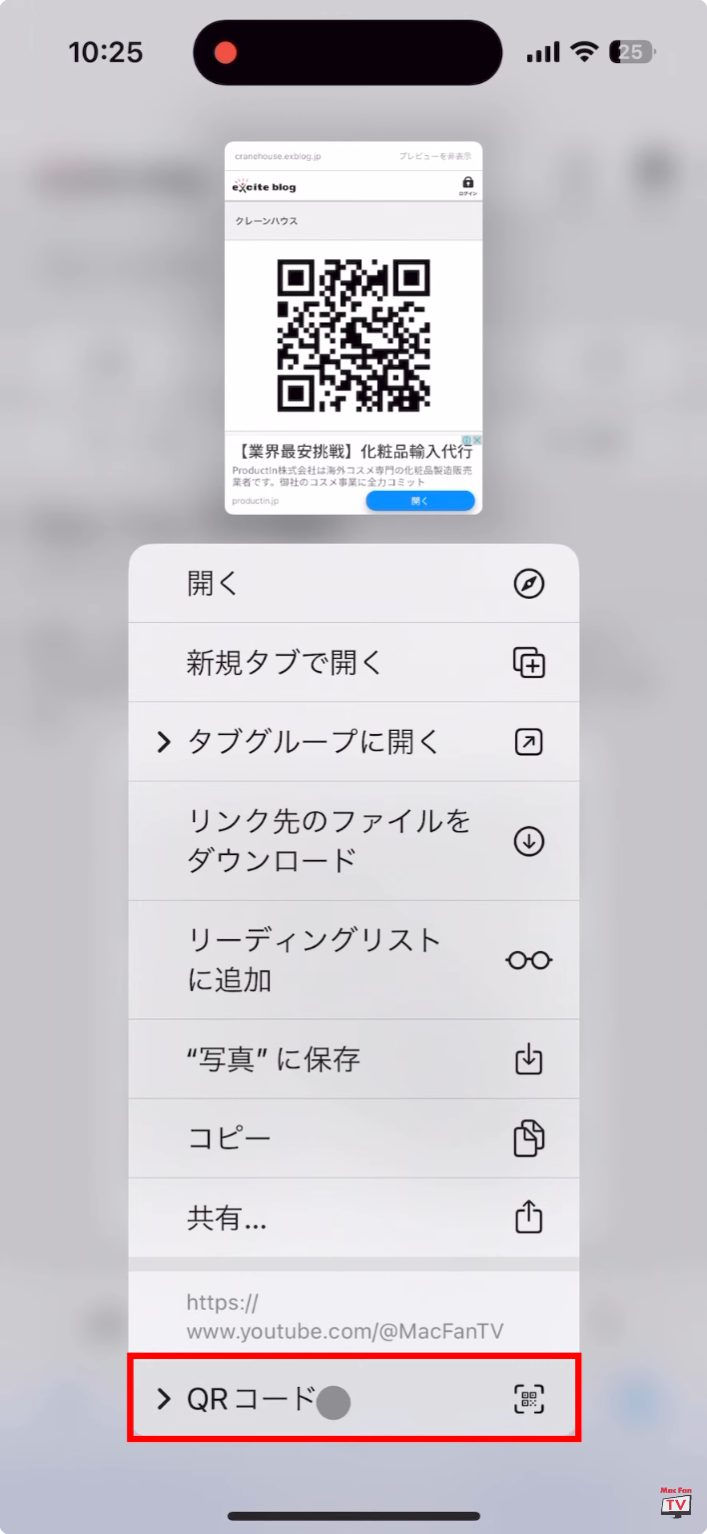
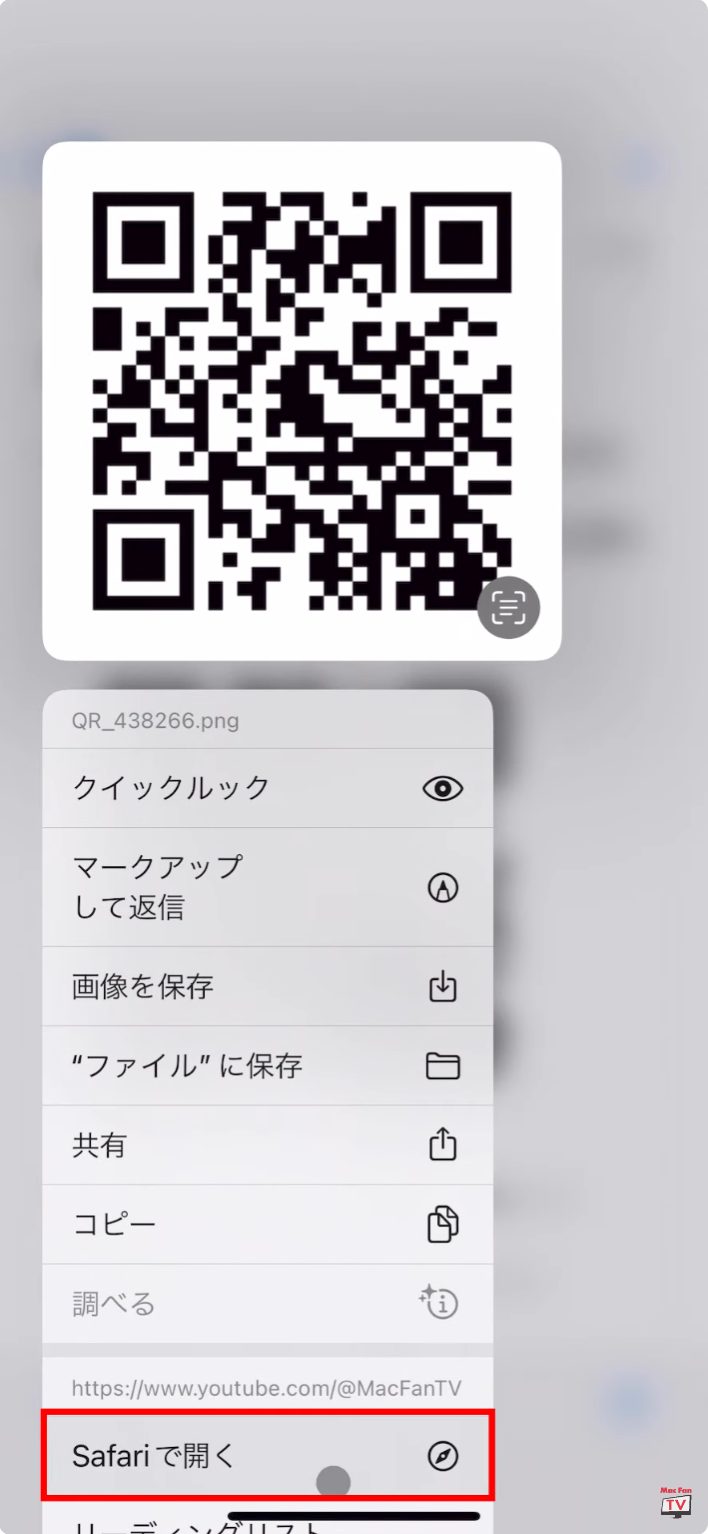
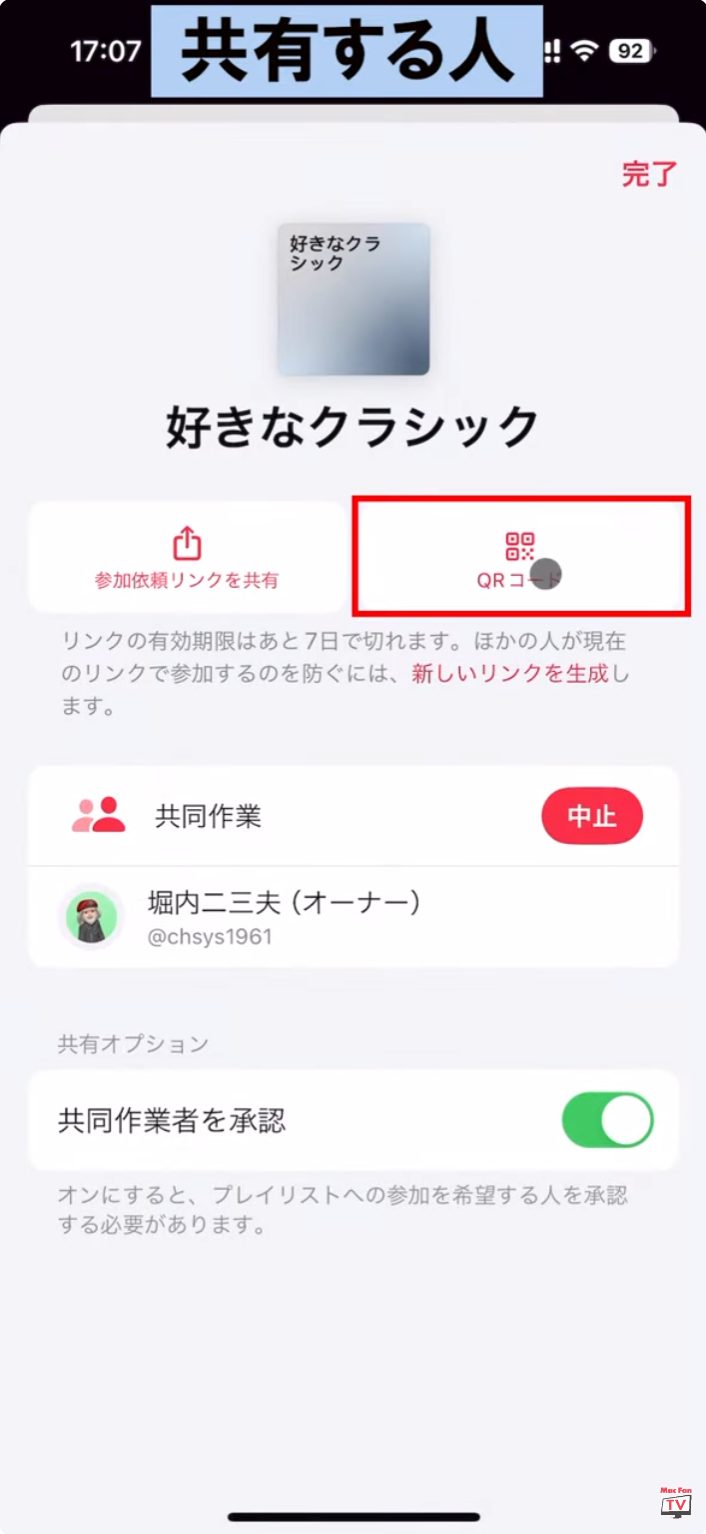
ちなみに共有したい相手が目の前にいる場合はQRコードを使って招待することも可能です。先ほどと同様に画面上部のアイコンをタップし、[QRコード]を選択。表示されたQRコードをスキャンしてもらえばOKです。


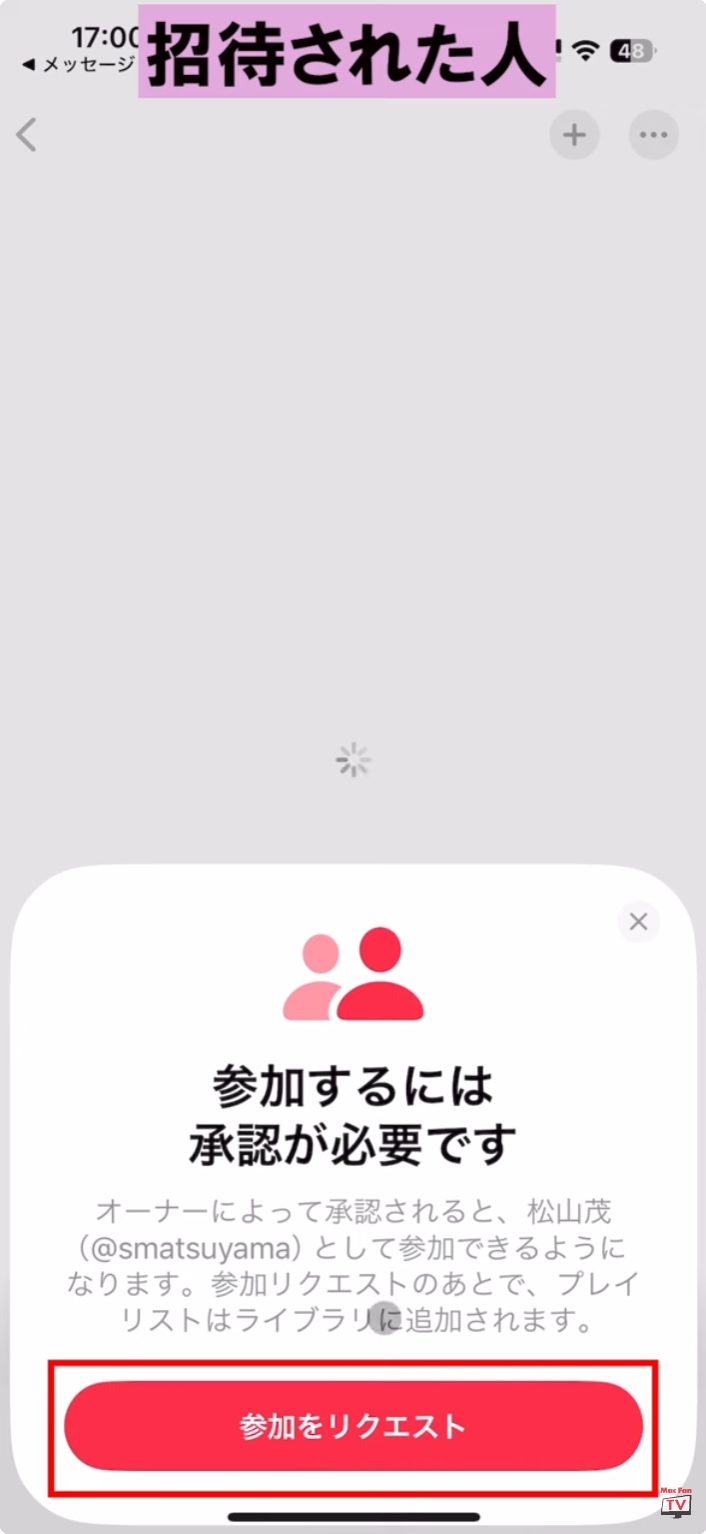
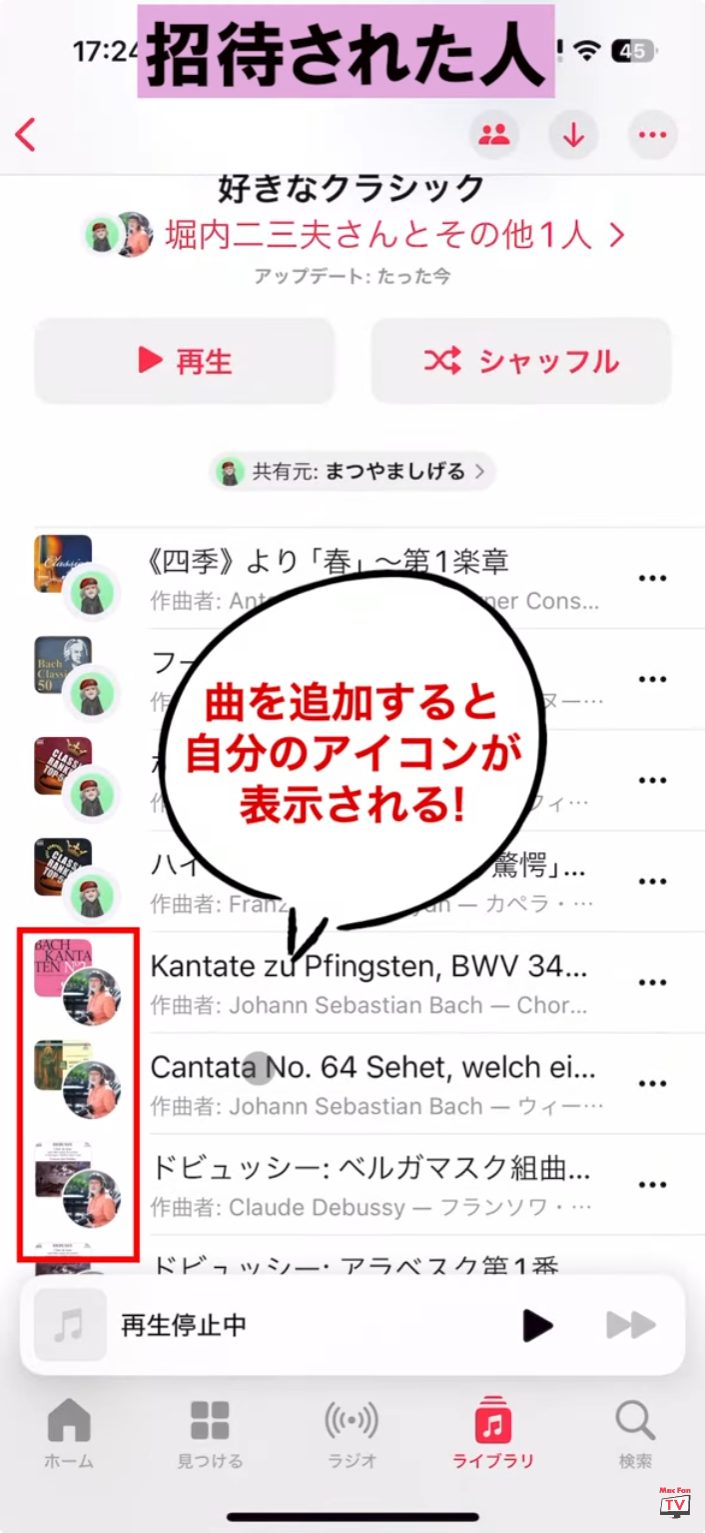
では続いて、招待された人の動作を確認しましょう。


メッセージやメールから[プレイリストに参加]をタップ。すると「ミュージック」の参加承認画面に切り替わるので[参加をリクエスト]を選択します。


リクエストが承認されると、招待された人が自分のプレイリストと同様に再生したり、編集したりすることが可能です。


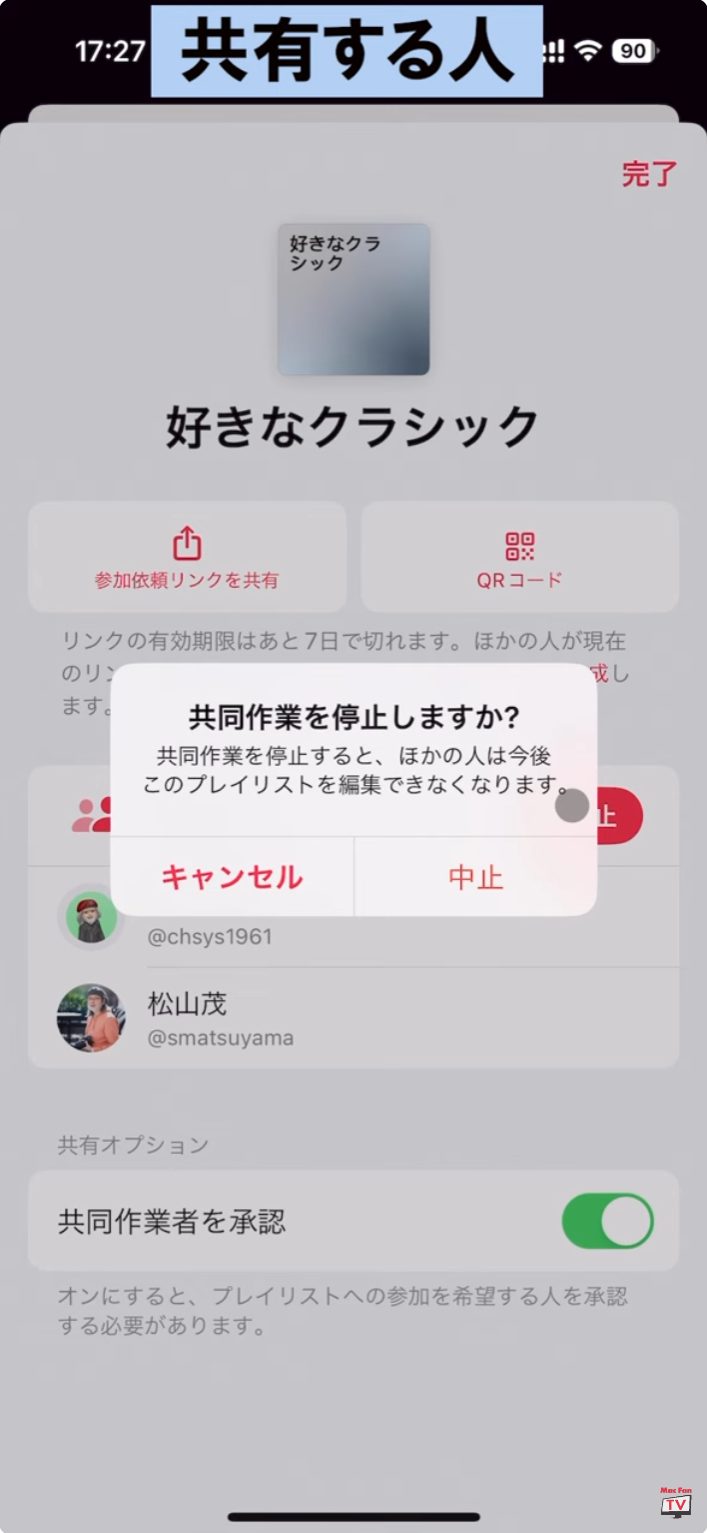
ちなみに、共有をやめる場合は、共有中のプレイリストを開き、画面上部のアイコンをタップ。「共同作業」の横にある[停止]をタップすれば、参加者全員の共同作業が停止されます。個別のユーザの共同作業を停止したい場合は、対象のユーザ名を左にスワイプし[削除]を選べばOKです。


なお、この機能はApple Musicの契約者だけが使える機能です。その点にだけ注意しましょう。


記事前半に埋め込んだ動画では細かい手順などのムービー形式で解説。また、「Mac Fan TV」では毎週、便利な活用術を配信中しています。それ以外にもアプリ解説やインタビューなども配信しているのでぜひチェックしてみてください。


【関連リンク】
Mac Fan
Mac Fan TV(YouTube)

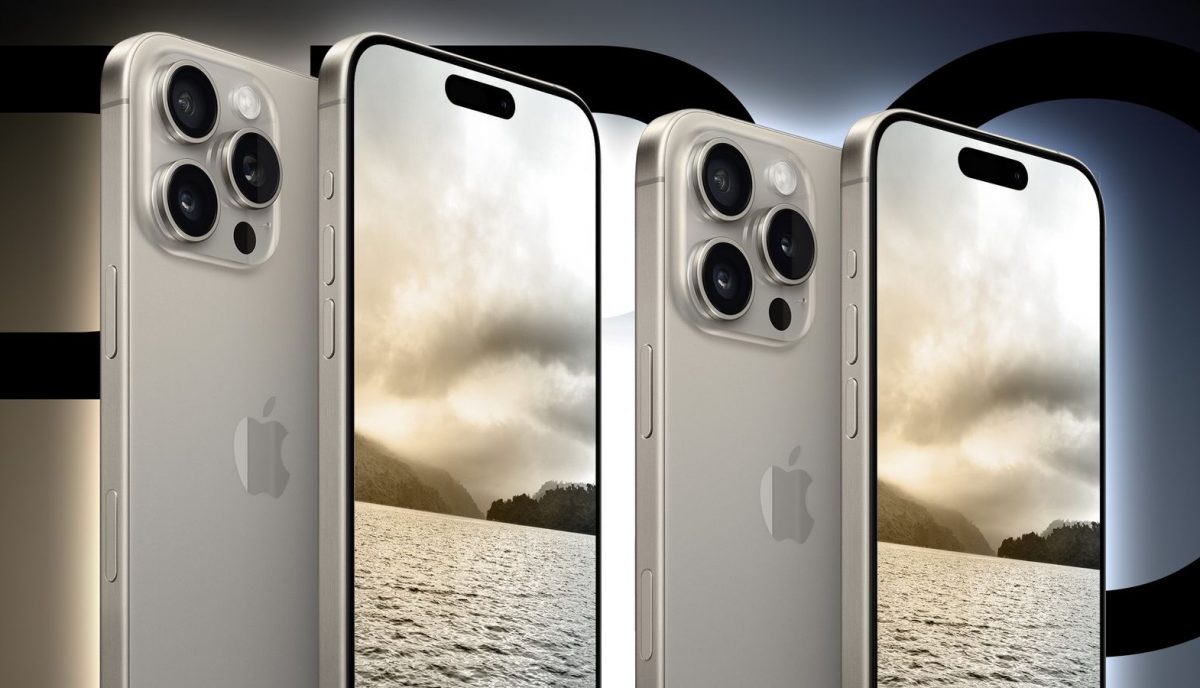
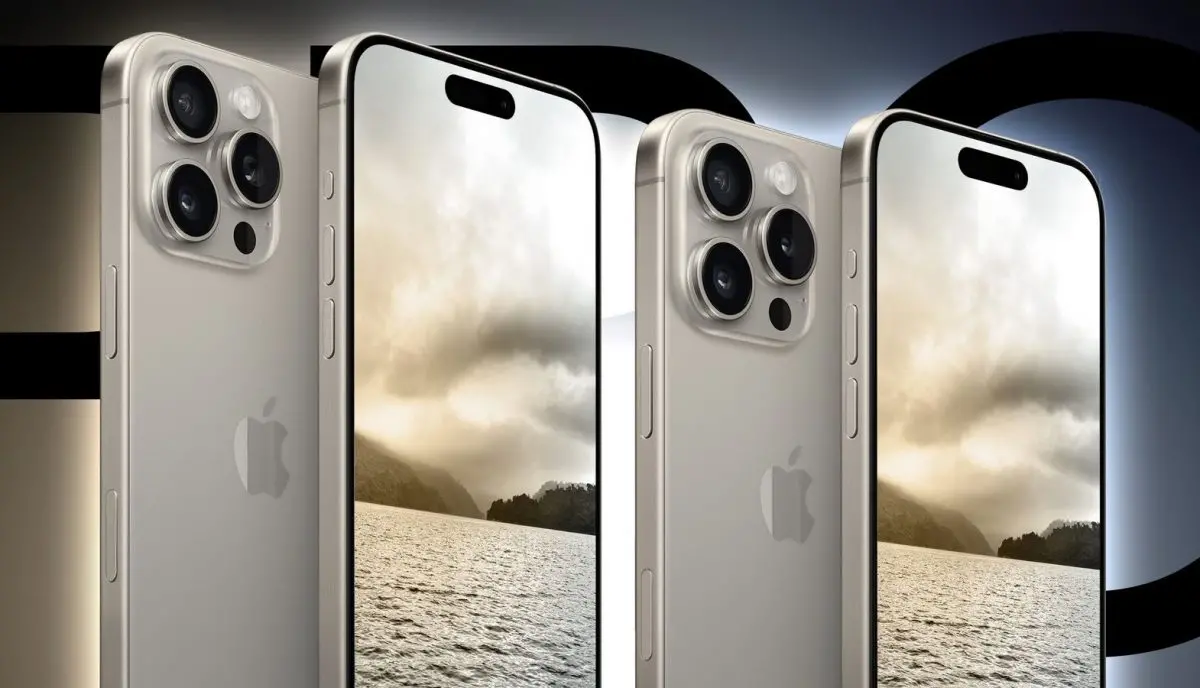
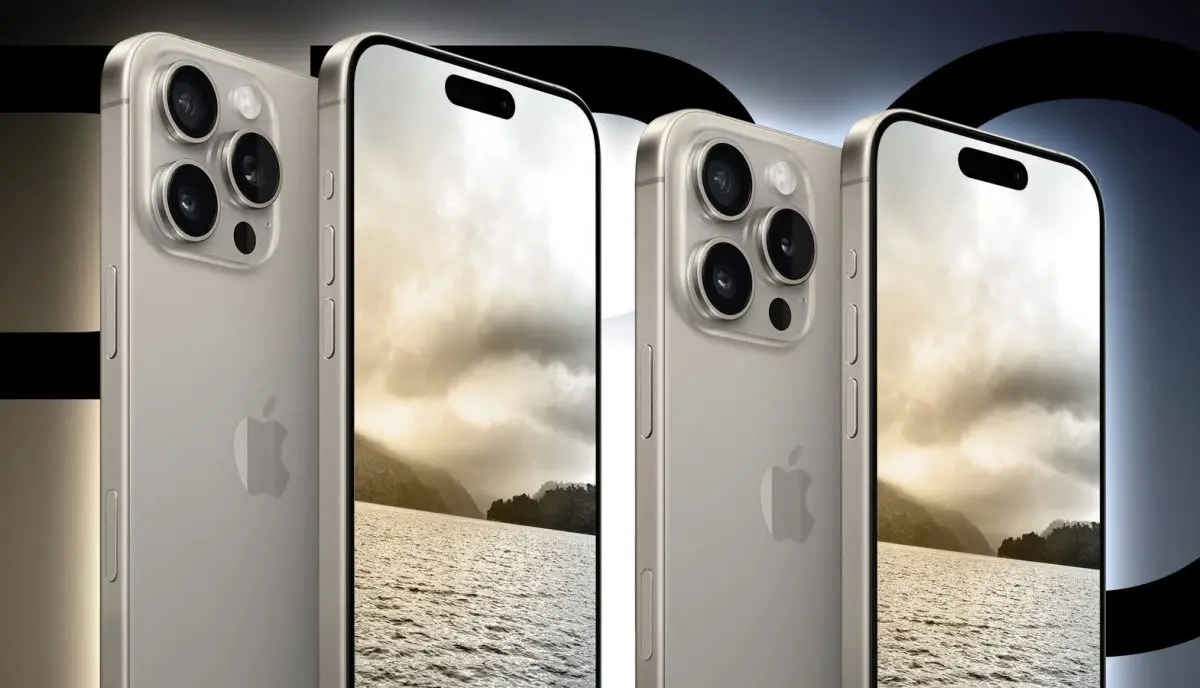
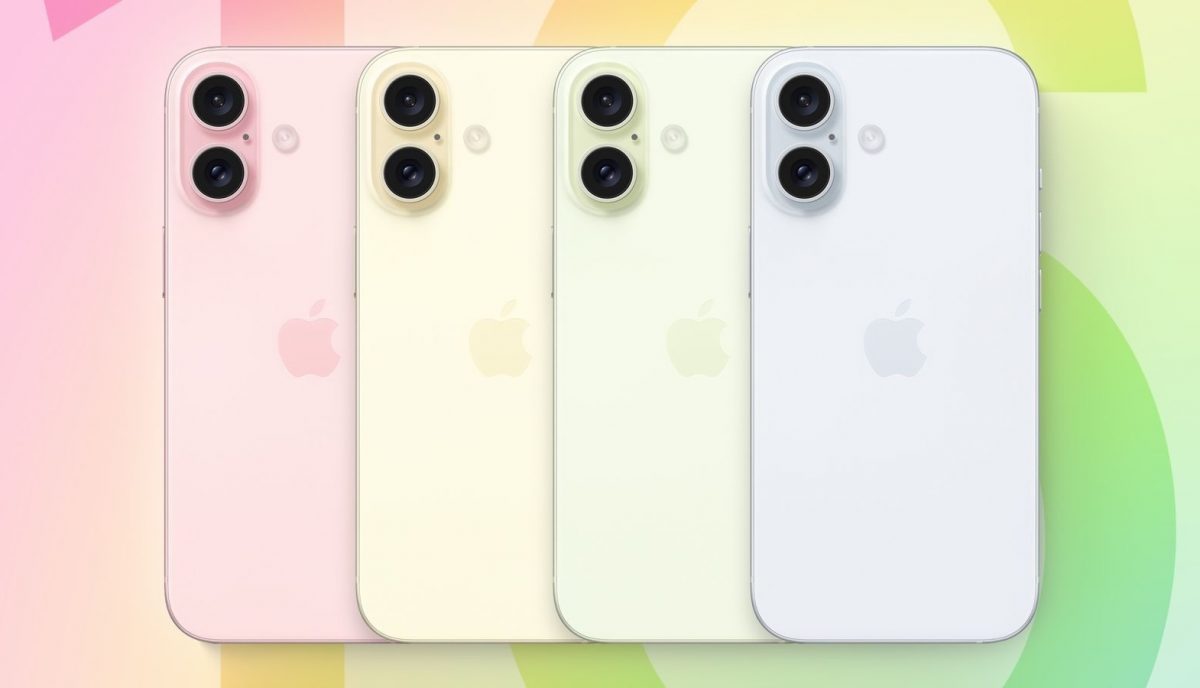
標準モデルとProモデルでデザインが全然違う!? iPhone 16シリーズのダミーモデル4種類が出揃う

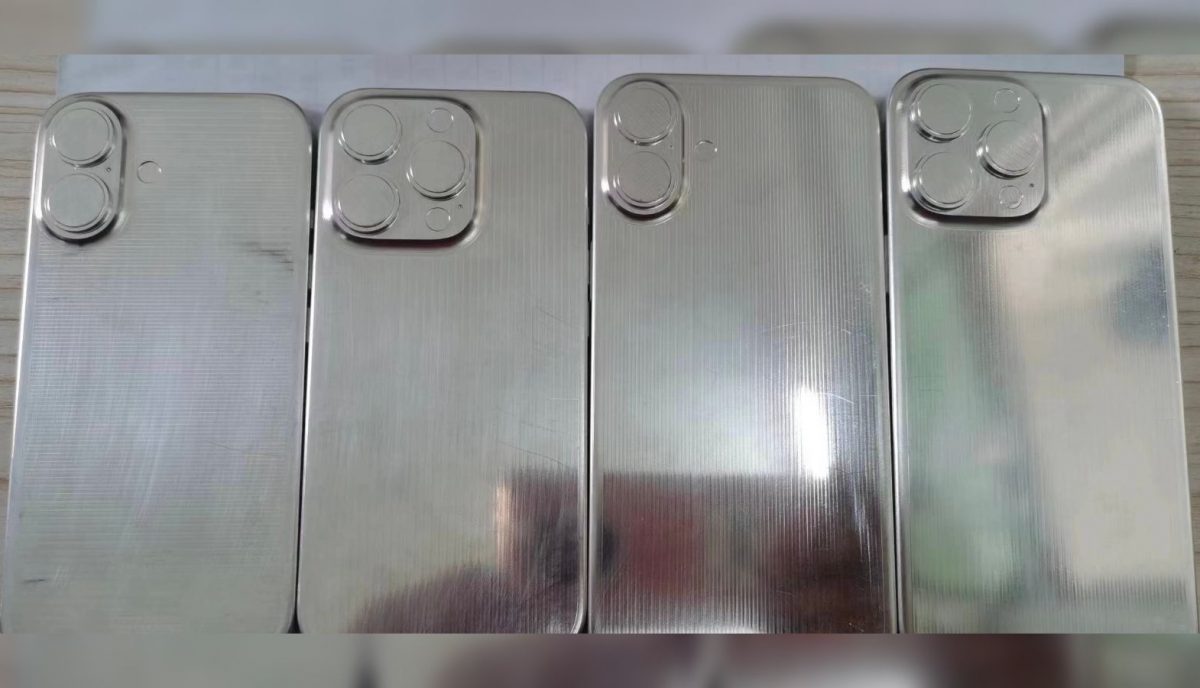
「iPhone 16」シリーズのダミーモデルとされる画像を、リークアカウントのSonny Dickson(ソニー・ディクソン)氏が投稿しています。

↑Sonny Dickson / Xより


今年のiPhone 16シリーズでは「iPhone 15」シリーズと同じく、上位モデルの「iPhone 16 Pro/Pro Max」と、標準モデルの「iPhone 16/16 Plus」の投入が予測されています。以前に流出したダミーモデルでは、iPhone 16/16 Plusにて縦型の背面カメラが搭載されることが確認されました。


今回のダミーモデルでは、iPhone 16 Pro/Pro Maxの本体サイズがiPhone 16/16 Plusよりも若干大きいことがわかります。これは、iPhone 16 Pro/Pro Maxの画面サイズが6.1/6.7インチから6.3/6.9インチへと大型化していることが原因のようです。


iPhone 16シリーズの全モデルで、本体左側側面に「アクションボタン」、右側側面に「キャプチャーボタン」が存在していることがわかります。iPhone 16シリーズではアクションボタンがボリュームボタンと同等の大きさになるとの噂もありますが、今回のダミーモデルでは現行モデルと同じ、小さなサイズとなっています。


例年どおりなら、今年の秋に登場するであろうiPhone 16シリーズ。画面が大きくなるPro/Pro Maxモデルだけでなく、アクションボタンやキャプチャーボタンが搭載される標準モデルも、大いに注目されることになりそうです。


Source: Sonny Dickson / X via MacRumorsより

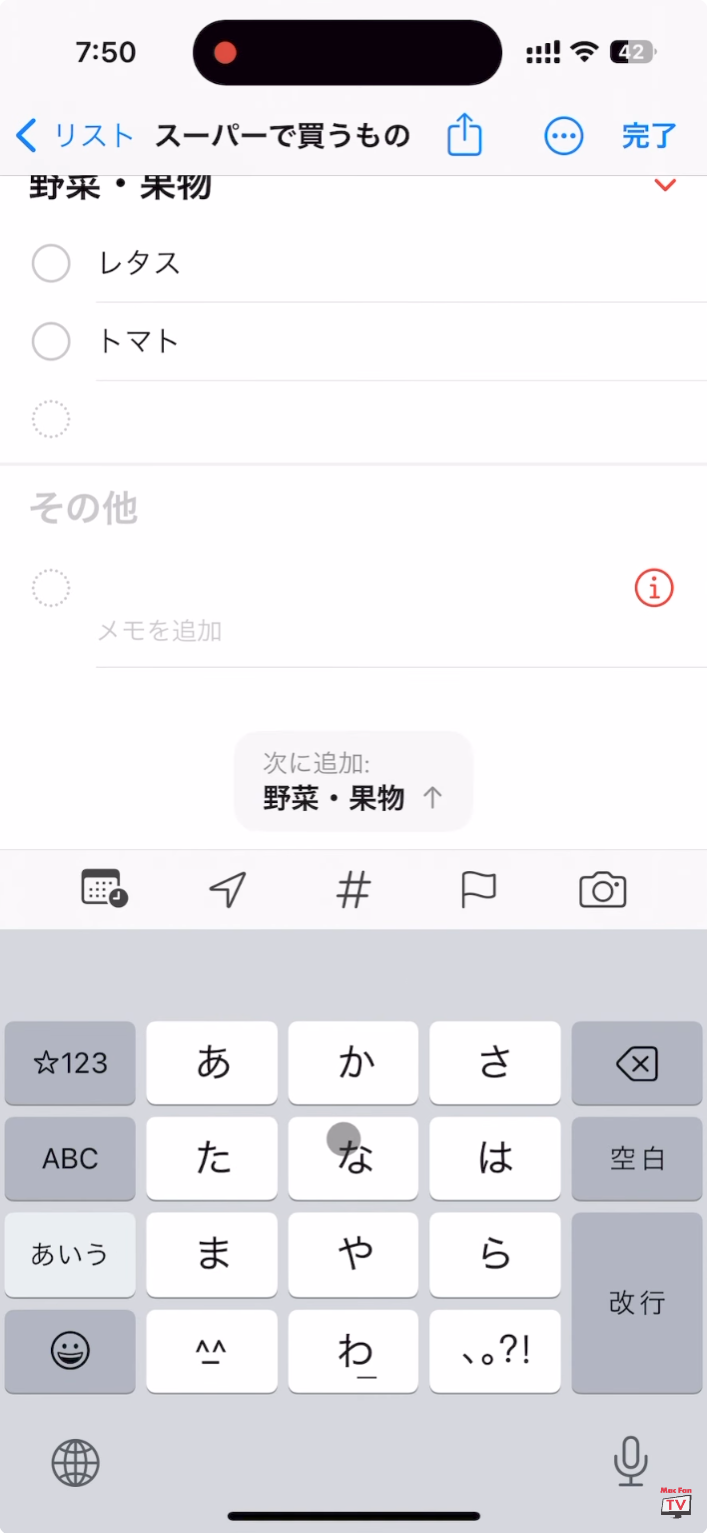
買い物がグッとはかどる! 「リマインダー」アプリで“買い物リスト”を作ってみよう【iPhoneの“知っトク”便利技】

Mac Fanは1993年創刊の老舗のApple専門誌。Appleの最新情報はもちろん、基本的な使い方から、ディープな解説記事まで幅広く網羅しています。


ここでは、Mac FanのYouTubeチャンネル「Mac Fan TV」で配信しているTIPS術をお届け。「そんなことできるの!?」「聞いたことあるけど使ったことなかった」といった便利術を動画とともに紹介していきますので、日々のAppleライフの参考にしてみてください。今回のテーマは「『買い物リスト』を活用しよう!」です。


「リマインダー」アプリを「買い物リスト」として使っている人も多いのではないでしょうか。これまでは、購入する商品を順番に表示するだけでしたが、iOS 17からは、キャベツやサツマイモは「野菜」に、牛乳は「乳製品」に、ソーセージや挽き肉は「お肉・ハム・ベーコンなど」に、塩や砂糖は「調味料・油・香辛料など」に自動で分類できるようになったんです。この機能を使えば、リストの視認性が高まり、買い物がより効率的になります。さっそく使い方を解説しましょう!


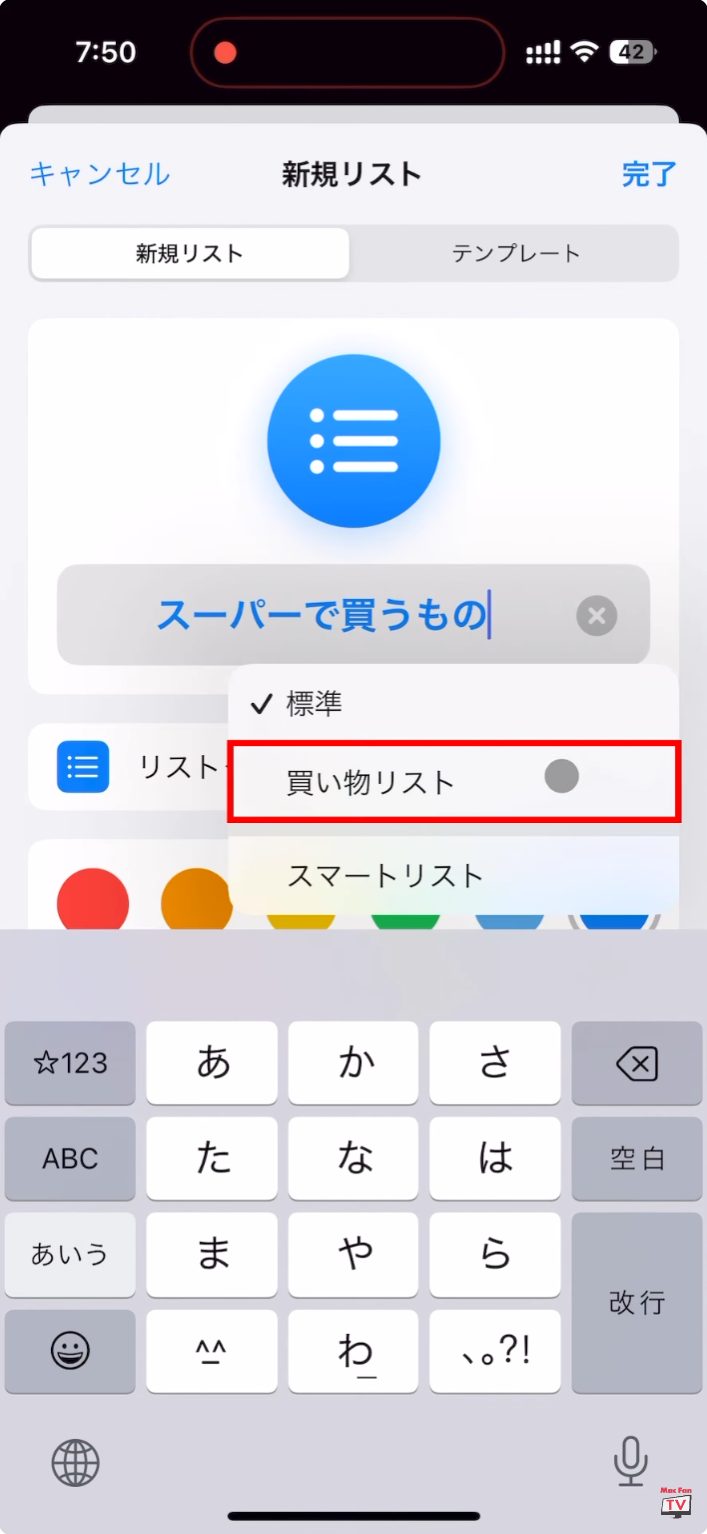
「リマインダー」アプリを開いたら、画面右下の[リストを追加]をタップしてリストを新規作成します。リスト名にわかりやすい名前を書き込み、[リストタイプ]で[買い物リスト]を選択。カラーやアイコンも選べるので、好みのものを選んだら[完了]をタップしましょう。


続いて、リスト内に購入する商品を入力すると、その内容に応じて「乳製品」などと自動でカテゴリ分けされていきます。野菜コーナーや魚コーナーなど、カテゴリごとに商品が並ぶことが多いスーパーにおいて、この機能を使えば「あれを取り忘れた!」などと行ったり来たりしなくて済みますね。


記事前半に埋め込んだ動画では細かい手順などのムービー形式で解説。また、「Mac Fan TV」では毎週、便利な活用術を配信中しています。それ以外にもアプリ解説やインタビューなども配信しているのでぜひチェックしてみてください。


【関連リンク】
Mac Fan
Mac Fan TV(YouTube)

「iPhone 16」シリーズではRAMか内蔵ストレージを増やす? オンデバイスAIを動かすため

これまでのiPhoneは搭載RAMが最大8GB止まりであり、サムスンのGalaxy S24 Ultra(12GB)等Androidのフラッグシップ機よりも少なめに抑えられていました。

↑RAM 8GBではツラい?


が、次期「iPhone 16」シリーズではオンデバイスAI(クラウドに依存せず、デバイス内部で処理するAI)のためにRAMを増やすか、内蔵ストレージの下限を引き上げる可能性があるとの噂が報じられています。


著名リーカーRevegnus氏は、「韓国の証券会社」からの興味深いレポートを紹介。一部アナリストは「オンデバイスAIのためiPhone 16のRAM容量が増える」と予想しているとのことです。すでに投稿は削除されていますが、テックメディアWccftechやTechradarほか複数のサイトが内容を確認しています。


その一方で、アップルはRAMの代わりにNANDフラッシュ、つまり内蔵SSDを一種の仮想RAMとして扱うことで、オンデバイスAIを実現できるという研究論文を発表していたことがあります。


そこから、アップルがRAMを8GB以上に増やす代わりに、基本(最低)ストレージ容量を従来の128GBから256GBに増やす可能性があり。要は、RAMかストレージのどちらかを増やすのは避けがたいということでしょう。


より多くのRAMを搭載すれば、メイン基板の再設計を余儀なくされることもあり得ます。またRAMチップを追加すると消費電力が増え、バッテリー持続時間の低下につながる事態も考えられます。


すでにiPhoneは最大1TBのストレージを搭載できるよう設計されているため、基本ストレージ容量を増やす方が可能性が高いのかもしれません。


しかしアップルは最近、iPhone 15の128GBモデルでも「たくさんの写真が保存できる」と宣伝したばかりです。iPhone 16で下限が256GBとなれば「128GBでは足りない」とアピールするのかもしれません。


Source:Revegnus(X) 
via:Wccftech

iPhone 16は4モデルすべて超薄型ベゼルになる? 過去に断念した技術を採用か

今年の登場が期待されている「iPhone 16」シリーズの4モデルすべてに、超薄型ベゼルが採用されるとの情報を、韓国語ニュースサイトのSisa Journalが伝えています。

↑MacRumorsより


昨年発売された「iPhone 15 Pro/Pro Max」では「低射出圧オーバーモールディング(LIPO)」という技術を採用。「iPhone 14」では約2.2mmだったベゼルが、1.5mmにまで薄くなりました。またiPhone 16 Pro/Pro Maxでは、6.3インチ/6.9インチの大型ディスプレイの採用が噂されています。


今回の報道によれば、iPhone 16シリーズではディスプレイを囲うベゼルを最小化するために、「Border Reduction Structure(BRS)」という技術を採用するとのこと。これは内部も銅配線をよりコンパクトなパッケージに巻き取る技術で、これによりベゼルのさらなる薄型化が実現できるというのです。


Appleは以前にもBRSをiPhoneで採用しようとしていましたが、熱問題で断念していました。しかし最近の放熱技術の工場により、BRSの採用が現実的となったのです。


スマートフォンの本体が大型化すれば、内部スペースが増えることで、より効率的に部品を配置することができます。さらに放熱性も向上するので、iPhone 16シリーズでは超薄型ベゼルの採用が可能となるのかもしれません。


Source: Sisa Journal via MacRumors

画面の大型化も! iPhone 16で期待される目玉アップグレード5つ

今年の投入期待される「iPhone 16」の目玉となる5つのアップデートについて、海外メディアのMacRumorsが報じています。

↑MacRumorsより


キャプチャーボタン

iPhone 16では4モデルすべてで、電源ボタンの下にキャプチャーボタンの搭載が期待されています。こちらはiPhoneを横向きに構えた時に、写真や動画を撮影するためのボタンで、機械的なボタンながら複数の圧力レベルに対応します。それにより、軽く押し込むとフォーカスが合い、押し込むと録画が開始できるようです。


ディスプレイサイズ

iPhone 16 Proでは6.3インチ、iPhone 16 Pro Maxでは6.9インチの大型ディスプレイが噂されています。一方でiPhone 16/16 Plusは引き続き、6.1インチ/6.7インチディスプレイを搭載するようです。


カメラ

iPhone 16/16 Plusではカメラが縦方向に配置され、空間ビデオの撮影が可能となる可能性があります。iPhone 16 Pro/Pro Maxでは超広角カメラが4800万画素にアップグレードされ、iPhone 16 Proでは光学5倍のズームレンズが搭載されるようです。


より高速な5G

iPhone 16 Pro/Pro MaxではQualcomm(クアルコム)の最新モデムチップ「Snapdragon X75」を搭載し、より高速な5G通信が可能となり、消費電力も削減されます。このモデムチップには第2世代のAIプロセッサーが搭載され、速度や信頼性、位置精度が向上します。


生成AI

iOS 18ではAIベースの大幅な改善が行われます。iPhone 16の4モデルすべてに「A18」チップ(上位モデルではA18 Pro)が搭載され、より高速なニューラルエンジンが搭載される見込みです。これによりオンデバイスによるAI処理の性能が向上する見込みです。


iPhone 16では画面サイズの大型化や生成AI機能の強化など、かなり楽しみなアップグレードがいくつかあるようです。一方で画面サイズの変更により本体価格が上昇しないかが、個人的には若干気になるところでもあります。


Source: MacRumors

折りたたみiPhoneは2026年、ディスプレイの穴が減る画面下Face IDは2027年に実現? 大手調査会社が予想

今後のiPhoneでは折りたたみ式モデルや、画面下Face ID(顔認証関連パーツが完全に画面の裏に隠され、ディスプレイの穴が1つ減る)が実現すると噂されてきました。それらが、発売までには数年かかると市場調査会社が予想しています。

↑大手調査会社Omdiaが予想


大手調査会社Omdiaの上級マーケットリサーチャーは、2024年のKorea Display Conference(韓国でのディスプレイ関連カンファレンス)にて、アップルは市場の予想よりも遅れて折りたたみ式と画面下Face IDモデルを投入すると語りました。


まず、2025年には有機EL画面を採用した「iPhone SE4」が登場し、同年後半には「iPhone 17」シリーズが4モデル全てにLTPO TFT(常時表示ディスプレイ)を採用すれば、アップルも上位モデルの差別化を迫られると主張しています。


その差別化のため、上位モデルに画面下Face IDが導入されるというわけです。当初、アップルはこれを2024年の「iPhone 16」に追加する予定だったものの、現在では2027年までずれ込んだとのこと。こうした予想は、信頼性の高いアナリストRoss Young氏とも一致しています


また、2026年には7~8インチの折りたたみ式iPhoneが発売されると主張。すでに競合他社が折りたたみスマートフォンを発売しているものの、このサイズであれば差を付けられると語っています。


こうした折りたたみ式iPhoneは、有機EL画面を搭載したiPad mini的なものになる見通し。その結果「7インチの折りたたみ式製品が発売されれば、iPad miniとのシナジー効果や差別化を狙うことができる」と主張しています。


こちらは、独自の情報源を持つニュースメディアThe Informationの記事ともほぼ符合。これまでは折りたたみiPhoneがiPad miniを置き換えるとの予想もありましたが、iPadは液晶画面のままにしておき、並行して販売し続けるのかもしれません。


Source:The Elec
via:BGR

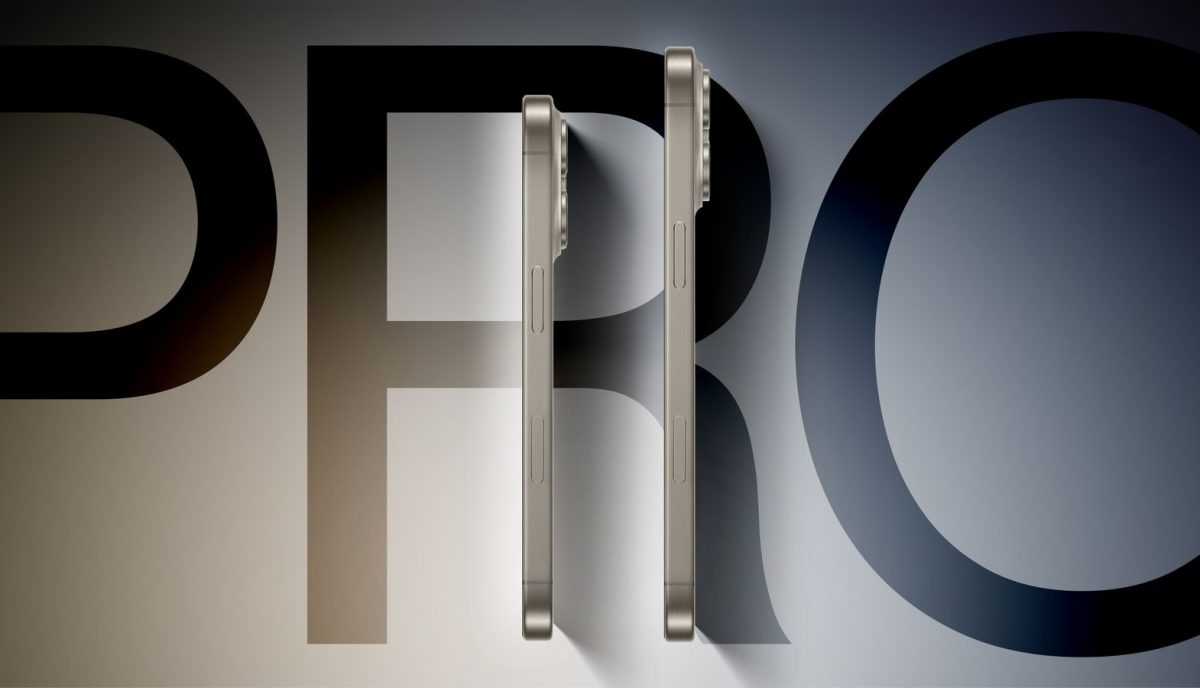
iPhone 16 Pro、側面ボタンのデザインが変更? “アクションボタン”が大型化か

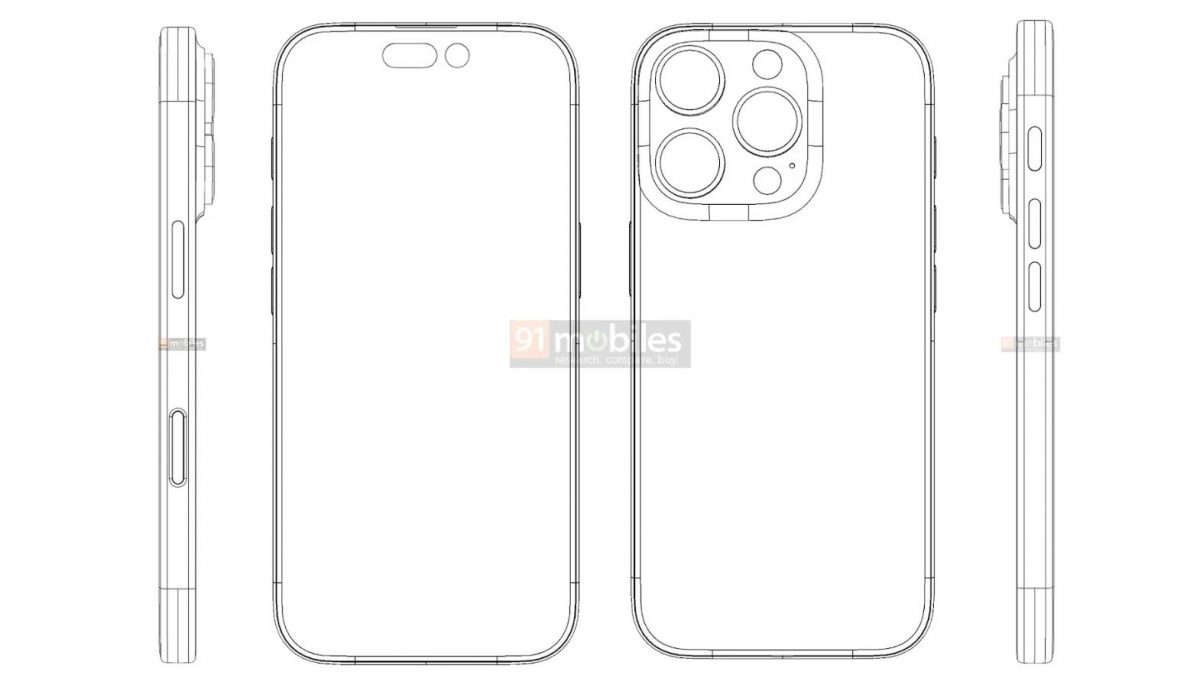
今年登場とみられる「iPhone 16 Pro」の、CAD(設計)レンダリングとされる画像が海外にて投稿されており、側面ボタンのデザインが予測されています。

↑91Mobilesより


iPhone 16 Pro/Pro Maxに関しては以前にも予測レンダリング画像が登場しており、画面の大型化やキャプチャーボタンの設置がされています。搭載される「A18」プロセッサは、AI(人工知能)関連機能が強化されるようです。


今回公開されたレンダリング画像では、音量ボタンの上部のアクションボタンが縦に長くなっていることがわかります。音量ボタンとの区別をつけるためか、その幅は若干太くなっているようです。そして本体の右側側面には、キャプチャーボタンが搭載されています。


iPhone 16 Proでは、ProモデルもMaxモデルと同じように光学5倍ズームカメラが搭載されると噂されています。またキャプチャーボタンはデジカメのように半押しをしたり、左右スワイプでズームインやアウトといった操作もできるようです。さらに、ゴールド系カラーの復活も噂されています。


今回の情報が正しければ、iPhone 16 Proは現行モデルの「iPhone 15 Pro」と比較して、小改良モデルとなりそうです。個人的にはiPhone 15 Proのアクションボタンは小さくて押しにくいので、大型化を楽しみにしたいものです。


Source: 91Mobiles via MacRumors

アップル、iPhoneからAndroidにデータを引っ越すツールを開発中! EU圏外での提供はどうなる?

アップルは最新のiOS 17.4で、EUのデジタル市場法(DMA)を守るため、EU域内のユーザーに限って代替アプリストア(App Store以外のアプリストア)などを認めました

↑EUの規制により移行ツールが登場


さらに今後、DMAの条項に準拠するため、EU域内では「純正ブラウザのSafariを完全に削除できる」ことや、「iPhoneからアップル製以外のスマートフォン」にデータを移行できる「ユーザーフレンドリー」な方法を開発中だと発表しました。


iPhoneからAndroidへの移行ツール

アップルは「非機密DMA コンプライアンス レポートの概要」と題したドキュメントを公表。この中で、今後の方針を明らかにしています。


1つには、「コンピュータ-(iPhone)から異なるOSを搭載したデバイスにデータを転送できる移行ソリューション」を開発中とのこと。要はiPhoneからAndroidスマホにデータを移し、乗り換えやすくするツールを準備しているというわけです。


この移行ツールは、2025年秋までに提供する予定です。それ以降はサムスンやGoogleなどのAndroidスマホメーカーが、これをベースにより使いやすいアプリを用意する展開となりそうです。


Safariの削除と別のブラウザへの移行ツール

EU圏のiPhoneユーザーは、2024年末からSafariを完全に削除でき、他のブラウザを使えます。この計画の一環としてブラウザのデータを別のブラウザに移せる「ブラウザ切り替えソリューション」も開発中とのことです。


Safariを削除できる新機能はEUユーザーに限られ、他の地域では利用できません。とはいえ、iPhoneからAndroidへの移行ツールにつき、アップルはEU圏だけとは述べておらず、日本など他の地域でも提供する可能性はあるかもしれません。


すでにGoogleは連絡先や写真、ビデオや無料アプリ、テキストやメモを転送できる「Switch to Android」を提供しています。が、Safariのブックマークなどは引き継げないため、アップル製ツールではその辺りのカバーが望まれそうです。


Source:Google Docs
via:MacRumors

次期iPhone SEのデザイン判明? Face IDにUSB-C、アクションボタンを確認

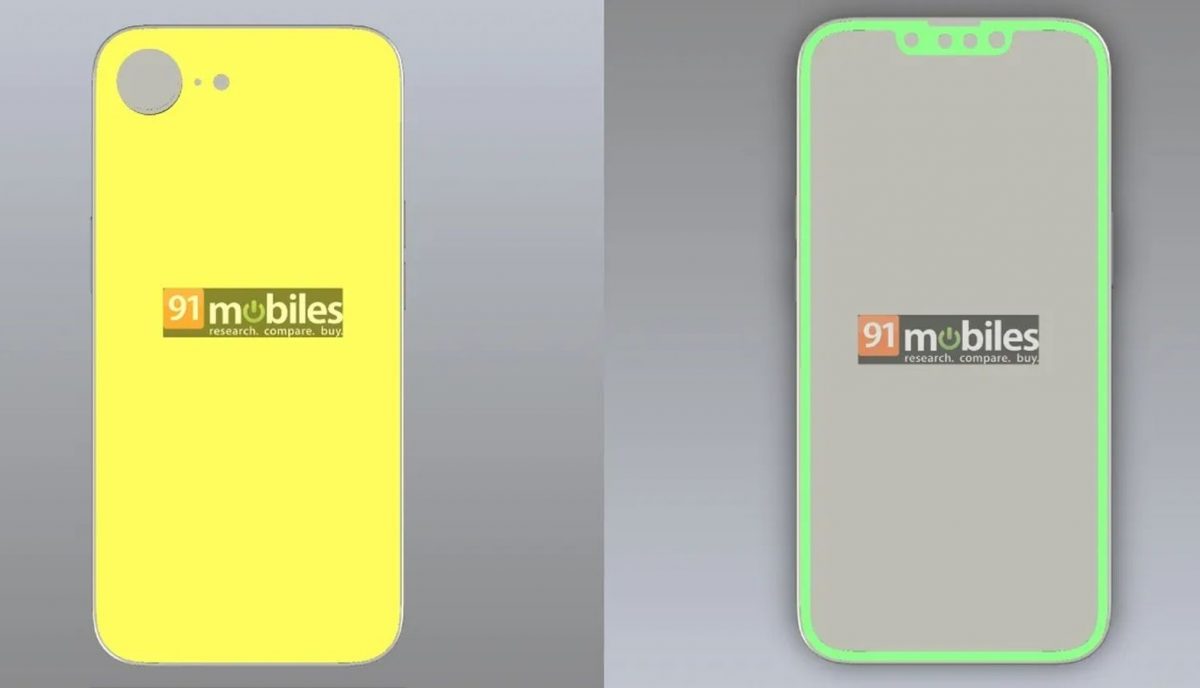
次期iPhone SE(iPhone SE 4)のCAD(設計図)のものとされる画像を、海外テックサイトの91Mobilesが掲載しています。

↑91Mobilesより


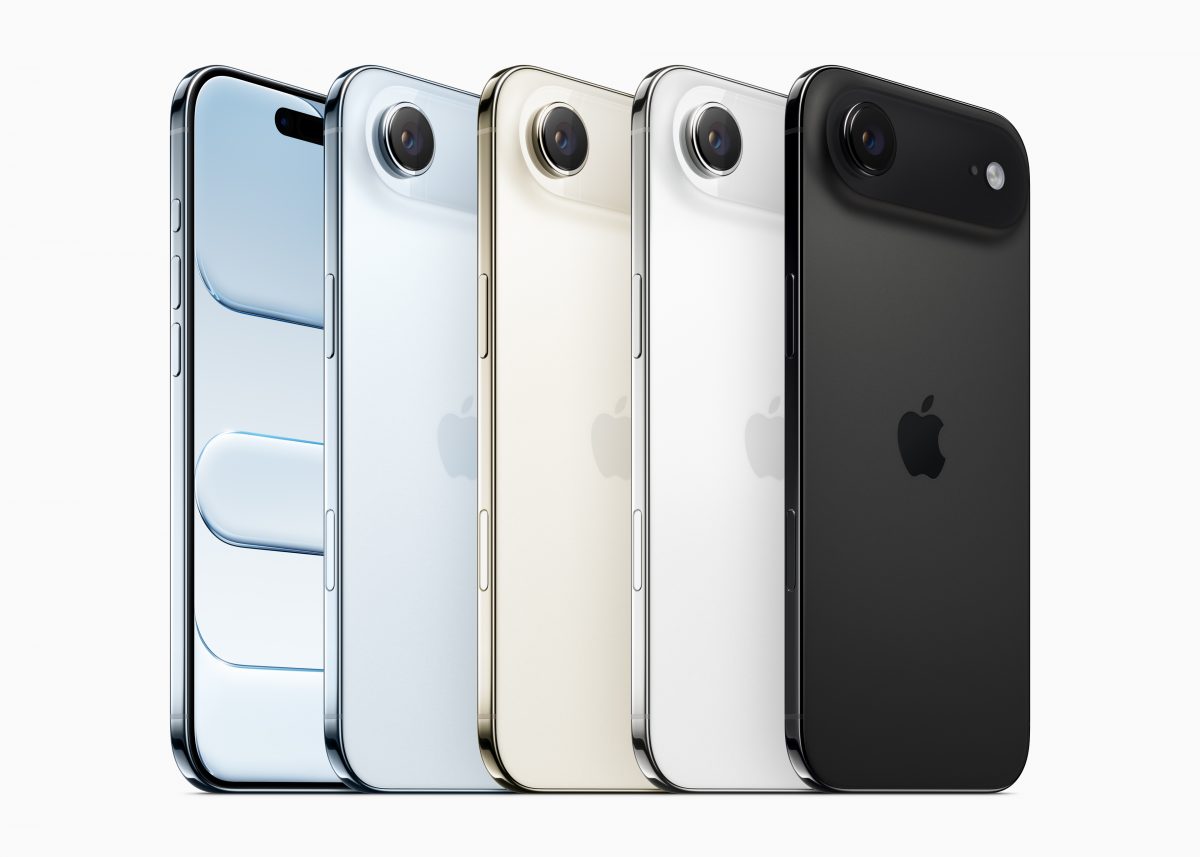
次期iPhone SEに関してはすでにさまざまな情報が登場しており、「iPhone 14」がベースとなることや、6.1インチの有機ELディスプレイの搭載が噂されています。また「Face ID」やアクションボタン、USB-Cポートも搭載されるようです。


今回公開された次期iPhone SEのレンダリング画像では、ノッチ型のFace IDが搭載されていることがわかります。本体サイズは147mm×71.5mm×7.7mmで、iPhone 14とほぼ同一です。背面にはシングルカメラが搭載され、カメラ突起はより大きくなっています。また、本体サイドと下部にはアクションボタンとUSB-Cポートが搭載されています。


これらの本体デザインは、次期iPhone SEがiPhone 14をベースとしていることを、強く裏付けているといえそうです。画面サイズが大きくなり刷新された次期iPhone SEは、かなりの売れ筋モデルとなりそうな予感です。


Source: 91Mobiles

iOSの日記アプリ「ジャーナル」で、「日記が長続きしない」というお悩みを解決! 【iPhoneの“知っトク”便利技】

Mac Fanは1993年創刊の老舗のApple専門誌。Appleの最新情報はもちろん、基本的な使い方から、ディープな解説記事まで幅広く網羅しています。


ここでは、Mac FanのYouTubeチャンネル「Mac Fan TV」で配信しているTIPS術をお届け。「そんなことできるの!?」「聞いたことあるけど使ったことなかった」といった便利術を動画とともに紹介していきますので、日々のAppleライフの参考にしてみてください。今回のテーマは「日記アプリ「ジャーナル」で三日坊主を克服する」です。


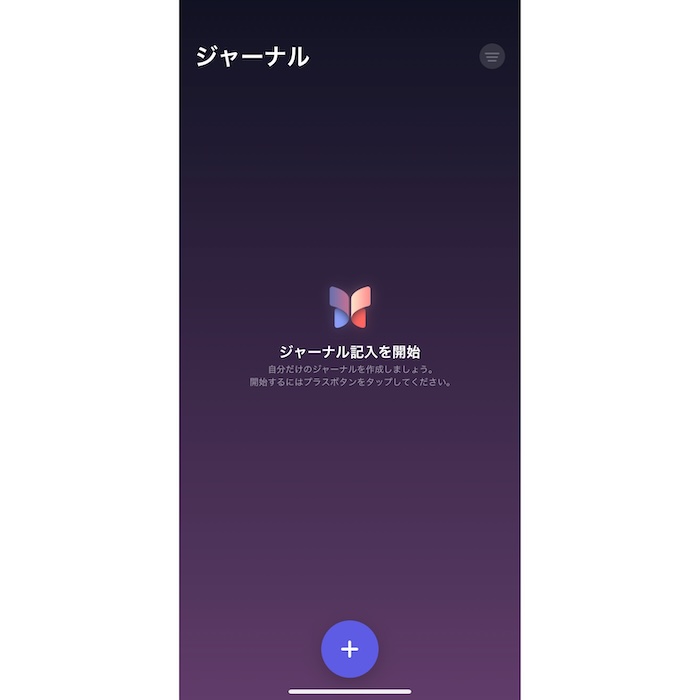
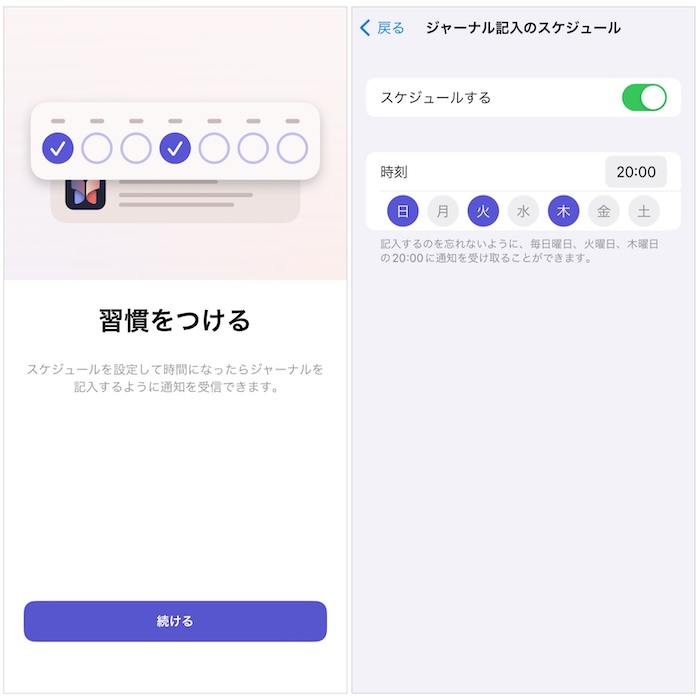
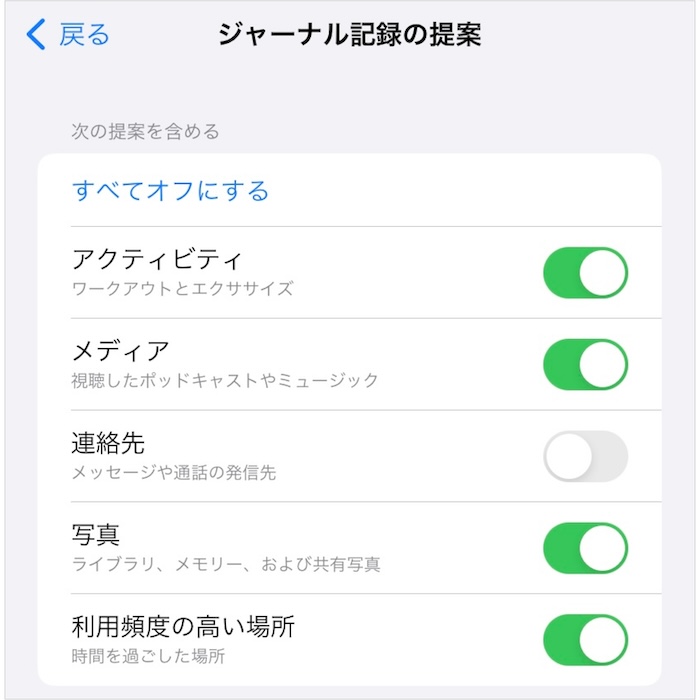
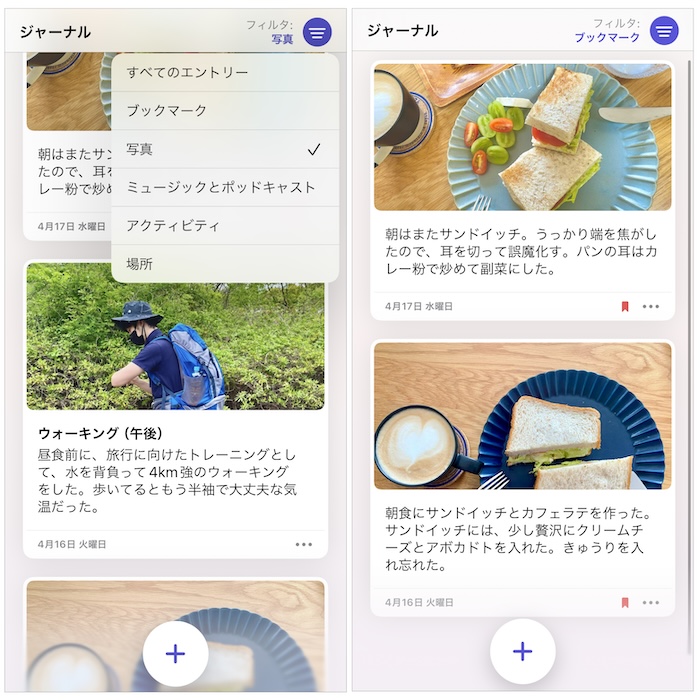
突然ですが、日記を毎日書こうと決めたものの、書くことが思いつかなくて三日坊主になってしまった経験はありませんか? そんな人におすすめしたいのが、iOS 17.2から標準アプリに加わった「ジャーナル」です。「ジャーナル」は一言でいえば“日記アプリ”に分類できますが、既存の日記アプリとは異なり、iPhoneで撮影した写真や「ミュージック」で聞いた音楽などがAIによってトピックとして提案されるんです。そのため、日記を書き始めるときに「書くことが思いつかない!」と悩むことがありません。さっそく、使い方を見ていきましょう。


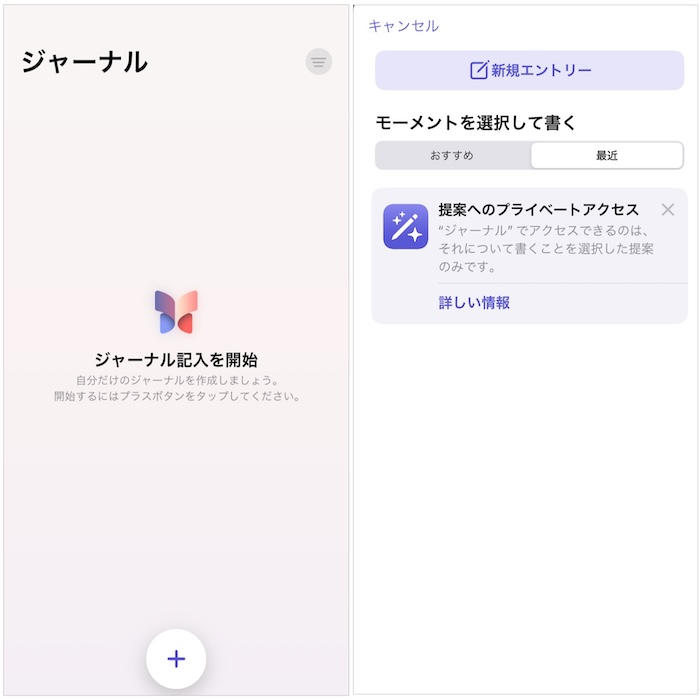
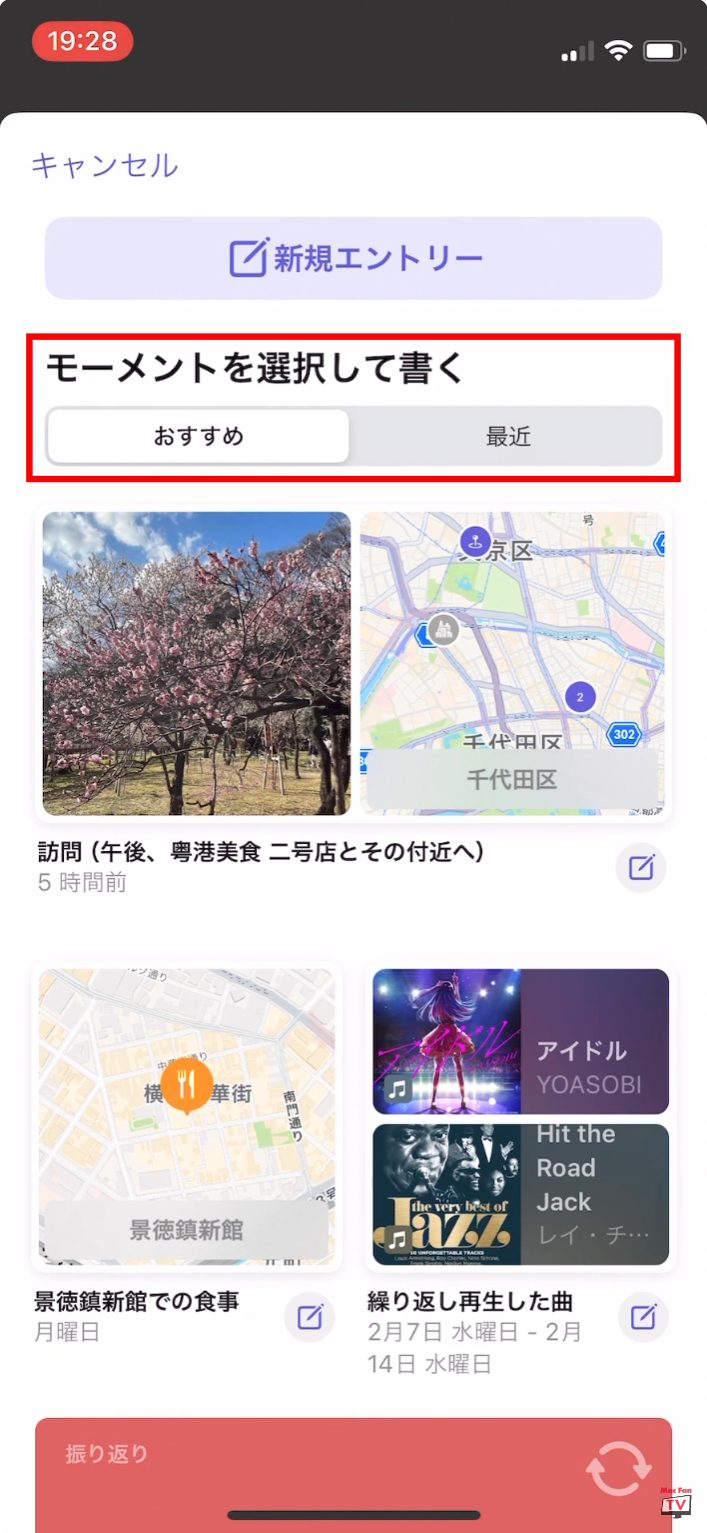
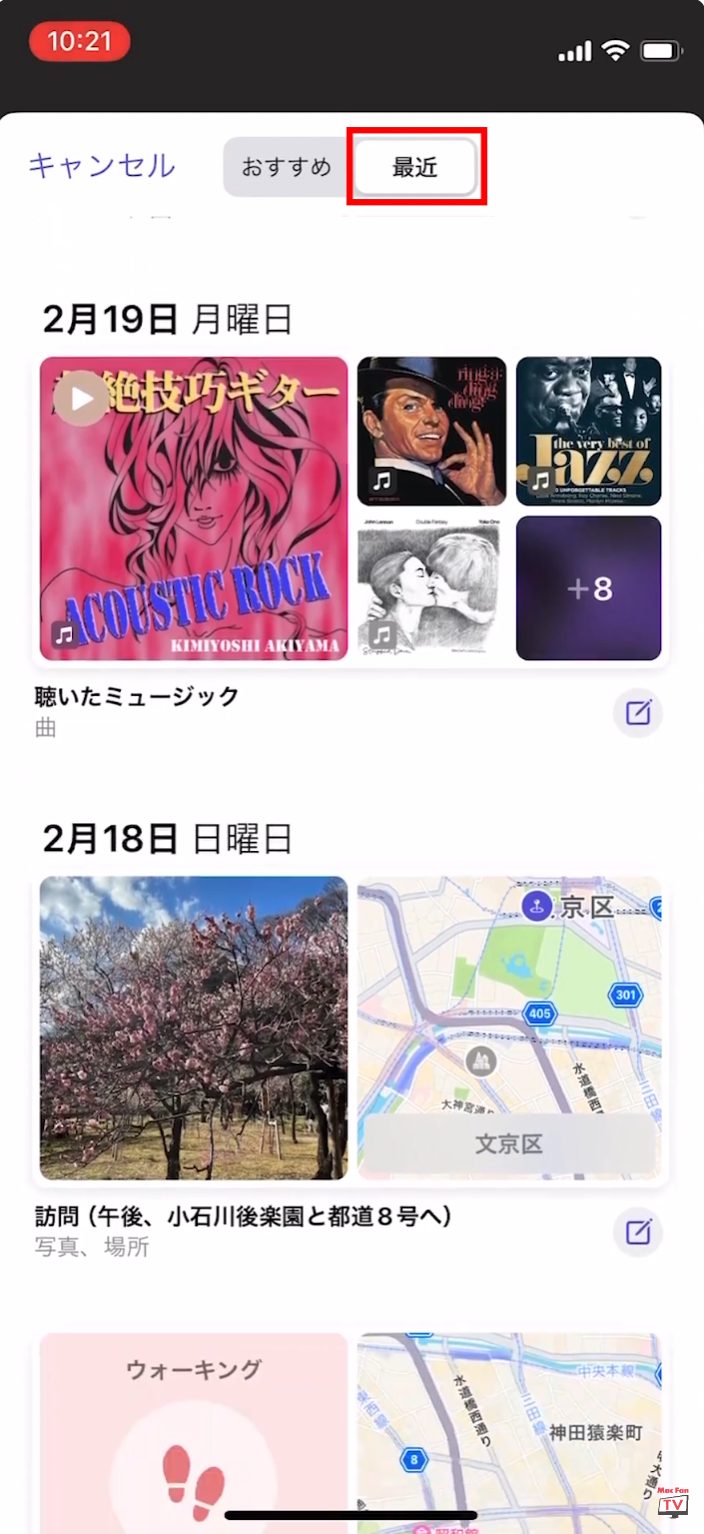
「ジャーナル」を開き、画面下部の[+]をタップ。すると最上部に[新規エントリー]というボタンが表示されます。ここをタップすると白紙の状態から書き始められますが、今回は[モーメントを選択して書く]の候補から選んでみましょう。


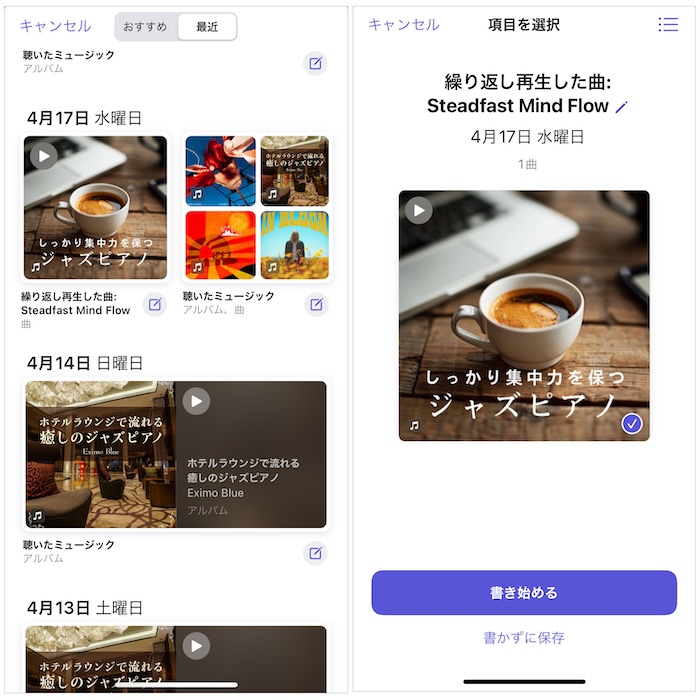
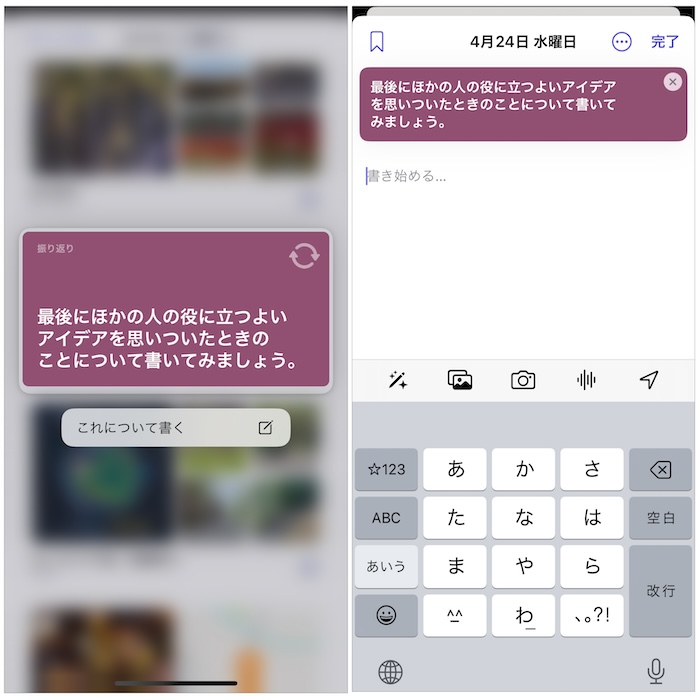
[モーメントを選択して書く]には[おすすめ]と[最近]の2項目があります。[おすすめ]では、位置情報や写真、「ミュージック」で聴いた曲などがAIによってトピックとして提案されるほか、自分の内面を見つめるための[振り返り]という項目が用意されています。対して[最近]では、それらのトピックが日付順に並んで表示されます。


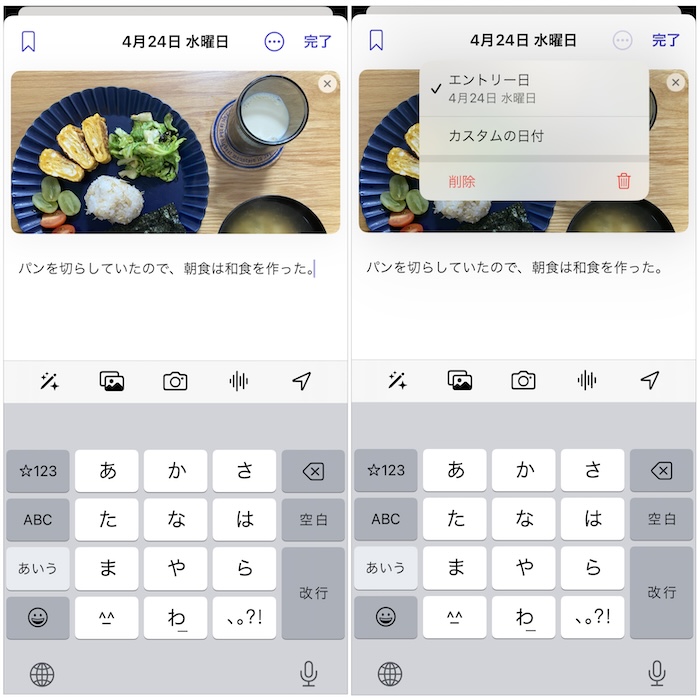
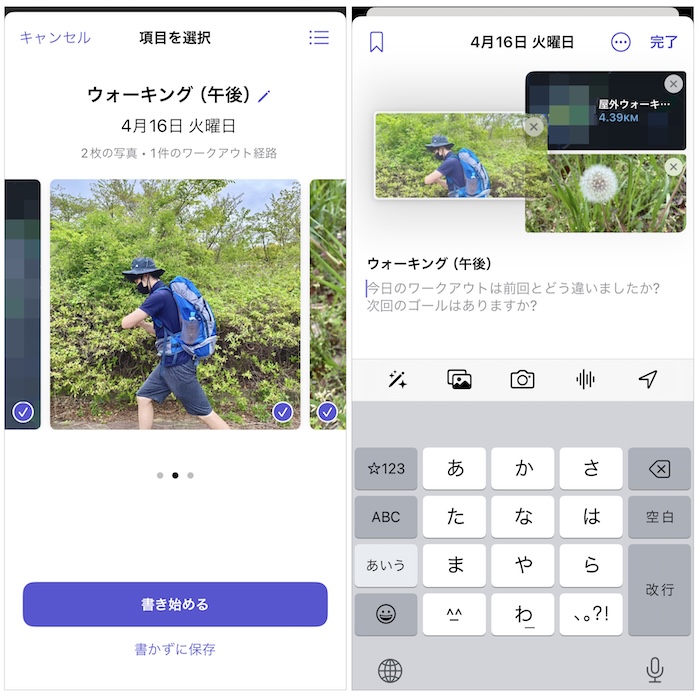
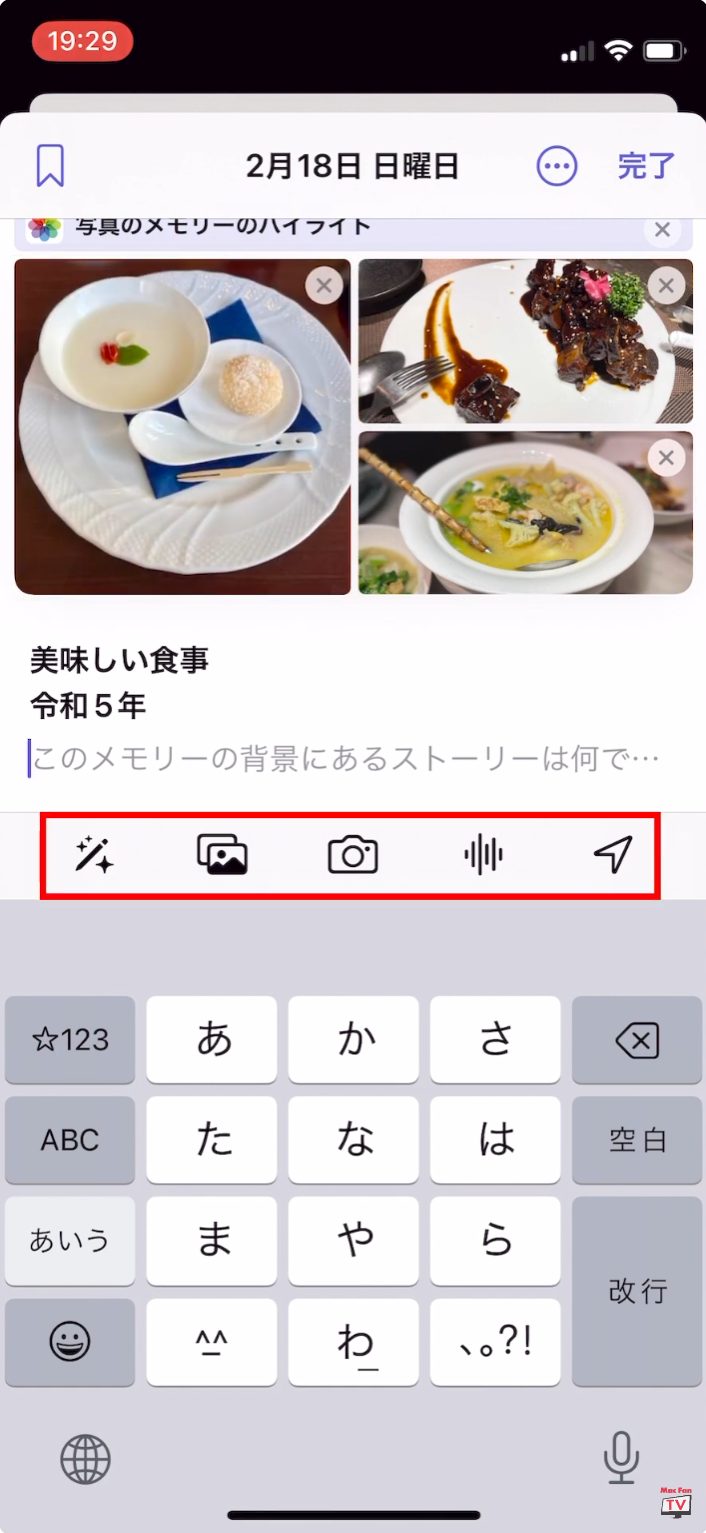
候補を選び、[書き始める]をタップすると、提案されたメディアが上部に並び、サムネイルの並び順はドラッグ&ドロップで入れ替えられます。メインの画面では、先頭のメディアがもっとも大きく表示されるので、より強調したいものを先頭にしましょう。


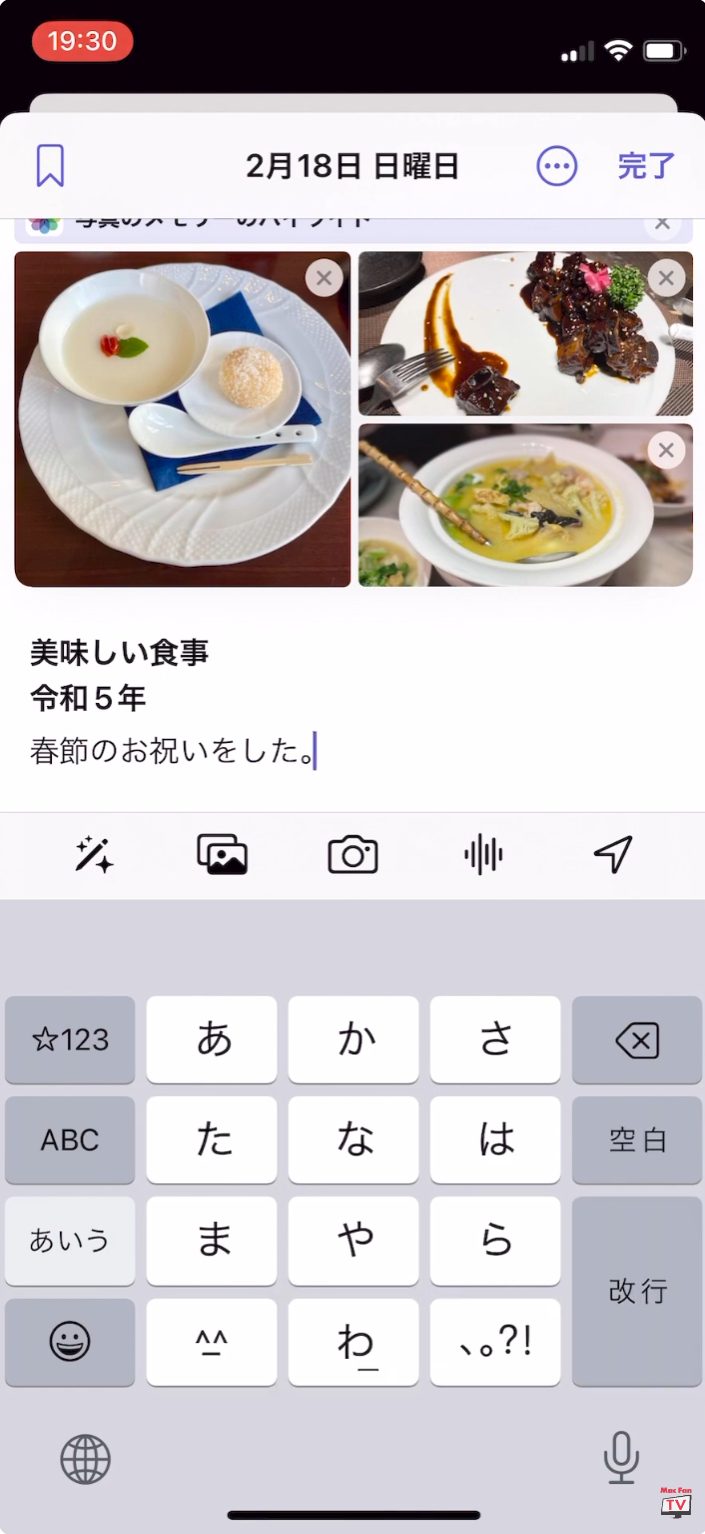
また、日記には、写真や音声などを追加できるほか、文章の入力欄には毎回さまざまな質問が表示されます。これに答えて書き進めるのはもちろん、自分なりに書くのもよいでしょう。


書くことが思いつかなくても、こうして「ジャーナル」から提案されるトピックを活用すれば、継続して日記を続けられそうですね。


記事前半に埋め込んだ動画では細かい手順などのムービー形式で解説。また、「Mac Fan TV」では毎週、便利な活用術を配信中しています。それ以外にもアプリ解説やインタビューなども配信しているのでぜひチェックしてみてください。


【関連リンク】
Mac Fan
Mac Fan TV(YouTube)

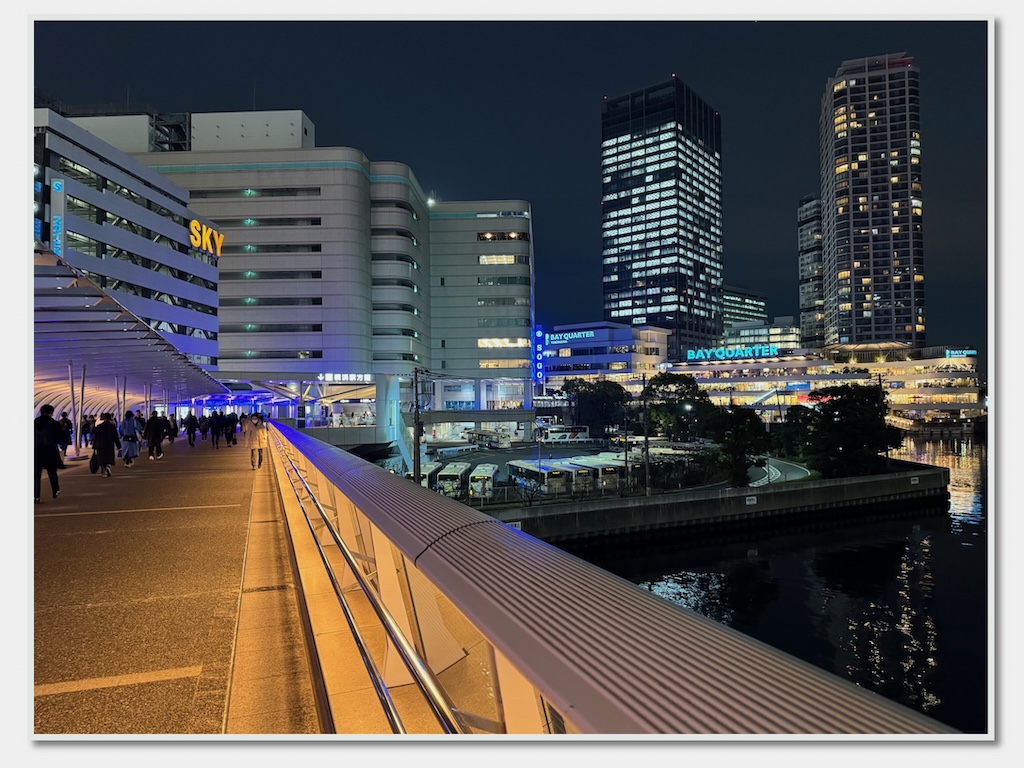
iPhone15Pro・ProMaxで夜景撮影に成功するには?望遠レンズの活用や構図の決め方など夜景写真家が解説

新シリーズが発売されるとともに、カメラ機能にも注目が集まるiPhone。2023年9月に発売された「iPhone 15」シリーズのカメラ機能や撮影方法を「進化したポートレートモードをどう使いこなす? 写真家が教える「iPhone15」シリーズ撮影術」で紹介しましたが、今回は少しレベルを上げて、iPhone 15シリーズを使った夜景撮影術を解説します。


夜景撮影に有効なカメラ機能から、専門家が重視している夜景撮影のポイントまで、夜景写真家の中村勇太さんに教えていただきました。


iPhone 15シリーズのカメラ機能をおさらい


年々進化しているiPhoneのカメラ機能。撮影する前に、iPhone 15シリーズのカメラ機能をおさらいしておきましょう。


iPhone 15シリーズの最大の特徴は、望遠カメラが優れていること。「iPhone 15 Pro」は光学3倍の望遠カメラ、「iPhone 15 Pro Max」には光学5倍の望遠カメラが搭載されています。これにより、遠くから被写体を撮影した場合でも高画質な写真が撮れるようになりました。


「iPhone 14シリーズのProとPro Maxでは、カメラ機能に差はありませんでした。ですが、iPhone 15シリーズの場合は違いがあるので、よりカメラ機能にこだわりたい方はPro Maxを選ぶなど、選択できるようになったのがいいですね」と評価する中村さん。


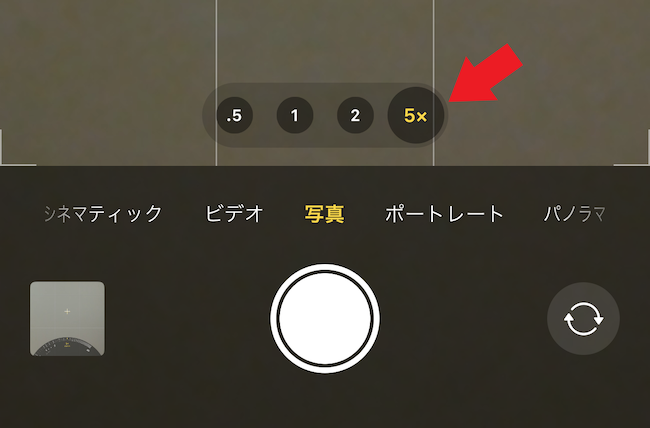
「Pro Maxに搭載されている光学5倍の望遠カメラには、一眼レフでいうところの120mmレンズが使われています。ほかには、13mmの超広角カメラ、24mmの広角カメラ、以上3つのカメラが搭載されています。2倍望遠(48mm)も加えて、『超広角』『広角』『2倍望遠』『5倍望遠』の4段階をワンタップで切り替えられる点も魅力です。ちなみに、48mmのカメラはついていませんが、最大4800万画素の高解像度カメラを高度なデジタル技術で2倍望遠にしています。これにより、2倍望遠にしても画質が荒れることなく、高い解像度で撮影することができます」(夜景写真家・中村勇太さん、以下同)


iPhone15 Pro Maxでは、「5×」をタップすると、簡単に光学5倍の望遠カメラに切り替えられます。


ほかにも、被写体を認識すると自動で「ポートレートモード」に切り替えてくれるのもiPhone 15シリーズならでは。背景のボケ感も幅広く設定ができ、まるで一眼レフで撮影したような写真になります。


写真家が教える「iPhone15/iPhone15Pro」の撮影術…13枚の作例で解説するポートレートモードの使いこなし


撮影前に設定を確認しよう!

撮影する前に、カメラ機能をデフォルトから自分好みに設定しておくのも大事なポイントです。iPhone 15シリーズで設定しておくと便利な機能を教えていただきました。


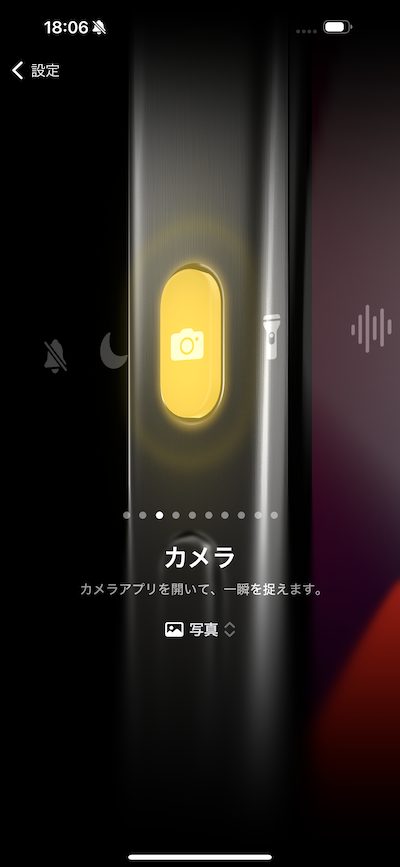
1.「アクションボタン」をカスタマイズする

「iPhone 15シリーズのProとPro Maxでは、側面のアクションボタンを好きなアプリに設定できるようになりました。従来のiPhoneシリーズですと、着信音のON・OFFを切り替えていたボタンです。ここを『カメラ』に設定しておくことで、画面OFFの状態や別のアプリを開いているときでも、すぐにカメラに切り替えられます。頻繁に撮影される方はカメラに設定しておくといいでしょう」


アクションボタンはカメラのほかにも、集中モードやボイスメモ、翻訳、ショートカットなどに設定することができます。


【設定方法】
設定アプリ→「アクションボタン」→「カメラ」を選択。


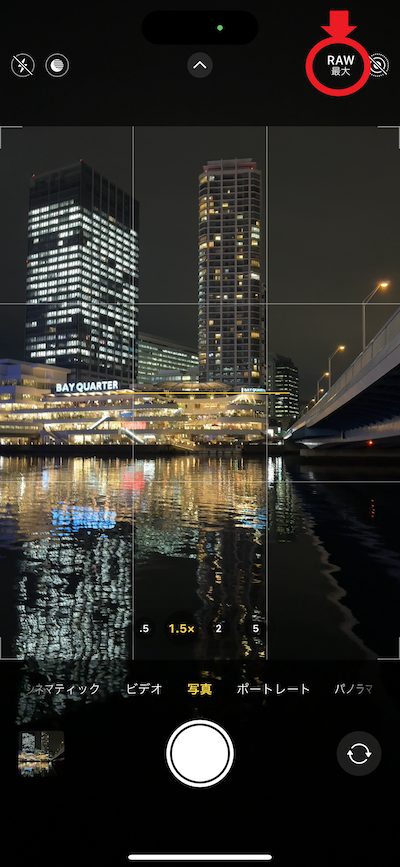
2.4800万画素&「Apple ProRAW」での撮影には、事前の設定を

「もう一つ、iPhone 15 ProおよびPro Maxを使い、最高解像度である4800万画素の写真を撮る際は、あらかじめ設定が必要です。何も設定しない状態だと、1200万画素で撮影されます。ですが、Apple独自の『Apple ProRAW』という形式で保存することで、4800万画素の写真を撮ることができるのです
iPhoneには自動で写真を調整し、HEICやJPEG形式に圧縮して保存する機能が備わっています。これにより、容量の軽い写真データを保存しておくことができますが、調整・圧縮が行われることで写真の品質は落ちてしまいます。ProRAWに設定しておくことで、調整や圧縮を行う前の状態で写真が保存されます。その分、容量は重くなりますが、高品質のまま保存できるのです。
ただし、ProRAW形式のまま保存し続けるとiPhoneの容量がいっぱいになってしまうので、必要に応じて切り替えるといいでしょう」


「ProRAWに設定すると、撮影画面の右上に表示が出ます。タップするとON・OFFの切り替えができるので便利です」


【設定方法】
最大4800万画素・ProRAW形式の場合……
設定アプリ→カメラ→フォーマット→「ProRAWと解像度コントロール」をON→「プロデフォルト」を「ProRAW(最大)」に設定。

※「プロデフォルト」を「ProRAW 12MP」にすると、最大画素数を1200万画素に抑えて撮影できます。


iPhoneでもっときれいに撮影するには? 写真のプロが解説するiPhone 14シリーズの撮影術とマクロや望遠、Apple Pro RAWの使い方


3.ガイドを設定し、構図を決めやすくする

「あとは基本的なところで、『グリット」と『水平』といったガイド機能もONにしておきましょう。構図を決めるのにガイドがあった方が便利です」

【設定方法】
設定アプリ→「カメラ」→「グリット」と「水平」をONにする。


プロが撮影するような
きれいな夜景写真を撮影する秘訣は?

設定が完了したら、夜景撮影に挑戦してみましょう。「夜景は目で見るととても美しいのに、撮影するとなんだかイマイチ……」と感じていた人でも、プロのようにきれいに撮るコツはあるのでしょうか?


1.画角に光を集めること

「夜景撮影で大切なのは、なるべく構図の中に明るい被写体を集めることです。iPhone 15シリーズのカメラが高性能といっても、明かりが少ない場所では画質の荒い写真になってしまいます。なぜかというと、明るさが十分でない場所では、iPhoneはISO感度を自動で上げるからです。ISO感度が上がれば明るく撮影できますが、その反面、粗さが出てしまいます。ですから、なるべくISO感度を上げないように明かりを集めた構図で撮影するのがポイントです」

構図の中に明るい場所を多くすることで、高画質のまま夜景を撮影できます。


・「ナイトモード」も知っておこう

かなり暗い場所では、iPhoneが自動的に判断してナイトモードが使われます。ナイトモードによって、暗所でも明るく撮影することができます。


iPhone 14の夜景撮影術…AE/AFロックやポートレートモードの使いこなし方


2.メリハリをつけた構図にする

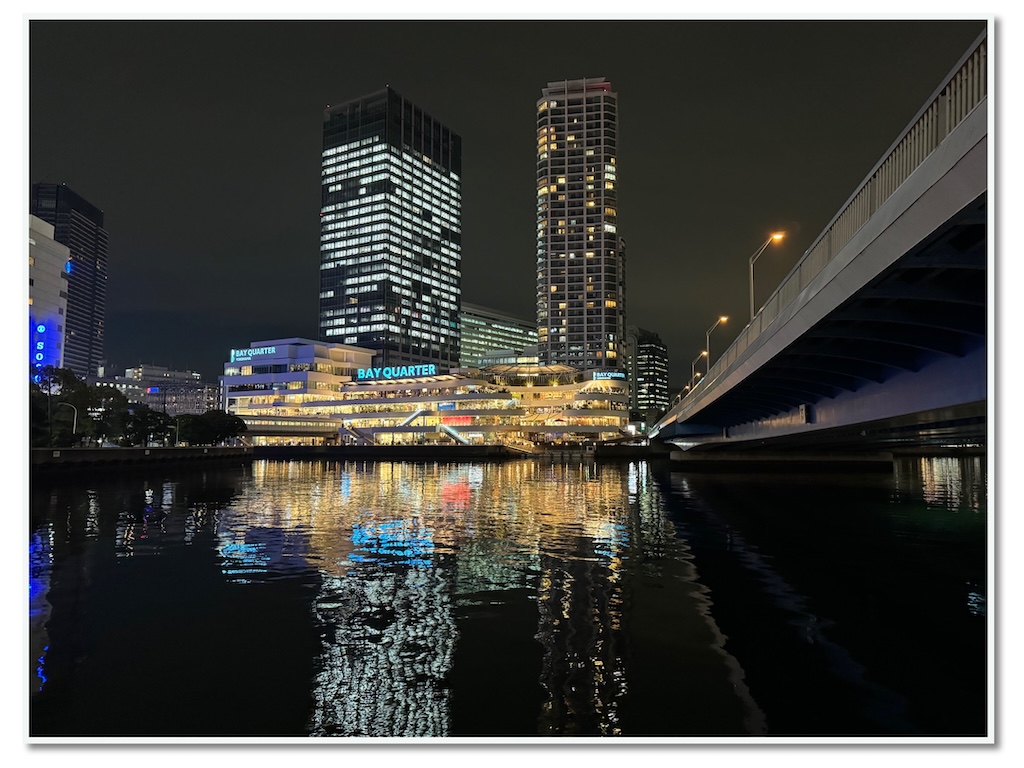
「構図の中に明かりを多く入れるメリットは、ほかにもあります。例えば、何もない夜空を構図に多く入れるよりも、きらびやかなビルの明かりや、明かりが反射した水面を入れてみてください。美しい一枚に仕上がるはずです」


空や水面など、暗くて何もない部分が多いとぼやけた印象に。


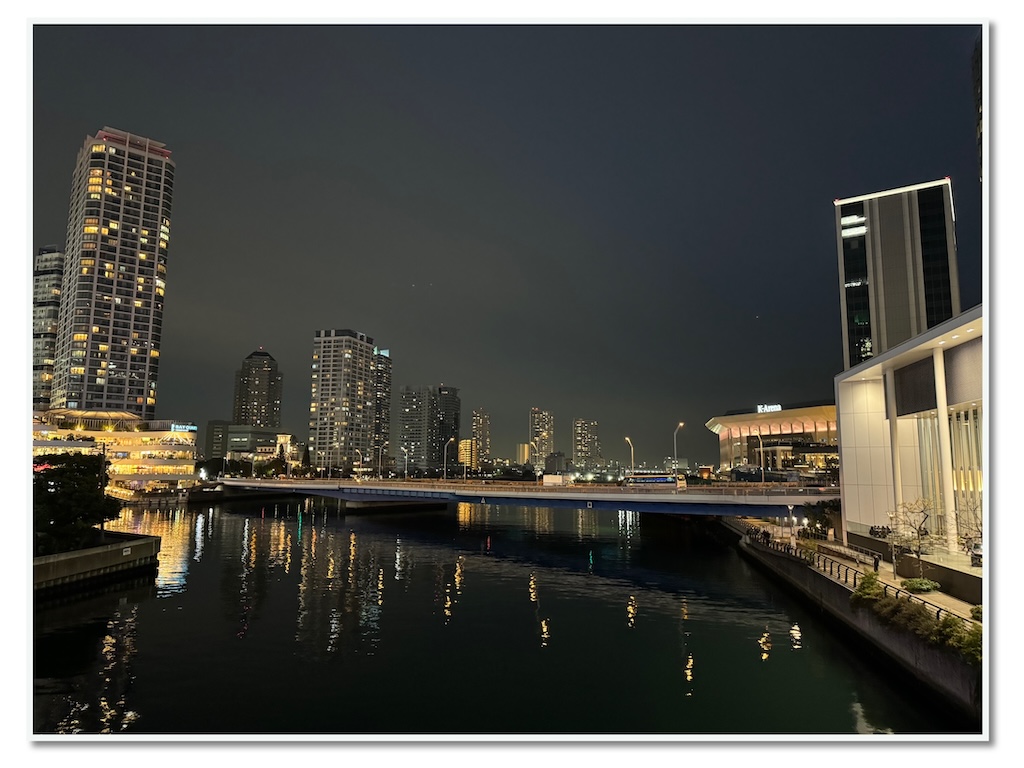
ビル明かりや水面に映った光など、要素が多く入ることで印象的な夜景写真に仕上がります。「川沿いであれば橋を入れてみるのもおすすめです。奥行きが出て動きのある写真になりますよ」


3.望遠カメラを活かして構図を決める

「構図を決める際に活躍するのが、光学3倍または5倍の『望遠カメラ』です。イルミネーションを撮る際、イルミネーション全体を撮った方がいいか、それとも景色の一部分を切り取った方がいいかなど、構図を練る際にカメラを切り替えて画角を決めていくといいと思います。
一昔前のスマートフォンには複数のカメラが付いていなかったため、デジタルズームで拡大していました。ですが、デジタルズームで拡大すると粗さが目立ってしまうため、きれいに撮るためにズームしない方がよかったんです。その点、iPhone 15のProやPro Maxは、光学の望遠カメラが搭載されているので、粗さが出る心配がなくなりました。積極的に使いたい機能ですね」


24mmの広角カメラで撮影。きらびやかな街の雰囲気が分かる一枚。


同じ場所で光学5倍の望遠カメラを使って撮影。イルミネーションの並木道がフォーカスされ、上の画像と印象の異なる写真になりました。


4.ピントを合わせることを忘れずに!

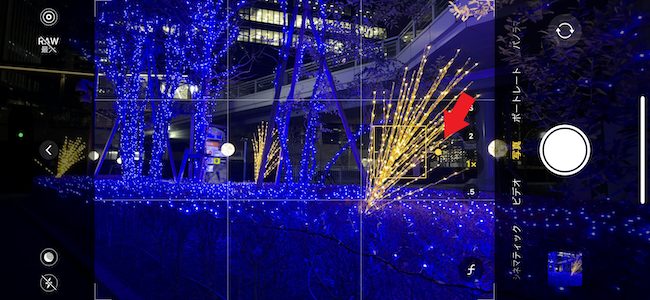
「画面をタップするとピントを合わせることができます。この時、タップした部分を基準に露出設定も行われています。夜景やイルミネーションを撮影する際に、光がぼやけてうまく撮れないという方は、タップしてピントを合わせる習慣をつけてみてください。あとは、両手でしっかりと持ち、ブレないようにすることも大切です」


ピントを合わせたいところをタップすると、露出量を調整するマークも一緒に出てきます。


5.こんな写真も面白い! 光の反射を活かした夜景写真を撮るには

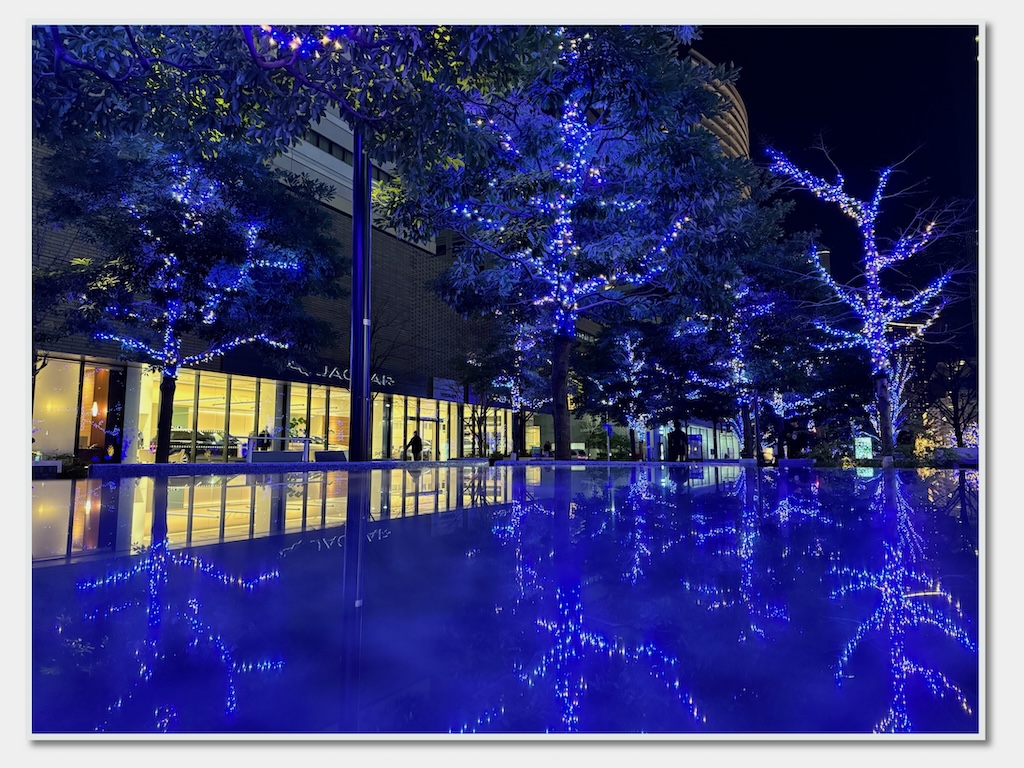
「光を反射するものを使えば、少し変わった写真が撮影できます。例えば、人工大理石のようなつるつるした素材のベンチや床、水たまりなどがあればカメラを近づけてみてください。反射部分が広く映り込み、光がたくさん入ったきれいな写真が撮れますよ」


よくある構図の写真も、手前にあるベンチにカメラを近づけてみると……。


ベンチに光が反射して、美しい一枚が撮れました。


夜景撮影のプロが撮りたくなる
おすすめの夜景とは?

夜景撮影を専門に活動されている中村さんは、国内外のさまざまな夜景スポットを撮影してこられました。夜景を熟知されている中村さんが、思わず撮影したくなる夜景とは?


「その時、その瞬間にしか見ることのできない夜景を撮影するのが好きですね。最近よく撮影しているのは、富士山の夜景です。夜景といっても、暗くなりきらない夕暮れ時の景色を撮影しています。東京や神奈川でも天候がよければ、ビルの隙間から見える富士山が撮影できるんです。冬は空気が澄んでいるので、富士山もよく見えるんですよ。
ほかの季節では、夏は花火が上がる夜空を撮影したり、梅雨の時期は雨が降っている様子も入れながら撮影しています。日中には撮れないような幻想的な写真を一瞬一瞬切り取っていくのが、夜景撮影のおもしろさだと思います」


とくに素敵に撮れたという夜景写真は、冬に訪れた北海道札幌市の藻岩山で撮影した一枚。「札幌市街に積もった一面の雪に札幌市内の街の明かりが反射して、とても幻想的な写真が撮れました」


プロの機材はなくとも、iPhone 15 ProやPro Maxの力を借りれば、プロ顔負け(?)の雰囲気ある夜景が撮れるはず。ぜひチャレンジしてみてください。


Profile

夜景写真家 / 中村勇太

夜景情報サイト「夜景FAN」の運営や夜景コンテンツの提供、各種メディアでの夜景企画監修など、「夜景×撮影」を軸に活動する夜景撮影の専門家。2016年には夜景オフィス株式会社を設立。台湾での夜景取材も行っており、2022年には台湾情報サイト「もっと台湾」をリリース。撮影だけでなく、自社メディアの開発・運営のノウハウを活かし、Webサイト制作や運用のサポートなども手掛けている。
「夜景FAN」


来年のiPhone 17/17 Plusは「ProMotion」や常時表示画面に対応?

2025年の登場が予想される「iPhone 17」「iPhone 17 Plus」が、「ProMotionテクノロジー」と「常時表示ディスプレイ」に対応するとの情報を、韓国ニュースサイトのThe Elecが報じています。

↑Urbanscape / Shutterstock.comより


ProMotionテクノロジーでは、画面のリフレッシュレートを最大120Hzにまで高めることで、スムースな操作感を実現。また常時表示ディスプレイでは、画面をオフにした状態でも時計や通知を表示することができます。現行モデルの「iPhone 15 Pro/Pro Max」は、どちらにも対応しています。


The Elecによれば、今年の「iPhone 16」「iPhone 16 Plus」では、「iPhone 15」「iPhone 15 Plus」と同じ「LTPS」パネルが採用されるとのこと。つまり、ProMotionテクノロジーや常時表示ディスプレイには対応しません。一方でiPhone 17/17 Plusは「LTPO」パネルを搭載し、ProMotionテクノロジーと常時表示ディスプレイが利用できるのです。


また楽しみなことに、iPhone 17/17 Plusでは画面サイズが6.27インチ/6.86インチに大型化するとの情報もあります。画面が大きくなり新技術に対応するiPhone 17/17 Plusは、かなり「買い」なモデルになりそうです。


Source: The Elec via MacRumors

「iPhone 16 Pro」の背面カメラ、回転式の電気カミソリみたいなデザインになるかも

アップルなどハイテク機器のメーカーは一般的に、製品の正式な量産に入る前に、いくつかの試作機をテストします。次期「iPhone 16 Pro」モデルに関しても、例外ではないでしょう。

↑著名リーカーが公開した背面カメラのデザインは……


そんな試作機の1つとして、iPhone 16 Pro/iPhone 16 Pro Max(どちらも仮称)の背面カメラ周りが三角形となった予想図を著名リーカーが公開。それと合わせて、まるで回転式の電気カミソリのようになる可能性があると主張しています。


著名リーカーMajin Bu氏は、複数の情報源からiPhone 16 Proのデザインに変更があると聞いたとのこと。以前Bu氏は、ハンドスピナーのようになると主張していましたが、今回はそれを否定。


その代わりに三角形に変更することで、iPhone 16 Proモデルにより多くのカメラを追加できるようになると述べています。


ちなみに、前にBu氏が公開していたハンドスピナー似の予想CGは次の通りです。


iPhone 16 Pro両モデルは、それぞれカメラが大幅に強化されると噂されています。小さい方のiPhone 16 Proはテトラプリズム望遠レンズを搭載し、高倍率の光学ズームを実現。かたや大きなiPhone 16 Pro Maxは、メインカメラの解像度は4800万画素のままながら、イメージセンサーを大型化することで暗い場所や夜間の撮影で画質が良くなるとのリーク情報もありました


かたやiPhone 16標準モデルも、背面のデュアルカメラが前モデルの斜め並びからタテ並びになると予想されています。いずれにせよ、サードパーティーのiPhone用ケースメーカーは、情報収集に力を入れて、デザイン変更に備えているのかもしれません。


Source:Majin Bu(X)
via:Wccftech

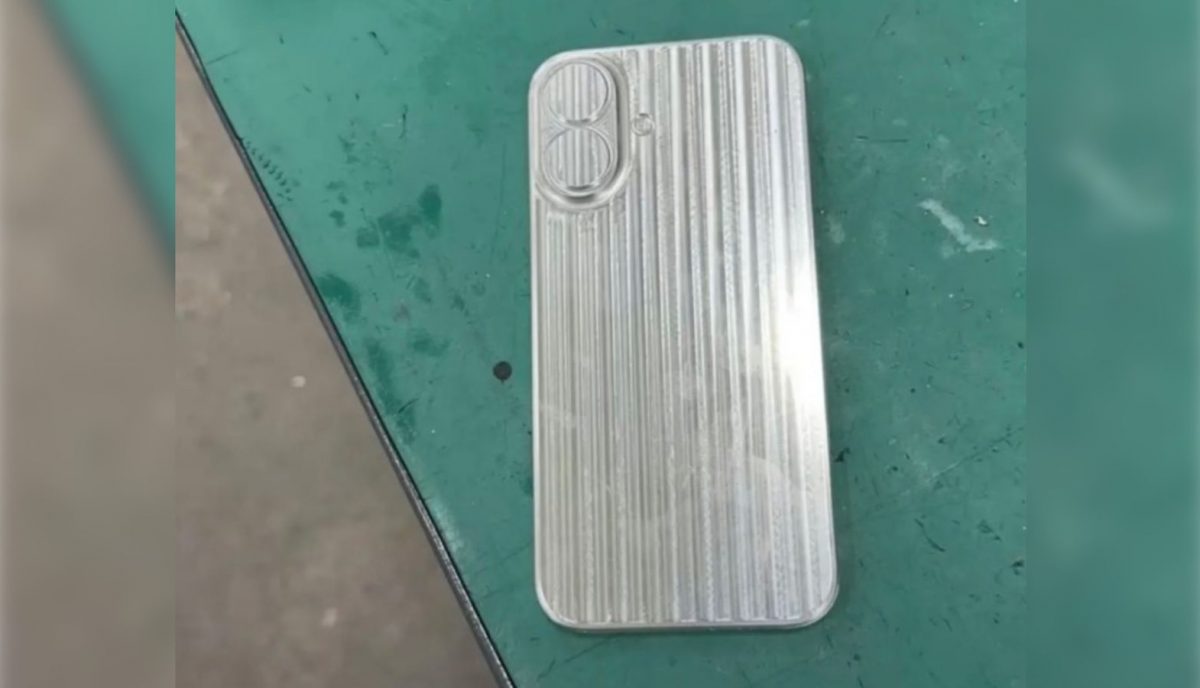
縦型カメラの採用は間違いナシ? iPhone 16の金型とモックの画像がついに登場

Apple(アップル)の次期スマートフォン「iPhone 16」の金型とされる画像を、リークアカウントのMajin BuがX(旧:Twitter)に投稿しています。

↑Majin Bu / X


iPhone 16では背面カメラのレイアウトが斜め型から縦型に変更されることが、予測レンダリングや流出部品から期待されています。また、本体サイドには「アクションボタン」や「キャプチャーボタン」が搭載されるようです。


今回のiPhone 16の金型とされる画像では、縦型の背面カメラがピル型の突起に配置されているのがわかります。これは、過去に発売された「iPhone X」などを連想させるものです。またこの縦型の背面カメラ配置により、「空間ビデオ」の撮影が可能になることが期待されます。


本体サイドには、「iPhone 15 Pro/Pro Max」と同じ小型のアクションボタンを搭載。また、写真/動画撮影用のキャプチャーボタンは本体フレームと同じ高さにデザインされており、静電式/感圧式のボタンとなることが予測されます。


なお、2月という早い時期に登場したこのiPhone 16のモックは、実際の製品投入までにデザインが変更される可能性が指摘されています。今年のiPhone 16にてはたしてスッキリした背面カメラが採用されるのか、今後の動向に注目したいものです。


Source: Majin Bu / X via MacRumors

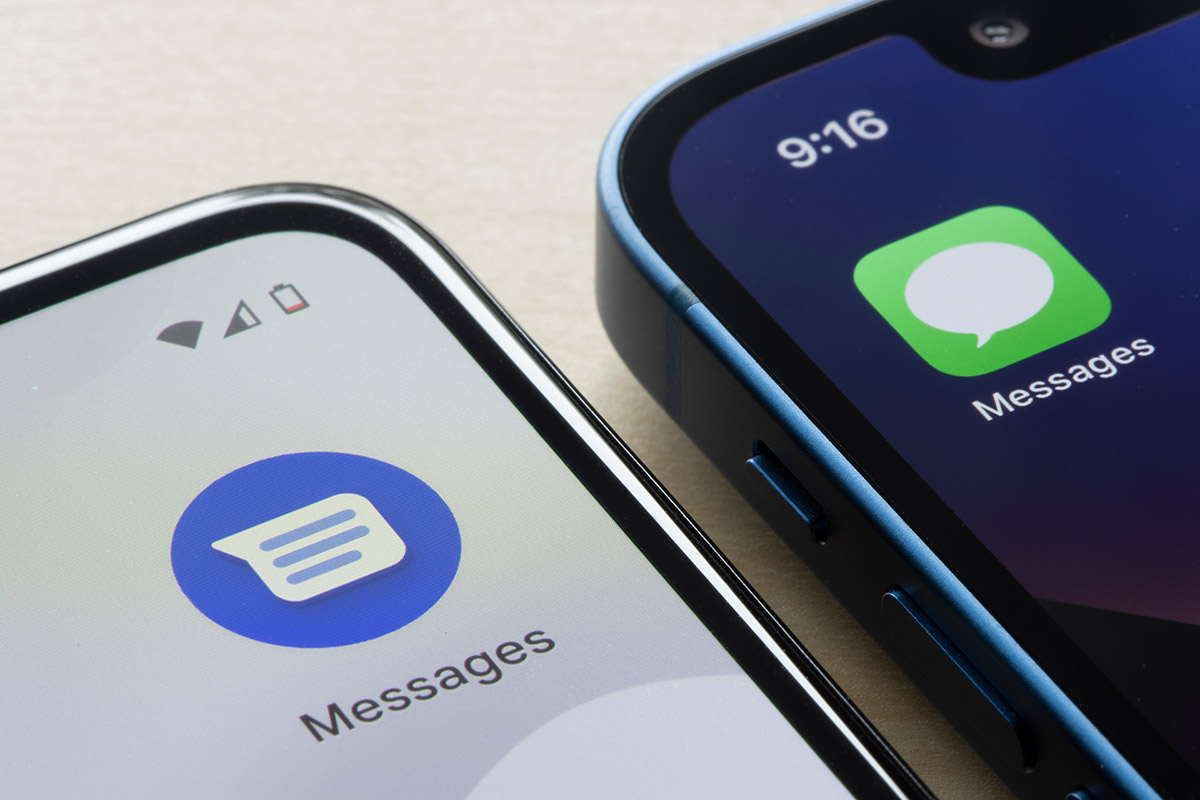
iPhoneのメッセージアプリがRCSに対応するのは中国政府のおかげ? アップルが配慮したとの噂

昨年11月、アップルは自社のメッセージアプリで業界標準規格RCS(リッチ・コミュニケーション・サービス)に対応すると発表しました。2024年後半にソフトウェア・アップデートで対応すると述べており、次期「iOS 18」で実現する可能性が高いとみられています。

↑意外な理由でRCSに対応?


iPhoneがRCSに対応する主なメリットは「Androidスマホのユーザーとメッセージのやり取りがスムーズになり、より多くの機能が使えるようになる」ことです。


具体的には高画質の画像や動画を送ることができ、グループチャットや既読の通知、入力中との表示や位置情報の共有も可能となり、携帯の電波がなくてもWi-Fi経由で機能する見通しです。


なぜ、アップルが突如として態度を変えたのか? 同社が中国政府に配慮したためだと、アップルの内情に詳しい著名ブロガーが説明しています。


世界的なアップル関連ブログ「Daring Fireball」著者のJohn Gruber氏は、当初は欧州連合(EU)が新たな規制であるデジタル市場法(DMA)を施行するためだと思われたが、結局は違ったと指摘。


第1に、DMAの対象からiMessage(iPhoneの純正メッセージアプリ)が外されるとの噂があり、実際に本当だったこと。第2にDMAにはRCSへの言及がひと言もなかったためです。


そこでGruber氏が数か月かけて調べたところ、「アップルは(RCSを)事実上強制された。しかし、EUではなく中国によってだ」と結論づけています。


中国の通信キャリアは長年RCSを推進しており、昨年、中国政府も5G対応の新製品が認証を得る上でRCSのサポートを義務づけることを法律化する作業を開始したとのこと。


アップルとしては、新しいキャリア制御プロトコル(通信方式)もサポートしたくないため、RCSを無視し続けたかった。しかし、中国共産党がデバイスメーカーに対して国内で製品を販売するためにRCS対応を義務づけたおかげで、アップルも対応せざるを得なかったとの趣旨を語っています。


どういう経緯があれ、iPhoneのメッセージアプリがRCSに対応することで、Androidユーザーとのやり取りがスムーズになるのは事実です。iOS 18は6月のWWDC(開発者会議)で正式発表される見通しですが、RCSの実装も楽しみにしたいところです。


Source:Daring Fireball
via:9to5Mac

32台のApple Watchと36台のiPhoneを身体に巻き付けた密輸犯が逮捕! タイヤにSDカード1万枚以上を詰め込んだ男も摘発

それぞれの国や地域によりスマートフォンやハイテク製品の現地価格は異なるためか、密輸しようとする人々は後を絶ちません。昨年夏にも、68台のiPhoneを身体に巻き付けて税関を通り抜けようとした男が、不自然な歩き方でバレて摘発されていました

↑iPhoneの密輸は後を絶たないという


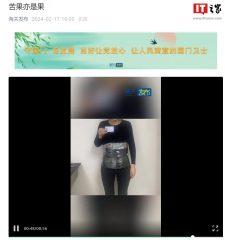
そうした最新の事件として、中国当局が32台ものApple Watch、36台のiPhoneを運んでいた女性を逮捕したと中国メディアITHomeが伝えています。


現地の税関職員は、奇妙な風貌の旅行者を見つけて取り押さえたとのこと。全てのデバイスは腰と腹部に巻き付けられていたとして、画像も公開されています。

Image:ITHome


一見するとしっかり固定され、立っている姿に不自然さはないようです。が、非常に重いこともあり、このまま歩くのは無理があったのかもしれません。仮にiPhone 15 Pro Max(221g)が36台、Apple Watch Ultra 2(61.4g)が32台とすれば、本体だけで約10kg程度となります。


また身体への固定のしかたが非常にこなれていることから、おそらく共犯者や犯行グループが背後にあった可能性も推測されます。


さらにITHomeは別の地方の中国税関が、SDカードを押収したとも伝えています。バイクを押していた男が検査を受けたところ、改造されたホイールの中に合計1万1600枚もカードが隠されていたそうです。

Image:ITHome


これらハイテク製品は一般的な商品よりも重量のわりに取引価格が高く、密輸業者も手っ取り早く儲けるために目を付けているのかもしれません。今後も、税関との戦いが続きそうです。


Source:ITHome
via:Wccftech

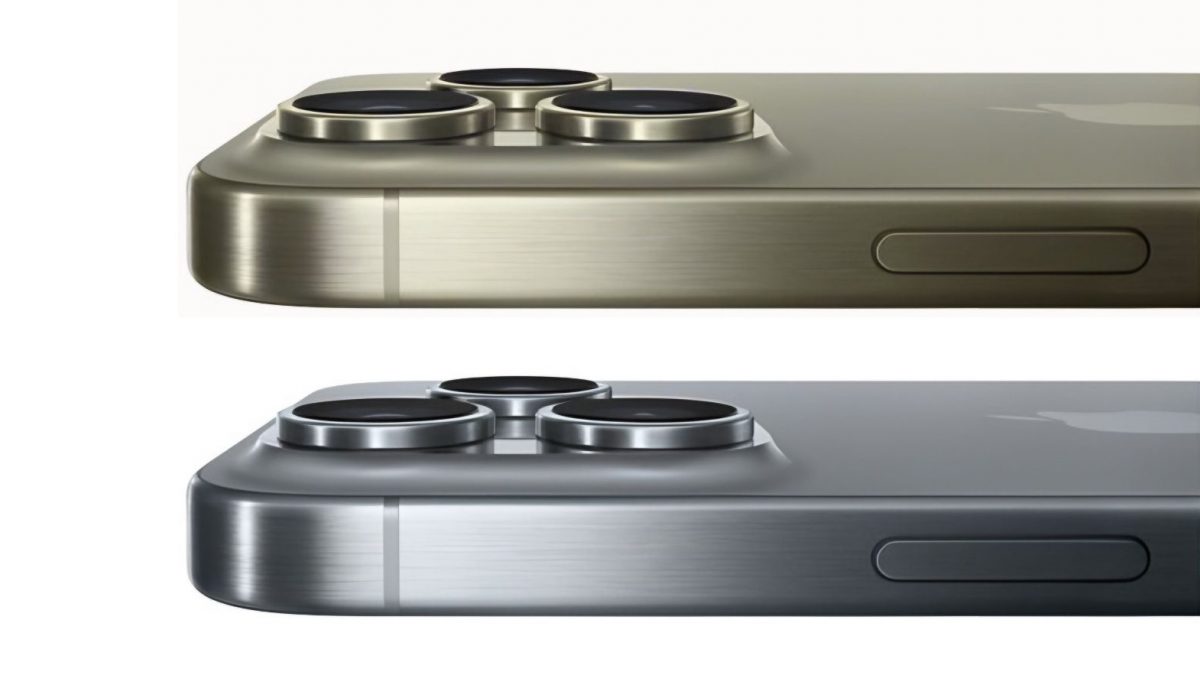
ゴールド系カラー復活? iPhone 16 Proの新色は「デザートイエロー」「セメントグレー」の2色かも

今年の投入が期待される「iPhone 16 Pro」にて、新色となる「Desert Yellow(デザートイエロー)」「Cement Gray(セメントグレー)」が登場する可能性を、リークアカウントのMajin Buが投稿しています。

↑Majin Bu / Xより


現行モデルの「iPhone 15 Pro/Pro Max」では、「ナチュラルチタニウム」「ブルーチタニウム」「ホワイトチタニウム」「ブラックチタニウム」の4色がラインナップされています。一方で、2022年の「iPhone 14 Pro」まで存在していたゴールドカラーがなくなっています。


Majin Buによれば、iPhone 16 Proの「Desert Yellow(あるいはDesert Titanium:デザートチタニウム)」は、iPhone 14 Proで提供されたゴールドカラーに似ていて、さらに深い色になるそう。また「Cement Gray(あるいはTitanium Gray:チタニウムグレー)」は、2014年の「iPhone 6」のスペースグレイに似ているそうです。


Apple(アップル)の「Pro」モデルのiPhoneでは、通常4色以内のカラーオプションが提供されています。このことから、iPhone 16 Pro/Pro Maxではブラックチタニウムやホワイトチタニウムが引き継がれる可能性が高いものの、ブルーチタニウムとナチュラルチタニウムが継続されるかどうかは不明です。


iPhone 15 Pro/Pro Maxではチタンの新素材の採用により、カラーラインナップが大きく変更されました。今年は、これまでも人気があったゴールド(イエロー)系の新色の登場に期待したいものです。


Source: Majin Bu / X via MacRumors

次期iPhone SE、有機ELディスプレイ搭載に向け一歩前進? サプライヤーからの提案

Apple(アップル)のサプライヤーが「次期iPhone SE(iPhone SE 4)」に搭載される有機ELディスプレイを提案していることが、韓国ニュースサイトのThe Elecにより報じられています。

↑Leszek Kobusinski / Shutterstock.comより


現行モデルのiPhone SE(iPhone SE 3)は液晶ディスプレイを搭載していますが、次期iPhone SEに関しては、6.1インチの有機ELディスプレイを搭載し、「iPhone 14」がベースになることが、以前に報じられていました。また「Dynamic Island(ダイナミック・アイランド)」や「Face ID」、アクションボタン、USB-Cポートが搭載されるとの情報もあります。


報道によれば、Samsung(サムスン)やBOE、Tianma(天馬)が次期iPhone SEのパネルの価格を提示しているとのこと。それぞれが最低価格として30ドル、35ドル、40ドルを提示していますが、Appleは20ドルでの契約を望んでいるとも報じられています。また、Samsungは「iPhone 13」「iPhone 14」に有機ELディスプレイを提供していることから、入札では有利になることも指摘されています。


Dynamic IslandやFace ID、アクションボタン、そして大画面な有機ELディスプレイを搭載した次期iPhone SEは、iPhoneのハイエンドモデルにも引けを取らない魅力的なスマートフォンになるはず。その登場を、楽しみに待ちたいものです。


Source: The Elec via MacRumors

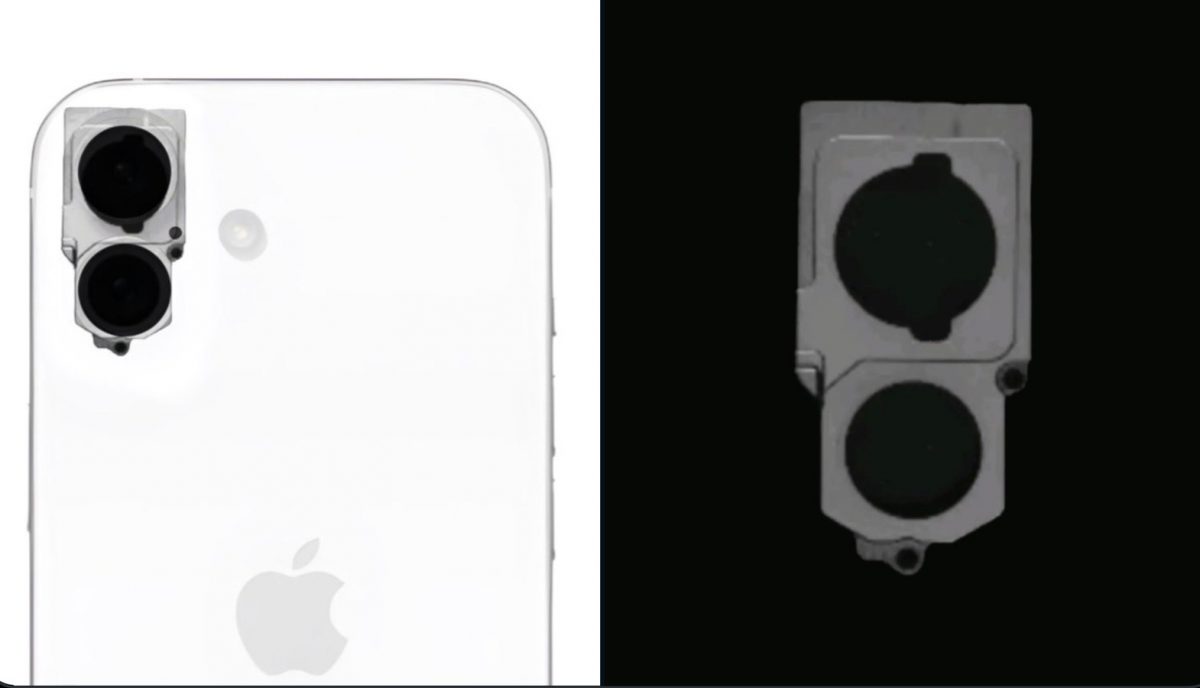
「iPhone 16」やはりカメラは縦型デザインに? カメラ部品が初リークか

今年の「iPhone 16」のカメラ部品とされるパーツを、リークアカウントのMajin BuがX(旧:Twitter)に投稿しています。

↑Majin Bu / Xより


標準価格帯モデルのiPhone 16/16 Plusでは、背面カメラが斜めから縦型のデザインに変更されることが、予測レンダリングなどで伝えられていました。また、iPhone 16でのバッテリー容量の追加や、「A18」チップでの「Neural Engine」の追加によるAI(人工知能)の強化などが噂されています。


今回リークされたカメラ部品の画像では、やはり背面のデュアルカメラが縦型の配置になっていることがわかります。MacRumorsによれば、このカメラはiPhone 16に搭載される「I-34」と呼ばれるプロジェクトで、「空間ビデオ」の撮影が可能になるとも報じられています。


iPhone 16/16 Plusではそれ以外にも、「iPhone 15 Pro/Pro Max」で採用されたアクションボタンや、カメラ撮影に利用できる「キャプチャーボタン」が搭載されるとも噂されています。iPhone 16/16 Plusのカメラ撮影機能がどれだけ進化するのか、楽しみにしたいものです。


Source: Majin Bu / X via MacRumors

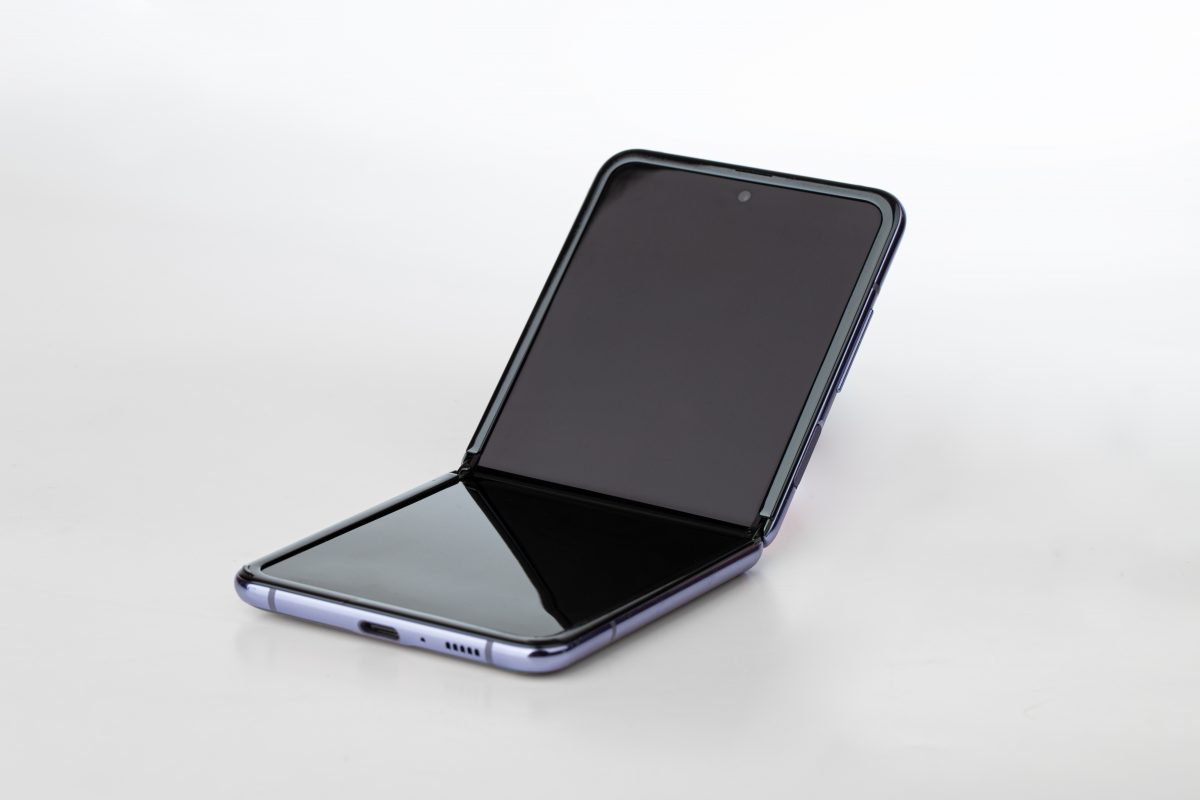
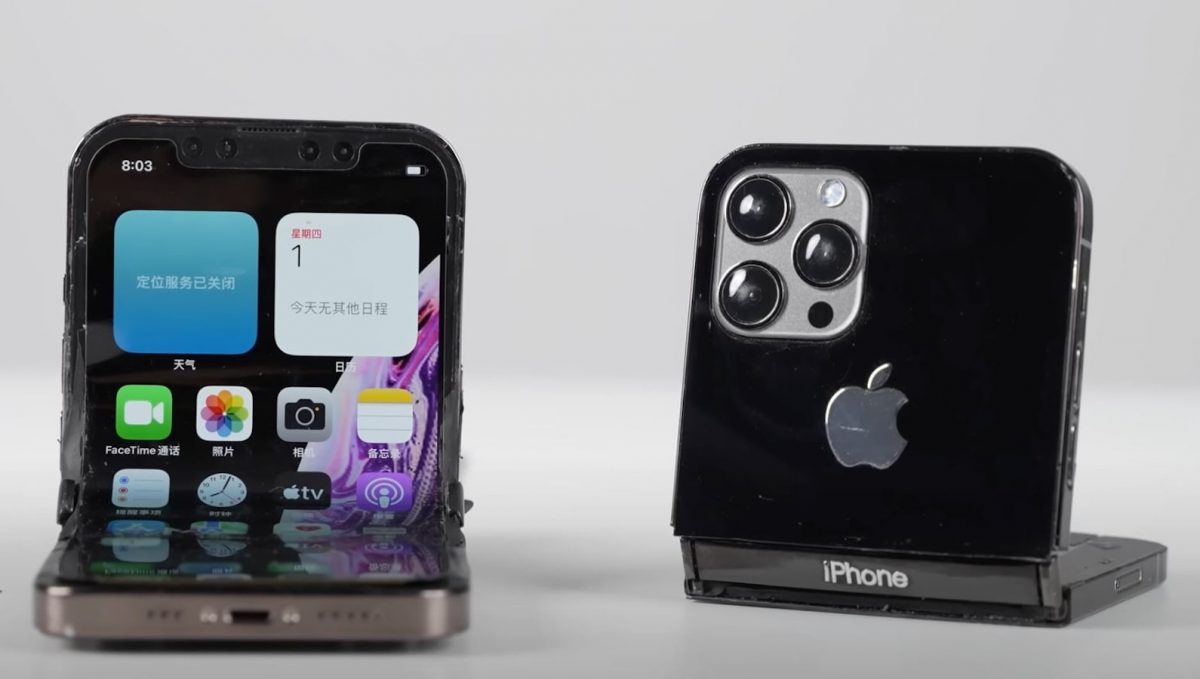
アップル、折りたたみiPhoneの開発を一時中止? 画面が厳しいテストを合格できなかったウワサ

アップルが折りたたみ式iPhoneを開発中であるとの噂は、先日も独自の情報源を持つニュースメディアThe Informationが報じていました

↑こちらはGalaxy Z Flip


それに続き、ディスプレイがアップルの厳しいテスト基準を満たさなかったため、折りたたみiPhoneの開発が一時棚上げされたと著名リーカーが主張しています。


中国のSNS・Weiboを拠点とするFixed Focus Digital氏は、約170万人ものフォロワーを誇るテック系リーカーです。その投稿によると、アップルは折りたたみデバイスの研究・開発の一環として、競合他社の折りたたみスマートフォンをテストしており、その作業は2016年から続けているそうです


アップルが社内でテストしている折りたたみiPhoneのうち、少なくとも1台はサムスン製のディスプレイを使用。サムスンはアップル製品にディスプレイパネルを供給する主要サプライヤーであり、過去にもアップルに折りたたみ画面のサンプルを送ったとの報道もありました


また昨年末にも、サムスンはアップルの折りたたみ製品に対応するため、アップル担当チームを再編成したとの噂話を、韓国の電子業界誌The Elecが伝えていました


しかし、今回の情報源はサムスンの最新式折りたたみパネルがアップルの厳しい社内テストのもと「数日で故障した」と主張。これにより、同社の高い基準を満たせるパネルが開発できるまで、プロジェクト全体を凍結することになったと述べています。


今回の発信源であるFixed Focus Digital氏は、未発表の折りたたみスマホに関して盛んに情報を発信しています。が、アップルの噂については過去の実績がなく、どこまで信ぴょう性があるか不明です。


また、この噂話が正しかったとしても、同時進行中とみられる折りたたみiPadの開発にどう影響を及ぼすのかが興味深いところです。The Elecは先日、アップルが早ければ2026年~2027年頃に7インチ後半~8インチ前半の折りたたみ機器の発売を検討しており、それがiPad miniを置き換えるかもしれないと報じていました


Source:Weibo
via:MacRumors

「写真」アプリのトリミングが使いやすくなった!ピンチ操作でサクッと画像を切り取れます【iPhoneの“知っトク”便利技】

Mac Fanは1993年創刊の老舗のApple専門誌。Appleの最新情報はもちろん、基本的な使い方から、ディープな解説記事まで幅広く網羅しています。


ここでは、Mac FanのYouTubeチャンネル「Mac Fan TV」で配信しているTIPS術をお届け。「そんなことできるの!?」「聞いたことあるけど使ったことなかった」といった便利術を動画とともに紹介していきますので、日々のAppleライフの参考にしてみてください。今回のテーマは「iPhoneで撮影した写真をすばやく切り取ろう」です。


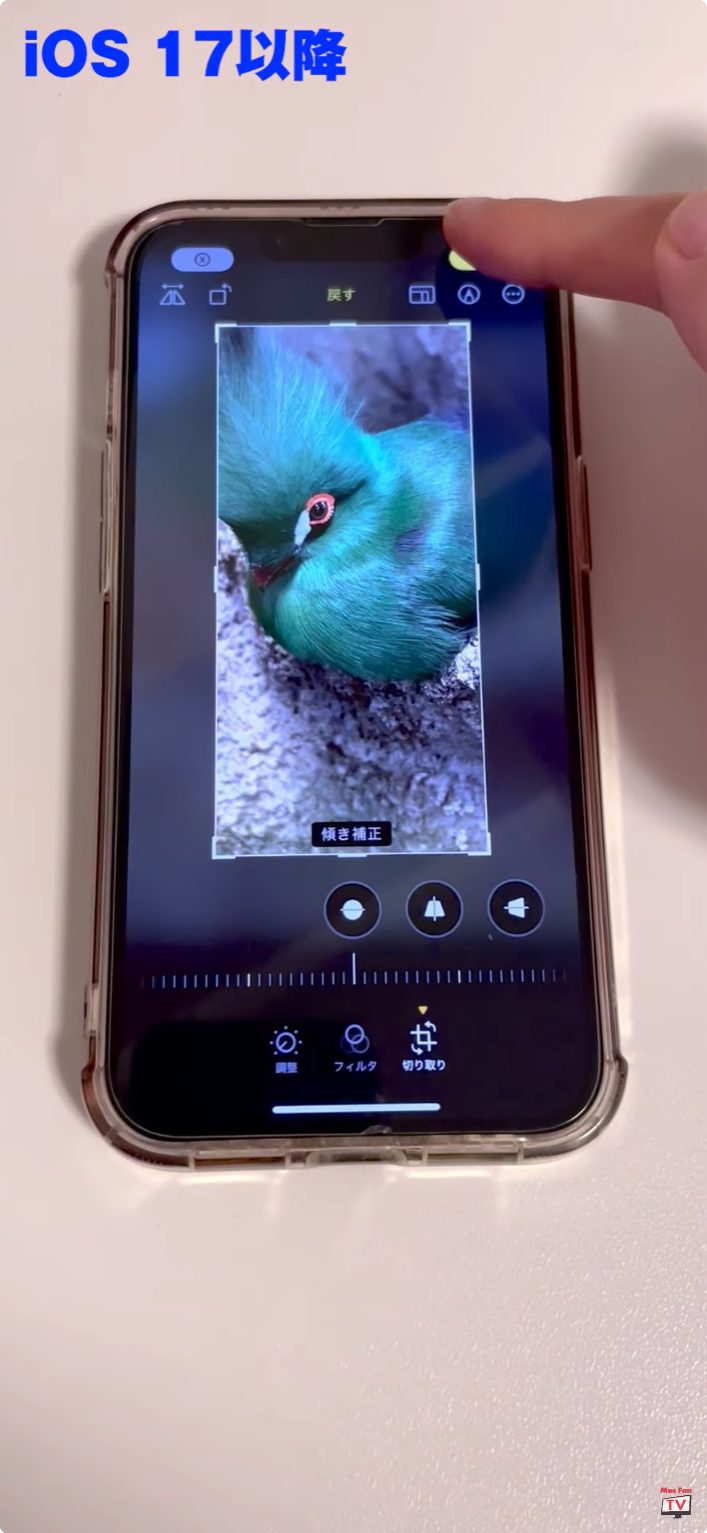
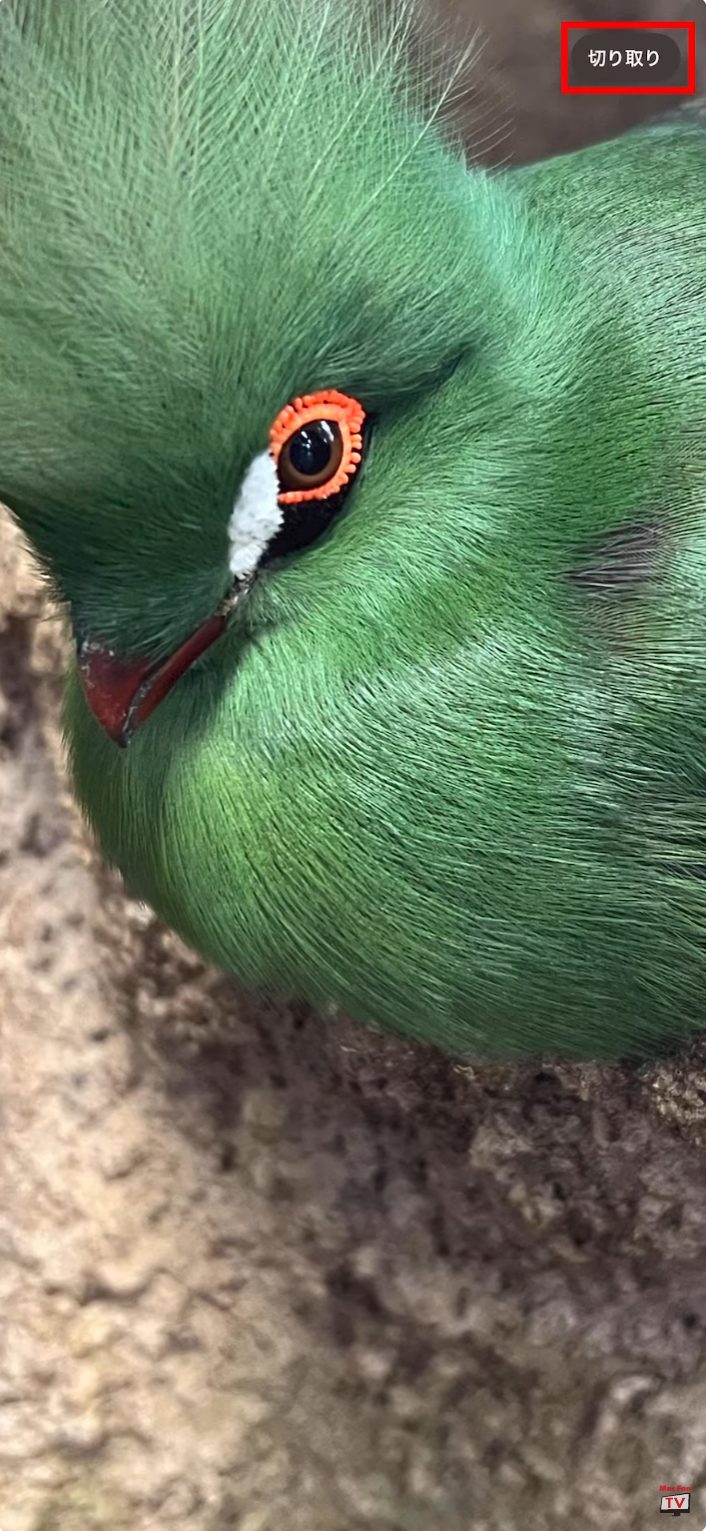
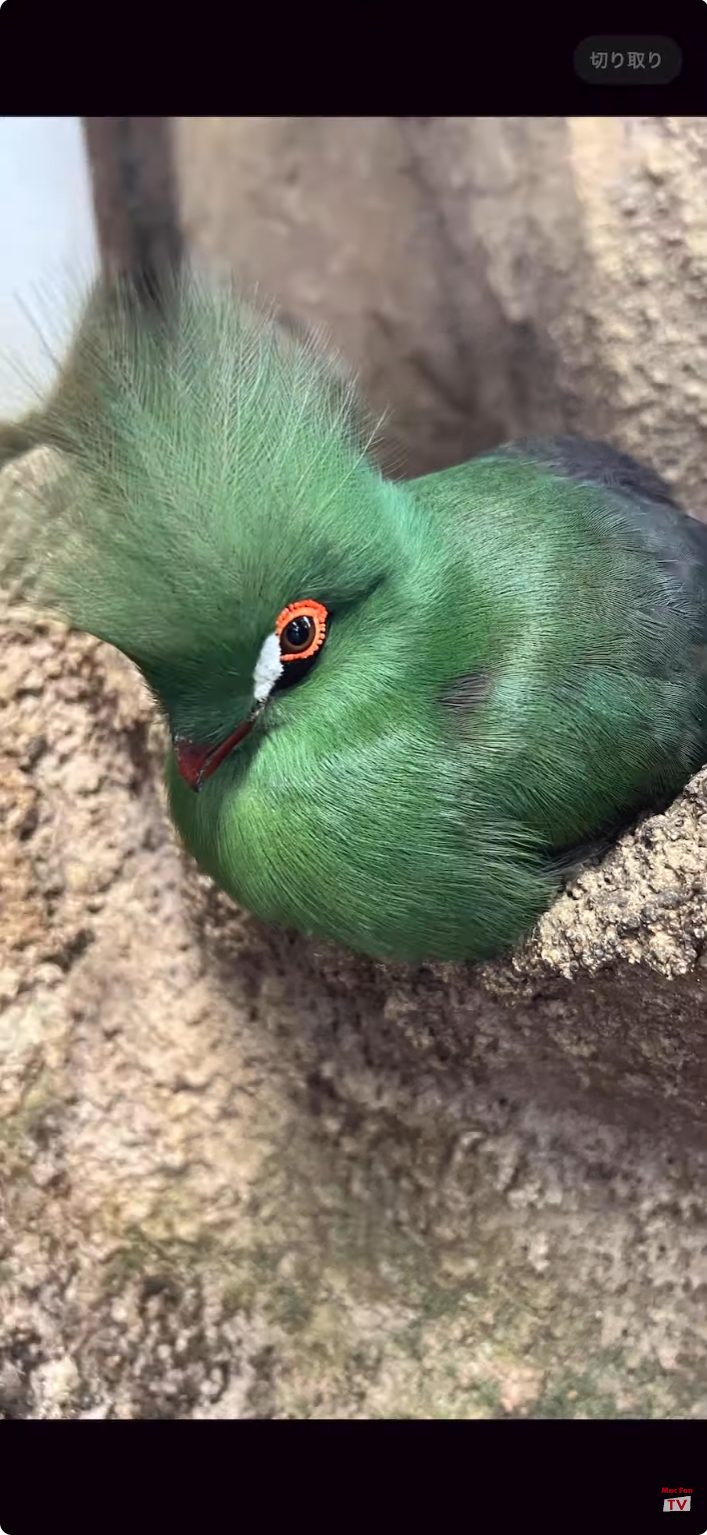
iOS 17では、写真のトリミング機能がパワーアップしました。これまでは写真を開いて[編集]をタップし、画面下のツールメニューにある[切り取り]から切り取る範囲を指定する必要があったのに対し、ピンチ操作だけで写真を切り取れるようになったんです。


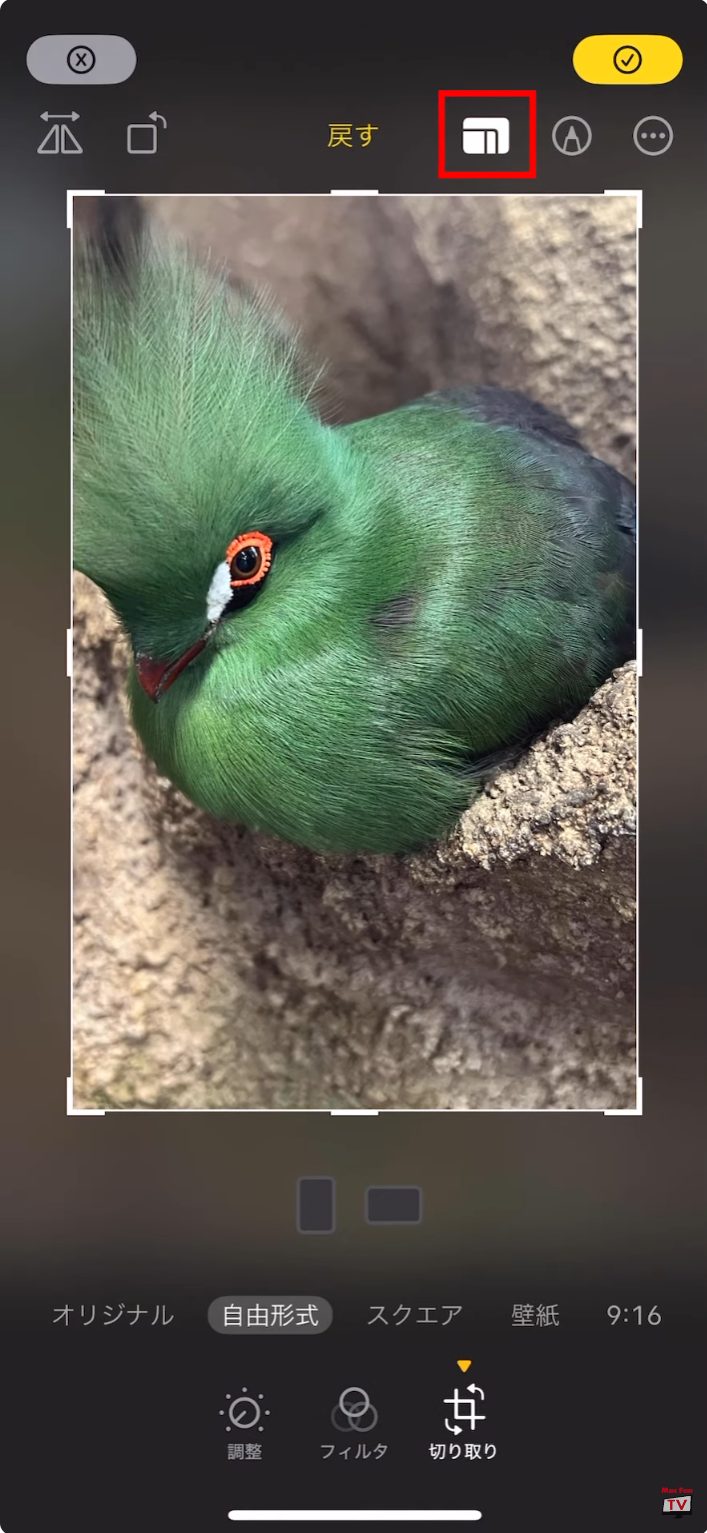
手順はとても簡単。写真を開き、人差し指と中指でピンチ操作し写真を拡大します。すると画面の右上に[切り取り]ボタンが現れるのでここをタップ。これで画面に表示していた部分が範囲指定された状態になります。あとはチェックボタンをタップすれば切り取り完了です。


もちろん[切り取り]ボタンをタップした後でも今までと同じように範囲の微調整ができるほか、画面上部の赤枠で囲んだボタンをタップすれば、縦横のアスペクト比もスクエアや壁紙、4:5などの比率を選ぶことができます。


1点注意しておきたいのは、ズームして4秒ほど経過したり、画面をタップしたりすると[切り取り]ボタンは消えてしまうこと。そんなときはもう一度ピンチ操作で画面をズームしてみましょう。


記事前半に埋め込んだ動画では細かい手順などのムービー形式で解説。また、「Mac Fan TV」では毎週、便利な活用術を配信中しています。それ以外にもアプリ解説やインタビューなども配信しているのでぜひチェックしてみてください。


【関連リンク】
Mac Fan
Mac Fan TV(YouTube)

iPhone 16/次期Macは生成AI機能を大幅強化? AI処理担当「Neural Engine」コア数大幅増加か

「iPhone 16」に搭載される「A18」や、次期Macに搭載される「M4」チップでは、生成AI機能が大幅に強化されるとの情報を、中国語メディアの経済日報が報じています。

↑MacRumorsより


「iPhone 15 Pro/Pro Max」に搭載されている「A17 Pro」や、最新Macに搭載されている「M3」チップにも、AI処理を担当する「Neural Engine(ニューラルエンジン)」が搭載されています。A17 ProとM3はどちらも、16基のNeural Engineを備えています。


今回の経済日報の報道によれば、A18やM4ではNeural Engineのコア数が大幅に増加するとのこと。iOS 18では「Siri」やショートカット、メッセージ、Apple Musicなどに新たなジェネレーティブ(生成)AI機能が追加されるとされており、そのためにA18やM4のAI機能が強化されると伝えられているのです。


さらにApple(アップル)のTim Cook(ティム・クック)CEOは今月の決算発表の場にて、同社が生成AI機能に取り組んでおり、「今年後半に詳細を発表する」と述べています。このことも、Appleが生成AI機能に注力していることの裏付けとなっています。


例年通りなら、iOS 18は6月のWWDCにて、そしてA18を搭載した「iPhone 16 Pro/Pro Max」は今年の秋に発表されるはず。次世代のiOSやiPhoneにて、どれだけ生成AI機能が強化されるのかに注目したいものです。


Source: 経済日報 via MacRumors

次期iPhone SEはノッチなし!? 「Dynamic Island」を搭載するかも

次期iPhone SEにてノッチのかわりに「Dynamic Island(ダイナミック・アイランド)」が搭載されるとの情報を、リークアカウントのMajin Buが伝えています。

↑Jia / Xより


次期iPhone SEに関しては、顔認証機能「Face ID」やUSB-C、アクションボタンが搭載されると予測されています。本体は「iPhone 14」がベースになり、6.1インチディスプレイを搭載。一方で、その登場は2025年以降になるとの見方が一般的です。


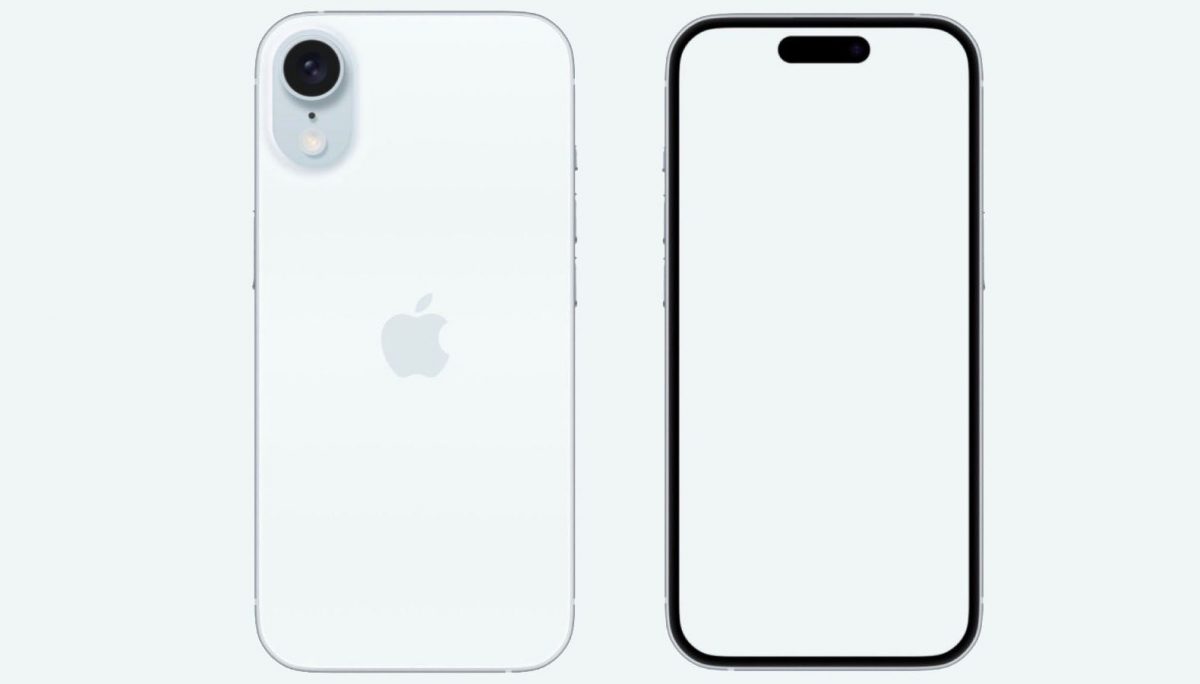
Majin Buによれば、次期iPhone SEは「iPhone 16」と非常によく似たデザインになる可能性があるとのこと。本体背面にはシングルカメラが搭載され、ディスプレイ上部にはDynamic Islandを配置。寸法は「iPhone XR」に近くなるようです。


上の画像は、Majin Buの情報を元にX(旧:Twitter)ユーザーのJiaが作成した、次期iPhone SEの予測レンダリングです。画面上部にはフロントカメラとFace IDを搭載したDynamic Islandが、そして背面にはピル型のカメラ突起に、シングルカメラとフラッシュが配置されています。


iPhone SEシリーズといえば廉価版モデルですが、Dynamic Islandと縦型のシングルカメラを搭載した次期iPhone SEは、最新のiPhoneとほぼ変わらない外見です。このような次期iPhoneが早い時期に登場することを、楽しみにしたいものです。


Source: Majin Bu / X via MacRumors

iPhone 16 Pro Maxはバッテリー容量アップ? しかしiPhone 16 Plusは……

今年の「iPhone 16」や「iPhone 16 Pro Max」にて大容量バッテリーが搭載されるとの情報を、リークアカウントのMajin Buが報告しています。

↑MacRumorsより


iPhone 16 Pro/Pro Maxでは画面サイズが6.3インチ/6.9インチになり、本体サイズも大きくなることが予測されています。またバッテリーだけでなく、2TBの大容量ストレージモデルも登場すると報じられています。


Majin Buによれば、iPhone 16は3561mAh、iPhone 16 Plusは4006mAhのバッテリーを搭載するとのこと。iPhone 15の3349mAhと比較し6%容量が増えているものの、iPhone 15 Plusの4383mAhからは9%も少なくなっているようです。


一方でiPhone 16 Pro Maxは4676mAhのバッテリーを搭載し、iPhone 15 Pro Maxの4422mAhから5%増えています。なお、iPhone 16 Pro MaxではL字型のバッテリーデザインではなく、長方形のバッテリーを採用するようです。なお、iPhone 16 Proのバッテリーに関する情報はまだありません。


スマートフォンの高性能化とは引き換えに、なかなか伸びないバッテリーの駆動時間。iPhone 16シリーズでは、さらなる長時間駆動の実現を期待したいものです。


Source: Majin Bu / X via MacRumors

サイズが異なる2タイプの折りたたみiPhoneをAppleが検討中? 登場は2026年以降になるかも

Apple(アップル)が2タイプの「縦折りiPhone」をテストしており、製品登場は2026年以降になることを、海外メディアのThe Informationが報じています。

↑MacRumorsより


Appleの折りたたみ製品に関しては、7〜8インチの折りたたみiPadが2026年から2027年に登場するとの情報を、韓国ニュースサイトのThe Elecが報じています。また、その後に折りたたみiPhoneが登場する可能性も指摘されています。


The Informationによれば、Appleは5年以上の研究を経て、少なくともサイズが異なる2種類の折りたたみiPhoneのプロトタイプを制作しているとのこと。これらの製品はかつての「ガラケー」のように、縦方向に折りたたむプロダクトとなります。


Appleの折りたたみ製品は開発初期段階にあり、2024年から2025年の量産計画には含まれておらず、2026年が最も早い発売時期となる可能性があります。また、折りたたみiPhoneの部品を、アジアの少なくとも1社のサプライヤーに打診しているとのこと。一方で、折りたたみiPhoneの計画がキャンセルされる可能性もまだあるそうです。


折りたたみスマートフォンの分野では、Samsung(サムスン)が縦折りと横折りの両タイプの製品を積極的に投入しています。Appleの折りたたみiPhoneがディスプレイの折り目などの課題をどのように克服して登場するのか、注目したいものです。


Source: The Information via MacRumors

新ボタンは“半押し”でフォーカス? iPhone 16 Proはデジカメのような操作感になるかも

「iPhone 16」シリーズの「キャプチャーボタン」では半押しなどの操作が可能になるとの情報が、中国語SNSのWeiboに投稿されています。

↑MacRumorsより


iPhone 16では電源ボタンの下にキャプチャーボタンが搭載されると以前から噂されており、このボタンはタッチや圧力検知が可能とも伝えられています。また、左右スワイプでズームインやアウト、軽く押してフォーカス、強く押して録画が開始できるとの情報もあります。


WeiboリークアカウントのInstant Digitalによれば、iPhone 16のキャプチャーボタンはデジタルカメラのように、2段階のシャッターボタンをエミュレートできるとのこと。これにより、軽く押すことでフォーカスや露出が固定され、全押しすると写真が撮影されるというのです。これにより、iPhone 16は写真の撮影機能が強化されると伝えています。


近年のスマートフォンは基本性能が横並びとなり、カメラの撮影性能で差別化を図ろうとしています。カメラ画質で定評のあるiPhoneが次期モデルで撮影機能を強化するのはよく理解できますが、スマホで写真や動画を撮影しない人には、不要なボタンにならないかが若干心配です。


Source: Instant Digital / Weibo via MacRumors

iPhone 16の背面カメラはスッキリおしゃれなデザインに!? 新たな予測レンダリングが登場

今年のリリースが期待されている「iPhone 16/16 Plus」にて、新たな縦型の背面カメラとカメラ突起のデザインが採用されるとの情報を、海外メディアのMacRumorsが報じています。

↑MacRumorsより


現行モデルの「iPhone 15/15 Plus」では、2個の背面カメラが斜めに配置されています。カメラ周辺の突起は「iPhone 15 Pro/Pro Max」と同じように正方形で、カメラとカメラの隙間が目立つデザインとなっています。


MacRumorsは2023年12月にiPhone 15/15 Plusの予測レンダリングを公開し、縦型の背面カメラと正方形のカメラ突起というデザインが検討されていると伝えていました。しかし最新のレンダリングでは、縦型の背面カメラの周辺にピル型(縦型)の突起が配置され、よりスッキリしたデザインに仕上がっています。


このような縦型の背面カメラとカメラ突起は、「iPhone X」でも採用された歴史があります。また、iPhone 15/15 Plusで縦型の背面カメラとカメラ突起の採用は、著名リーカーのMajin Buも報告しています。


縦型カメラとカメラ突起はiPhone 15/15 Plusのカメラを減らしたデザインよりも、より完成度が高い印象です。今年のiPhone 16/16 Plusが、より魅力的なデザインで登場することに期待したいものです。


Source: Majin Bu / X via MacRumors

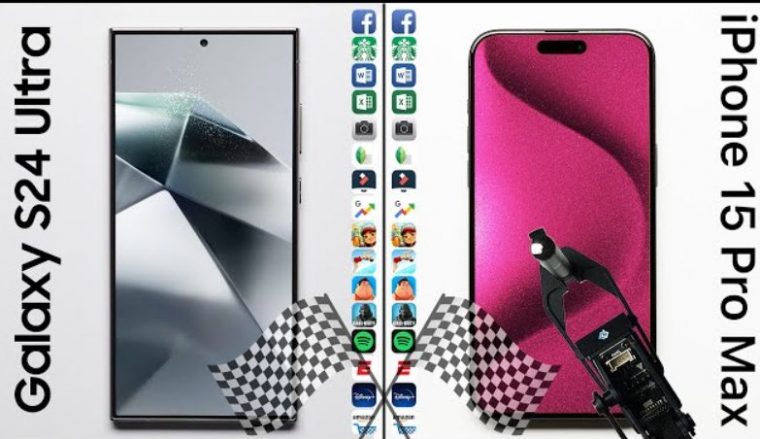
Galaxy S24 UltraとiPhone 15 Pro Max、アプリを次々起動するスピード対決! その結果は?

アップルのiPhone 15 Pro MaxとサムスンのGalaxy S24 Ultraは、いずれも現行スマートフォンの中で性能がトップクラスと見られており、これまで数々の名勝負を繰り広げてきました。ベンチマーク対決では抜きつ抜かれつ、バッテリー持続時間ではGalaxy S24 Ultraが勝利を収めるといった具合です。

Image:PhoneBuff/ YouTube


それに続き、実際にアプリを次々と起動したときのスピードはどちらが速いかを検証した結果を、著名YouTuberが公開しています。


YouTubeチャンネルのPhoneBuffは、恒例のフラッグシップiPhoneおよびサムスンの最上位モデルを使ったスピードテストを行いました。これはロボットアームによりSNSやゲーム、Excelなどの定番アプリを次々と起動し、2周の合計時間を競い合うものです。


ちなみに、昨年のGalaxy S23 UltraとiPhone 14 Pro Maxの対決では、1周目がGalaxy S23 Ultraが勝ったものの、2周の合計ではiPhone 14 Pro Maxが逆転。誤差を考慮に入れて「引き分け」と判定していました


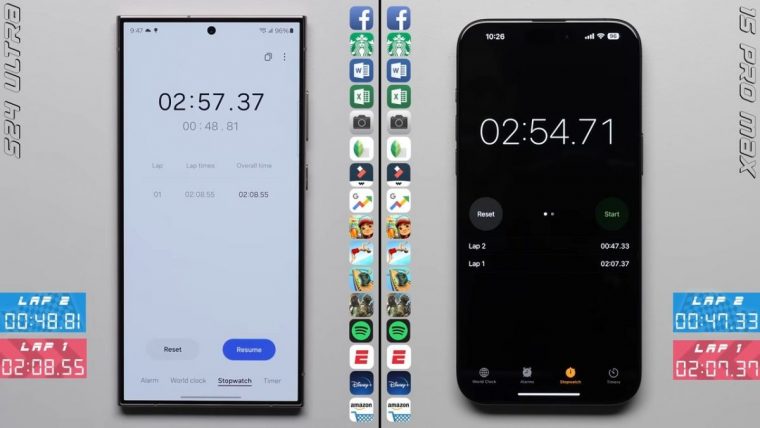
序盤では、Galaxy S24 UltraはiPhone 15 Pro Maxよりもリード。しかし、一部のアプリ(主にゲーム)がAndroidよりもiOSに最適化されているためか、その差は次第に縮まり、最終的には抜き去られてから1周目が終了。


そして2周目は、「先ほど起動したアプリをRAM(メモリ)から読み出す」ことも含まれるため、RAMが多いほど有利になるはず。iPhone 15 Pro Maxが8GBに対して、Galaxy S24 Ultraは12GBを搭載しており、後者が巻き返しできる可能性もありました。


確かにGalaxy S24 Ultraは善戦しているものの、追撃はできず。結局、2周の合計で2分57秒37に対して、iPhone 15 Pro Maxは2分54秒71となり、僅差で敗北することになりました。

Image:PhoneBuff/YouTube

それでも、かつてフラッグシップiPhoneとGalaxy Sシリーズとは大きなスピード差があったことから、十分に改善したと言えるでしょう。


また、内蔵ストレージ読み書き速度では、Galaxy S24 Ultraが最大75%も上回っていました。今後もアップルとサムスンが競い合い、スマホ性能を底上げしていくと期待できそうです。


Source:PhoneBuff(YouTube) 
via:Wccftech

知っていましたか? “動く写真”ことLive Photosがロック画面に設定できるようになったんです!【iPhoneの“知っトク”便利技】

Mac Fanは1993年創刊の老舗のApple専門誌。Appleの最新情報はもちろん、基本的な使い方から、ディープな解説記事まで幅広く網羅しています。


ここでは、Mac FanのYouTubeチャンネル「Mac Fan TV」で配信しているTIPS術をお届け。「そんなことできるの!?」「聞いたことあるけど使ったことなかった」といった便利術を動画とともに紹介していきますので、日々のAppleライフの参考にしてみてください。今回のテーマは「Live Photosで動くロック画面を作ってみよう」です。



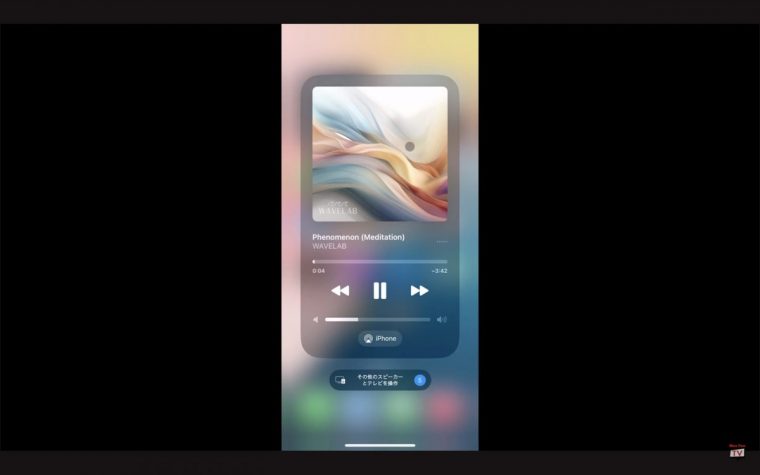
iOS 17では、ロック画面に動く写真を設定できるようになりました。シャッターを切った前後の1.5秒ずつの映像を記録する「Live Photos」を設定することで、iPhoneの起動時にLive Photosが再生されます。さっそく手順を解説しましょう。


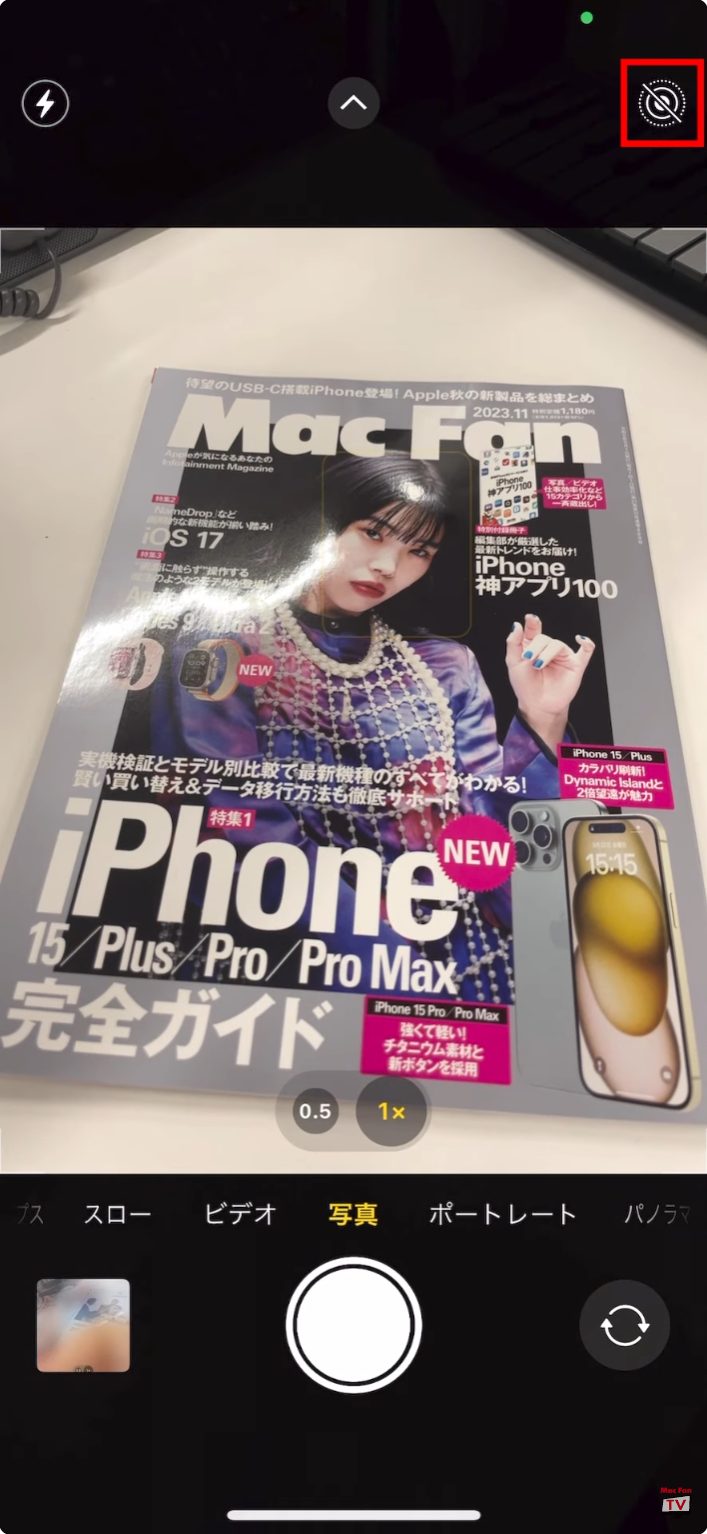
まず、Live Photosを撮影します。「カメラ」アプリを開き、画面右上からLive Photosのボタンが表示されていることを確認しましょう。もしこのアイコンに斜めの線が引かれていたら、ボタンをタップすればLive Photosの撮影モードに切り替わります。あとは通常どおりシャッターボタンをタップし撮影すればOKです。Live Photosを撮影できたら、次はロック画面を設定しましょう。


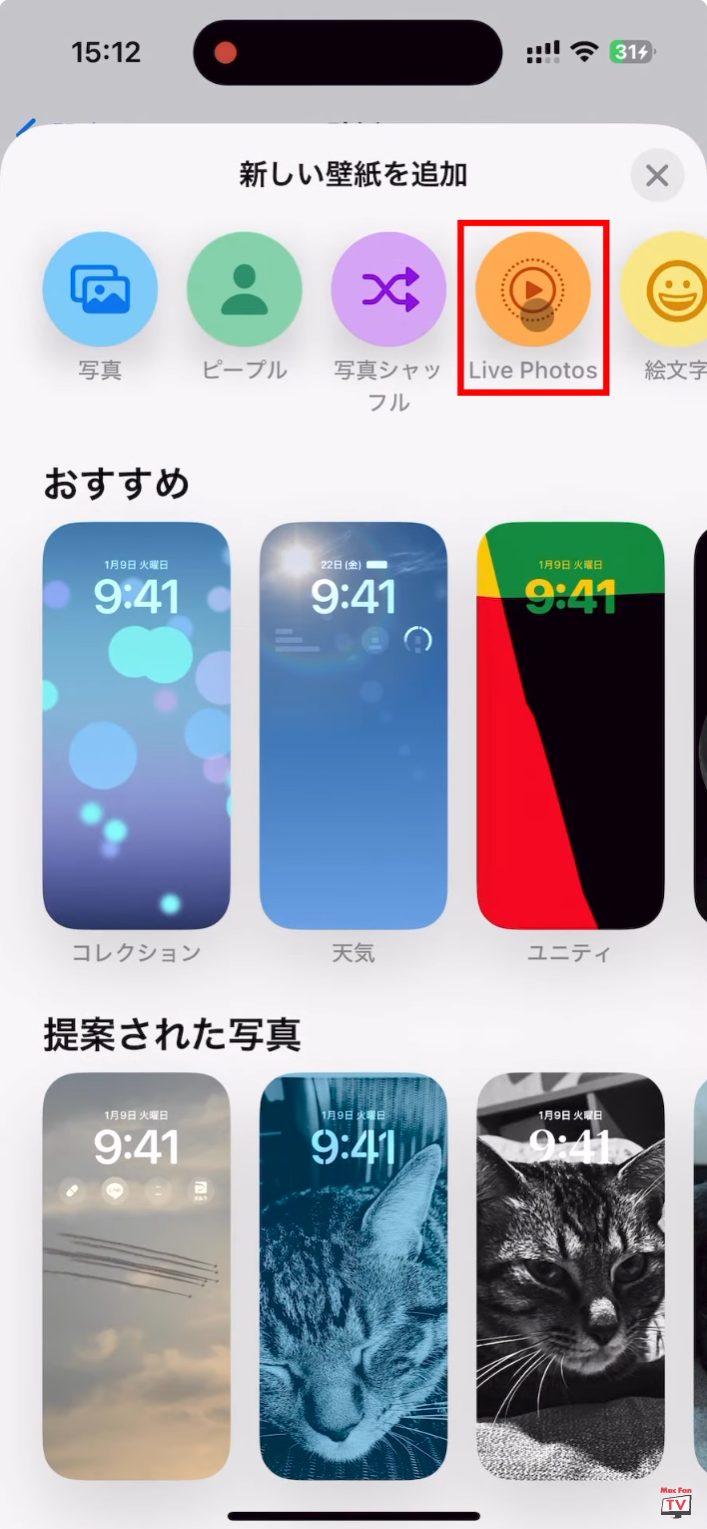
「設定」アプリを開き、[壁紙]をタップ。[+新しい壁紙を追加]を選んだら[Live Photos]と進みます。すると、ロック画面にしやすそうなLive PhotosをiPhoneが提案してくれます。もし、提案の中に設定したいLive Photosがない場合は、[アルバム]→[Live Photos]と進み、好きなものを選びましょう。


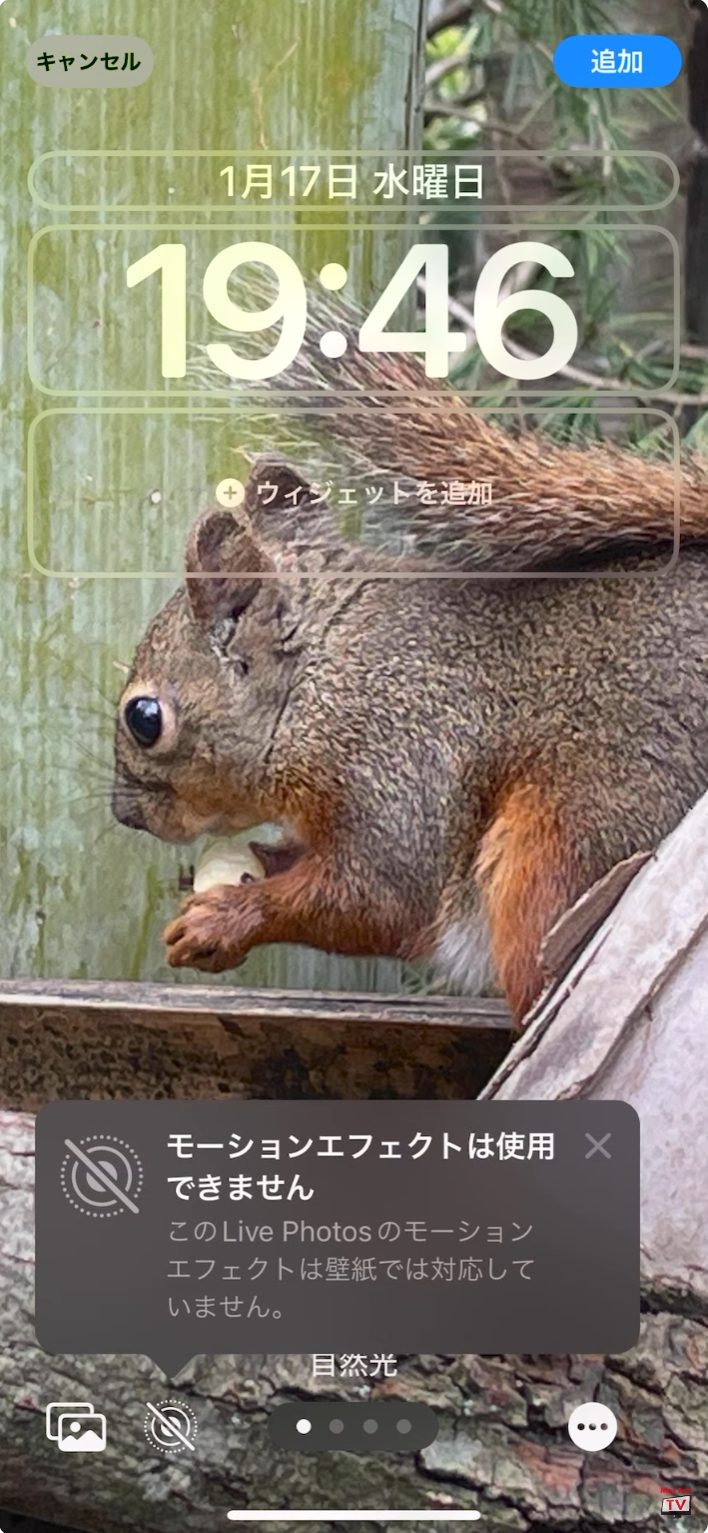
ロック画面の設定画面に切り替わったら、左下のアイコンを確認します。もしこのアイコンに斜めの線が引かれていたら、まずはアイコンをタップしてみましょう。すると、このように「モーションエフェクトは使用できません」と表示されることがあります。この場合は、iPhoneのロック画面を解除してもLive Photosが静止画として表示されてしまうので、別のLive Photosを選びましょう。


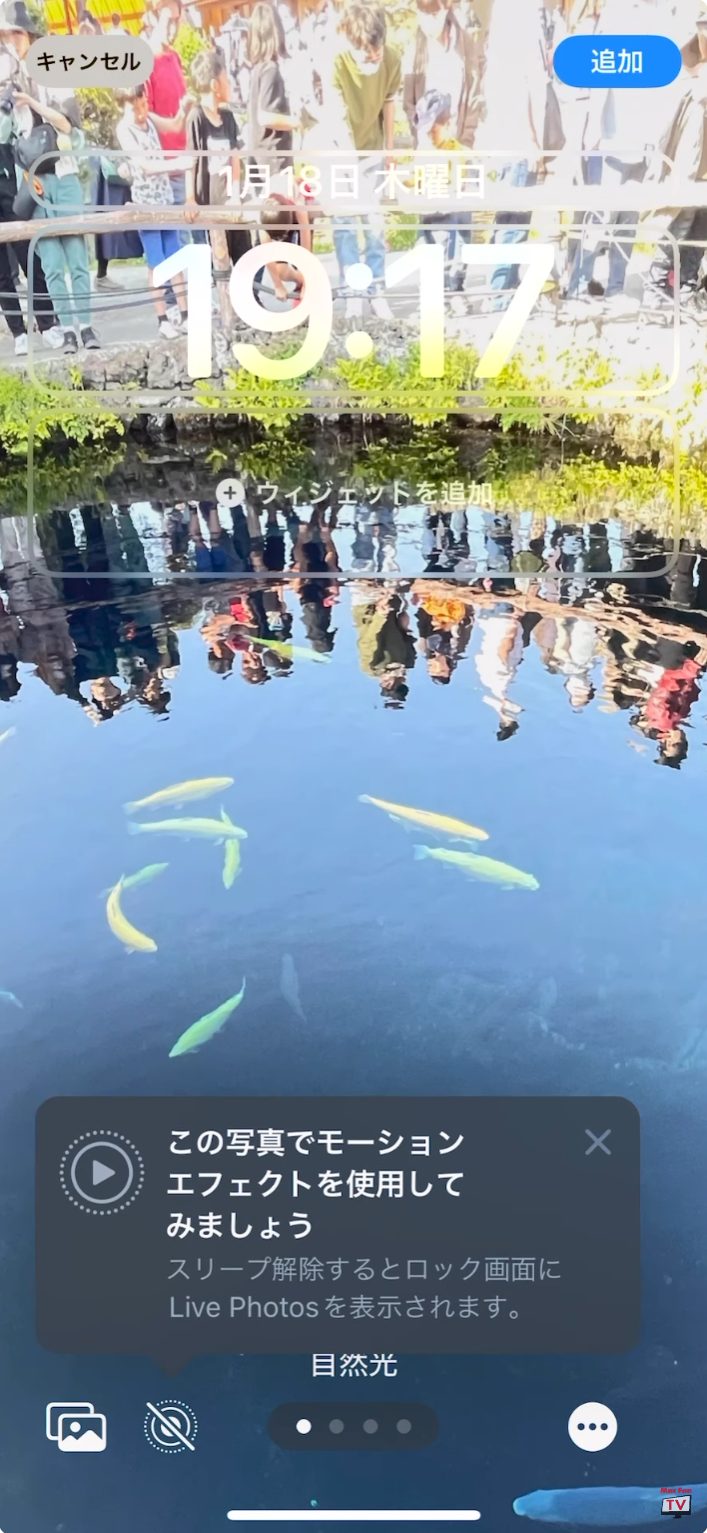
あるいは、このように「この写真でモーションエフェクトを使用してみましょう」と表示されることがあります。この場合は、アイコンをもう一度タップすれば動いた状態でロック画面に設定できます。


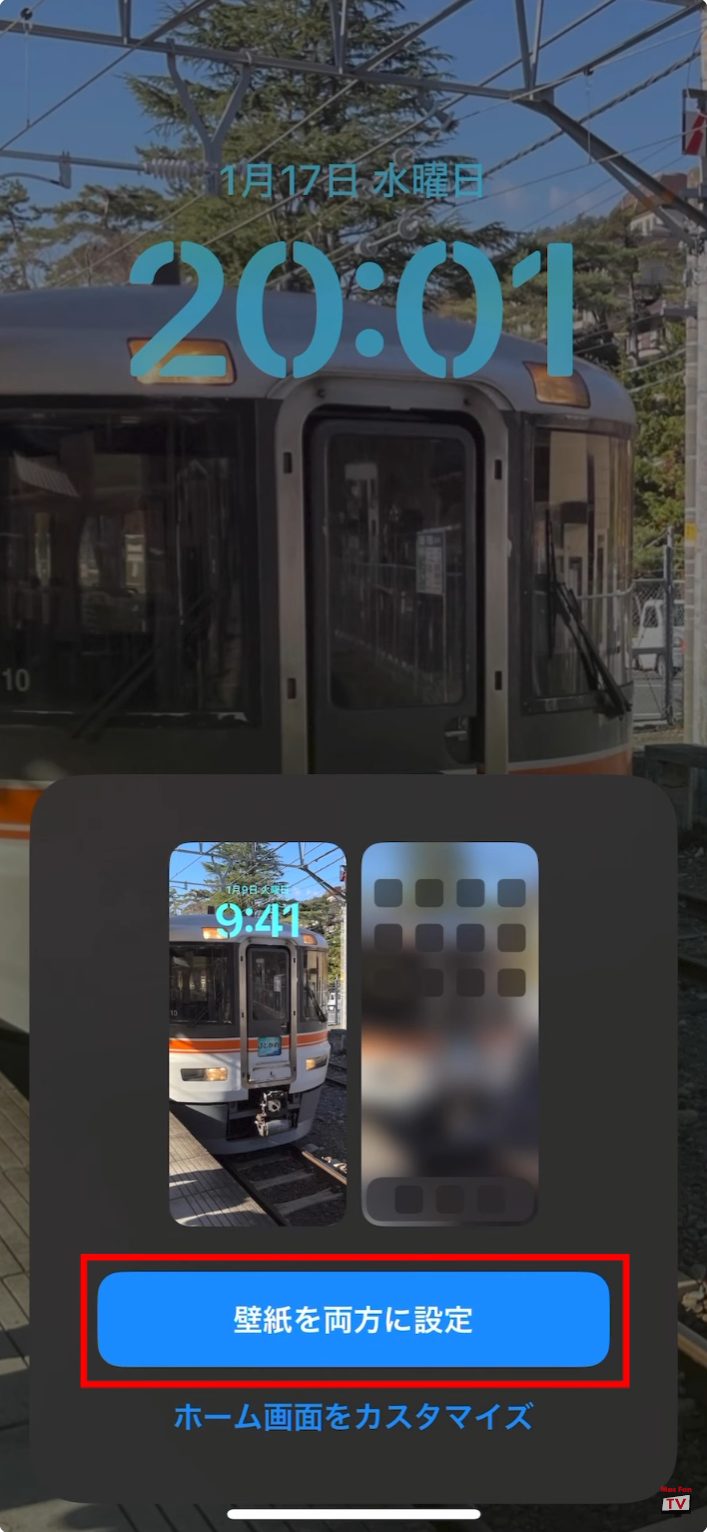
必要に応じて日付や時刻、ウィジェットのカスタマイズを行い、[追加]をタップ。すると[壁紙を両方に設定]と[ホーム画面をカスタマイズ]の選択画面が表示されます。今回は、ホーム画面とロック画面に同じ壁紙を設定したいので前者を選択しました。


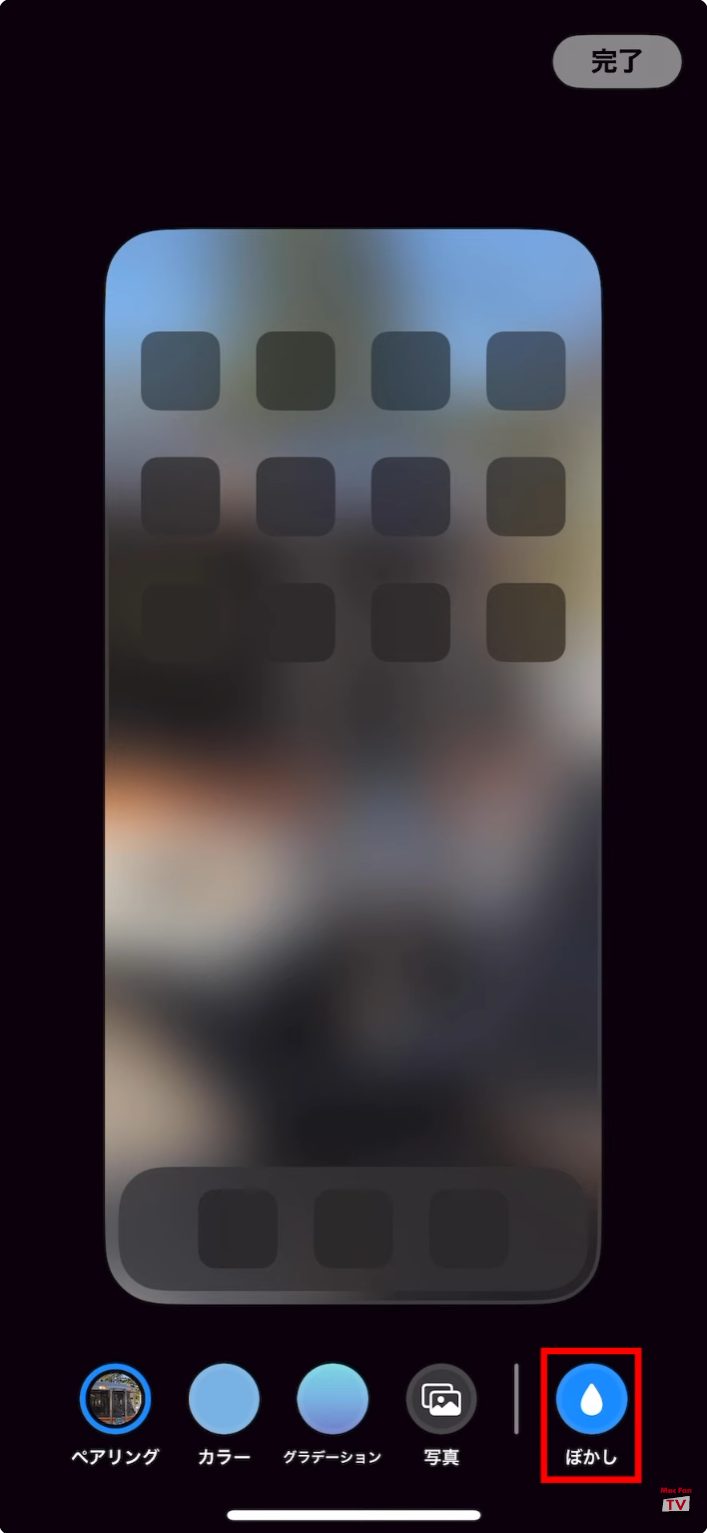
壁紙のカスタマイズ画面に移ったら、右側のホーム画面の[カスタマイズ]ボタンをタップ。デフォルトではアプリが見やすくなるように壁紙にぼかしがかかっています。もしぼかしが不要であれば、右下の[ぼかし]をタップしましょう。最後に[完了]を押せばこれで設定は終了です。


ちなみに、ホーム画面に設定したLive Photosには動きはつかず、静止画として表示されます。


記事前半に埋め込んだ動画では細かい手順などのムービー形式で解説。また、「Mac Fan TV」では毎週、便利な活用術を配信中しています。それ以外にもアプリ解説やインタビューなども配信しているのでぜひチェックしてみてください。


【関連リンク】
Mac Fan
Mac Fan TV(YouTube)

iPhone 16、大型画面とキャプチャーボタン以外の変更はナシ? デザイン刷新はiPhone 17以降になるかも

2024年の「iPhone 16」シリーズでは大きなデザイン変更はなく、2025年の「iPhone 17」シリーズ以降にて大幅なデザイン変更と生成AI機能が搭載されるとの報告を、著名アナリストのMing-Chi Kuo(ミンチー・クオ)氏が報告しています。

↑MacRumorsより


iPhone 16では、電源ボタンの下に新たにキャプチャーボタンが搭載されることが、以前から報告されいています。このキャプチャーボタンはタッチや圧力検知に対応し、さまざまなカメラ操作が可能だとの情報もあります。


Kuo氏によれば、iPhone 16では大型ディスプレイとキャプチャーボタン以外の、大幅なデザイン変更はないとのこと。事前情報によれば、上位モデルの「iPhone 16 Pro/Pro Max」ではディスプレイサイズが6.3/6.9インチに大型化するとも報告されています。


Kuo氏はそれだけでなく、包括的な生成AI機能が搭載されるのは、iPhone 17以降になると報告しています。以前にBloomberg(ブルームバーグ)は今年リリースされる「iOS 18」にて、史上最大のアップデートが予定されていると報告しています。iOS 18ではSiriにさまざまなAI機能が追加されることが期待されていますが、それが真価を発揮するのはiPhone 17以降、ということなのかもしれません。


個人的には、iPhone 16 Pro/Pro Maxにてディスプレイサイズが変更されれば、十分に大きな変更点だと感じますが……iPhone 17以降では、あっと驚くような新デザインが用意されているのかもしれません。


Source: MacRumors

Appleがスマホに関する特許を取得……将来のiPhoneはスライド式ボディで画面が大きくなる?

Apple(アップル)がスライド式ボディとフレキシブルディスプレイを搭載したスマートフォンに関する特許を取得したことが、海外にて報じられています。

↑USPTOより


Appleがフレキシブルディスプレイを搭載した「折りたたみiPad」を開発しているという情報は、以前から報じられていました。また将来は、折りたたみiPhoneが登場する可能性も指摘されています。


2021年に取得され、今回更新された「スライド式拡張可能ディスプレイを有する電子機器」という特許。その内容としては、フレキシブルディスプレイを巻物のように筐体内に巻き取ることができる、スライド式のスマートフォンが解説されています。


特許の説明では、スマートフォンの本体をスライドさせることで内部のディスプレイを引き出し、画面を大きくすることができます。またコンパクトな状態に戻したときにはディスプレイは平らになり、また自動で巻き戻るようにバネでテンションをかけることも想定されているようです。


すでに多数のAndroidスマートフォンメーカーからリリースされている折りたたみスマートフォンは、ヒンジ部分にしわができたり、また通知を確認するためのサブディスプレイを搭載する必要があります。しかしフレキシブルディスプレイでメイン画面を大きくできる今回の特許は、そのような課題を解決する糸口になるのかもしれません。


Source: USPTO (PDF) via Apple Insider

iPhone 16 Pro Maxのカメラが大幅進化? 大型メインカメラセンサーを搭載か

今年の「iPhone 16 Pro Max」では広角(メイン)カメラにより大きなイメージセンサーが搭載されるとの情報が、中国語SNSのWeiboに掲載されています。

↑Appleより


現行モデルの「iPhone 15 Pro/Pro Max」では、広角カメラに1/1.28インチのセンサーを搭載しています。またiPhone 16 Pro/Pro Maxでは、超広角カメラが1200万画素から4800万画素に進化するというもあります。


Weiboに情報を投稿したリークアカウントのDigital Chat Stationによれば、iPhone 16 Pro Maxではカスタマイズされた4800万画素のソニー製センサー「IMX903」を搭載。センサーサイズが1/1.14インチへと大型化することで、ダイナミックレンジや背景のボケが改善され、低照度環境での撮影品質も大幅に向上する可能性があるのです。


さらにiPhone 16 Pro Maxでは、性能向上のための積層設計や、高品質な画像データ変換のための14ビットADC(Analog-to-Digital Converter)、より優れたダイナミックレンジとノイズコントロールのためのDCG(Digital Gain Control)が搭載されるとしています。


Digital Chat Stationはその他にも、iPhone 16 Pro/Pro MaxはiPhone 15 Pro/Pro Maxのデザインを踏襲し、若干湾曲したディスプレイを搭載。iPhone 16 Pro/Pro Maxは前モデルとほぼ同じ厚さになるとしています。


スマートフォンのカメラで利用頻度が一番高いのは、やはり広角カメラ。iPhone 16 Pro Maxでの広角カメラの進化は、私達にも体感できるものとなりそうです。


Source: MacRumors

漢字の読み方がわからず入力できない問題を解決! iOS 17の日本語手書き入力機能なら安心【iPhoneの“知っトク”便利技】

Mac Fanは1993年創刊の老舗のApple専門誌。Appleの最新情報はもちろん、基本的な使い方から、ディープな解説記事まで幅広く網羅しています。


ここでは、Mac FanのYouTubeチャンネル「Mac Fan TV」で配信しているTIPS術をお届け。「そんなことできるの!?」「聞いたことあるけど使ったことなかった」といった便利術を動画とともに紹介していきますので、日々のAppleライフの参考にしてみてください。今回のテーマは「読みがわからない漢字を手書きで入力しよう」です。


iPhoneで漢字を入力するとき、その漢字の読みを知っていれば仮名入力ができますが、読みがわからないと入力できず困ってしまいますよね。そんなときに使いたいのが、iOS 17から搭載された日本語の手書き入力機能です。


実は、以前から中国語のキーボードであれば手書き入力ができ、それで代用する方法もありました。しかし、多くの漢字は認識されるものの、ひらがな・カタカナが認識されないことがネックとなり、あまり実用的とはいえませんでした。その点、日本語のキーボードならより便利に使うことができます。さっそく使い方を解説しましょう。


手順は簡単。「設定」アプリ開き、[一般]から[キーボード]を選びます。続いて、再び[キーボード]を選んだら[新しいキーボードを追加]をタップ。


[日本語]→[手書き]をタップし[完了]を押せばOKです。これで日本語用の手書きのキーボードが追加されました。


実際に使ってみるとこんな感じ。画面左下の地球儀マークをタップし、キーボードを切り替えます。手書き入力することで、読みのわからない漢字を入力することができました。ちなみに、Safari上でこの機能を活用すれば、入力した漢字の読みをWeb検索することも可能です。


記事前半に埋め込んだ動画では細かい手順などのムービー形式で解説。また、「Mac Fan TV」では毎週、便利な活用術を配信中しています。それ以外にもアプリ解説やインタビューなども配信しているのでぜひチェックしてみてください。


【関連リンク】
Mac Fan
Mac Fan TV(YouTube)

iPhone 16 Pro/Pro Maxはクアルコム最新モデム「Snapdragon X75」搭載? ただし標準モデルは前年と変わらないかも

Apple(アップル)の「iPhone 16 Pro/Pro Max」にて、Qualcomm(クアルコム)の最新モデム「Snapdragon X75」が搭載される可能性を、海外アナリストのJeff Pu(ジェフ・プー)氏が報告しています。

↑MacRumorsより


現行モデルの「iPhone 15」では全モデルで、モデムにQualcommの「Snapdragon X70」を搭載しています。一方で2023年2月には、Qualcommは最新モデムのSnapdragon X75を発表。キャリアアグリゲーションなどの技術により、ダウンロード/アップロード速度が向上しています。さらに基板面積が25%削減され、消費電力も最大20%削減されています。


Pu氏によれば、iPhone 16 Pro/Pro MaxではモデムにSnapdragon X75を搭載する一方で、標準モデルの「iPhone 16/16 Plus」は引き続きSnapdragon X70を搭載するとのこと。これにより、Proモデルと標準モデルとの間で通信速度の差別化が実現するようです。


一方でAppleは、自社で5Gモデムを開発しているとも噂されています。しかしこちらはプロジェクトが難航しており、搭載製品の登場は2025年以降になりそう。今年の新型iPhoneも、モデム部品は引き続きQualcommから提供されることになりそうです。


Source: MacRumors

「iPhone 16/16 Plus」は8GB RAM搭載? Wi-Fi 6Eをサポートするかも

今年のリリースが期待される「iPhone 16/16 Plus」にて、8GB RAMの搭載と「Wi-Fi 6E」のサポートが、海外アナリストのJeff Pu氏により報告されています。

↑MacRumorsより


現行モデルの「iPhone 15/15 Plus」では6GB RAMを搭載し、「Wi-Fi 6」をサポートしています。一方で上位モデルの「iPhone 15 Pro/Pro Max」は8GB RAMを搭載し、より高速なWi-Fi 6Eをサポートすることで、差別化をしています。


Pu氏の報告によれば、iPhone 16/16 Plusは8GB RAMを搭載し、Wi-Fi 6Eに対応することで、iPhone 15 Pro/Pro Maxに匹敵するスペックとなります。一方でiPhone 16 Pro/Pro MaxのRAM容量は8GBに据え置きとなるものの、「Wi-Fi 7」へのサポートが噂されています。


RAM容量が増えることで、アプリやゲームのスムーズな動作が期待されます。iPhone 16/16 Plusは、上位モデルとそれほど遜色のない性能となるのかもしれません。


Source: MacRumors

航空機事故で機内から吹き飛ばされたiPhone、約5000m落下も傷ひとつない状態で発見される!

1月5日に発生したアラスカ航空機の事故で、機内から吹き飛ばされたiPhoneが地上で無事に発見されたとして、話題となっています。

↑Seanathan Bates / Xより


アラスカ航空機の事故は、米オレゴン州のポートランドの空港から離陸したボーイング737Max-9型機で発生しました。上空1万6000フィート(約5000m)で窓を含む胴体の一部が吹き飛ばされ、出発したポートランドの空港に緊急着陸。幸いなことに、乗客や乗員に死亡者や重症者はいませんでした。


一方でワシントン州バンクーバーに住むSean Batesさんは、ポートランドのBarnes Road脇で、落ちていたiPhoneを発見します。端末は完全に動作しており、アラスカ航空に関するメールが開かれていました。Batesさんは国家運輸安全委員会(NTSB)に通報し、このiPhoneが機内から吹き飛ばされた2台のスマートフォンのうちの1台だと伝えられたのです。


ケースを装着した状態のiPhoneは本体に傷はなく、またディスプレイも割れていない状態でした。海外メディアのWiredによれば、スマートフォンは高いところから落としても低いところから落としても、その速度はあまり変わらないそうですが……傷ひとつなく見つかったのは、かなり幸運なケースといえそうです。


Source: Seanathan Bates / X via MacRumors

iPhoneにBlackBerryのような物理キーボードを追加するアイディアケース「Clicks」

iPhoneでの物理キーボードによるタイピングを可能にするケース「Clicks」が登場しました。

↑Clicksより


iPhoneといえば物理キーボードを搭載しないことで、現在のスマートフォンのスタンダードな存在となったのが有名です。iPhoneの発表時に故Steve Jobs(スティーブ・ジョブズ)が、「物理キーボードは無駄だ」と切り捨てたのを、憶えている人も少なくないはず。


そんなJobsの思いを裏切るかのように登場したClicksは、iPhone 14 Pro/15 Proに装着することで、iPhoneでの物理キーボードによるタイピングを可能とします。ケースはハードウェアキーボードとして機能するので、ソフトウェアキーボードは表示されなくなります。


キーボードは文字入力だけでなく、ディクテーションの起動や絵文字、ホーム画面への移動やスクロールなどのショートカットも利用可能。暗い場所では内蔵バックライトがキーボードを照らしてくれます。ケースはLightningかUSB-Cに対応しており、パススルー充電も可能。ワイヤレス充電にも対応していますが、MagSafeは搭載していません。本体カラーはイエローとグレーの2色です。


Clicksの価格は139ドル(約2万円)で、2月~3月に出荷予定。また2024年春には、iPhone 15 Pro Maxに対応したモデルも159ドル(約2万3000円)でリリースされます。タッチパネル式スマホ全盛の今でも物理キーボードが忘れられないあなたに、うってつけの一品となりそうです。


Source: Clicks

iPhoneにBlackBerryのような物理キーボードを追加するアイディアケース「Clicks」

iPhoneでの物理キーボードによるタイピングを可能にするケース「Clicks」が登場しました。

↑Clicksより


iPhoneといえば物理キーボードを搭載しないことで、現在のスマートフォンのスタンダードな存在となったのが有名です。iPhoneの発表時に故Steve Jobs(スティーブ・ジョブズ)が、「物理キーボードは無駄だ」と切り捨てたのを、憶えている人も少なくないはず。


そんなJobsの思いを裏切るかのように登場したClicksは、iPhone 14 Pro/15 Proに装着することで、iPhoneでの物理キーボードによるタイピングを可能とします。ケースはハードウェアキーボードとして機能するので、ソフトウェアキーボードは表示されなくなります。


キーボードは文字入力だけでなく、ディクテーションの起動や絵文字、ホーム画面への移動やスクロールなどのショートカットも利用可能。暗い場所では内蔵バックライトがキーボードを照らしてくれます。ケースはLightningかUSB-Cに対応しており、パススルー充電も可能。ワイヤレス充電にも対応していますが、MagSafeは搭載していません。本体カラーはイエローとグレーの2色です。


Clicksの価格は139ドル(約2万円)で、2月~3月に出荷予定。また2024年春には、iPhone 15 Pro Maxに対応したモデルも159ドル(約2万3000円)でリリースされます。タッチパネル式スマホ全盛の今でも物理キーボードが忘れられないあなたに、うってつけの一品となりそうです。


Source: Clicks

「iPhone 17」シリーズは自撮りがめちゃキレイに!? 2400万画素前面カメラ搭載か

2025年の登場を予定している「iPhone 17」シリーズに2400万画素の前面カメラが搭載されるとの情報を、著名アナリストのMing-Chi Kuo(ミンチー・クオ)氏が報告しています。

↑Appleより


現行モデルの「iPhone 15」シリーズには、1200万画素の前面カメラが搭載されています。一方で上位モデルの「iPhone 17 Pro/Pro Max」では背面カメラがすべて4800万画素になることや、独自チップによる「Wi-Fi 7」への対応も噂されています。


Kuo氏の報告によれば、iPhone 17では6枚レンズを搭載した、オートフォーカス可能な2400万画素の前面カメラが採用されます。これは、iPhone 15/16の5枚レンズを搭載した1200万画素の前面カメラからのアップグレードとなります。


前面カメラの画素数が向上することで、写真のディテールの向上や、ズームやトリミングの際の画質劣化が少なくなることが期待されます。また6枚構成のレンズも、画質を若干向上させてくれることでしょう。


なおiPhone 17 Pro/Pro Maxは、顔認証機能「Face ID」をディスプレイ下部に内蔵する、初のiPhoneになると予測されています。これにより、画面上部の「Dynamic Island(ダイナミック・アイランド)」は小型化するようです。さらに2027年の「iPhone 19 Pro/Pro Max」では、前面カメラもディスプレイ下部に内蔵され、「完全なオールスクリーン」デザインへと進化することが噂されています。iPhoneの前面カメラやFace IDは、今後もますます進化するようです。


Source: MacRumors

「iPhone 17」シリーズは自撮りがめちゃキレイに!? 2400万画素前面カメラ搭載か

2025年の登場を予定している「iPhone 17」シリーズに2400万画素の前面カメラが搭載されるとの情報を、著名アナリストのMing-Chi Kuo(ミンチー・クオ)氏が報告しています。

↑Appleより


現行モデルの「iPhone 15」シリーズには、1200万画素の前面カメラが搭載されています。一方で上位モデルの「iPhone 17 Pro/Pro Max」では背面カメラがすべて4800万画素になることや、独自チップによる「Wi-Fi 7」への対応も噂されています。


Kuo氏の報告によれば、iPhone 17では6枚レンズを搭載した、オートフォーカス可能な2400万画素の前面カメラが採用されます。これは、iPhone 15/16の5枚レンズを搭載した1200万画素の前面カメラからのアップグレードとなります。


前面カメラの画素数が向上することで、写真のディテールの向上や、ズームやトリミングの際の画質劣化が少なくなることが期待されます。また6枚構成のレンズも、画質を若干向上させてくれることでしょう。


なおiPhone 17 Pro/Pro Maxは、顔認証機能「Face ID」をディスプレイ下部に内蔵する、初のiPhoneになると予測されています。これにより、画面上部の「Dynamic Island(ダイナミック・アイランド)」は小型化するようです。さらに2027年の「iPhone 19 Pro/Pro Max」では、前面カメラもディスプレイ下部に内蔵され、「完全なオールスクリーン」デザインへと進化することが噂されています。iPhoneの前面カメラやFace IDは、今後もますます進化するようです。


Source: MacRumors

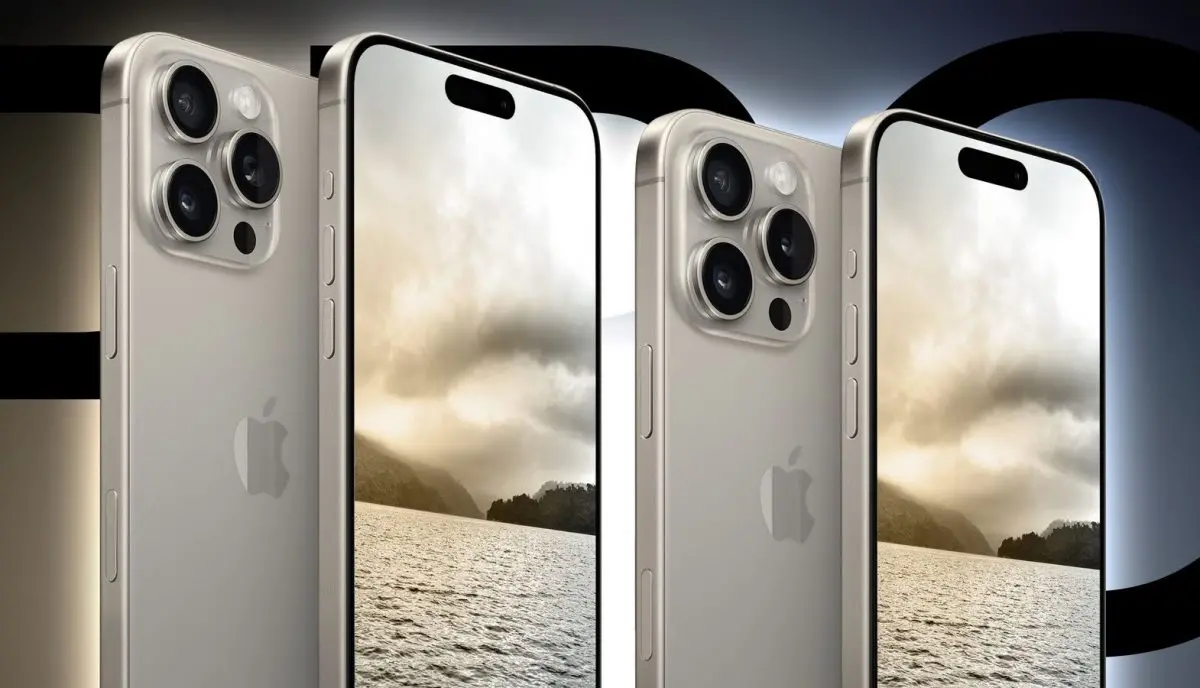
iPhone 16 Pro/Maxの予測レンダリング画像が登場! 画面サイズが大型化、アクションボタンは物理式のまま?

2024年のリリースが期待される「iPhone 16 Pro」「iPhone 16 Pro Max」の予測レンダリング画像を、海外メディアのMacRumorsが投稿しています。

↑MacRumorsより


MacRumorsは以前にも、標準モデルに相当する「iPhone 16」の予測レンダリング画像を投稿していました。同モデルでは背面カメラが縦方向に配置されるだけでなく、電源ボタン下に静電容量式の「キャプチャー」ボタンが配置されることを示唆していました。


今回の予測レンダリング画像からは、iPhone 16 Pro/Pro Maxが「iPhone 15 Pro/Pro Max」と同じ曲面エッジデザインと、チタンフレームを採用することを示唆しています。ディスプレイサイズはそれぞれ6.3/6.9インチで、iPhone 15 Pro/Pro Maxの6.1/6.7インチから大型化。これにより、iPhone 16 ProとPro Maxの両方で「テトラプリズムレンズ」による5倍望遠カメラが搭載されるようです。


↑MacRumorsより


iPhone 16 Pro/Pro Maxのアクションボタンは、物理式かつ大きさもiPhone 15 Pro/Pro Maxから変わっていません。一方でキャプチャーボタンは静電容量式になることで、本体から飛び出さないフラットなデザインとなるようです。


今回のiPhone 16 Pro/Pro Maxの予測デザインは現時点の情報にもとづいたもので、製品リリースまでに変更が加えられる可能性があります。「ビデオ撮影用」とも噂されるキャプチャーボタン、便利に使えるかどうかが気になるところです。


Source: MacRumors

iPhone 16 Pro/Maxの予測レンダリング画像が登場! 画面サイズが大型化、アクションボタンは物理式のまま?

2024年のリリースが期待される「iPhone 16 Pro」「iPhone 16 Pro Max」の予測レンダリング画像を、海外メディアのMacRumorsが投稿しています。

↑MacRumorsより


MacRumorsは以前にも、標準モデルに相当する「iPhone 16」の予測レンダリング画像を投稿していました。同モデルでは背面カメラが縦方向に配置されるだけでなく、電源ボタン下に静電容量式の「キャプチャー」ボタンが配置されることを示唆していました。


今回の予測レンダリング画像からは、iPhone 16 Pro/Pro Maxが「iPhone 15 Pro/Pro Max」と同じ曲面エッジデザインと、チタンフレームを採用することを示唆しています。ディスプレイサイズはそれぞれ6.3/6.9インチで、iPhone 15 Pro/Pro Maxの6.1/6.7インチから大型化。これにより、iPhone 16 ProとPro Maxの両方で「テトラプリズムレンズ」による5倍望遠カメラが搭載されるようです。


↑MacRumorsより


iPhone 16 Pro/Pro Maxのアクションボタンは、物理式かつ大きさもiPhone 15 Pro/Pro Maxから変わっていません。一方でキャプチャーボタンは静電容量式になることで、本体から飛び出さないフラットなデザインとなるようです。


今回のiPhone 16 Pro/Pro Maxの予測デザインは現時点の情報にもとづいたもので、製品リリースまでに変更が加えられる可能性があります。「ビデオ撮影用」とも噂されるキャプチャーボタン、便利に使えるかどうかが気になるところです。


Source: MacRumors

作業効率爆上がり! iOS 17「時計」の複数タイマー設定が便利すぎる【iPhoneの“知っトク”便利技】

Mac Fanは1993年創刊の老舗のApple専門誌。Appleの最新情報はもちろん、基本的な使い方から、ディープな解説記事まで幅広く網羅しています。


ここでは、Mac FanのYouTubeチャンネル「Mac Fan TV」で配信しているTIPS術をお届け。「そんなことできるの!?」「聞いたことあるけど使ったことなかった」といった便利術を動画とともに紹介していきますので、日々のAppleライフの参考にしてみてください。今回のテーマは「時計アプリで複数のタイマーを設定しよう」です。


iOS 17では「時計」アプリのタイマー機能がパワーアップしました。これまでは1度に1つのタイマーしかセットできなかったのに対し、複数のタイマーをセットできるようになったんです。たとえば、2種類の料理を同時に作るとき、野菜を焼く時間を測りながら麺を茹でる時間も測るなど便利に使えます。さっそく使い方を解説します。


手順は簡単。「時計」アプリを開き、好みの時間でタイマーをセット。[開始]をタップしてカウントダウンを始めます。


続いて、画面右上の[+]ボタンをタップし、2つ目以降のタイマーを追加すればOKです。


これで複数のタイマーを同時に進行できました。ちなみに、稼働中のタイマーの残り時間はロック画面から確認することができるうえ、ロック画面からそれぞれのタイマーをストップ・削除することも可能です。


記事前半に埋め込んだ動画では細かい手順などのムービー形式で解説。また、「Mac Fan TV」では毎週、便利な活用術を配信中しています。それ以外にもアプリ解説やインタビューなども配信しているのでぜひチェックしてみてください。


【関連リンク】
Mac Fan
Mac Fan TV(YouTube)

信頼できる相手とパスワードを共有するには? iOS 17で使える安全な共有方法【iPhoneの“知っトク”便利技】

Mac Fanは1993年創刊の老舗のApple専門誌。Appleの最新情報はもちろん、基本的な使い方から、ディープな解説記事まで幅広く網羅しています。


ここでは、Mac FanのYouTubeチャンネル「Mac Fan TV」で配信しているTIPS術をお届け。「そんなことできるの!?」「聞いたことあるけど使ったことなかった」といった便利術を動画とともに紹介していきますので、日々のAppleライフの参考にしてみてください。今回のテーマは「パスキー/パスワードを家族や仲間と共有する」です。


家族や信頼できる友だちとパスワードを共有するときってどうしていますか? パスワードを書いた紙を渡す? メールでパスワードを送る? どちらもセキュリティ的には危険ですよね。かといってパスワード共有ソフトを使うのは面倒だし手間がかかると感じる人もいるでしょう。


iOS 17では、こうしたパスワードやパスキーを、作成したグループの参加メンバーで共有できるようになりました。グループに参加しているメンバーは誰でもパスワードの追加、変更が可能なうえ、パスワードを変更すると全員のデバイス上で変更されるのでとっても便利なんです。
 

さらに、パスワードはエンドツーエンドで暗号化されるためセキュリテにも安全。エンドツーエンドの暗号化とは、パスワードを共有する際にデータが暗号化され、グループ内のメンバーのみが内容を確認できるセキュリティ対策のこと。これにより、Appleや悪意のある第三者がデータを傍受する危険性を低らして、安全にデータを共有できるんです。さっそく使い方を見ていきましょう。


まず最初にパスワードを共有するグループを作成します。「設定」アプリを開き、[パスワード]を選択。リストから共有したいパスワード/パスキーを長押しします。

 

続いて、ポップアップメニューから[グループへ移動]→[新規グループ]を選択。
 

[グループ名]にわかりやすい名前をつけ、[グループメンバー]内の[+人を追加]をタップして参加者を指定。最後に[追加]を押せばOKです。これで共有グループができました。


実際に使ってみるとこんな感じ。グループメンバーは、各Webサイトで最新のパスワードを使って素早くログインできます! また、グループの作成者は他のメンバーを追加、または削除したり、グループそのものを削除したりすることも可能です。


ちなみに、パスワードが更新されると一部サイトをのぞき、設定アプリ内のパスワードは新しいものに書き換わりますが、変更があったことは通知されない点には注意しましょう。


なお、この機能を利用するには、グループ作成者・参加メンバーともに iOS 17、iPadOS 17、macOS Sonoma以降にアップデートしている必要があります。


記事前半に埋め込んだ動画では細かい手順などのムービー形式で解説。また、「Mac Fan TV」では毎週、便利な活用術を配信中しています。それ以外にもアプリ解説やインタビューなども配信しているのでぜひチェックしてみてください。


【関連リンク】
Mac Fan
Mac Fan TV(YouTube)

iPhone 15 Pro Maxは純正品かMFi認証済みUSB-Cケーブルで充電すべし! それを裏付ける写真が公開

アップルはiPhoneユーザーに対して、安全のために純正ないしMFi(Made for iPhone)認証を受けた周辺機器を使うよう繰り返し警告しています。それが本当だと証明するように、iPhone 15 Pro Maxを安もののケーブルで充電したところ、ケーブルが溶けて指を火傷してしまったというエピソードが伝えられています。

↑安もののケーブルで酷いことに……


大手掲示板RedditのNoisilyMarvellousというユーザーは、最近購入したiPhone 15 Pro Maxを充電器に接続したところ、ケーブルが溶けてしまい、本体にもダメージが残ってしまったと報告しました。


それと合わせて投稿した写真では、燃え残ったUSB-Cポートの金属部分がiPhone 15 Pro Maxに突き刺さっています。これを除去する方法はないかと、掲示板で質問しているわけです。

Image:Reddit


初めはどのような機器を使ったか明かしませんでしたが、後に「AmazonからトラベルアダプターとUSB-Cケーブルを買った」と言い、さらに「ジェネリックなUSB-Cケーブル」だと述べています。つまり、アップルの正規品でも、MFi認証を取得したサードパーティ製品でもないと判明しました。


結局のところ、この人物はUSB-Cポートから残骸を引き抜くことはできました。が、ポートの内側は黒ずんでおり、ケーブルで充電できなくなったとぼやいています。


ここ数年のiPhoneはワイヤレス充電に対応しているため、どうにか充電はできそうです。もっとも、公式延長保証のAppleCare+にも加入していないとのことで、もし修理するなら相当な金額がかかるかもしれません。


最近のiPhone、特にProモデルは非常に高価でもあり、USB-Cケーブルや充電器は少し高くとも純正品やMFi認証済み製品を買い、事故を避けるよう心がけたいところです。


Source:Reddit
via:BGR

Apple「初売り」2024年は4日間開催! iPhone購入で限定「辰」AirTagがもらえるかも

Appleは、2024年1月2日より、Apple Storeにて初売りを開催します。


2024年は、初売りの期間をこれまでの1月2日、3日の2日間から延長し、1月2日から5日までの4日間の開催となります。


2024年初売り限定オファーとして、購入製品によって4000円から最大3万円のApple Gift Cardをプレゼント。新年のApple Gift Cardは、2023年と同じく水引をモチーフとしたデザインとなっています(オンラインでは電子版ギフトカードの提供)。


また、対象のiPhoneを購入すると、先着5万名に、干支の辰の絵文字が描かれた特別バージョンの「AirTag」をプレゼントします。対象のiPhoneは、「iPhone 14」「iPhone 14 Plus」「iPhone 13」「iPhone SE」。AirTagのオファーは、Apple Store Appでの購入は対象外となっており、ウェブのオンラインストアおよび店頭での購入が対象です。


Apple Trade Inを利用して、現在持っているデバイスを下取りに出すことで、さらにお得に購入可能。ペイディあと払いプランApple専用の利用で、金利0%の分割払いでのご購入も可能です。


初売り限定オファーの詳細は、Apple公式サイトをご覧ください。

iPhoneが20年前の携帯ゲーム機に変身!? 懐かしのiPod風にできる壁紙も

iPhoneを「ゲームボーイアドバンスSP」や「iPod」風にする壁紙が、海外にて公開されています。

↑Gumroadより


まず上は、Gumroadにて公開されているゲームボーイアドバンスSP風の壁紙です。iPhoneの電源を入れれば、まるでゲームボーイアドバンスSPを開いて持っているように見える…かもしれません。壁紙のバリエーションとしては、「イエロー、オレンジ、ピンク、レッド、ライムグリーン、グリーン、ティール、ブルー、ブラック、グレー」の10色と、限定版ゲームボーイアドバンスSPの3色が含まれています。壁紙のダウンロードは無料です。


そしてOliurにて配布されいてるのは、「初代iPod」「iPod mini」「iPod Classic」の壁紙です。iPodの画面部分にはロック画面のウィジェットとして、日付や時刻を表示することができます。

↑Oliurより


これらのiPodの壁紙は、14ドル(約2000円)にて販売されています。ちょっとお高い…かな? しかし、すでに販売が終了してしまったiPodを手のひらに復活させる壁紙としては、魅力的な提案といえそうです。


Source: Gumroad, Oliur via 9to5Mac 1, 2

画面サイズ大型化で搭載可能に? 「iPhone 16 Pro」も高倍率望遠カメラ搭載か

2024年の「iPhone 16 Pro」の望遠カメラに「テトラプリズムレンズ」が搭載されるとの情報を、海外メディアのMacRumorsが報じています。

↑Framesira / Shutterstock.comより


今年発売された「iPhone 15 Pro Max」では、望遠カメラにテトラプリズムレンズを搭載。これにより、光学5倍ズームが可能になりました。またiPhone 16 Pro/Pro Maxのカメラシステムでは、メインカメラの画質向上超広角カメラの高画質化が以前に報告されています。


MacRumorsによれば、「iPhone 15 Pro」では6.1インチという本体サイズの制約から、テトラプリズムレンズが搭載できなかったとのこと。しかしiPhone 16 Pro/Pro Maxでは画面サイズが6.3インチ/6.9インチに大型化することから、両モデルでテトラプリズムレンズが搭載でき、望遠カメラの倍率が向上するというのです。


なお今回の情報は生産前のもので、iPhone 16 Proの最終的な販売モデルにテトラプリズムレンズが搭載されるかどうかは不明です。iPhone 16シリーズの販売は来年となるはずなので、それまでに計画が変更される可能性もあります。


以前から何度か報告されていた、iPhone 16 Proへのテトラプリズムレンズの報告。カメラ性能がPro Maxモデルに近づくことで、iPhone 16 Proの人気も高まりそうです。


Source: MacRumors

「iOS 18」ベータ版コードから明らかに!? 「iPhone 16」シリーズは4機種を投入予定か

2026年の「iPhone 16」シリーズでは4機種が投入されるとの情報を、海外ニュースサイトのMacRumorsが報じています。

↑IgorOmilaev / Shutterstock.comより


近年、Apple(アップル)は4機種の新型iPhoneを投入するサイクルを繰り返しています。「iPhone 14」以降の場合だと、上位モデルの「Pro/Pro Max」と標準モデルの「iPhone ●(●はナンバー)/Plus」の4機種が含まれます。


MacRumorsが「iOS 18」のベータ版のコードから見つけた情報によると、「Crystal」と呼ばれる同OSには、4機種のiPhoneが含まれていたとのこと。具体的には、「D47 – iPhone 16」「D48 – iPhone 16 Plus」「D93 – iPhone 16 Pro」「D94 – iPhone 16 Max」が存在するようです。


iPhone 16シリーズは、全モデルが新たなチップ「t8140 – Tahiti」を搭載。これは次期プロセッサ「A18」に相当し、iPhone 16/16 Plusのものは「D4y」、iPhone 16 Pro/Pro Maxは「D9x」と呼ばれています。これは「iPhone 15」シリーズとは異なり、iPhone 16では全モデルで新型プロセッサが搭載されることを意味します。


これまでどおりのスケジュールなら、iOS 18は来年6月にベータ版がリリースされ、9月に一般公開されることでしょう。またそれにあわせ、iPhone 16シリーズの販売も開始されるはずです。大画面化やカメラの進化など、iPhone 16シリーズの進化に期待したいものです。


Source: MacRumors

iPhone 16 Pro、超広角カメラは4800万画素に進化? めちゃキレイになるかも

2024年の「iPhone 16 Pro(仮称)」では4800万画素の超広角カメラが搭載されると、中国語SNSのWeiboにリークアカウントが投稿しています。

↑Diego Thomazini / Shutterstock.comより


現行モデルの「iPhone 15 Pro/Pro Max」では広角カメラに4800万画素センサーを搭載している一方で、超広角カメラと望遠カメラは1200万画素となっています。また以前には、2025年の「iPhone 17 Pro Max」の望遠カメラにて4800万画素センサーが採用されるとの情報も伝えられています。


WeiboアカウントのInstant Digitalによれば、iPhone 16 Proでは複数の4800万画素センサーが採用され、望遠カメラのみが1200万画素センサーを搭載するとのこと。超広角カメラが4800万画素センサーにアップグレードされることでより多くの光を取り込むことができ、とくに低照度環境での撮影画質が向上する可能性があります。


またiPhone 15 Proの広角カメラには、4800万画素センサーの4画素を1画素として扱う「ピクセルビニング」という機能があり、低照度での撮影に役立てています。iPhone 16 Proでは、超広角カメラでも同機能が使える可能性があります。さらに、超広角カメラでの「Apple ProRAW」写真の撮影も可能になるようです。


毎年進化する、iPhoneのカメラ性能。来年のiPhone 16 Proでは、超広角カメラによる風景や集合写真の撮影が、より楽しくなりそうです。


Source: Instant Digital / Weibo via MacRumors

iPhone 16、謎の“キャプチャーボタン”の用途が判明!? ビデオ撮影用かも

「iPhone 16」への搭載が予測されている「キャプチャーボタン」がビデオ撮影に使われるとの情報を、Bloomberg(ブルームバーグ)が伝えています。

↑MacRumorsより


今年発売された「iPhone 15 Pro」には、さまざまな機能を割り当てることができる「アクションボタン」が搭載されました。そして来年のiPhone 16では、さらにキャプチャーボタンが追加されるとの情報が、以前から伝えられていたのです。このキャプチャーボタンは電源ボタンの下に位置し、振動でボタンの動作を再現する「ソリッドステートボタン」になる可能性が高そうです。


キャプチャーボタンはソリッドステートボタンとなり、押し続けることでカメラが起動し、ビデオ撮影を開始します。押す強さにより写真かビデオ(あるいは空間ビデオ)かを切り替えられる可能性がありますが、現時点では確定していません。なお、iPhone 16では4モデルすべてで「Apple Vision Pro」向けの空間ビデオが撮影できるようです。


Bloombergによれば、キャプチャーボタンはビデオ撮影のための専用ボタンとして機能するとのこと。また米国モデルのiPhoneでは、キャプチャーボタンの搭載により5G通信の「mmWave(ミリ波)」アンテナが本体逆側に移動します。


iPhoneでビデオを撮影する機会がますます増えている現在では、専用のキャプチャーボタンの搭載は理にかなっているといえます。またビデオをあまり撮影しないユーザーのために、他の機能への割り当ても可能になっていると便利そうです。


Source: Bloomberg via MacRumors

iPhone 15のUSB-Cポート、「外付けディスプレイに表示」から「他のデバイスを充電」まで! 様々な使い道のご紹介

iPhone15シリーズでは、全モデルとも従来のLightning端子に替えてUSB-Cポートを採用しました。これにより様々な周辺機器が繋がるようになりましたが、具体的に「どんな使い道があるか」を米9to5Macがまとめています。


iPhone 15のバッテリーで他の機器を充電する

iPhone 15はUSB-Cポートから最大27W充電が可能ですが、iPhoneから他の機器に約4.5Wでの充電も可能です。実際、iPhone 15からAndroidスマートフォンと互いに充電し合うYouTuberもいました


外付けディスプレイに簡単に出力できる

Lightningでは別売りのアダプタを介してしか外付けディスプレイに接続できませんでした。しかし、iPhone 15ではUSB-C – HDMIケーブルを使うことで、画面ミラーリングにより4Kテレビやモニターに映し出すことができます。


またiPhone 15 ProモデルではA17 Proチップのパワーにより、『バイオハザード ヴィレッジ』など大作ゲームを、XboxやPlayStationのゲームコントローラーを使ってプレイできます。さらにiPhoneをテレビに接続すれば大画面で楽しめるというわけです。

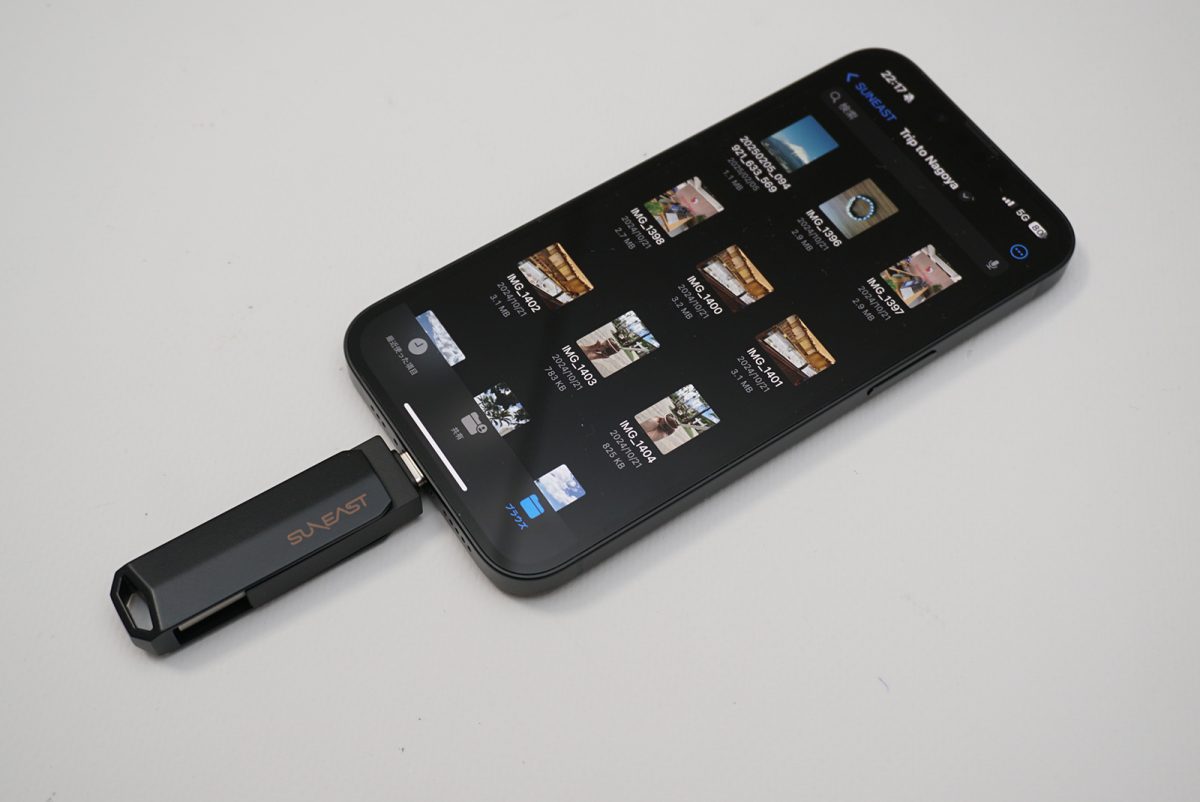
ポータブルUSB-C HDDやSDカードで内蔵ストレージを拡張

これら外部ストレージをUSB-Cで繋げば、iPhoneのFilesアプリから直接ファイルを閲覧できます。SDカードリーダーを接続すれば、iPhoneの写真ライブラリに直接、写真を取り込むことも可能です


またiPhone 15 Proのカメラアプリでは、ProRes 4Kで60fpsの動画を外部ストレージに直接録画できます。128GBモデルでは単体では機能制限がありますが、それも回避できます。


USB-C有線キーボードや有線インターネットに接続する

USB-Ethernetアダプタで有線インターネットに繋ぐことで、ネット接続が爆速になることも注目を集めていました。


有線ヘッドフォンをつなぐ

アップルがiPhone 7でヘッドホン端子を廃止して以来、AirPodsのようなBluetoothワイヤレスイヤホンが普及しています。が、最近はUSB-C端子を備えた高級ヘッドホンも増えており、それらと有線接続することも可能となりました。


USB-Cマルチポートハブを接続できる

iPhone 15側にはUSB-C端子が1つしかありませんが、ハブを繋げれば、上記の周辺機器を複数、同時に繋ぐことができます。またUSB-Cはデータと電力を同じポートでやり取りできるため、「iPhoneを充電しながら有線キーボードや有線インターネットに接続、有線ヘッドホンで音楽を楽しむ」ことも可能でしょう。


Source:9to5Mac

iPhone 17 ProはWi-Fiが爆速に? 独自チップ搭載で「Wi-Fi 7」対応か

2025年の投入が期待される「iPhone 17 Pro」にて、Apple(アップル)が独自設計したWi-Fiチップが搭載されるとの予測を、アナリストのJeff Pu(ジェフ・プー)氏が伝えています。

↑Camilo Concha / Shutterstock.comより


Pu氏の報告によれば、iPhone 17 Proは独自チップにより「Wi-Fi 7」をサポート。2.4GHz、5GHz、6GHz帯の電波を利用することで、より高速かつ低遅延、そして信頼性の高い通信が可能になるとのこと。Wi-Fi 7の最大通信速度は40Gbpsと、現在最も新しい「Wi-Fi 6E」と比べて4倍も向上しています。


このようにiPhone 17 Proに独自のWi-Fiチップが搭載されることで、現在Wi-Fiチップを提供しているBroadcom(ブロードコム)にとっては、大きな脅威となります。また2026年には、「iPhone 18」シリーズの全モデルに独自Wi-Fiチップが搭載されるようです。


今年1月にはBloomberg(ブルームバーグ)が、AppleがWi-FiとBluetoothを組み合わせた独自チップを開発しており、2025年から製品に搭載されると報じていました。AppleはiPhoneのプロセッサ「Aシリーズ」だけでなく、Wi-Fiチップなども独自開発する道を歩もうとしているようです。


Source: MacRumors

「iPhone 17 Pro Max」の望遠レンズは4800万画素になる? 背面カメラ全てがそうなるかも

2024年の次期「iPhone 16」シリーズでは、Proモデルが大小ともに高倍率のテトラプリズム望遠レンズを搭載すると噂されています。そんななか、翌々年の「iPhone 17 Pro Max」には4800万画素の望遠レンズが搭載される可能性が高いと著名ジャーナリストが主張しています。

↑望遠レンズも4800万画素に?


香港の投資会社Haitong International SecuritiesのアナリストJeff Pu氏は、投資家向けに研究ノートを発表。そのなかでiPhone 17 Pro Maxには強化された4800万画素の望遠レンズが採用され、2024年初頭に米国で発売予定のVision Proヘッドセット向けに最適化されると述べています。それ以上のレンズに関する詳細や、具体的にVision Proとどう連携するのかは触れていません。


iPhone 15 Proモデルには、4800万画素のメインレンズ、1200万画素の超広角レンズ、1200万画素の望遠レンズが搭載。そしてiOS17.2以降は、Vision Proの三次元環境で追体験できる空間ビデオが撮影可能となりました。iPhoneを横向きに構えると、メインレンズと超広角レンズの組み合わせで、奥行きのある空間映像が記録できるしくみです。


数か月前、Pu氏はiPhone 16 Proモデルが4800画素の超広角レンズを搭載すると主張していました。つまり、iPhone 17 Pro Maxは背面カメラすべてが4800万画素で構成される初のiPhoneとなるのかもしれません。画素数が増えれば、写真のディテールがより細かくなり、トリミングやプリントアウトにも役立つはず。


とはいえ、iPhone 17 Proモデルの発売は2025年9月と予想され、あと2年近く先のこと。その間にアップルが方針を変更する可能性もありますが、続報を待ちたいところです。


Source:MacRumors

iPhoneの新盗難防止機能がiOS 17.3で追加へ……Face IDかTouch IDでの認証を追加

Apple(アップル)は「iOS 17.3」のベータ版にて、iPhoneに新たな盗難防止機能を追加しています。

↑Appleより


実は最近、iPhoneのパスコードを覗き見た後にデバイスを盗むという手法が横行しています。この場合、窃盗犯がApple IDのパスワードをリセットしたり、紛失モードをオフにしたり、パスワードを覗き見ることができるなど、iPhoneの強固なセキュリティが無駄になってしまいます。


一方でiOS 17.3のベータ版には「盗難デバイス保護(Stolen Device Protection)」という機能が追加されました。これを利用すれば、「iCloud Keychain」に保存されているパスワードの保護、紛失モードのオフ、コンテンツの設定と消去などのアクションに、Face IDかTouch IDでの認証が必要となるのです。


またApple IDアカウントのパスワードの変更など特に重要な操作については、「セキュリティ遅延」という機能が追加されています。この場合、まずFace IDかTouch IDで認証し、1時間待ってからまたFace IDかTouch IDで認証する必要があるのです。ただし、自宅や職場などではこのようなアクションは必要ありません。


盗難デバイス保護は、設定アプリの「Face IDとパスコード」の項目から利用できます。このような新たなセキュリティ機能で、さらにiPhoneが安心して使えるようになることを期待したいものです。


Source: MacRumors

「Siri」の体験が向上? iPhone 16のマイク強化と「Apple GPT」で大幅に進化か

Apple(アップル)の「iPhone 16」にてマイク性能が向上し、音声アシスタント「Siri」のAI(人工知能)体験が向上すると、著名アナリストのMing-Chi Kuo(ミンチー・クオ)氏が報告しています。

↑Hadrian / Shutterstock.comより


AppleとAIに関する話題では、同社がAIチャットボット「Apple GPT」を開発していると、Bloomberg(ブルームバーグ)が報じています。またこれにより、Siriの機能が強化されるとの観測も登場しているのです。


今回のKuo氏のレポートによれば、「Siriのハードウェアとソフトウェアの機能と仕様を強化することが、AIが生成するコンテンツを促進する鍵だ」としています。そして大規模言語モデル(LLM)のSiriへの統合は、音声入力処理の処理性能に大きく依存するようなのです。


これらを踏まえて、iPhone 16ではマイクが大幅にアップグレードされます。そしてS/N比が改善されることにより、「Siriの体験が大幅に向上する」とのこと。また、新型マイクでは防水性能も改善されます。


Kuo氏によれば、今年の第3四半期(7月〜9月)にはSiriのチームが再編成され、ジェネレーティブAIとLLMを統合。2024年にはLLMによる新しいSiri機能が「iOS 18」に搭載されます。Siriは市場でもあまり存在感が示せていませんが、今後のさらなる機能強化に期待したいものです。


Source: Medium via MacRumors

仕事もプライベートも充実間違いナシ! 「Safari」の新機能「プロファイル」を使いこなそう【iPhoneの“知っトク”便利技】

Mac Fanは1993年創刊の老舗のApple専門誌。Appleの最新情報はもちろん、基本的な使い方から、ディープな解説記事まで幅広く網羅しています。


ここでは、Mac FanのYouTubeチャンネル「Mac Fan TV」で配信しているTIPS術をお届け。「そんなことできるの!?」「聞いたことあるけど使ったことなかった」といった便利術を動画とともに紹介していきますので、日々のAppleライフの参考にしてみてください。今回のテーマは「プロファイルを作成して用途ごとにSafariを使い分ける」です。
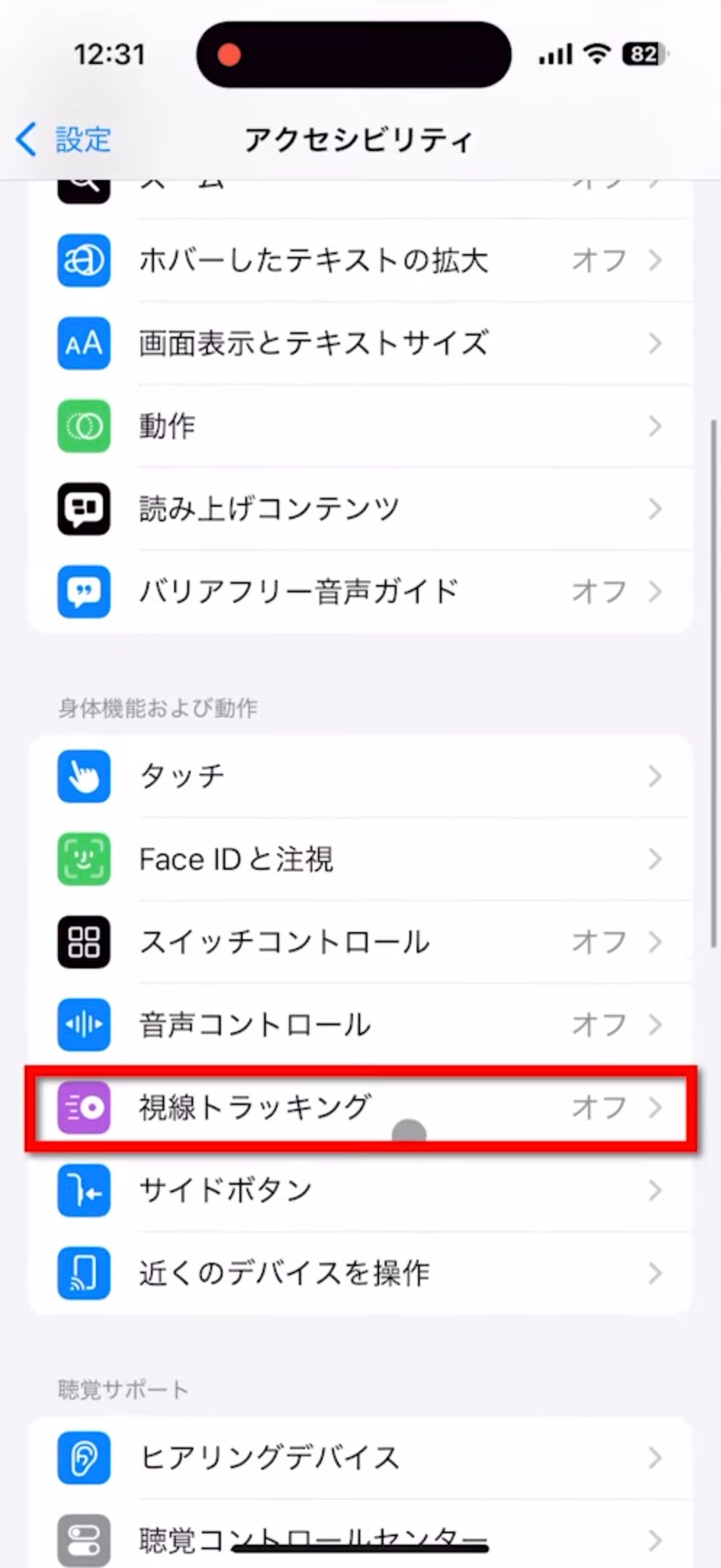


1台のiPhoneを仕事とプライベートの両方で活用していると、「お気に入り」に登録したページや閲覧履歴が混在して使いにくいと思ったことはありませんか?


そこで使いたいのが、iOS 17で「Safari」に追加された「プロファイルの作成」という新機能です。「お気に入り」や閲覧履歴、タブグループ、機能拡張などを「仕事」や「プライベート」「勉強」などのシーンごとに切り替えて、用途に応じて使い分けることができます。ではさっそく使ってみましょう!


プロファイルの作成は簡単。「設定」アプリを開き、[Safari]、[新規プロファイル]と進みます。


[名前]にプロファイルの名前を入力し、アイコンと色を選択。「仕事」や「プライベート」、「学校」などわかりやすい名前をつけましょう。


続いて、左上のプロファイルの名前をタップし、最下部の「プロファイル」のサブメニューから切り替えたいプロファイルを選択。これでプロファイルが作成されました!


Safariを開くとこんな感じ。スタートページにそのプロファイルの専用ページが表示されています。背景には、プロファイル作成時に選んだ色とアイコンが反映されていてとてもわかりやすいですね。


ちなみにiPhoneで作成したプロファイルは同じApple IDでサインインしているiPad、Macといった別のデバイスのSafariにも反映されます。


また、Safariのプロファイルは、「設定」アプリ→[Safari]と進んだ画面からいつでも追加、編集、削除することが可能です。

 

ただし、プロファイルを削除すると、そのプロファイルに関連づけていた「お気に入り」や履歴が消去されてしまうので注意してください。


記事前半に埋め込んだ動画では細かい手順などのムービー形式で解説。また、「Mac Fan TV」では毎週、便利な活用術を配信中しています。それ以外にもアプリ解説やインタビューなども配信しているのでぜひチェックしてみてください。


【関連リンク】
Mac Fan
Mac Fan TV(YouTube)

「ゼロハリバートン」など人気のiPhoneケース入り! ユニケース、1万5000円以上が入った「福袋」5500円……12月18日まで

ユニケースは、同社が運営する「UNiCASE(ユニケース)」のオンラインストアにて、iPhoneケースが入った福袋の予約受付を行なっています。

 

価格は5500円(税込)で、UNiCASE公式オンラインストアの予約受付期間は12月18日まで。
 

スマホリング、イヤホン、ケーブル、バッテリーなど2点以上のスマホ関連アクセサリーと、iPhoneケース「ZERO HALLIBURTON」「MAELYS LOUNA Cross Body Case」のどちらかが必ず入った、総額1万5000円(税込)相当のアイテム入り福袋です。


Copyright (C) 2023 UNiCASE All Rights Reserved.

最大80%オフ! Apple Watchバンドやフレームがブラックフライデーセールでお得に

ライフスタイルブランド「GAACAL(ガーカル)」を運営するrainboww(レインボー)は、12月1日まで、公式オンラインストア限定で最大80%オフのブラックフライデーセールを開催しています。


目玉アイテムは、Apple WatchバンドやApple Watchフレームなど。Apple Watch Series 1-9/SE 1-2/Ultra 1-2に対応したアクセサリーが特価となっています。

↑「パンクブレス」PUレザースタッズ2重巻きアップルウォッチバンド(全5色)


そのほか、iPhoneケース(iPhone15シリーズ対応含む)、スマホショルダー類など、全87アイテムがセールの対象です。

↑「軽やかメタリック」メタリックアップルウォッチフレーム(全4色)

「メッセージ」アプリが、会話を特定した返信に対応! iOS 17で使えます【iPhoneの“知っトク”便利技】

Mac Fanは1993年創刊の老舗のApple専門誌。Appleの最新情報はもちろん、基本的な使い方から、ディープな解説記事まで幅広く網羅しています。


ここでは、Mac FanのYouTubeチャンネル「Mac Fan TV」で配信しているTIPS術をお届け。「そんなことできるの!?」「聞いたことあるけど使ったことなかった」といった便利術を動画とともに紹介していきますので、日々のAppleライフの参考にしてみてください。今回のテーマは「「メッセージ」アプリの新機能「スワイプで返信」の使い方」です。


新しくリリースされたiOS 17では「メッセージ」にいくつか新機能が追加されました。今回はその中から「スワイプで返信する方法」を紹介します。


iOS 17ではどのメッセージへの返信かがわかりやすいよう、特定のメッセージを引用して返信できるようになりました。


手順はとっても簡単! 引用したい吹き出しをこんな風に右にスワイプし、テキストを書き込んだら矢印ボタンをタップ。


すると、特定した吹き出しにぶら下がる形でメッセージを送れるんです。


この機能を使えば、どのメッセージへの返信かが一目瞭然で便利ですね!


記事前半に埋め込んだ動画では細かい手順などのムービー形式で解説。また、「Mac Fan TV」では毎週、便利な活用術を配信中しています。それ以外にもアプリ解説やインタビューなども配信しているのでぜひチェックしてみてください。


【関連リンク】
Mac Fan
Mac Fan TV(YouTube)

「iPhone 15」アクセサリーもセール対象! 最大30%オフ「MOFTブラックフライデー2023」12月1日まで開催

LEMORE社が手掛ける、PC・スマホ・タブレットアクサセリーブランドMOFT(モフト)は、MOFT日本公式ストアにて、最大30%オフの「MOFTブラックフライデー2023」を12月1日までの期間限定で開催しています。


ブラックフライデーセールでは、「iPhone 15」対応製品を含む全アイテムがセール対象となります。


主なセール対象アイテムは、「MOFT 七変化マルチスタンド」「iPhone 15/14シリーズ対応 MOVAS(TM)レザーケース」「Snap-Onスマホスタンド 耐久強化版」など。

iOS 17で登場! 圏外でも役に立つ「マップ」アプリの新機能【iPhoneの“知っトク”便利技】

Mac Fanは1993年創刊の老舗のApple専門誌。Appleの最新情報はもちろん、基本的な使い方から、ディープな解説記事まで幅広く網羅しています。


ここでは、Mac FanのYouTubeチャンネル「Mac Fan TV」で配信しているTIPS術をお届け。「そんなことできるの!?」「聞いたことあるけど使ったことなかった」といった便利術を動画とともに紹介していきますので、日々のAppleライフの参考にしてみてください。今回のテーマは「「マップ」アプリの新機能「オフラインマップ」の作り方」です。


iOS 17の「マップ」アプリでは、地図の一部をダウンロードしておくことで、オフラインの環境下でも、地図を参照したり、目的地の評価や営業時間を調べたりすることが可能になりました。さっそくその手順を見ていきましょう。


「マップ」を開いて検索ボックスの右端にある自分のアカウントのアイコンをタップし、[オフラインマップ]→[新しいマップをダウンロード]と進みます。


エリアを入力し、四角い枠が現れたらドラッグしてエリアを指定しましょう。続いて[ダウンロード]をタップすれば、iPhoneに地図データが保存されます。


これでiPhoneがオフラインの状態でも、ダウンロードしたマップを参照できるようになりました。


オフラインマップを開くとこんな感じ。


通常のマップと変わらず、地図を参照したり、電車を利用した場合の経路検索をしたりといったことができ大変便利です。


さらに、アカウントアイコンをタップしてオフラインマップと進むと、オフラインマップの自動アップデートやしばらく使用していない場合の自動削除などのオプションを設定できます。


記事前半に埋め込んだ動画では細かい手順などのムービー形式で解説。また、「Mac Fan TV」では毎週、便利な活用術を配信中しています。それ以外にもアプリ解説やインタビューなども配信しているのでぜひチェックしてみてください。


【関連リンク】
Mac Fan
Mac Fan TV(YouTube)

iPhone 15 Pro Maxを4台注文したら60台送られてきた! 合計価格は1400万円以上

iPhone 15 Pro Maxはとても人気があるためか、公式オンラインストアでの配送予定は12月以降となっているモデルもあります。そんななかアップルが、4台注文したTikTokerに誤って60台も出荷してしまったと報じられています。

↑なぜ60台も送ってしまったのか


TikTokユーザーの@legends_gio氏は、自分用にiPhone 15 Pro Max 1TBを1台、チーム用にiPhone 15 Pro Max 256GBを3台注文したとのこと。いざ荷物が届いてみると、iPhone 15 Pro Max 1TBが3台ではなく3箱も届き、合計60台もあったそうです。


つまり、本来の注文は3600ドル(約54万円)だったものの、9万6000ドル(約1440万円)になってしまったわけです(米国でのiPhone 15 Pro Max 1TBの価格は1599ドル)。


これは明らかにアップルのミスのようですが、@legends_gio氏は受け取った60台を転売したり配布したりできないでしょう。なぜなら、アップルは遠隔操作でiPhoneをロックし、使えなくすることが可能だからです。


その後に@legends_gio氏が返品したのか、アップルが9万6000ドルもの支払いを請求したのかは不明です。ともあれ、全世界でiPhone 15 Pro Maxを欲しくても入手できない人々がかなりいることも事実でしょう。送りすぎた商品を速やかに回収し、本当に必要なユーザーの手に渡ることを祈りたいところです。


Source:TikTok
via:91mobiles

対応環境が限定的だけどすごくイイ、ソニーの完全ワイヤレス「INZONE Buds」をiPhoneで試した

ソニーがゲーミングブランドのINZONE(インゾーン)から左右独立型のゲーミングワイヤレスイヤホン「INZONE Buds(WF-G700N)」を発売しました。このイヤホン、付属のUSB-Cトランシーバーを使うと2.4GHzワイヤレスによる「超低遅延」でゲームを快適に楽しめます。


ルックスも「PlayStation 5」っぽくてカッコイイのですが……、対応するOSが「Windows 11/10」に限られるのが懸念点。では、USB-Cを搭載する新しいiPhone 15で使えないのでしょうか? 実機をソニーから借りて試してみました。

↑USB-Cを搭載するiPhone 15シリーズで、ソニーのゲーミングイヤホン「INZONE Buds」(税込2万9700円)を試してみました


ソニーから最強ゲーミングイヤホン登場の予感。ただし対応環境が限定的……

INZONE Budsは「ゲーミングイヤホン」です。一般的なワイヤレスイヤホン以上に低遅延が求められます。


PCやゲーミング機器と、イヤホンとの間の伝送遅延を徹底的になくすため、接続方式をBluetoothではなく2.4GHzデジタル無線を採用。左右イヤホンのほか、USB-C接続のトランスミッター(送信機)がペアになっている製品で、専用の充電器ケースに入れて一緒にチャージができます。

↑イヤホンとUSBトランシーバーを同時に充電できるケースを採用


また、本機はノイズキャンセリングと外音取り込みの機能を搭載します。フル充電の状態から最長11時間(ノイキャンON時)の連続使用に対応するタフネスも魅力のひとつです。


基本のワイヤレス接続はデジタル無線方式なのですが、実はAndroidスマホについては新しいBluetoothオーディオの技術であるLE Audio(エルイーオーディオ)に対応します。というか、INZONE Buds はLE Audioにしか対応しません。


LE Audioはいま私たちが当たり前のように使っているBluetoothオーディオの仕組みと少し違う技術です。そのため残念ながら「LE Audioに対応していないBluetoothオーディオ機器ではINZONE Budsが使えない」のです。


LE Audioじゃない方の、より広く普及する「Bluetooth Classic Audio(EDR)」の側にも低遅延伝送ができるオーディオコーデックは存在するのですが、ソニーはあえてLE Audio対応の一択に絞り込んだ格好です。


Pixel 8 ProでBluetooth LE Audio接続を試す

では、LE Audioで接続できるスマホはどれぐらいあるのでしょうか? 国内で発売されているスマホでは、今のところソニーのXperiaシリーズの上位モデルなど、一部のスマホに限られるのですが、先頃グーグルのPixel 8シリーズがLE Audioに対応しました。


筆者がPixel 8 Proで試したところ、LE Audio(LC3コーデック)でペアリングして、オーディオの入出力(リスニングと通話)がどちらも可能でした。

↑Google Pixel 8 ProにINZONE Budsのトランシーバーを接続


↑Pixel 8 ProはINZONE BudsとのBluetooth LE Audio接続にも対応しています


さらに実験してみたところ、Android 12、Android 13を入れたPixel 6 ProではINZONE BudsがBluetooth機器のリストに出てこないため、ペアリングの段階から不可でした。


OSをAndroid 14にアップデートしたPixel 7で試すと、INZONE Budsのペアリングはできるものの音が鳴らず、サウンドの再生ができません。INZONE BudsをBluetooth LE Audio接続で楽しめるグーグルのスマホは、今のところGoogle Pixel 8シリーズに限られそうです。


iPhone 15 Proと使えるのか? できたこと・できなかったこと

さて、今回のテーマは「INZONE BudsをiPhone 15で楽しむ方法」です。iPhone 15によるBluetooth接続の実験結果は「アウト」でした。iPhoneやアップルのデバイスがLE Audioに対応していないからです。Bluetooth機器のリストにイヤホンが表示されないため、ペアリングができません。


やはりiPhone 15の場合、INZONE Budsは2.4GHzデジタル無線接続が基本ということになります。その使い方を詳しく紹介しましょう。


INZONE Budsのワイヤレスイヤホンとトランシーバーは、あらかじめペアリングされています。そのため、USBトランシーバーを筆者のiPhone 15 Proに挿すだけで音楽を聴いたり、内蔵するマイクによるハンズフリー通話を楽しんだりできました。ノイキャンや外音取り込みの機能もバッチリ動きます。

↑INZONE Budsを飛行機の中などで試しました


本体左右のタッチセンサーリモコンも正しく動作するのですが、ひとつ不便なところがあります。INZONE Budsの豊富な機能の設定に必要な専用アプリ「INZONE Hub」がWindows OSにしか対応していないため、リモコン操作の設定をiPhoneから変更できません。何が不便かと言えば、初期設定時にはリモコンに割り当てられていない「音楽の再生と一時停止」がイヤホンから操作できないことです。


さらに、INZONE Hubアプリがないと、イヤホンの本体設定だけでなく、ステレオ収録されたゲーム音声を7.1chサウンドに再現できるバーチャライザーの「360 Spatial Sound for Gaming」やイコライザー機能なども使えません。いくつかの機能が使えないことは譲るとして、イヤホンのリモコン設定を変えられる機能だけでもiPhoneユーザーに解放してもらいたいです。


ワイヤレス伝送は確かに超低遅延で気に入るポイント多し

ただ、リモコンの件を除けば、筆者はINZONE Budsがとても気に入りました。iPhoneユーザーにも利便性を実感できるワイヤレスイヤホンだと思います。


2.4GHzデジタル無線接続の低遅延性能は期待以上です。Apple Arcadeで配信されているゲームの音声が遅延なく快適なうえに、GarageBandでピアノの鍵盤をたたいてみても音が遅れずに聞こえてきます。これは感動的でした。iPad版の音楽制作アプリ「Logic Pro」を使って音楽を制作しているクリエイターの方にも、モニタリングに使える左右独立型のワイヤレスイヤホンとしてINZONE Budsがおすすめです。

↑ワイヤレスイヤホンの場合、大抵遅延が気になってしまう「デジタル楽器の演奏」も、デジタル無線接続のINZONE Budsは見事に克服しています


また、INZONE BudsはUSBトランシーバーを差し替えるだけで、接続先のデバイスを素早くスイッチできます。iPhoneにiPad、Mac、Pixelスマホで試しましたが、トランシーバーを差し替えて10秒前後でリスニングとハンズフリー通話がすぐに使えます。Bluetoothペアリングのように切り換え操作で時間を取られないので、すごく快適です。

↑USBトランシーバーを挿し換えるだけで、iPhoneからMac、Pixelスマホへの接続切り替えが素早く完了します


トランシーバーには「PS5/Mobile」と「PC」を切り換えるスライドスイッチがあります。どちら側に設定してもiPhoneで問題なく使えました。


イヤホンにもBluetoothモードとUSBトランシーバーモードの切り替えが存在します。左右のイヤホンを同時に約1秒長押しすると、ボイスガイドが流れてモードが切り替わります。LE Audioに対応するスマホにBluetoothで接続したいときに、機器リストにINZONE Budsが表示されない場合はモードを切り替えてみましょう。


ゲーミング向きのサウンドチューニング

INZONE Budsのサウンドは解像度が高く、中高音域の抜けの良さとクールな音色が印象的でした。音楽再生はボーカルの輪郭が鮮明。ゲームや映画を再生してみてもやはりダイアローグが聞きやすいと感じます。加えて効果音の粒立ちが鮮やかで、雄大な音場描写も魅力的です。


INZONE Budsには、ソニーの左右独立型ワイヤレスイヤホンのフラッグシップ「WF-1000XM5」と同じ、ソニーの独自開発による8.4mm「ダイナミックドライバーX」が搭載されています。それでいて、INZONE Budsの方が低音域のバランスをやや抑えめにしているように感じられます。WF-1000XM5の方が音楽の密度が高くウォームな音色。反対にINZONE Budsの方は音場の見晴らしの良さが特徴的です。


Amazon Music UnlimitedのUltra HD音質のコンテンツで試してみたところ、INZONE Budsはデジタル無線接続と、Androidの場合はBluetooth接続でも最大48kHz/24bitの高音質再生ができました。音楽再生を楽しむためのワイヤレスイヤホンとしても贅沢な仕様です。

↑INZONE Budsは最大48kHz/24bitの高音質ワイヤレス再生に対応しています


ノイズキャンセリングや外音取り込みにも1000Xシリーズの開発から得たノウハウが活きています。特に室内では周囲にいる人の話し声がよく消えるので、ゲームはもちろん映画・アニメの細かな音も明瞭に聞こえます。


一方、飛行機にも乗って試しましたが、低いエンジン音が持続的に聞こえるようなノイズは1000Xシリーズのイヤホンの方が強く抑え込む印象です。


IZNONE HubアプリがiOSに対応すれば、iPhoneでもブレイクする予感

INZONE Buds は1000Xシリーズの左右独立型ワイヤレスイヤホンに比べると本体は少し大きめですが、フィット感は安定します。筆者は最新のWF-1000XM5よりも「PS5っぽい」未来的なデザインが好みに合いました。


使い始めのころはiPhone 15に挿したUSBトランシーバーが、ゲームを楽しむ際などに邪魔な感じもしましたが、慣れれば気にならないサイズ感だと思います。もちろん欲を言えばもっと小型化してほしいですが。


それでも、USBトランシーバーをiPhoneやMac、Pixelスマホの間で挿し替えるだけですぐに使えるので、筆者はINZONE Budsを仕事用のワイヤレスイヤホンとしても1台手に入れたくなりました。iPhoneでINZONE Hubが使えないという大きな課題も残っていますが、ここはソニーにぜひIZONEシリーズの普及拡大のために避けては通れない「頑張りどころ」としてチャレンジしてもらいたいと思います。


【フォトギャラリー】(画像をタップすると閲覧できます)

“一芸重視”が最適解!プロが推す高コスパスマホ5選

すべてのスペックが高いハイエンドモデルは当然満足度が高いが、格安モデルには一抹の不安もある。注目は手の届きやすい価格ながら、一部の仕様がハイエンドモデル並みな“一芸スマホ”。長期の使用でも満足できるモデル選びをプロがナビゲートする。

※こちらは「GetNavi」2023年11月号に掲載された記事を再編集したものです。
●価格は直販サイト、取り扱いキャリアにより異なる場合があります。


【私が教えます!】

モバイルライター・井上 晃さん

スマートウオッチやスマホを中心に、デジタルアイテム全般を精力的に取材。情報誌やウェブメディアに幅広く寄稿する。


【バランスの良さ】
ミドルレンジ以上の体験ができる圧倒的コスパの「a」シリーズ

Google
Google Pixel 7a

実売価格:6万2700円

6.1型のミドルレンジモデルで、プロセッサーには上位機種と同じTensor G2を搭載。「a」シリーズとしては初めてワイヤレス充電にも対応した。画面内蔵型の指紋センサーに加え、顔認証もサポート。

SPEC●CPU:Google Tensor G2●ディスプレイ:6.1インチ(1080×2400)●メモリ+ストレージ:8GB+128GB●背面カメラ:広角64MP+ウルトラワイド13MP●サイズ/質量:W72.9×H152×D9.0mm/193.5g


↑IP67の防水防塵をサポートしており、水回りや屋外での利用も安心だ。耐傷性能も備える


↑「Google フォト」内の「ボケ補正」機能を使えば、動きが激しくてブレてしまった被写体を鮮明に補正できる
↑「Tensor G2」はGoogleが独自開発したプロセッサー。第1世代より電力効率が20%向上、機械学習処理が60%高速化している


【ここに一芸アリ!】

「望遠カメラこそ備えませんが、コンピューテーショナルフォトグラフィーを生かした撮影で、十分満足できるでしょう。最低5年間のセキュリティアップデートが保証され、長期使用を見据えやすいのもポイント」(井上さん)


【カメラ性能】
イチバン安いiPhoneだが頭脳は13シリーズと同等

Apple
iPhone SE

実売価格:6万2800円

2022年3月に発売された第3世代モデル。チップセットにはA15 Bionicを搭載し、5G通信もサポートする。現状のiPhoneラインナップでは、4.7型の画面とTouch ID内蔵のホームボタンを備える貴重な選択肢だ。

SPEC●CPU:A15 Bionic●ディスプレイ:4.7インチ(750×1334)●ストレージ:64 GB●背面カメラ:12MP●サイズ/質量:W67.3×H138.4×D7.3mm/144g


↑背面カメラは約1200万画素の単眼。「スマートHDR 4」や「フォトグラフスタイル」などの機能にも対応する


【ここに一芸アリ!】

「超広角や望遠への切り替えはできないものの、撮影した写真の質感などを機械学習によって最適化する『Deep Fusion』はしっかりサポート。高倍率ズームや夜景などの厳しい環境でなければ十分キレイな画質です」(井上さん)


【エンタメ性能】
21:9のスリムなディスプレイと高音質ステレオスピーカーを搭載

ソニー
Xperia 10 V

実売価格:6万7100円

7月上旬に発売されたXperiaシリーズにおける普及価格帯モデル。約6.1型の有機ELディスプレイを搭載し、21:9のアスペクト比も健在だ。背面カメラは超広角(800万画素)、広角(4800万画素)、望遠(800万画素)の3眼。

SPEC●CPU:Qualcomm Snapdragon 695 5G Mobile Platform●ディスプレイ:約6.1インチ(1080×2520)●メモリ+ストレージ:6GB+128GB●背面カメラ:超広角8MP+広角48MP+望遠8MP●サイズ/質量:約W68×H155×D8.3mm/約159g

↑Xperia 10シリーズでは初となるフロントステレオスピーカーを搭載


【ここに一芸アリ!】

「細長い画面は動画の“ながら視聴”に最適。サウンドは内蔵スピーカーでも十分楽しめるほか、『DSEE Ultimate』もサポートするので、ワイヤレスヘッドホンなどでストリーミング音源をより良い音で楽しめるのもナイス」(井上さん)


【画面の美しさ】
4万円台ながら6万円台の競合に見劣りしない高画質

OPPO
OPPO Reno9 A

実売価格:4万6800円

「Reno7 A」の後継に当たるミドルレンジ機で、約6.4型のフルHD+有機ELディスプレイを搭載。背面カメラは広角(4800万画素)、超広角(800万画素)、マクロ(200万画素)の3眼だ。IP68の防水防塵やおサイフケータイにも対応。

SPEC●CPU:Qualcomm Snapdragon 695 5G●ディスプレイ:約6.4インチ(1080×2400)●メモリ+ストレージ:8GB + 128GB●背面カメラ:広角約48MP+超広角約8MP+マクロ約2MP●サイズ/質量:約W74×H160×D7.8mm/約183g


↑画面のリフレッシュレートは可変で90Hz/60Hzをサポート。タッチサンプリングレートも最大180Hzある


【ここに一芸アリ!】

「背面はガラス素材が採用されたうえ、同社が『OPPO Glow』と呼ぶ加工も施されており、質感が良くなりました。4万円台でありながら、画面は有機ELで90Hzに対応。6万円台の競合にもそれほど見劣りしません」(井上さん)


【バッテリー性能】
ミドルレンジでは異例の画面仕様と強化されたバッテリーに注目!

サムスン
Galaxy A54 5G

実売価格:6万9850円

Galaxy A53 5Gの後継として5月に発売。約6.4型の有機ELディスプレイを搭載する。背面カメラは標準(5000万画素)、超広角(1200万画素)、マクロ(500万画素)の3眼。5年間のセキュリティアップデート保証もポイント。

SPEC●CPU:Exynos 1380●ディスプレイ:約6.4インチ(1080×2340)●メモリ+ストレージ:6GB+128GB●背面カメラ:超広角12MP+広角50MP+マクロ5MP●サイズ/質量:約W76.7×H158.2×D8.2mm/約201g


↑従来通りリフレッシュレート120Hzをサポートするほか、新たにHDR表示にも対応。映像の質にこだわれる仕様だ


【ここに一芸アリ!】

「120HzのリフレッシュレートとHDRを兼ね備えたハイエンド並みのディスプレイが魅力。さらにバッテリー持ちが強化され、ビデオ再生時間が従来機の最大18時間から21時間まで増えたことも見逃せません」(井上さん)


想定用途に合った特性を重視して選ぶのが正解

昨今は本体価格10〜20万円というハイエンドスマホが多い一方、“スマホは使えれば良い”と割り切る人は安価なモデルに目が行きがち。だが1〜3万円台のモデルを選ぶと、プロセッサーの処理性能や防水仕様、ストレージ容量など思わぬところで不満が出やすいので注意が必要だ。


その点、4〜6万円台で手が届くミドルレンジモデルは現実的な選択肢として注目。プロセッサーなどの基本性能や独自の機能が充実しており、使い勝手もストレスを感じにくい程度に洗練されているモデルが数多く発売されている。


「一部の仕様がハイエンド並みというモデルも増えていますので、カメラやディスプレイなど、想定用途にあった特徴さえ押さえておけば、長期使用を見据えても十分に満足できるでしょう。例えばGoogle Pixel 7aはプロセッサーとして上位モデルと同じ『Tensor G2』を搭載。処理性能と電力効率が向上しています。サムスンのGalaxy A54 5Gは120Hz・HDRの有機ELディスプレイを備え、高画質で動画を楽しむことができます」(井上さん)

iPhone 16に追加ボタン? アンテナも移動するかも

来年の投入が期待される「iPhone 16」に新たなボタンが搭載され、アンテナの位置が移動するとの情報が、中国語SNSのWeiboに投稿されています。

↑Thanes.Op / Shutterstock.comより


今年販売が開始された「iPhone 15 Pro/Pro Max」では、音量ボタンの上に「アクションボタン」を搭載。さまざまな機能を割り当てることができます。また以前には、iPhone 16に静電容量式の「キャプチャーボタン」が搭載される可能性も報じられました。


WeiboのリークアカウントのInstant Digitalによれば、iPhone 16では追加ボタンが搭載されるかわりに、5Gのミリ波アンテナの位置が右側から左に移動するとのこと。また、iPhone 16のアクションボタンは静電容量式となり、本体と同じ高さに設置されるようです。


アクションボタンは標準モデルの「iPhone 15/15 Plus」には搭載されませんでしたが、新しいボタンはiPhone 16の全モデルに搭載されるとのこと。どのような使い方が可能になるのか、注目したいところです。


Source: Weibo via MacRumors

一部のiPhoneがWi-Fiに繋がりにくい/異常に遅いバグ、次期iOS 17.2で解決の見通し! アップルが回答

先月iOS 17が配信開始されてから、複数のiPhoneユーザーが「Wi-Fiが繋がりにくい」「頻繁に途切れる」「異常に遅い」との不満を漏らしていました。それから数週間が経ちましたが、アップルがiOS 17.2で修正することが明らかとなりました。

↑アップル、迅速に対応


この問題は、Wi-Fiを一度無効にしてから再び有効にすると解決することも多かったものの、効果は一時的に過ぎず、すぐに元に戻ってしまうとの声も上がっていました。


アップル情報サイトiClarifiedはこの問題につき、アップルにバグレポートを提出したとのこと。その後アップルはiOS 17.2ベータ版をリリースし、これで問題が解決するはずだと回答したそうです。


その回答によれば「皆様からのフィードバックの結果、最新のアップデートであるビルド21C5029gには、この問題を解決するソフトウェアの変更があります」とのこと。「設定」>「一般」>「ソフトウェア・アップデート」をタップして、最新のアップデートを確認するよう勧めています。


そしてiClarifiedのスタッフがベータ版を試したところ、Wi-Fiのパフォーマンスが改善されたことが確認されたそうです。もっとも、まだ十分な時間を使っていないためか、「全ての問題が完全に解決したかどうかはまだ不明です」と但し書きを付けています。


iOS 17.2の正式版は、2023年内にリリースされる見通しです。ウェブブラウザやメール、ゲームに至るまでWi-Fiは必要不可欠な要素でもあり、なるべく早い配信を期待したいところです。


Source:iClarified
via:9to5Mac

「iPhone 16 Pro」、望遠カメラの光学ズームが強化されて本体は薄く軽く? しかし価格は上がるかも

先月発売されたiPhone 15 Pro Maxは、iPhone初の光学5倍望遠カメラを搭載して話題を呼びました。2024年秋の「iPhone 16」シリーズでは、小さい方の「iPhone 16 Pro」も高倍率の望遠カメラを採用すると噂されています。

↑HOYA製ガラスモールドレンズを採用?


そんななか、iPhone 16 Proモデルではカメラレンズが大幅に刷新されるとの噂が伝えられています。


台湾メディアの経済日報によると、アップルは高度なガラスモールドレンズを採用する予定とのこと。それによりレンズの厚みが減り、iPhone本体も薄く軽くできるほか、光学ズームの倍率をさらに高めることができるそうです。


ただし新型ガラスは製造が難しくて生産量が限られているため、使われるのは望遠レンズのみ。それでもレンズの価格が10~20%上がるため、iPhone 16 Proの製造コストを押し上げるかもしれないとのことです。


またアップルもiPhone 16 Proのレンズ改良を非常に重視しており、世界有数のガラスモールドレンズ製造企業HOYAを訪問したとのこと。たしかにHOYAの公式サイトには「大量に高精度な面形状のガラスモールドレンズを生産しています」と書かれています。


今年7月、著名リーカーのDigital Chat Station氏はiPhone 16 Proモデルに新たな「ペリスコープ超望遠レンズ」が搭載されると主張していました。一般的に「超」望遠レンズとは焦点距離300mm以上のカメラに冠せられるもので、iPhone 15 Pro Maxに搭載された5倍テトラプリズムレンズの120mmを遥かに超えています。


iPhone 16世代では、小さなProモデルでも光学5倍ズームを実現しつつ、大きなPro Maxモデルではそれ以上のすごい倍率でズームできるようになるのかもしれません。


Source:経済日報
via:MacRumors

AppleイベントはiPhone 15 Pro Maxで撮影。その手法が公開

Apple(アップル)は先日開催したイベント「Scary Fast」をすべて「iPhone 15 Pro Max」で撮影したとして、その舞台裏を公開しています。

↑Appleより


「Behind the Scenes」として公開された動画では、複数のiPhone 15 Pro Maxや撮影アプリ「Blackmagic Camera」、タイムコードジェネレーター「Tentacle Sync」を活用して、イベントを撮影した様子が公開されています。さらに、撮影にはジンバルやドリー、クレーン、ドローンも活躍しました。


またプロの視点として、iPhone 15 Pro Maxの外部ストレージへの撮影機能や、「Apple Log」によるポストプロダクションでの広いダイナミックレンジも、高品質な撮影に役立ったことが語られています。


プロ仕様の照明や多数のスタッフで撮影する様子は、一般人には真似ができないのも事実。しかし、iPhoneで高品質な撮影がしたい方には、必見の動画といえるでしょう。


Source: Apple / YouTube via MacRumors

iPhoneに「Google 検索」アプリが標準搭載? あったかもしれない計画とは

Google(グーグル)が「iPhone」に「Google 検索」アプリの標準搭載(プリインストール)を望んでいたことが、裁判の過程で判明しました。

↑Primakov / Shutterstock.comより


現在Googleは、検索エンジンに関して独占禁止法に違反しているとして、訴訟されています。同裁判に関連して、GoogleがApple(アップル)に検索エンジンの標準設定で年間180億~200億ドル(約2兆7000億円~3兆円)支払っている、との報告も登場しています。


さかのぼること2018年、GoogleでCEOを務めるSundar Pichai(サンダー・ピチャイ)氏がAppleのTim Cook(ティム・クック)CEOに、iPhoneにGoogle 検索をプリインストールして出荷するように要請したとのこと。しかし、Cook氏がこの提案を受け入れることはありませんでした。


Googleの狙いとしては、iPhoneにGoogle 検索がプリインストールされれば、Googleへのトラフィックが増え、その結果Appleへの支払いも増えると考えていたとのこと。そして、iOS用のGoogle 検索アプリの開発と、将来へわたる長期サポートを約束すると提案していたのです。


Apple製品ではGoogle 検索が標準設定されているものの、ユーザーは「Bing」「Ecosia」「Yahoo!」「DuckDuckGo」などに切り替えることも可能です。裁判の行方によっては、Google 検索が標準設定されるかわりに、ユーザーが検索エンジンを自分で設定することになるのかもしれません。


Source: The Verge

次期iOS 17.2、iPhone 15 Proのアクションボタンがさらに便利に! 「未開封iPhoneをアプデ」もやって来そう

アップルはiPhone 15 Proを発表した際に、新たなアクションボタンに10種類の機能が割り当てられると述べていました。が、その1つは後ほど登場とされ、これまで9種類しか使うことができませんでした。

↑アクションボタンの機能が新たに追加


現在ベータ版がテスト中のiOS 17.2では、ようやく最後の1つが実現することが明らかとなりました。


iOS 17.2からは、iPhone 15 Pro/iPhone 15 Pro Maxでは、アクションボタンに「翻訳」を割り当てられるとのこと。この新たなオプションは、設定アプリのアクションボタン項目内で、「ボイスメモ」と「拡大鏡」の間に位置しています。


ここで「翻訳」を割り当てると、アクションボタンを押すことでダイナミックアイランド(画面上部の楕円状スペース)で翻訳セッションが起動。わざわざ翻訳アプリを起動する必要はありません。


この「翻訳」アプリは2020年、iOS 14にて導入されたものです。すべてiPhone内で処理され、結果も端末内に保存されるため、オフラインでも使うことができます。


次期アップデートでは、アクションボタンに次の10個の機能が割り当てられることになります。


  • サイレントモード: 従来のサイレントスイッチと同じ
  • フォーカス: 集中モードをオンまたはオフにする
  • カメラ: アクションボタンを1回押すだけでカメラアプリを起動、写真やビデオ撮影もできる
  • フラッシュライト: iPhone背面のフラッシュライをオンオ
  • ボイスメモ: ボイスメモの録音を開始または停止する
  • 翻訳:翻訳アプリを起動し、会話やテキストを翻訳できる
  • 拡大鏡:iPhoneのカメラを、小さな文字やモノを見る拡大鏡にできる
  • ショートカット: アプリを開いたり、お気に入りのショートカットを実行する
  • アクセシビリティ: お気に入りのアクセシビリティ機能に素早くアクセスする
  • ノーアクション: 何もしない


また米9to5MacがiOS 17.2ベータSDK(ソフトウェア開発キット)を調べたところ、噂の「未開封のiPhoneをワイヤレスでアップデートできる」機能を確認したとのことです。


iOS 17.2が正式リリースされれば、iPhone 15 Proのアクションボタンがさらに多機能となり、また最新のセキュリティアップデートをした状態でのiPhoneを購入できることになりそうです。


Source:9to5Mac(1),(2) 

大切な家族だから……iOS 17の「写真」新機能「ピープルとペット」は、ペットの名前も登録できます【iPhoneの“知っトク”便利技】

Mac Fanは1993年創刊の老舗のApple専門誌。Appleの最新情報はもちろん、基本的な使い方から、ディープな解説記事まで幅広く網羅しています。


ここでは、Mac FanのYouTubeチャンネル「Mac Fan TV」で配信しているTIPS術をお届け。「そんなことできるの!?」「聞いたことあるけど使ったことなかった」といった便利術を動画とともに紹介していきますので、日々のAppleライフの参考にしてみてください。今回のテーマは「ピープルとペット&強化された「画像を調べる」の使い方」です。


iOS 17では、「写真」アプリの機能がパワーアップしました。今回の動画では、「ピープルとペット」と「画像を調べる」の使い方を解説します。


まずは「ピープルとペット」です。従来は人物のみが対象の「ピープル」という機能でしたが、iOS 17からは写真に写っている人、犬、猫、うさぎなどが認識される「ピープルとペット」にリニューアルされました。早速使い方を見ていきましょう。


手順は簡単です。ペットが写っている写真を開き、写真下にある肉球のようなマークをタップ。すると、写真の下にペットの顔写真とはてなマークが表示されるので、それをタップし「このペットの名前を指定」から名前を入力します。続いて、「次へ」、「完了」と進めばOKです。こうしておくことで、登録したペットの写真が「ピープルとペット」アルバムに自動で収集されるようになります。


続いて「画像を調べる」です。この機能は、写真アプリに写っているものを認識し、SiriやWeb検索の結果から対象物の情報を得られる機能。


iOS 16までは、写真下のiマークをタップし、ペットの上に表示される肉球マークを押すことで対象物を検索していましたが、iOS 17からは、対象物をロングタップし、表示されるメニューにある[調べる]をタップするだけで、詳しい情報を検索できるようになりました。しかも、動画でも使うことが可能です。


さらに、食べ物の場合は料理の写真を認識して似たレシピを探したり、お店が特定できる場合は経路を地図で表示したりしてくれるほか、洗濯物のタグを調べると記号やマークの意味を調べることも可能です。


記事前半に埋め込んだ動画では細かい手順などのムービー形式で解説。また、「Mac Fan TV」では毎週、便利な活用術を配信中しています。それ以外にもアプリ解説やインタビューなども配信しているのでぜひチェックしてみてください。


【関連リンク】
Mac Fan
Mac Fan TV(YouTube)

写真家が教える「iPhone15/iPhone15Pro」の撮影術…13枚の作例で解説するポートレートモードの使いこなし

2023年9月に発売された「iPhone 15」シリーズ。ラインナップはiPhone 15/iPhone 15 Plus/iPhone 15 Pro/iPhone 15 Pro Maxの4種類で、今回もさまざまな機能が進化しています。注目のカメラ機能も高性能になり、よりクオリティの高い写真が撮れるようになりました。


毎年、進化するカメラ機能を使いこなし撮影する方法を解説してきた@Living。今回も、iPhone 15シリーズのカメラの進化したポイントや上手に写真を撮るための方法を、作例を交えながら紹介していきます。解説と作例の制作は、写真家のこばやしかをるさんにお願いしました。

写真のプロに聞いた、iPhoneカメラの魅力

新しいiPhoneが発売されるたびに話題になるカメラ機能の進化。写真のプロであるこばやしさんに、iPhoneカメラのすごさをあらためて教えていただきました。また、実際に15Proで撮影してみて感じたことについても伺いました。


「iPhoneカメラのすごさは、撮った絵がすでに完成されているところです。画質の良さはもちろんなのですが、画像処理の能力が高いので、後からソフトで色味などを調整しなくても、満足度の高い写真を撮ることができます。iPhone 15 Proで撮影してみて、よりいっそう、そのすごさを実感しました。iPhoneカメラの登場によって、一眼レフを持っていなくても、日常の中で気軽にクオリティの高い写真が撮れるようになったことは、本当に革新的なことだとあらためて感じました」(写真家・こばやしかをるさん、以下同)


万人が好むような絵を描き出してくれるところもiPhoneカメラの良さです。また、iPhone 14シリーズではProシリーズのみだった4800万画素での撮影も、15シリーズからはすべての機種で対応できるようになりました。


こちらはナイトモードで撮影した写真。暗い場所でも自動で明るさを調整し、目で見る以上にきれいな絵を描き出してくれます。


iPhoneでもっときれいに撮影するには? 写真のプロが解説するiPhone 14シリーズの撮影術とマクロや望遠、Apple Pro RAWの使い方


押さえておきたい、
iPhoneカメラで撮影するときのポイント

高性能のiPhoneカメラですが、使いこなすために知っておきたいiPhoneならではの特徴もあります。撮影する前に押さえておきたいポイントや活用すると便利な機能について教えていただきました。


1.レンズの特性を知っておく

「iPhoneのカメラは、1倍で撮影してもかなり画角が広くなるのが特徴の一つです。例えば15 Proでは、1倍のレンズが24ミリなのですが、これは一眼レフでいうとかなり広角のレンズ。そのため、1倍で撮影したときに歪んで見えたり、画角が広すぎると感じたりしたときは、2倍で撮影するのがおすすめです。
iPhone 15シリーズからは、Proシリーズ以外でも『2倍』のズームオプションが追加されたので、タップするだけで簡単に切り替えることができます。ちなみに、15 Proは2倍と3倍のズームオプション、Pro Maxには2倍と5倍のズームオプションが搭載されています」


15 Pro のカメラ画面。タップするだけで倍率を簡単に切り替えることができます。


それぞれの数字を長押しすると、何ミリのレンズで撮影しているのかを確かめることができます。


「また15Proシリーズでは、メインカメラのレンズを24ミリ、28ミリ、35ミリから選ぶことも可能です。一眼レフでレンズを付け替えるような感覚を、iPhoneカメラではタップするだけで行うことができます」


【設定方法】
設定アプリ→「カメラ」→「メインカメラ」から、レンズを追加したりデフォルトのレンズを選択したりできます。


2.とにかく水平・垂直を意識!

「これはiPhoneカメラでの撮影に限りませんが、写真はとにかく水平・垂直を意識することが大切。特に画面の中心にある被写体や、地面や水平線が斜めになっていると、とても違和感のある写真になってしまうので注意しましょう。iPhone15シリーズのカメラには、水平・垂直での撮影がしやすくなるための2つのガイド機能があるのでぜひ活用してみてください」


「一つ目の機能が、格子状のガイド線を表示させる『グリッド』。常に表示させておくことで、水平・垂直が取りやすくなり、構図も決めやすくなります。そして二つ目がiOS17から追加された『水平』を表示する機能です。画面の真ん中に表示される線が一直線になるよう調整し、カメラが水平の状態で撮影するようにしましょう」


【設定方法】
設定アプリ→「カメラ」→「グリッド」と「水平」をON


進化した「ポートレート」機能を使いこなす!

iPhone15シリーズのカメラの中で、これまでと比べて特に進化しているのがなんといってもポートレート機能です。撮影後もさまざまな編集ができるなど、とても万能に使えるため、こばやしさんも「最初からすべてポートレートで撮影しておいても良いのでは?」とおっしゃるほど! ポートレート機能で進化したポイントや使いこなすための方法を教えていただきました。


1.通常のカメラでもポートレート撮影が可能に

「iPhone15シリーズの通常のカメラでは、被写体を認識すると自動でポートレートモードに切り替えることができます。これにより、わざわざ『ポートレートモード』に切り替えなくても、より気軽で簡単にポートレート写真を撮ることが可能になりました」


通常の「写真」モードで人物などの被写体を認識すると、画面の左下に「f」マークが出てくるように。タップすると背景が自然にぼかされ、簡単にポートレート写真を撮影することができます。


「ポートレートで撮影後は、『編集』からF値の調整が可能です。一眼レフカメラなどのレンズの絞り値と同様で、数値が小さいほど背景がぼけやすくなります」


2.ポートレートモードのオン・オフを後から切り替えできる

「iPhone15シリーズでは、ポートレートモードで撮影した後にポートレートのオン・オフも選べるようになりました。とりあえずポートレートモードで撮影しておけば、『やっぱり普通の写真にしたい』と思ったときでも、オフにするだけで切り替えられるのでとても便利です」


左がポートレートモードで撮影した写真で、右がオフにした写真。ポートレートモードで撮影した写真はカメラロールの左上にポートレートのオン・オフを切り替えるタブが表示されます。


3.ピントを合わせたい被写体を自由に変更できる!

「ポートレート機能の進化の中でも、特に驚いたのが、ピントを合わせる被写体を後から変えられる機能。『こんなことができて良いのか!』と、すごすぎて恐ろしくなりました(笑)」


「例えば左は、手前のケーキにピントを合わせてポートレートモードで撮影した写真。右も同じ写真ですが、後から編集して、後ろにぼやけて映っていたサンドイッチにピントを合わせました。手前のケーキは自然にぼかされています」


「ピントの切り替えはとても簡単。『編集』から左上の『f』マークを選び、ピントを合わせたい被写体をタップするだけでOKです。さらにF値を調整して、ぼかし具合を変えることもできます」


ただし、これは確かにすごい機能ですが、だからといって“なんでもぼかせば良い”というわけでもない、とこばやしさん。


「今回の写真の場合なら、サンドイッチとケーキのうち、主役として見せたいものにピントを合わせるのが良いと思います。あるいはどちらも見せたい場合は、ポートレートをオフにするのもアリです。『何をどのくらい見せたいか』を考えながら、上手に活用しましょう」


こちらがポートレートをオフにした写真。「サンドイッチもケーキもかわいらしくて写真映えするので、ぼかさずにどちらも見せるのも良いと思います」とこばやしさん。


4.撮影できる被写体の幅が広がる、望遠のポートレート

「ポートレートの望遠機能も、さまざまな場面で活用できて便利です。中でも私が使いやすいと感じたのが、15Proに搭載されている3倍のズームオプション。近づくことが難しい被写体も上手に撮れますし、背景にきれいな玉ボケをつくることができます」


「こちらは3倍のポートレートモードで撮影した散歩中の犬の写真。近づいて撮ったかと思うほど鮮明に撮影することができました。ポートレートモードはこのように、ペットの写真や柵などの中にいて近づけない動物などを撮るときにも重宝します」


「こちらも同じく、3倍のポートレートモードで撮影した花の写真です。望遠のポートレートで撮るときは、背景に奥行きのある場所で撮るのがおすすめ。後ろにきれいな玉ボケができるので、雰囲気のある写真を撮影することができます」


いつもの写真をワンランクアップさせるための撮影術

ここからは、iPhoneで撮る写真をワンランクアップさせるためのコツをご紹介。ちょっとしたコツで、いつもの写真もより素敵に仕上がります。


・「光」を上手に活用する

写真を撮る上でとても重要なのが「光」。同じ構図でも、光の入り方などによって写真の印象は大きく異なります。正解があるわけではなく、光を上手に操れるようになることが大切です。

「左側は光が差し込まない場所で撮影し、右側は被写体の斜めから光が入る場所で撮影しました。同じ構図でも雰囲気の異なる写真になることがわかりますが、どちらの写真が良いというわけではありません。光の角度や向きによって写真の雰囲気が異なるとを知っておくことで、写真が撮りやすくなったり、自分のイメージに近い写真を撮ることができるはずです。


また食べ物の写真を撮るときには、食べ物の『顔』を意識することもポイント。この写真では、ケーキの上の部分やサンドイッチの中身がうまく見える角度から撮ると良いと思います。そのほか、平らなものは俯瞰で撮影するなど、その食べ物がおいしそうに見える角度を探してみてください」


もう一つのポイントとして、「明るさ(露出)」の調整についても教えていただきました。


「被写体をタップすると太陽マークが表示され、それを上下に動かすと明るさを調整できます。また、画面上部の下矢印をタップして、プラスマイナスのマークを選ぶと、数値で調整することも可能です。後者のやり方で設定した数値は、次にカメラを開くまでロックされます(iPhone11以降対応)」


「明るさは、肉眼で見えるのと同じくらいになるよう調整するのが基本です。左の写真のように明るくし過ぎると、白くなりすぎたり見せなくても良い部分まで見えたりするので注意。逆に露出を下げ過ぎると暗くなってしまいますが、右の写真くらいの暗さなら水面の影が濃く見えて素敵だと思います。明るいところと暗いところの差などもチェックしながら、好みで調整してみてください」


・トリミングでバランスを整える

不要なものが映ってしまったときはもちろん、写真全体のバランスを整えたいときにも便利なのがトリミング機能です。

「トリミングをするときは、まず画角を決めるのがおすすめ。例えば、インスタグラムに投稿したいときは、スクエアや縦向きの4:5で行うのが良いと思います。上の写真では、右端に映ってしまったオレンジのネット部分をカットし、噴水が真ん中にくるよう位置を調整しました。さらに、上下の葉っぱと水面のバランスを見ながら整えれば、よりクオリティの高い写真に仕上がります」


・「主役」を決めてから撮る

きれいな風景を撮ってもなんだかぼんやりした写真になってしまう……。そんなときには見せたいもの=「主役」をはっきり決めてから撮影してみましょう。

こちらはNG。


“主役”が明確なOKカット。


「例えば、花の写真を撮るときにやってしまいがちなのが、上の作例のように全体を撮ってしまうこと。どこを見せたいのかが分からず、写真の中にスカスカな部分もあって、ぼんやりした印象になってしまいます。


一方で下の写真のように、主役の花を決めて撮ると花の美しさがより伝わります。また、主役の選び方も大切。花の場合は、花びらがしっかりと上を向いているものや、色が鮮やかなもの、傷んでいないものを選ぶようにすると、映える写真が撮れると思います。常に『何を見せたいか』を意識しながら撮影してみてください」


iPhone 14の夜景撮影術…AE/AFロックやポートレートモードの使いこなし方


日常で「素敵な写真」を撮るには?

最後にこばやしさんから、iPhoneカメラを使って、日常の中で素敵な写真を残すためのアドバイスをいただきました。


「私が素敵だなと思うのは、温度、空気、音などを感じられる写真です。それは例えば、友達といるときや、ご飯を食べるときなど、その場を『楽しい』と感じながら撮った写真によく表れます。


また、良い写真を撮るためには素直さも大切です。技巧にこだわりすぎるよりも、丁寧に撮ることを意識したり、被写体に対して『好き』というまっすぐな気持ちをもったりすると、自然と写真も良いものになると思います。iPhoneのカメラは、気軽にいつでも撮影ができて、日常の写真を残しやすいところが大きな魅力です。季節の移り変わりや美しい光など、日常の小さなところに目を向けながら、自分が『いいな』と素直に思える瞬間をぜひたくさん撮ってみてください」


Profile

写真家・クリエイター / こばやしかをる

写真塾やワークショップを通して、写真は楽しい! をカタチにする写真企画のブランド「Photo Plus+」主宰。スマホカメラから一眼レフまで幅広く指導している。クリエイターとして、デザイン制作・企画、プロデュース、ディレクションを行いながら、写真・カメラ雑誌、WEB等にも執筆・寄稿するなど、ライターとしても活動中。
HP

iPhone 15の部品修理が今週にも始まるみたい

「iPhone 15」の部品修理が今週にも開始されると、海外メディアのMacRumorsが報告しています。

↑Appleより


これまでiPhone 15が故障した場合には、修理ができずに製品を交換する必要がありました。これはApple直営店や正規サービスプロバイダに修理部品がなかったためで、新型iPhoneの発売直後にたびたび発生する現象です。


MacRumorsが入手した内部メモによれば、今週からiPhone 15の4モデル全てで部品が入手できるようになり、Apple直営店や正規サービスプロバイダでの修理が可能になるとのこと。これには、背面ガラスやバッテリー、スピーカー、ディスプレイ、背面カメラ、ミッドフレームが含まれます。一方でiPhone 15 Pro/Pro MaxのTaptic Engineやメインマイクを含む修理には、デバイス全体の交換が必要です。


iPhone 15 Pro/Pro Maxでは、本体構造の変更により背面ガラスの修理代金が大幅に値下げされています。今後は、iPhone 15シリーズの修理がさらに簡単になりそうです。


Source: MacRumors

アマゾン、「パスワードなしログイン」のパスキーに対応。iPhoneの顔パスでサインインできる!

米Amazonは、ウェブブラウザとモバイルアプリにパスキー対応を追加し、パスワードなしでAmazonアカウントにサインイン可能になったと発表しました。すでに日本でも利用できます。

Image:Amazon


パスキーとは「パスワードやその他のフィッシング可能な認証要素に代わる、より安全性の高い認証手段」とうたわれる技術です。ユーザーはパスワードを覚えたり、二要素認証コードを入力する必要もなくなりますが、スマートフォンなど認証されたデバイスが必須となります。


Amazonでのパスキーの設定はカンタンです。設定から[アカウント設定]>[ログインとセキュリティ]>[パスキー]と進み、パスキーを追加するだけ。これによりFace IDやTouch IDなどの生体認証、あるいはロック画面の暗証番号を入力するだけでAmazonアカウントにログインできます。


これまで新規のPCやタブレットでAmazonにサインインするためには、その都度パスワードを入力したり、二要素認証を使う煩わしさがありました。しかしパスキーを有効にすれば、表示されるQRコードをスマホのカメラで捉え、顔や指で本人認証することで、すぐにサインインできます。


またパスワードのような流出の危険性も低く、ワンタイムパスワードよりもフィッシング攻撃を受けにくいため、ユーザーはより安全にお買いものできるようになります。


当初はiOSのAmazon公式ショッピングアプリで展開され、Androidの公式アプリでも近日中にサポートされる予定とのことです。記事執筆時点では、日本国内のiPhoneでも動作しています。


Source:Amazon
via:MacRumors

iPhone 15シリーズの製造コストは過去最高?「iPhone 16」シリーズは米国でも値上げの可能性

今年のiPhone 15シリーズは、米国での価格は昨年のiPhone 14シリーズから据え置きとなりました。が、製造コストが14を大幅に上回ったため、来年の「iPhone 16」シリーズは値上げになる可能性があるとアナリストが推測しています。

↑iPhone 16シリーズは米国でも値上げかも


日経の英字新聞Nikkei Asiaは、分解調査会社フォーマルハウト・テクノ・ソリューションズの協力のもと、iPhone 15シリーズを分解して部品のコストを確認。その結果、iPhone 15 Pro Maxの部品コストは558ドルと計算され、iPhone 14 Pro Maxから12%も上昇。これはiPhone部品の総コストとしては過去最高となります。


たとえば2018年から2021年まで、アップルのiPhone Pro Maxモデルの部品コストの合計は400ドル~450ドルだったとのこと。それが2022年と2023年では2年連続で上昇しており、過去最高額を更新したそうです。


これらコスト増をアップル側が吸収した格好ですが、Nikkei Asiaは2024年モデル(iPhone 16)では部品価格がアップした分を顧客に転嫁するだろうと推測しています。つまり、いよいよ米国での価格も値上げになるというわけです。


それぞれの部品については、iPhone 15 Pro Maxの望遠カメラは30ドルになり、前モデルから380%もアップ。またチタンフレームは50ドルで、前モデルのステンレススチール製よりも43%アップしています。A17 Proチップも130ドルで、A16 Bionicチップより27%高くなっているとのこと。


またiPhone 15標準モデルもコスト増を免れず、部品の総計は423ドルで、iPhone 14よりも16%増。かたやiPhone 15 Plusは442ドルで、前モデルから10%増。小さい方のiPhone 15 Proは523ドルで、8%増に収まっています。


iPhone 15シリーズの価格は、日本ではわずかにiPhone 14シリーズよりも上がっていましたが、円安を織り込めば控えめな印象がありました。しかし、iPhone 16では容赦なく値上げされるのかもしれません。


Source:Nikkei Asia
via:MacRumors

全モデル最新チップへ!? iPhone 16も「A18」搭載か

来年の「iPhone 16」シリーズの全4モデルに「A18」シリーズのチップが搭載されるとの情報を、アナリストのJeff Pu氏が報告しています。

↑Jack Skeens / Shutterstock.comより


来年のスタンダードモデル「iPhone 16/16 Plus」に専用設計の「A17」チップが搭載されるという情報は、以前に中国筋から報じられていました。また、iPhone 16シリーズのチップに次世代の3nm製造プロセス技術「N3E」が採用されるとの情報も伝えられています。


Pu氏によれば、iPhone 16/16 Plusには「A18」チップ、iPhone 16 Pro/Pro Maxには「A18 Pro」チップが搭載されるとのこと。またA18/A18 Proの両方に、先述の3nm製造プロセス「N3E」が採用されるとしています。


これまでのiPhoneでは、上位モデルの「Pro/Pro Max」に最新チップ、そして標準モデルには前年の最新チップが搭載されてきました。iPhone 16/16 PlusにA18チップが搭載されれば、そのようなルールが変わることになります。一方で、ユーザーには新型チップの搭載をアピールできそうです。


Pu氏といえば、「iPhone 15 Pro/Pro Max」でのソリッドステートボタンの非搭載を最初に報告した人物。iPhone 16シリーズの前モデルへのA18チップの搭載も的中するのかどうか、注目です。


Source: MacRumors

アップル版チャットボットAI、「iOS 18」には実装されるかも? プライバシー保護に重点を置く見通し

アップルはChatGPTのような大規模言語モデル(LLM)に基づく生成AIを、社内で独自に開発中との噂もありました。それが早ければ2024年後半には、iPhoneとiPadに実装され始めると著名アナリストが主張しています。

↑アップル版ChatGPTはiOS 18に搭載?


投資会社アナリストのJeff Pu氏は投資家向け研究ノートで、サプライチェーン情報筋の話として、アップルは2023年に数百台のAIサーバーを構築し、来年にはさらに台数を増やす可能性が高いと述べています。


Pu氏によれば、アップルはクラウドベースのAIと、いわゆる「エッジAI」(「デバイス内で処理を行い、クラウドとの通信を減らすしくみ)を組み合わせて提供するとのこと。また、顧客のプライバシーを保護する形で、個人データをどのように利用・処理するかを検討することになるとも付け加えています。


もしも2024年後半に実現すれば、「iOS 18」と「iPadOS 18」から生成AI機能の展開が始まることになります。が、どのように活用していくのかは未知数です。


独自の情報源を持つThe Informationは、アップルがSiriにLLMを組み込み、ユーザーが複雑なタスクを自動化できるようにする予定だと報じていました。


また著名アナリストMing-Chi Kuo氏は、アップルの生成AIへの取り組みは「競合他社に大きく遅れをとっている」と述べていました。iPhoneへの組み込みは2024年後半には間に合わず、2025年以降になる可能性もありそうです。


アップルのティム・クックCEOは、米Forbesのインタビューで「我々は何年も生成AIに取り組んでおり、多くの研究を行ってきました」と言いつつ「本当に思慮深くアプローチし、深く考えていくつもりです」とも述べていました。特にiPhoneではプライバシーを厳重に守る必要があるため、実装を急ぐことはないのかもしれません。


Source:MacRumors

iPhoneの夜のシャットダウンバグ、iOS 17.1で直っていない……!?

iPhoneで報告されている、夜に勝手にシャットダウンしてしまうという問題が、「iOS 17.1」で解決されていないことを、海外メディアのMacRumorsが報告しています。

↑DANIEL CONSTANTE / Shutterstock.comより


この問題は、「iOS 17.0.1」や「iOS 17.0.3」をインストールしたiPhoneを使っているユーザーから寄せられていました。問題が発生すると、朝にiPhoneがパスコード画面になったり、アラームが正しい時刻に鳴らなかったりするようです。また、iPhoneが再起動している場合もあれば、数時間電源が切れていたケースも報告されています。


Apple(アップル)は今週にもiOS 17.1を一般公開する予定ですが、すでに公開されている開発者向けのベータ版では、残念ながらiPhoneの夜間のシャットダウンバグは修正されていませんでした。


夜間にiPhoneの電源が切れているかどうかは、設定アプリのバッテリーのタブから、過去24時間の充電状況をチェックすることができます。そこに空白がある場合、iPhoneの電源は一定期間オフになっています。「iPhone 15」のユーザーを中心に報告されている今回のバグ、早めの修正が待たれます。


Source: MacRumors Forums, MacRumors

ぜひアプデを。iOS 17.1でiPhoneの画面焼き付きが修正へ

Apple(アップル)が近日中にリリースする予定の「iOS 17.1」では、iPhoneの画面の焼き付き問題が解決されるとの情報を、海外サイトのMacRumorsが報告しています。

↑Appleより


今年9月に発売された「iPhone 15」シリーズではリリース直後から、画面が焼き付くという報告が寄せられていました。また、AppleはすでにiOS 17.1のリリース前バージョンとなる「iOS 17.1 Release Candidates」を開発者向けに配布しています。


MacRumorsによれば、iOS 17.1のフィーチャーノート(機能リスト)には、「ディスプレイ画像の保持を引き起こす可能性がある問題に対処する」という記載があります。これは、先述の画面の焼き付きを解決するものとおもわれます。


iOS 17.1ではその他にも、「Apple Watch」のペアリングの問題、着信音のバグ、キーボードの反応の問題、衝突検知機能の最適化が予定されています。


ディスプレイの焼き付きはiPhone 15シリーズのユーザーから多く寄せられていますが、同様の問題は「iPhone 12 Pro」や「iPhone 13 Pro」でも発生しているようです。有機ELディスプレイを搭載したiPhoneユーザーは、iOS 17.1がリリースされたら早めに適応したいものです。


Source: MacRumors

iPhone 15 Pro Max、iPhone 14 Pro Maxよりダウンロード速度が96%も高速化!

iPhone 14 Pro Maxは発売直後、「英米で最速の5Gスマホ」というテスト結果が出ていました。今年の最新モデルiPhone 15 Pro Maxも、米国でのモバイル通信速度がどれほど優れているかを示すレポートが発表されています。


今回のテストも、インターネット接続のスピードテストで有名な企業Ooklaが行ったものです。各社のスマートフォンにつき、アップロードおよびダウンロード速度、繋がりやすさなどを比較しています。


このテストは定期的に行われており、今回は2023年第3四半期(7~9月)に米国で最も普及しているスマホに関しての調査。2022年秋にはiPhone 14 Pro Maxがトップに立ちましたが、2023年第1四半期には王座から転落しています


さて、今回の結果は、iPhone 15 Pro Maxは、ダウンロード速度の中央値(データの数値を小さい順に並べたときの、真ん中の数値)が251.37 Mbpsで、候補にある他のスマホ全てを圧倒したほか、iPhone 15 Proよりも10%ほど速くなっています。


また、iPhone 14 Pro Maxが今年第2四半期(4~6月)に記録した127.83Mbpsと比べれば、iPhone 15 Pro Maxのダウンロード速度は96.6%も上回っています。


しかし、iPhone 15 Pro/Maxは発売直後で市場シェアが低いため、iPhone全体の平均ダウンロード速度はサムスン製スマホに及んでいない結果となりました。


iPhone 15やiPhone 15 Plusも、iPhone 15 Pro Maxと同じクアルコム製のSnapdragon X70モデムを搭載していますが、ランキング上位にはありません。それぞれの搭載チップがA16 BionicとA17 Proと違うものであり、性能差がダウンロード速度に影響しているのかもしれません。


Source:Speedtest
via:9to5Mac

未開封のiPhoneをアプデ? ストアに“謎技術”導入か

Apple(アップル)が小売店の未開封のiPhoneをソフトウェアアップデートできるシステムを計画していると、Bloomberg(ブルームバーグ)が報じています。

↑Savvapanf Photo / Shutterstock.comより


小売店で販売されているiPhoneのソフトウェアは、常に最新というわけではありません。例えば「iPhone 15」シリーズは「iOS 17」がインストールされて出荷されましたが、現在Appleは「iOS 17.0.2」をリリースしています。


報道によれば、Appleは小売店のスタッフが開封前のiPhoneを、ワイヤレス経由でアップデートできるシステムを準備しているとのこと。具体的には「独自のパッドのような装置」の上に未開封のiPhoneを置くことで電源を入れ、ソフトウェアをアップデートできるというのです。


このようなシステムが導入されれば、ユーザーは店舗から最新の状態のiPhoneを購入できるようになります。これにより最新の機能が最初から利用できるようになるだけでなく、重要なソフトウェアのバグ修正なども実施できるようになります。セキュリティ面でもメリットのある、店舗でのソフトウェアのアップデートシステム。早く導入されてほしいものですね。


Source: Bloomberg via MacRumors

未開封のiPhoneをアプデ? ストアに“謎技術”導入か

Apple(アップル)が小売店の未開封のiPhoneをソフトウェアアップデートできるシステムを計画していると、Bloomberg(ブルームバーグ)が報じています。

↑Savvapanf Photo / Shutterstock.comより


小売店で販売されているiPhoneのソフトウェアは、常に最新というわけではありません。例えば「iPhone 15」シリーズは「iOS 17」がインストールされて出荷されましたが、現在Appleは「iOS 17.0.2」をリリースしています。


報道によれば、Appleは小売店のスタッフが開封前のiPhoneを、ワイヤレス経由でアップデートできるシステムを準備しているとのこと。具体的には「独自のパッドのような装置」の上に未開封のiPhoneを置くことで電源を入れ、ソフトウェアをアップデートできるというのです。


このようなシステムが導入されれば、ユーザーは店舗から最新の状態のiPhoneを購入できるようになります。これにより最新の機能が最初から利用できるようになるだけでなく、重要なソフトウェアのバグ修正なども実施できるようになります。セキュリティ面でもメリットのある、店舗でのソフトウェアのアップデートシステム。早く導入されてほしいものですね。


Source: Bloomberg via MacRumors

iPhone 15 Pro Max、早くも画面に焼き付きが? 一部ユーザーが報告

iPhone 15 Pro Maxが発売されてから1か月近くが経過しましたが、すでに一部のユーザーが画面に焼き付きが起こったと報告しています。

↑iPhone 15 Pro Maxは2023年9月に発売


XユーザーのTarun Vats氏は、iPhone 15 Pro Maxに画面の焼き付き問題が発生していると添えて投稿。大手掲示板Redditや、アップル公式コミュニティでの報告を紹介しています。


一般的に画面の焼き付きとは、同じ画像を長時間にわたって表示した後、他に何をしていても画面に画像の跡が残ってしまうことです。Redditでは、ネットサーフィンしたり、メールをチェックしたり、YouTubeでビデオを観たりと、普通に使っていただけだと強調しています。


特に目立つのは、仮想キーボードが幽霊のように焼き付いている様子であり、各キーの文字も写り込んでいます。Redditでは5件ほど確認されている一方で、以前のモデルでは同じ問題は起こらなかったと複数のユーザーがコメントを付けています。


こうした焼き付きは、通常は時間が経つにつれて消えていくものです。また、長い時間にわたり画面に変化のないアプリや、マップのように同じ画像を表示し続けるアプリは、画面の焼き付きを起こす有力な候補となり得るでしょう。


しかし、画面の焼き付きが起こるには長い時間がかかるため、まだ発売から1か月も経っていないiPhone 15 Pro Maxで起こるには早すぎると思われます。PhoneArenaは、ハードウェアの問題であり、ソフトウェア更新では解決しないかもしれないと指摘しています。


とはいえ、報告件数は多くはないため、ごく一部に限られている可能性もあるでしょう。続報を待ちたいところです。


Source:Tarun Vats(X),Reddit,Apple
via:PhoneArena

もう!? iPhone 16のチップ技術「N3E」が量産へ

次期iPhoneこと「iPhone 16(仮称)」で採用予定のチップ技術「N3E」が量産段階に入ったことを、台湾紙のDigiTimesが報じています。

↑Framesira / Shutterstock.comより


現行モデルの「iPhone 15 Pro/Pro Max」では、台湾TSMCの第1世代3nmプロセス「N3B」を採用。他社に先駆けて、3nmプロセスのチップを搭載しました。一方でiPhone 16 Pro/Pro Maxでは、第2世代の3nmプロセス「N3E」の 採用が予測されています。


DigiTimesによれば、N3EはN3Bと比較してより低コストで、生産効率の目安となる「歩留まり」も改善されているとのこと。さらに、チップの性能と電力効率の向上にも重点がおかれています。そして2024年からはN3Eプロセスで製造された3nmチップが、すべてのiPhone 16シリーズへと搭載されるようなのです。


さらに2024年後半からは、TSMCは新たに「N3P」プロセスを量産体制に移行させる予定です。N3Pでは速度が5%向上し、消費電力が5〜10%され、チップ密度が1.04倍になるとのこと。これらの新技術により、未来のiPhoneがどれだけ高性能になるのかを楽しみにしたいものです。


Source: MacRumors

「iPhone 16 Pro」は最新5Gモデムを搭載? 標準モデルとは通信速度やバッテリー持ちに差が付くかも

2024年の「iPhone 16」シリーズのうち高価なProモデルにはクアルコム製の最新モデムチップが搭載され、より高速で省電力に優れた5G通信が可能になると著名アナリストが主張しています。

↑ダウンロード速度やバッテリー持ちも改善するかも?


投資会社Haitong International SecuritiesのアナリストJeff Pu氏は投資家向け研究ノートのなかで、「iPhone 16 Pro」と「iPhone 16 Pro Max」にはクアルコムのSnapdragon X75モデムチップが搭載されると述べています。


その一方で、標準モデル「iPhone 16」と「iPhone 16 Plus」には、iPhone 15シリーズ全機種に使われたSnapdragon X70モデムが搭載されるとのこと。これまでアップルは、廉価モデルiPhone SEを除き、各世代のiPhone全てに同じモデムを搭載してきたため、これは戦略の転換を意味しています。


2023年2月に発表されたSnapdragon X75は、X70と比べて5Gのダウンロードとアップロードの速度が速くなるよう改良されています。さらに回路基板の専有面積を25%減らし、消費電力が最大20%も減少。スマートフォンのサイズを小さく、バッテリー持ちを長くしやすくなるわけです。


またSnapdragon X75は最新の「5G Advanced」規格にも対応。5G速度を向上させるための機械学習の強化も組み込まれています。アップルは2015年発売のiPhone 6sが「LTE Advanced」をサポートしたように、iPhone 16 Proモデルでも「5G Advanced」対応を謳う可能性があります


この予想が本当であれば、iPhone 16 ProモデルとiPhone 16標準モデルは、iPhone 15世代のようにプロセッサーが差別化(A16 BionicとA17 Pro)されるばかりか、異なるモデムチップが採用されることで、通信速度やバッテリー持ちも差が付けられるかもしれません。


Source:MacRumors

動画で留守電を残せる! iOS 17の新機能「FaceTime」ビデオメッセージを使ってみよう【iPhoneの“知っトク”便利技】

Mac Fanは1993年創刊の老舗のApple専門誌。Appleの最新情報はもちろん、基本的な使い方から、ディープな解説記事まで幅広く網羅しています。


ここでは、Mac FanのYouTubeチャンネル「Mac Fan TV」で配信しているTIPS術をお届け。「そんなことできるの!?」「聞いたことあるけど使ったことなかった」といった便利術を動画とともに紹介していきますので、日々のAppleライフの参考にしてみてください。今回のテーマは「「FaceTime」でビデオメッセージを送ろう!」です。


新しくリリースされたiOS 17にはいろいろな新機能が追加されました。今回はその中の1つ、FaceTimeでビデオメッセージを残す方法を紹介しましょう。


FaceTimeして相手が出なかったらどうしますか? 相手から折り返しを待つ? それともメールやメッセージを残しておく? iOS 17にアップデートしたiPhoneなら留守番音声を残すようにビデオメッセージが残せるんです。


ではさっそくFaceTimeでビデオ通話してみましょう。相手が応答できないと『しげるさんは参加できません』という画面に切り替わります。[もう一度発信]と[ビデオ収録]というボタンが表示されるので後者をタップ。するとカウントダウンが始まります。


5秒後に録画がスタートするのでメッセージとして残したい内容を録画しましょう。メッセージが終わったら録画ボタンをタップして録画停止。上向の矢印ボタンをタップすれば録画したメッセージを相手に送れます。


もしあなたがビデオ通話を受けた側だった場合は、FaceTimeの履歴に[ビデオ]という項目が表示されているはずです。ここをタップすれば相手が残したビデオメッセージが再生できます。


ちなみにこのビデオ収録にはポートレートモードやスタジオ照明といったエフェクトが使えます。必要に応じてコントロールセンターから切り替えましょう。


さらに、画面に向かってピースをすると風船が上がるといった面白い仕掛けも備えます。ぜひ試してみてください。


なお、この動画でメッセージを残す機能が使えるのは、お互いのiPhoneがiOS 17に対応しているときだけ。相手がiOS 16より前だと[ビデオ収録]のボタンがタップできません。


記事前半に埋め込んだ動画では細かい手順などのムービー形式で解説。また、「Mac Fan TV」では毎週、便利な活用術を配信中しています。それ以外にもアプリ解説やインタビューなども配信しているのでぜひチェックしてみてください。


【関連リンク】
Mac Fan
Mac Fan TV(YouTube)

iPhone 15 Proのアクションボタン、誤動作が起きにくく

iOS 17.1の最新ベータ版(iOS 17.1 Beta 3)では、「iPhone 15 Pro/Pro Max」がポケットの中で誤動作を起こさないように、修正が加えられています。

↑Appleより


iPhone 15 Pro/Pro Maxでは、本体側面に新たにアクションボタンが設置されています。アクションボタンにはさまざまな機能をユーザーが割り当てることが可能です。


そしてiOS 17.1の最新ベータ版では、iPhone 15 Pro/Pro Maxをポケットに入れた状態で、アクションボタンを押してもカメラやフラッシュライト、ボイスメモ、フォーカス、拡大鏡などの機能が起動しなくなっています。これにより、誤動作でバッテリーが浪費されることがなくなります。


一方で、ミュート機能やショートカットなどポケットの中でも使う可能性がある機能は、iOS 17.1のベータ版でもそのまま利用可能です。iPhone 15 Pro/Pro Maxから新たに登場したアクションボタン、今後もますます便利に使えそうです。


Source: MacRumors

iPhone 15 Pro MaxやGalaxy Z Fold5など「最も高いスマホ」を集めて浸水・落下テスト! 結果は……?

最新のiPhone 15 Proモデルはチタン製フレームを採用していますが、背面ガラスが割れやすくなったとの報告も相次ぎました

Image:Allstate Protection Plans


そんななか、米保険会社Allstate Protection PlansがiPhone 15 Pro Maxを含む最も高価なスマホを集めて、恒例の浸水&落下耐久テストを行いました。


同社は新型iPhoneが発売されるたび落下テストを行っており、ケースの有り無し2パターンで実施することもあります


今回のテスト対象となったのはiPhone 15 Pro Maxのほか、サムスンGalaxy S23 UltraやGalaxy Z Fold5、Google Pixel Fold等です。これら高級スマホの背面は、すべてガラス製です。


まず各スマホを水中に30分間浸してから、同じ高さと角度から落とす装置を使い、6フィート(約180cm)の高さから歩道に落下させています。


どのスマホもそこそこの防水性能を持っているため、水没テスト後も問題なく動いています。が、落下テストは「ガラスをコンクリートに叩きつける」という相性の悪さのためか、どれも例外なくダメージを受けました。


前面ディスプレイを下にしての落下テストでは、iPhone 15 Pro Maxは1回目の落下でヒビだらけになり、使いものにならなくなっています。同じことがGalaxy S23でも起こっており、特にiPhoneが弱いわけではありません。


そしてGalaxy Z Fold5とPixel Foldの折りたたみ画面は、フレームに傷が付いたり、画面が凹んだりしたものの、2回の落下テストに耐え抜きました。もっとも、閉じた状態での外側のディスプレイは、2台とも粉々となっています。


さらに背面を下にした落下テストでは、iPhone 15 Pro MaxとGalaxy S23 Ultraともヒビだらけになっています。iPhone 15 Pro Maxの本体機能は使えますが、背面カメラのうち2台が動作しなくなりました。


落下テストは、スマホが落ちる角度やぶつかる素材、落下スピードにより結果が変わります。Allstate Protection Plansも同じ状況になるよう調整していますが、やはり予測不能な要素が入るため、今回のテスト結果が全てではないでしょう。


ともあれ、iPhone 15 Pro Maxは他社スマホより特に頑丈でもなければ、特にひ弱いわけでもないようです。いずれにせよ、スマホは保護ケースを着けて使った方がよさそうです。


Source:Allstate Protection Plans(YouTube) 
via:MacRumors

「Galaxy S23 Ultra」と「iPhone 15 Pro Max」がバッテリー持続時間でCPU性能で頂上決戦! 勝ったのは……

アップルのiPhone 15 Pro MaxとサムスンのGalaxy S23 Ultra、2つの最新スマートフォンは性能で接戦を繰り広げています。グラフィック負荷の高いテストではGalaxy S23 Ultraが上回り、別のテストではiPhone 15 Pro Maxが4秒の差を付ける結果も出ていました

Image:PhoneBuff


それに続きバッテリー持続テストが行われ、どちらも優秀な結果を残したという動画が公開されています。


YouTuberのPhoneBuff氏は、まず1時間の通話テストから開始。それを終えた後、iPhone 15 Pro Maxのバッテリー残量は100%のままに対して、Galaxy S23 Ultraは97%まで低下しており、iPhone側の表示がおかしい可能性が指摘されています。もっとも、その後はiPhone 15 Pro Maxの残量も減り続けており、正常に動作しているようです。


さらにメールやブラウザも1時間テストを実施したところ、これらは負荷が高いためか、両者とも79%と互角に。InstagramやYouTubeを実行している間も拮抗を続けていましたが、ゲーム『Alto’s Adventure』にいたってはGalaxy S23 Ultraがついに逆転、バッテリー残量が上回っています。


このまま逃げ切るかと思いきや、iPhone 15 Pro Maxはジリジリと巻き返していきます。そしてSnapchatでは再逆転し、Galaxy S23 Ultraの電源が切れた時点でも、iPhone 15 Pro Maxのバッテリーは6%残っています。


最終的なバッテリー持ちは、iPhone 15 Pro Maxが27時間44分に対して、Galaxy S23 Ultraは27時間6分。テストの大半でiPhoneが遅れを取っていたことを考えると、後半の粘りが驚異的と言えるでしょう。

Image:PhoneBuff


また、iPhone 15 Pro Maxのバッテリー容量は4441mAhに対して、Galaxy S23 Ultraは5000mAhと上回っています。Androidスマホは省電力の面で、まだまだ改良の余地があるのかもしれません。

Image:PhoneBuff


Source:PhoneBuff(YouTube)
via:Wccftech

iOS 17のバグ? 一部ユーザーからWi-Fiが「繋がりにくい」「異常に遅い」との声

iPhone 15 Proモデルが過熱する問題については、修正アップデートiOS 17.0.3が配信開始されました。

↑今度はWi-Fiが?


が、今度はiOS 17をインストールしたiPhone、特にiPhone 15モデルでWi-Fiが繋がりにくい、データ転送速度が超遅いと一部ユーザーが報告しています。


米9to5Macの読者David Chen氏によると、アプリがコンテンツを読み込めなかったり、接続が超遅く感じたりするとのこと。ほかアプリ開発者のWillian Max氏 も、iPhone 15 Pro MaxをWi-Fiに接続したとき、異常に遅いことに気づいたと述べています。


また9to5MacライターのFilipe Esposito氏も、iPhone 15 Pro MaxでWi-Fi接続時にThreadsやTikTok、Safari等のアプリで読み込みが止まることがあると報告。


ほかM2 iPad Pro(最新版iPadOSを使用)でも同じ症状が起こっているものの、Macでは問題なくウェブを閲覧できるため、ネットワークではなくiOS 17/iPadOS 17の問題だと示唆しています。


また公式アップルサポートコミュニティでも、iPhone 15 Pro MaxのWi-Fiは定期的に切断されるが、ほか全ての機器は問題なく繋がるとのこえもあり。Xでも、iPhoneがWi-Fi接続時に「ページの読み込みが非常に遅い」と嘆くユーザーが見つかっています。


今のところ、この問題が広範囲に及んでいるのか、それとも一部ユーザーに限られているのかは不明です。もしもiOS 17のバグであれば、早急な対応が望まれそうです。


Source:9to5Mac


※Espositoの1つ目のoは、アキュートアクセント付きが正式な表記です

Proは大型化? iPhone 16のサイズと重量が完全判明か

来年登場が期待される「iPhone 16/16 Plus」「iPhone 16 Pro/Pro Max」の詳細な寸法と重量の情報を、海外メディアのMacRumorsが報じています。

↑Thanes.Op / Shutterstock.comより


iPhone 16 Pro/Pro Maxは、「iPhone 15 Pro/Pro Max」よりも大きな6.27インチ/6.85インチディスプレイを搭載し、本体サイズはiPhone 16 Pro/Pro Maxの幅が71.45mm/77.58mm、高さが149.6mm/163.0mmと、それぞれ大型化するとのことです。


iPhone 16 Pro/Pro MaxはiPhone 15 Pro/Proとおなじチタン素材のフレームを採用。本体縁はわずかにカーブした形状となります。本体側面にはわずかに大きくなったアクションボタンと、静電容量式の「キャプチャーボタン」を搭載するようです。


iPhone 16/16 Plusは、iPhone 15/15 Plusと同じ寸法で、重量は173g/203gと2gほど重くなるとのこと。ディスプレイサイズは6.1インチ/6.7インチで変わらず、静電容量式のアクションボタンとキャプチャーボタンが搭載されるそうです。


今回の情報が正しければ、iPhone 16 Pro/16 Pro Maxでの最大の変更点はディスプレイサイズとなりそうです。また、キャプチャーボタンの活用方法も気になるところです。


Source: MacRumors

アチアチなiPhone 15 Pro、過熱問題をiOSアプデで修正へ

Apple(アップル)は「iPhone 15 Pro/Pro Max」において発生してる過熱問題を解決するために、「iOS 17」の修正アップデートを配布すると明かしています。

↑Appleより


Appleによると、iPhone 15 Pro/Pro Maxはセットアップまたはデバイスの復元後の数日間、バックグラウンドアクティビティの増加により、想定よりも熱くなる可能性があるとのこと。さらにiOS 17のバグや、一部のサード製アプリのアップデートにより、システムに過度の負荷がかかっているケースがあり、アプリの開発者とともに修正プログラムを開発しています。


なお以前には著名アナリストにより、iPhone 15 Pro/Pro Maxの過熱問題は本体の軽量化とチタン素材の採用が原因だと指摘されていました。しかしAppleは海外メディアのMacRumorsにたいして、「iPhone 15 Pro/Pro MaxのチタンフレームはiPhone 14 Pro/Pro Maxのステンレススチールと比較して、優れた放熱性を達成している」として、そのような事実を否定しています。


買ったばかりのiPhone 15 Pro/Pro Maxが過熱するという事態は一部ユーザーをがっかりさせたでしょうが、近いうちにその問題は修正されるようです。


Source: Forbes via MacRumors

iPhone 15で一部CarPlayが動作しない!? 意外な原因とは…?

Apple(アップル)が先日から販売を開始した「iPhone 15」シリーズにおいて、車載システム「CarPlay」がうまく動作しないとの報告が、海外メディアのMacRumorsのフォーラムに寄せられています。

↑Appleより


CarPlayとはiPhoneを車のオーディオやモニターに接続することで、iPhoneを操作するシステムです。接続にはケーブルやBluetoothを利用し、Siriや電話、マップ、iTunesなどが利用できます。またiPhone 15シリーズでは、外部ポートにLightningポートではなくUSB-Cポートを採用しています。


MacRumorsのフォーラムには、充電ができるがCarPlayが利用できないという不具合報告が複数寄せられています。これらの問題が発生したユーザーの多くは、USB-A to USB-Cケーブルを使用していたのも特徴です。一方で、Belkinなどの一部のUSB-A to USB-Cでは、問題なく利用できたというユーザーもいました。


MacRumorsに寄せられた情報によれば、この問題はすでにAppleに報告されており、問題の修正がすすめられているそうです。CarPlayに対応した多くの車載システムではUSB-Aポートが利用されていることから、今回の不具合が早めに修正されることに期待したいものです。


Source: MacRumors Forum, MacRumors

iPhone 15シリーズ、一部のモバイルバッテリーで正常に充電できないとの声。逆充電機能が原因かも

アップルは今年のiPhone 15シリーズ全モデルにUSB-Cポートを搭載し、USB-CケーブルやUSB-C対応モバイルバッテリーが利用できるようにしました。しかし、一部のモバイルバッテリーが正常に動作しないと複数のユーザーが報告しています。

↑iPhone 15がモバイルバッテリーを充電!?


これらは大手掲示板Redditや、米MacRurmosの掲示板に寄せられている声です。それらはiPhone 15を充電できない、あるいは「iPhone 15からモバイルバッテリーに充電しようとする」というもの。おそらく、iPhone側の逆充電機能(スマホから他の機器に電力を供給する)が原因と推測されています。


また、全てのモバイルバッテリーが使えないわけではありません。とはいえ、様々なモバイルバッテリー製品で確認されており、機能しない製品すべてを列挙することはできないようです。


動作しないと報告されているモデルのひとつは、「Anker PowerCore Slim 10000 PD」です。


あるユーザーがAnkerのカスタマーサポートに問い合わせたところ「iPhone 15シリーズの逆充電機能によりUSB-Cポートでの影響が出るようで、現在のところ解決策はありません」との回答。そしてUSB-Aポートを使うしかなく「全てのパワーバンク製品につきテストを行い、解決策を見出すよう努めます」と伝えられたそうです。


MacRumorsがテストしたところ、USB PD規格に対応したほとんどのモバイルバッテリーは問題なく動作しているようです。今後の各メーカーの対応や、続報を待ちたいところです。


Source:Reddit,MacRumors Forum
via:MacRumors