このページはアフィリエイトにより収益を得る場合があります。広告を含む商品・サービスには「PR」と表示します。
「iPhoneの最新機種はいつ発売されるのだろう」「最新のiPhone 16シリーズをなるべく安く買う方法が知りたい」と気になっている方も多いのではないでしょうか。
今回は2024年9月に発売が噂されるiPhone 16シリーズの詳細や、iPhone 16の購入がおすすめできる人を解説します。
iPhoneの機種別に購入がおすすめな人や価格比較も紹介しているから、最新機種の登場で旧モデルの値下げを期待している人もチェックしてほしいのじゃ!
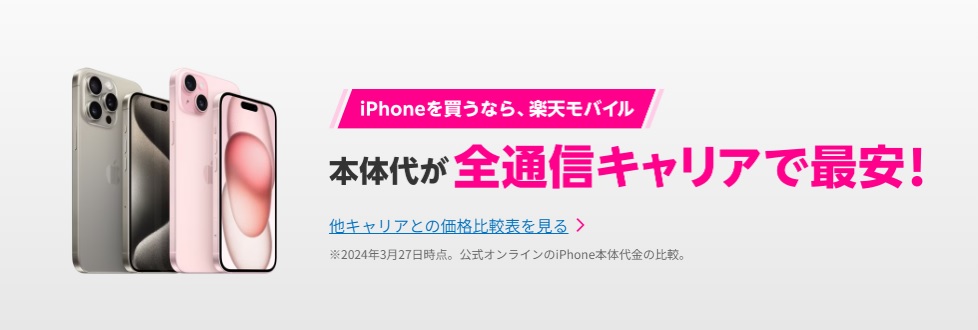
結論から言うと、iPhoneの最新機種を安く購入するなら端末価格がキャリア最安値の楽天モバイルがおすすめです。
iPhone最新機種の端末価格がキャリア最安値!
iPhone対象最大32,000円相当おトクキャンペーン
最新iPhoneが最安値で購入できる
買い替え超トクプログラムで最大半額分の支払い不要
「最新のiPhoneを安い価格で手に入れたい」と考えている人は、この記事をぜひ参考にしてみてください。
この記事の監修者
新聞社が推薦する通信サービスに精通したコンサルタント。
QUANTA代表 。光回線や携帯電話・ポケット型Wi-Fiなどのモバイルサービスの専門家。大手家電量販店で販売員を行っていたが光回線やモバイルサービスの種類や料金体系の複雑さを痛感。「お客様が最適なプランを選べるようにしたい」との思いから月間60万PVの通信サービスメディアサイト「
XERA 」を運営。一時期は光回線を3社、携帯電話を12社同時に契約していた。2019年には
2019年度バリューコマースMVP を受賞。
監修者について(マイベストプロ)
iPhone最新機種「iPhone 16」の発売予想
iPhonは毎年9月に新機種を発表しています。
2024年も最新機種としてiPhone 16が発売されるのではないかと噂されています。
最新のiPhone 16について、わたしのネット編集部が国内外から集めた情報を基に予測した発売日や気になる新機能、旧モデルとの違いを解説します。
ナビ博士
2024年8月時点でiPhone 16発売にまつわる噂や公式発表されていることをまとめたぞ!
最新のiPhone 16の発売日は2024年9月20日か27日が最有力
最新のiPhone 16の発売日は、これまでの傾向から2024年9月の第3週か第4週の金曜日になるのではと言われています。
つまり、iPhone 16の具体的な発売日は2024年9月20日(金)か9月27日(金)が有力 と予想できます。
また、iPhoneの最新シリーズはこれまで発売日の1週間前に予約受け付けを開始しているので、iPhone 16の予約も2024年9月13日(金)または9月20日(金)になるのではないかと考えられます。
iPhone 15・iPhone 14の発売日と比較
iPhone 16シリーズの発売日・予約日を予測するために、iPhone 15シリーズとiPhone 14シリーズの発売日と比較してみました。
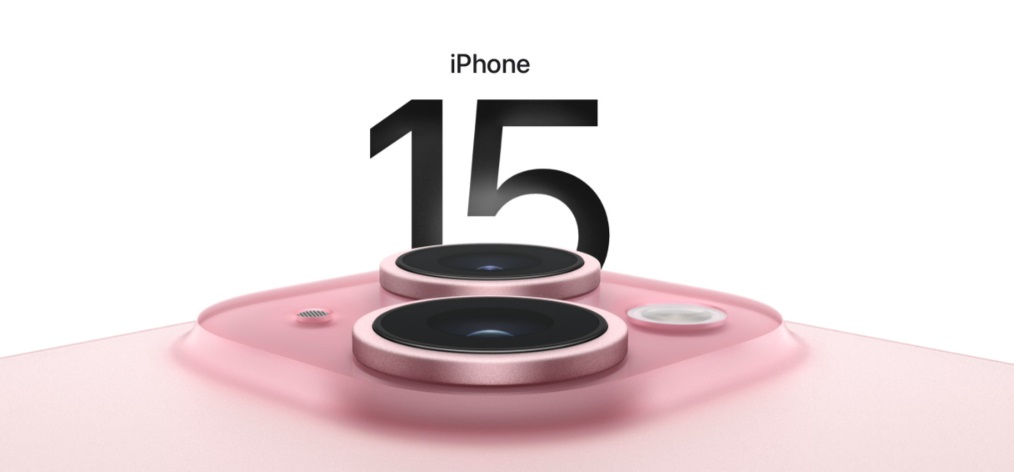
たとえば、2023年モデルのiPhone 15シリーズは2023年9月12日(火)にAppleが販売と発売日を正式発表し、3日後の2023年9月15日(金)午後9時からApple Storeほか、日本国内ではドコモ・楽天モバイル・ソフトバンク・auで予約を開始しました。
予約開始から1週間後の2023年9月22日(金)に発売を開始し、端末が受け取れるようになっています。
2024年最新モデルのiPhone 16シリーズに関する公式発表は8月時点でまだありませんが、9月に入ってから何らかの動きがあると予想されるので今後も注目していきます!
最新のiPhone 16の販売価格は円安でiPhone 15より高め?
最新のiPhone 16シリーズは近年の円安の影響で、昨年度発売のiPhone 15シリーズの販売価格より値上がりするのでは と噂されています。
ゲット君
円安は外国から輸入するものの価値が米国ドルで支払うよりも高くなることを指すよ!1ドル=100円を基準として、たとえば1ドル=120円だった場合は1ドルのものを買うのに120円が必要なんだ!
2024年8月11時点で1ドル=146.66円だから、今は「円安」じゃ!
2023年9月発売のiPhone 15(128GB)はアメリカでの販売価格が799ドルで、当時の為替レートから1ドル=150円前後で計算され、日本国内での販売価格は124,800円でした。
日本では2024年7月に最高で1ドル=161.69円まで円安が進んでいましたが、8月現在では円安にストップがかかりつつあります。
しかし、今後の為替レートや円安状態の推移によってはiPhone 16の日本国内での価格が昨年より高くなる可能性も捨てきれません。
iPhone 15・iPhone 14の販売価格と比較
iPhone 16シリーズの販売価格は未定ですが、これまでの機種とほぼ同じ価格帯になると予想して、iPhone 15シリーズとiPhone 14シリーズと比較してみましょう。
iPhoneは機種のグレードとメモリ容量によって、販売価格が異なります。
※価格は税込
iPhone 14とiPhone 15では、販売価格が5,000円~10,000円値上がり しています。
しかし、アメリカでの販売価格はiPhone 14とiPhone 15で値上がりをしていないことから、日本国内での販売価格は為替レートに大きく左右される とわかります。
結論として、iPhone 16の価格はiPhone 16発売が公式に発表されると予想する2024年9月1~2週目の為替レートで決定するでしょう。
最新のiPhone 16のラインアップは従来とおり4モデルか
iPhone 16のグレード別のラインアップは、これまでのiPhoneと同じ4モデルになる のではと言われています。
ナビ博士
4つのラインアップの違いを、iPhone 15とiPhone 14を参考にしながらまとめたぞ!
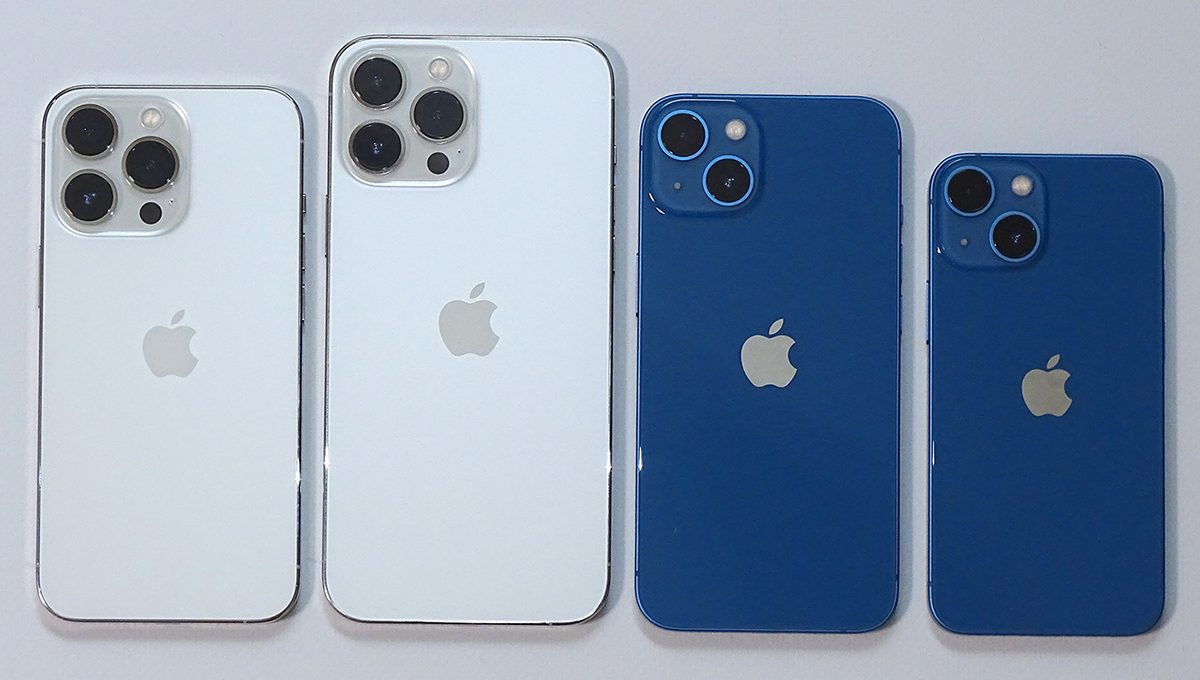
過去にはiPhone 13 miniやiPhone 12 miniといった画面サイズが5.4インチと小さく、スペックはベーシックモデルと同じ「iPhone mini」が発売されていました。
しかし、アプリゲームや動画視聴など大画面に対するニーズが高まったことから、iPhone 14以降は「iPhone mini」に替わり画面サイズが大きい「iPhone Plus」が登場しています。
iPhone 15・iPhone 14のラインアップと比較
iPhone 16シリーズのラインアップを予想するうえで、iPhone 15シリーズとiPhone 14シリーズのラインアップとメモリ容量を比較してみましょう。
直近に発売されたiPhoneシリーズの傾向から、iPhone 16もiPhone/iPhone Plus/iPhone Pro/iPhone Pro Maxの4種類がラインアップ されると予想できます。
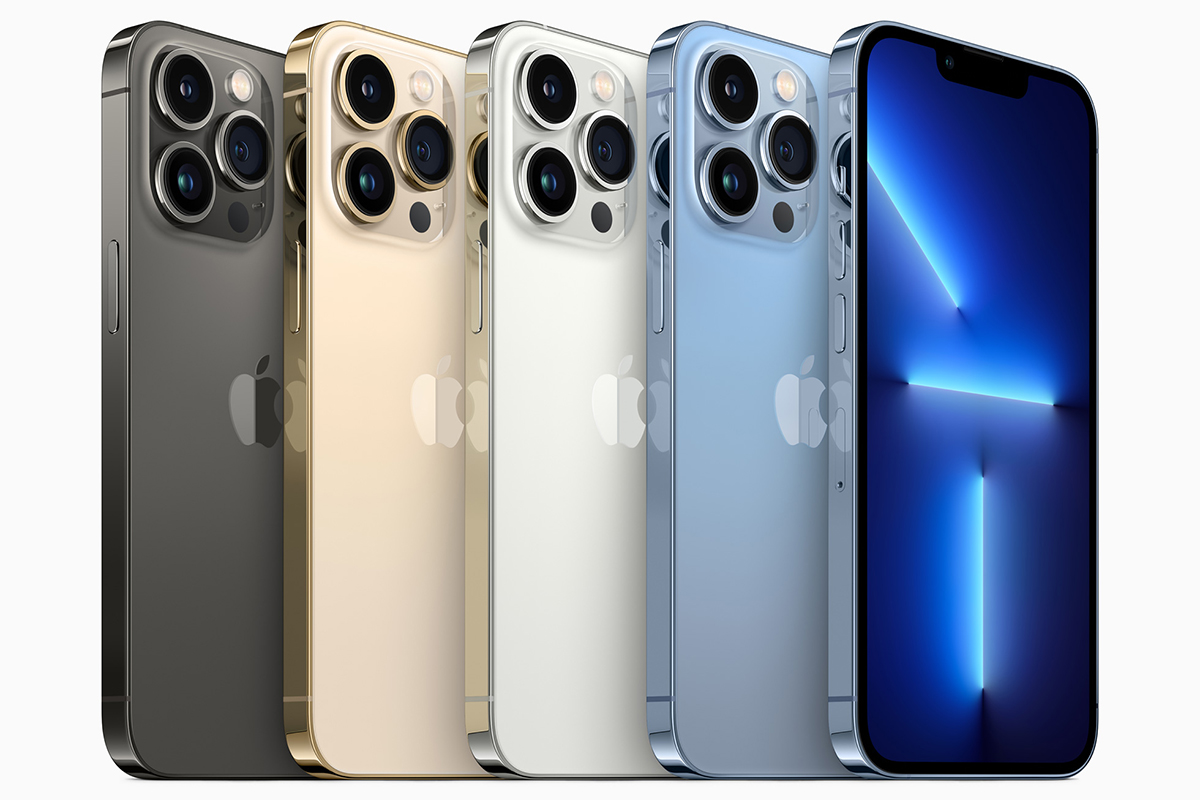
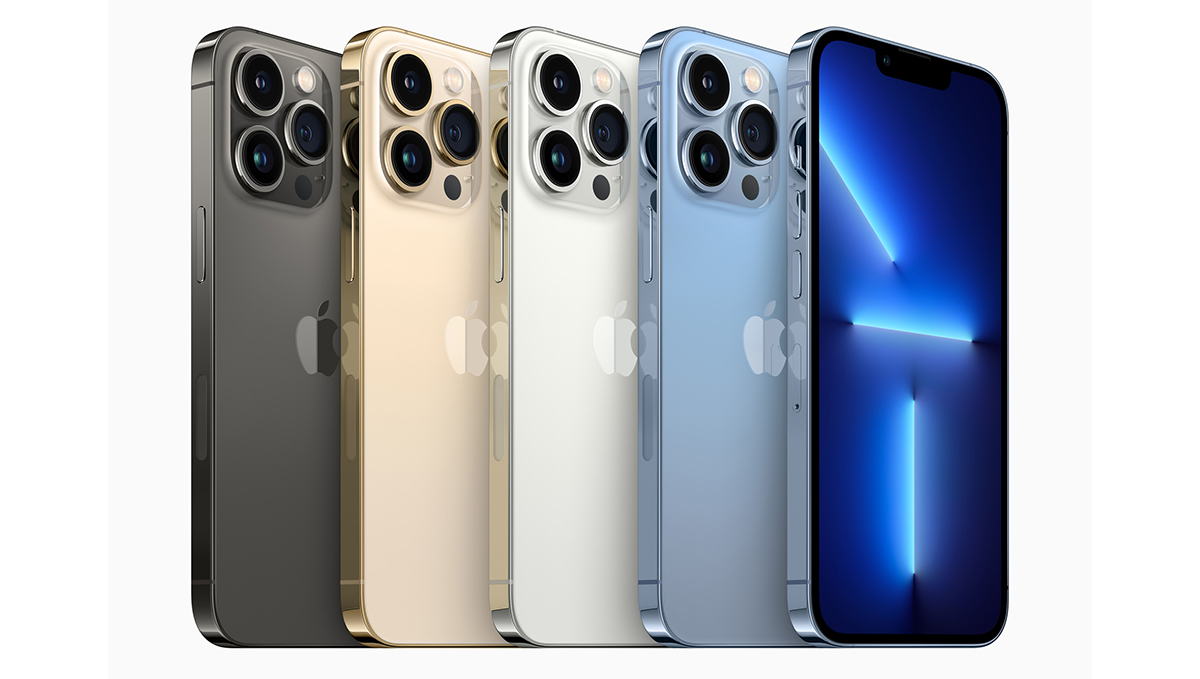
最新のiPhone 16のカラーバリエーションは新色登場が噂される
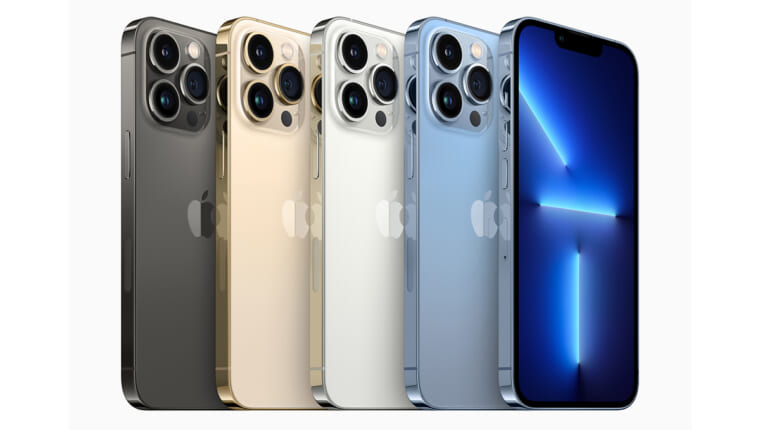
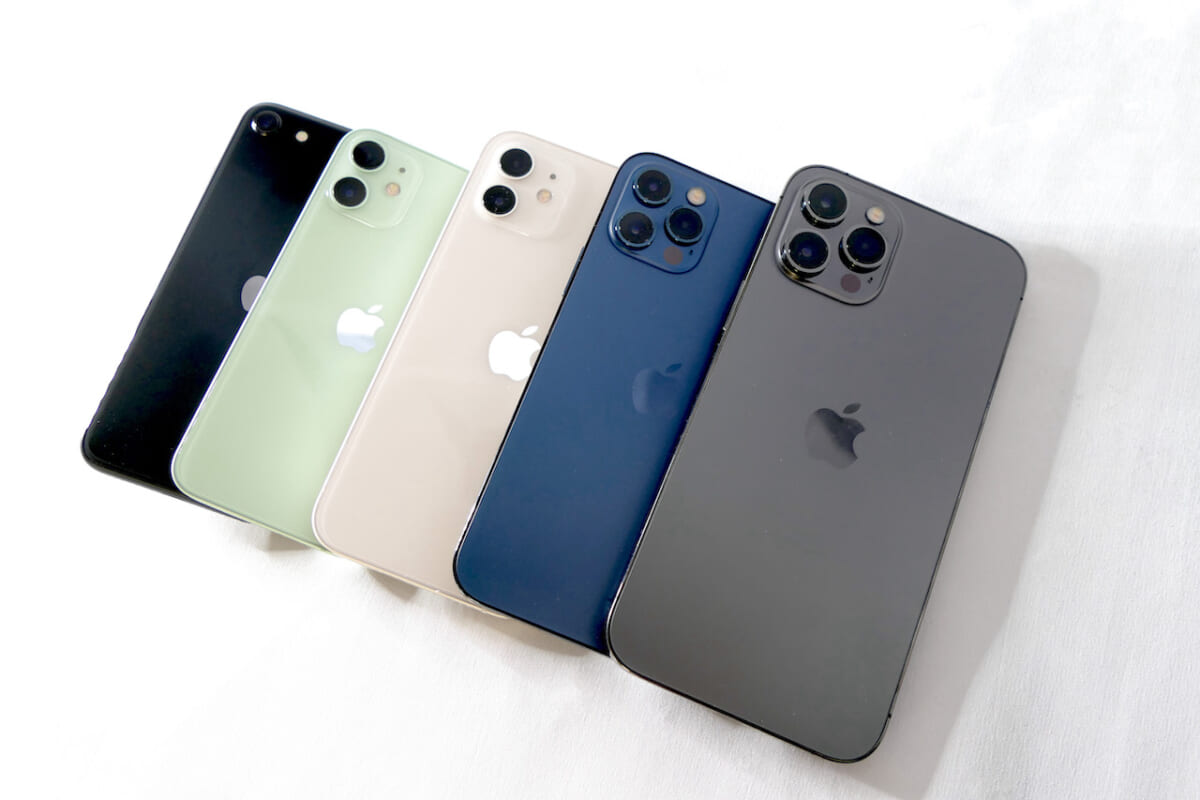
iPhoneでは最新機種が発売されるたびに、本体カラーの新色が登場しています。
iPhone 16もカラーバリエーションについてさまざまな憶測が飛び交っており、注目の話題となっています。
ゲット君
国内外で噂されているiPhone 16のカラーに関する噂やリーク情報をまとめてみたよ!
iPhone 16 Pro Maxに新色としてブロンズが登場か?フレームはチタニウムのよう-Fixed focus digitalさんがWeiboに投稿した情報より
iPhone 16 Proにローズが追加される-ShrimpAppleProさんがXに投稿した情報より
iPhone 16 Pro Maxには「スペースブラック」「シルバーホワイト」が登場-ShrimpAppleProさんがXに投稿した情報より
iPhone 16とiPhone 16 Plusは「ホワイト」「ブラック」「ブルー」「グリーン」「ピンク」がラインアップか-Sonny DicksonさんがXに投稿した情報より
ただし、上記にまとめた情報はあくまで噂レベルで、iPhone 16のカラーバリエーションに関する公式情報はまだない ので、正式に発表されるのを楽しみに待ちましょう。
iPhone 15・iPhone 14のカラーと比較
iPhone 16シリーズのカラーバリエーションを予想するために、iPhone 15シリーズとiPhone 14シリーズを確認しておきましょう。
iPhoneはiPhone/iPhone PlusとiPhone Pro/iPhone Pro Maxそれぞれに毎年新色が登場しています。
つまり、iPhone 16シリーズにも新色が追加されるという情報は信ぴょう性が高い と考えられます。
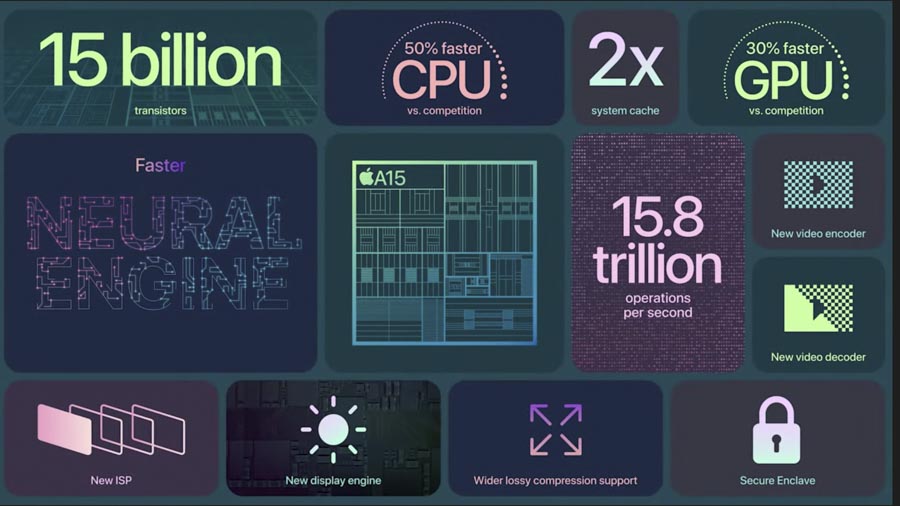
最新のiPhone 16のCPUはA18 Bionicが濃厚
Appleでは毎年、最新機種にはCPUチップの新型を搭載しています。
開発者のNicolas AlvarezさんがXにリークした情報によると、iPhone 16シリーズには全モデルで「A18 Bionic」が搭載されると予想 しています。
「A18 Bionic」の全容は明らかになっていませんが、これまでのチップと比較してもさらに高速処理ができるのではと噂になっています。
iPhone 15・iPhone 14のCPUと比較
iPhone最新機種に搭載されるCPUの傾向として、iPhone 15シリーズ・iPhone 14シリーズのチップも比較してみましょう。
これまでの傾向から、iPhone Pro/Pro Maxに搭載されているCPUチップが、次世代のiPhone/iPhone Plusに搭載されています。
しかし、iPhone 15 Pro/Pro Maxに搭載されている最新のA17 ProチップはiPhone 16シリーズには搭載されず、新たに開発されたA18 Bionicが全モデルに搭載される のではという予想が立っています。
また、iPhone 16 Pro/Pro Maxにはさらに高性能なA18 Proが搭載されるのでは という声も聞かれました。
最新のiPhone 16には独自AI「Apple Intelligence」が搭載予定
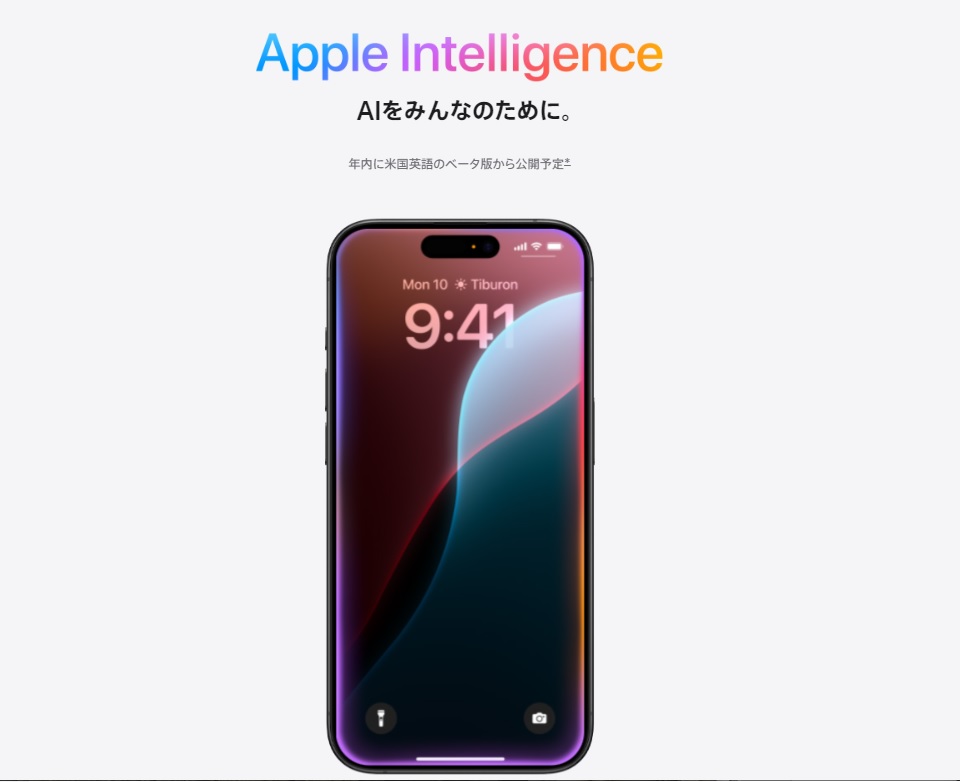
Appleは2024年6月に独自のAIシステム「Apple Intelligence」を発表 しました。
ゲット君
Apple Intelligenceは生成AIを活用したシステムとして誕生したよ!
Apple Intelligenceの特徴や現時点でわかっていることをまとめました。
Apple Intelligenceのポイント
Apple IntelligenceはAppleが開発した独自AI
2024年内に米国英語のベータ版から公開予定
日本語対応は2025年以降と予想される
iPhoneでの対応はiPhone 15 Pro/Pro Max(A17 Pro)のみ
テキスト・画像・絵文字などの生成ができる
Siriがパワーアップ、ChatGPTとの連携も可能に
デバイス内に蓄積されたユーザーの情報を基に提案などを行う
Apple Intelligenceは2024年8月時点でサービスは開始されておらず、年内に米国英語でのベータ版が公開されると公式サイトに記載されています。
日本語版の公開時期は未定で、2025年以降になるのではと言われています。
iPhone 15・iPhone 14のAI機能対応状況と比較
Apple Intelligenceの対応状況を、iPhone 15シリーズ、iPhone 14シリーズで比較してみました。
Apple Intelligenceは2024年8月時点で最新のCPUチップ「A17 Pro」を搭載した、iPhone 15 Pro/Pro Maxにしか対応していません。
つまり、iPhone 16シリーズが発売されればA17 Pro以上のCPUチップが搭載されると予想されているので、Apple Intelligenceにも対応するといえます。
最新のiPhone 16はカメラ機能も向上するはず
iPhoneは毎年新機種が出るたびに、カメラ性能も向上しています。
最新のiPhone 16シリーズも、当然カメラ性能はさらに良くなっている のではという情報が飛び交っています。
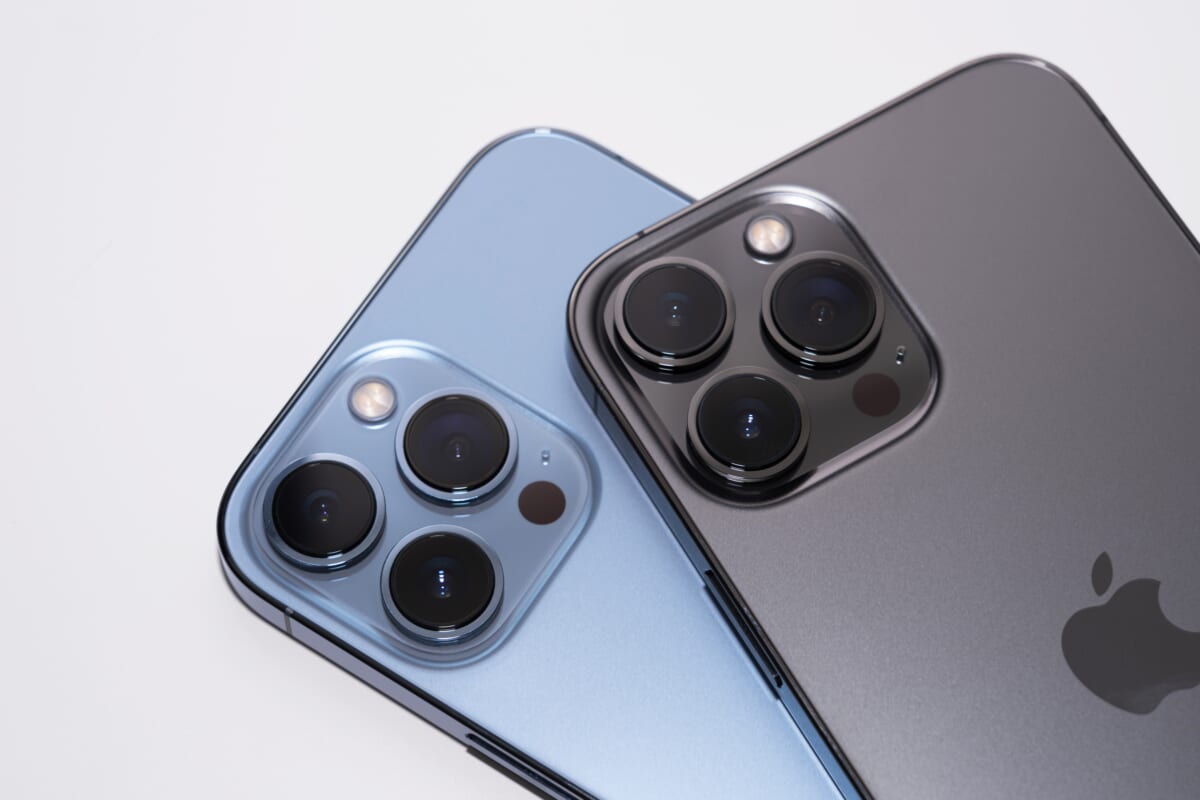
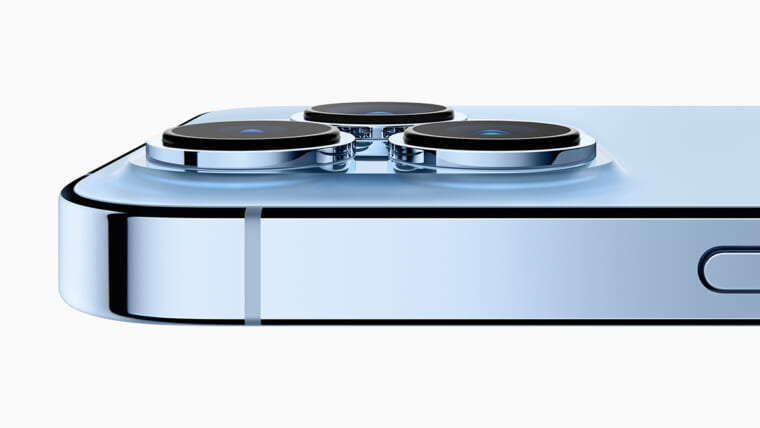
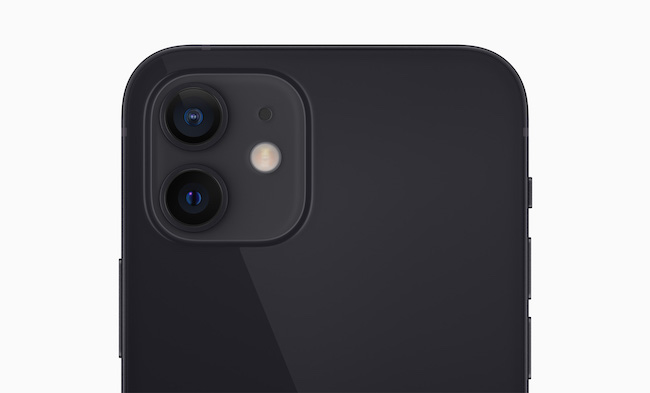
iPhone 16シリーズのカメラについて多く寄せられているリーク情報のひとつに、カメラレイアウトの変更があります。
ナビ博士
iPhone 16ではカメラ配置が縦一列になるのではと言われているぞ!
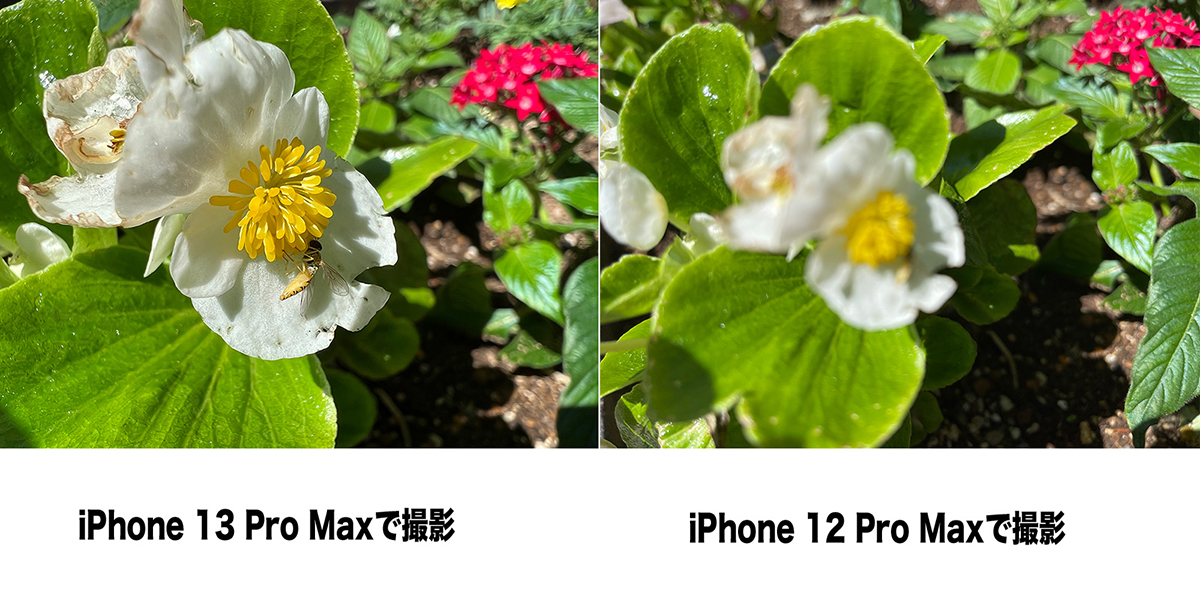
また、iPhone 15シリーズではメインカメラが4,800万画素にグレードアップしましたが、iPhone 16シリーズは加えて超広角カメラも1,200万画素から4,800万画素になるのではという情報もあります。
iPhone 15・iPhone 14のカメラ機能と比較
iPhone 16シリーズのカメラ機能とiPhone 15シリーズ、iPhone 14シリーズを比較してみましょう。
iPhoneは新機種が出るごとに画素数だけでなく、ズーム機能や絞り値(F値)も性能が上がっています。
ズーム機能は光学ズームを使って、遠くの被写体も鮮明に撮影できます。
また、絞り値(F値)が高いほど撮影時に光を多く取り込んで、暗い場所や夜景なども美しく再現します。
ゲット君
写真や動画にこだわりたい人は、カメラ性能も注目してみてね!
最新のiPhone 16で予想されるその他追加機能
iPhoneにはその他、便利な機能がいくつも搭載されています。
iPhone 16シリーズにも以下の機能が搭載されるのではないかと予想されています。
iPhone 16の機能面に関する噂
省エネ対応の有機ELディスプレイになる?
セキュリティはFace IDによる顔認証のまま?
Dynamic Islandは変わらず?
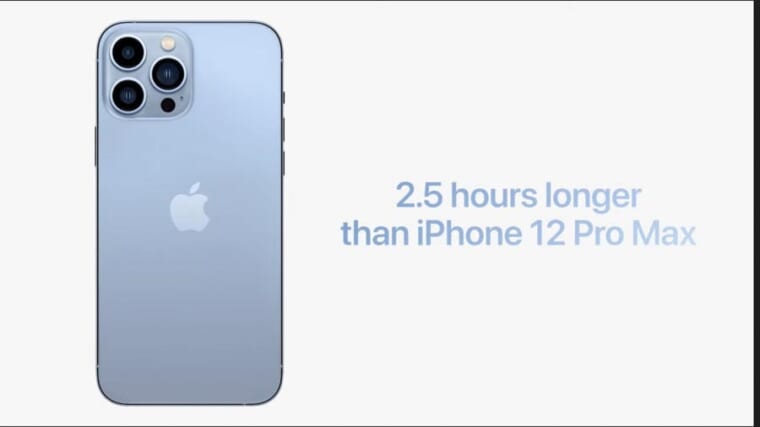
バッテリー持ちが良くなる?
iPhone 15 Pro/Pro MAxに搭載のアクションボタンがつく?
充電ケーブルはUSB Type Cで継続の見込み?
実際のところ、iPhone 16シリーズの機能やスペックについて正式な発表がないので、あくまで予測にすぎません。
ただ、iPhone 15シリーズに搭載されている機能は継続、または多少のバージョンアップが予想されるので、Face IDでの顔認証やDynamic IslandなどはiPhone 16シリーズでも使えると考えていいでしょう。
また、省エネパネルを採用した有機ELディスプレイやバッテリー持ちの向上など、iPhone最新機種としてのグレードアップも期待したいところです。
iPhone 15・iPhone 14の機能と比較
iPhone 16シリーズの機能を予想するために、iPhone 15シリーズとiPhone 14シリーズの機能を表でまとめました。
まずはiPhone 15シリーズの機能比較からご覧ください。
iPhone 15シリーズでは全モデルでDynamic Islandが搭載されたことと、充電コネクタが従来のLightningケーブルからType-Cケーブルになった点が話題となりました。
2022年発売のiPhone 14シリーズの機能面も確認しておきましょう。
iPhone 14シリーズとiPhone 15シリーズでバッテリー持ちや顔認証、防沫/防水/防塵性能に違いはありません。
しかし、iPhone 16シリーズでは機能面での大きなバージョンアップの可能性もあります。
今後もiPhone最新機種の情報に注目していきます!
2024年最新版iPhoneの価格表
2024年8月時点のiPhoneシリーズの本体価格を見てみましょう。
現在、キャリアやApple Store、格安SIM、家電量販店などで販売されている3シリーズの価格をまとめています。
iPhoneの価格相場やどこから購入すると安いのか知りたい人はチェックしてほしいのじゃ!
iPhone 15/iPhone 15 Plusの最新価格比較
まずは2023年9月発売のiPhone 15とiPhone 15 Plusの最新本体価格を、Apple Store・キャリア(楽天モバイル、ドコモ、ソフトバンク、au)・格安SIM(mineo、QTモバイル)・家電量販店(ビックカメラ)で比較 します。
※価格は税込 ※各公式サイトを参照、ビックカメラは価格.com 参照 ※()内はセット購入、各種割引や端末購入プログラムを適用した場合
一見すると大手キャリアと比較してApple Storeやビックカメラなら、約10,000円~30,000円も安く購入 できます。
しかし、大手キャリアには「下取りプログラム」や「端末購入プログラム」など、お得に買えるサービス が用意されています。
大手キャリアでは、定価の半額くらいの価格で利用できるようになるサービスもあるよ!
くわしくは「最新のiPhoneを安く買う方法8選」 で詳しく解説していますので、ぜひあわせてご覧ください。
iPhone 15 Pro/iPhone 15 Pro Maxの最新価格比較
iPhone 15 ProとハイエンドモデルのiPhone 15 Pro Maxの最新本体価格を、Apple Store・キャリア(楽天モバイル、ドコモ、ソフトバンク、au)・格安SIM(mineo、QTモバイル)・家電量販店(ビックカメラ)で比較 しました。
※価格は税込 ※各公式サイトを参照、ビックカメラは価格.com 参照 ※()内はセット購入、各種割引や端末購入プログラムを適用した場合
キャリアの中で端末価格がもっとも安いのは、楽天モバイルです。
ただし、ソフトバンクで「新トクするサポート」を利用し、13か月目に端末を返却すれば、実質12,136円でiPhone 15 Pro(128GB)が利用できます。
iPhone 14/iPhone 14 Plusの最新価格比較
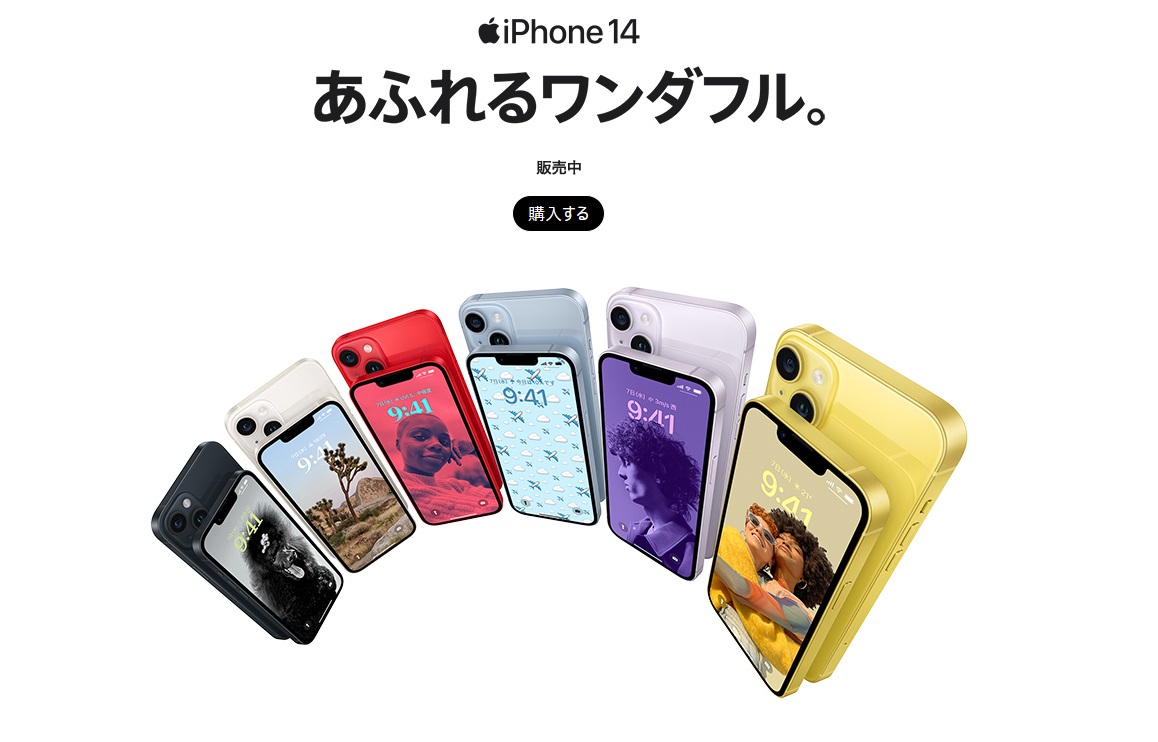
2022年モデルのiPhone 14とiPhone 14 Plusの最新価格 も比較してみましょう。
※価格は税込 ※各公式サイトを参照、ビックカメラは価格.com 参照 ※()内はセット購入、各種割引や端末購入プログラムを適用した場合
iPhone 14(128GB)の場合、auの「スマホトクするプログラム」を利用して乗り換えでセット契約すると実質47円 で利用できます。
ゲット君
auでiPhone 14(128GB)を47円で使うには、25か月目に端末を返却する必要があるよ!
iPhone 14やiPhone 14 Plusは発売から約2年経過しているため、販売終了しているモデルもあります。
価格はiPhone 15シリーズより抑えられているので、お得に購入したい方はお早めに検討してみてください。
iPhone 14 Pro/iPhone 14 Pro Maxの最新価格比較
iPhone 14シリーズでハイスペックなiPhone 14 ProとiPhone 14 Pro Maxの最新販売価格 も確認してみましょう。
※価格は税込 ※各公式サイトを参照、ビックカメラは価格.com 参照 ※()内はセット購入、各種割引や端末購入プログラムを適用した場合
iPhone 14 ProとiPhone 14 Pro MaxもApple Storeをはじめ、ほとんどのキャリアで取り扱いを終了しています。
ソフトバンクではまだ在庫があり、「新トクするサポート」でハイエンドモデルをお得に手に入れられます。
iPhone SE(第3世代)の最新価格比較
コンパクトで価格帯も手ごろなiPhone SE(第3世代)の価格も、Apple Store・キャリア(楽天モバイル、ドコモ、ソフトバンク、au)・格安SIM(mineo、QTモバイル)・家電量販店(ビックカメラ)で比較 しました。
※価格は税込 ※各公式サイトを参照、ビックカメラは価格.com 参照 ※()内はセット購入、各種割引や端末購入プログラムを適用した場合
iPhone SE(第3世代)はauの「スマホトクするプログラム」を利用して25か月目までに端末を返却すると、実質47円~と安い価格で手に入ります。
また、キャリアから一括購入するなら楽天モバイルが最安値 でお得です。
最新のiPhone 16は買うべき?機種ごとにおすすめできる人
2024年9月に発売が噂される最新機種のiPhone 16シリーズを待つべきか、お得に購入できる型落ち機種を在庫切れになる前に手に入れるべきか、迷っている方もいらっしゃるでしょう。
iPhoneの機種はどれをえらぶべきなのか、それぞれにおすすめな人を解説します。
自分にあったiPhoneはどれなのか知りたい方は、ぜひ参考にしてみてください。
iPhone 16がおすすめな人
iPhone 16シリーズの発売を待つのがおすすめなのは、以下に当てはまる人です。
iPhone 16シリーズがおすすめな人
iPhoneの最新機種を使いたい人
生成AIを活用した最新機能を試したい人
iPhone最速のCPUチップが気になる人
新色のiPhoneを選びたい人
iPhone 16シリーズは何より新しい機種やデザイン、カラーバリエーションにこだわりたい人におすすめ です。
また、iPhone 16シリーズには独自AIの「Apple Intelligence」への対応が濃厚なので、生成AIを使ったテキスト・画像作成などをスマホで気軽に行いたい人にも注目してほしい機種です。
ただし、iPhone 16シリーズの発売やスペックなどは正式に発表されていないので、実際に販売されてから旧モデルと比較してみてもいいでしょう。
iPhone 15がおすすめな人
iPhone 16シリーズが発売となれば型落ち機種となるiPhone 15シリーズが狙い目の人は、以下のとおりです。
iPhone 15シリーズがおすすめな人
ハイスペックなiPhoneを安く購入したい人
最新機種にはこだわらない人
カメラ性能にこだわりたい人
USB Type-Cケーブルに利便性を感じる人
「どうしても最新機種がいい!」というわけでないのであれば、iPhone 15シリーズがおすすめです。
iPhoneは毎年最新機種が登場するのと同時に、型落ちとなる前年度モデルが値下げされる傾向 にあります。
iPhone 15シリーズはメインカメラが4,800万画素と高画質で、iPhone 14シリーズまで主流だったLightningケーブルから汎用性が高いUSB Type-Cケーブルに変更されています。
高性能でなおかつ価格を抑えてiPhoneを購入したい方に、iPhone 15シリーズはおすすめできます。
iPhone 14がおすすめな人
iPhone 14シリーズもApple Storeや各キャリアではまだまだ取り扱い中です。
iPhone 14シリーズの購入がおすすめな人は、以下のとおりです。
iPhone 14シリーズがおすすめな人
安さを重視してiPhoneを選びたい人
従来のLightningケーブルに利便性を感じる人
カメラ性能はそこそこでいい人
iPhone 14シリーズは在庫処分で安く購入でき、今後も値下がりする可能性があります。
最新のスペックでなくても価格最優先でiPhoneを購入したい人 に、iPhone 14シリーズはおすすめです。
ただし、Apple Storeやキャリアではモデルやメモリ容量によって、在庫わずかや販売終了となっているのでご注意ください。
iPhone SE(第3世代)がおすすめな人
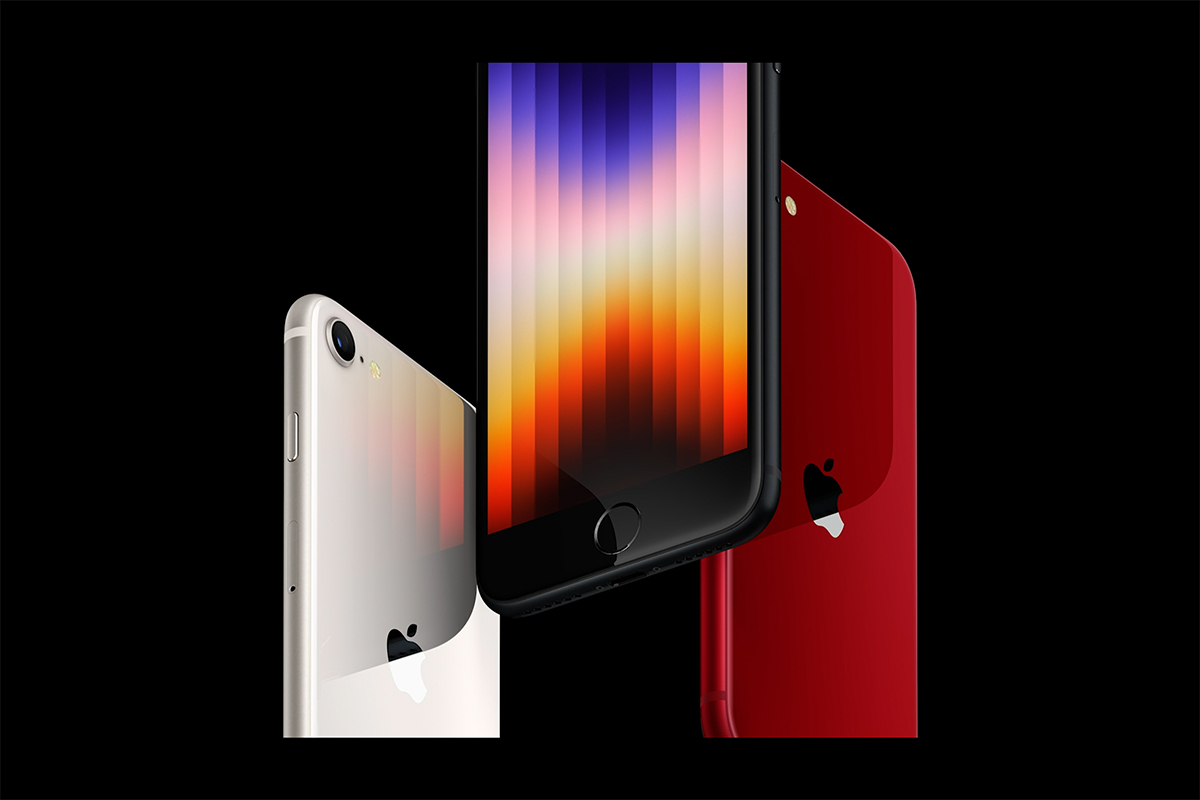
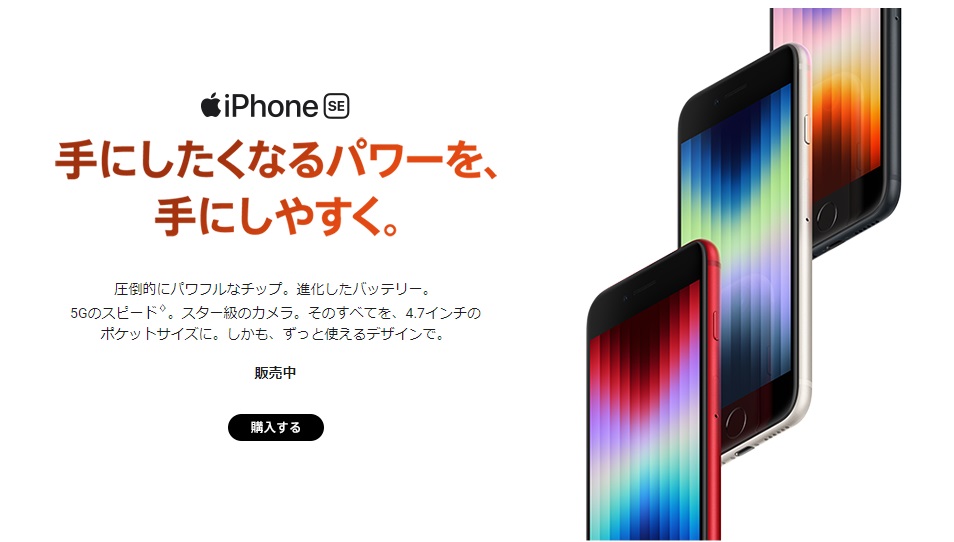
iPhone SE(第3世代)は4.7インチディスプレイの小型サイズや指紋認証に対応しているなど、他の機種にはない魅力的な機能が搭載されています。
iPhone SE(第3世代)がおすすめなのは、以下に当てはまる人です。
iPhone SE(第3世代)がおすすめな人
手に持ちやすいサイズのiPhoneが欲しい人
ホームボタンにこだわりがある人
お子さん用に手ごろなiPhoneを購入したい人
カメラ性能にこだわらない人
iPhone SE(第3世代)は一括でも100,000円以下で購入できる手ごろさも、人気の理由の一つです。
お子さんや女性など手が小さめの方でも操作しやすく、Androidからの乗りかえでも操作しやすいホームボタンもポイントです。
iPhone SE(第3世代)は価格面と便利さのバランスに魅力を感じる方におすすめ です。
最新のiPhoneはどこで買うのがおすすめ?
最新のiPhoneを買える場所は、以下の4通りがあります。
結論から言うと、最新のiPhoneをお得に購入するなら以下の2パターンが特におすすめです。
最新モデルのiPhoneを割引サービスなどで安く買うなら→大手キャリアで購入
初期費用だけでなく毎月の通信料金も安く抑えたいなら→格安SIMとセット購入
それぞれ詳しく見ていきましょう。
大手キャリアで購入
楽天モバイル・ドコモ・au・ソフトバンクといった大手キャリアでiPhoneを購入する方法です。
大手キャリアで購入するメリットは、以下のとおりです。
最新のiPhoneを購入できる
端末購入プログラムが利用できる
各種割引サービスが充実している
アクティベートなど初期設定を行ってもらえる
安定した通信速度でiPhoneを使える
大手キャリアで購入する最大の魅力は、最新機種を取り扱っている点 と、端末購入プログラムが利用できること です。
iPhoneの最新機種は発売当初、Appleと楽天モバイル・ドコモ・ソフトバンク・auの4つのキャリアでしか取り扱いがありません。
ナビ博士
iPhone 15も発売から1年近く経ってようやく格安SIMでも取り扱う会社が出てきたぞ!
また、キャリアでは「端末購入プログラム」が用意されており、端末購入から1年~2年後に端末を返却すれば、最大約半額の購入代金が免除されます。
高額のiPhoneの最新機種を手に入れやすい価格で購入できるので、最新機種を発売直後にお得に購入したいならキャリアがおすすめです。
ゲット君
Apple Storeや格安SIM、家電量販店では端末購入プログラムを用意していないよ!
また、大手キャリアではポイント還元やキャンペーンなど、割引サービスが豊富 に用意されています。
のちほど、iPhone対象のキャンペーンを利用する の項目で各キャリアのiPhoneに関するキャンペーンも紹介します。
ただし、キャリアからのiPhone購入は下記の注意点もあります。
通信料金が格安SIMより高くなりやすい
Apple Storeより、iPhoneの本体価格が高い
実店舗だと待ち時間が長い
キャリアの実店舗では待ち時間が発生しやすく、土日は1時間以上の待ち時間になることもあります。
ただし、オンラインショップなら、待ち時間がないのでスピーディに購入できます。
格安SIMとセットで購入
mineoやQTモバイルなどの格安SIMと、iPhoneをセットで購入する方法です。
格安SIMとセットで購入するメリットは、以下のとおりです。
毎月の通信話料金が安くなる
料金プランが豊富
ポイント還元やキャンペーンなどが受けられる場合がある
格安SIMは、大手キャリアから回線を借りてサービスを提供しています。
そのため、通信整備への莫大な設備投資を行っていないので、月額料金が安いのが特徴です。
ナビ博士
iPhone 15を取り扱うmineoでは1GB=月額1,298円からiPhoneを運用できるぞ!
格安SIMよっては端末をセットで買うと、ポイント還元やキャッシュバックが受けられ、安くiPhoneを購入 できます。
たとえば、QTモバイルでは、iPhoneと指定のプランをセットで契約すると最大10,000円分のキャッシュバックが受け取れます。
ただし、格安SIMからiPhoneを購入する際には、以下の注意点があります。
選べるiPhoneの機種が限られている
基本的に回線とのセット購入のみ
サポートが電話やメールのみの場合が多い
口座振替では購入できないケースもある
選べるのは古いiPhoneに限られていることが多く、バリエーションも少ない 傾向があります。
また格安SIMでは支払い方法が、クレジットカード払いのみで口座振替に対応していないことが多い です。
格安SIMでiPhoneの端末のみの購入は基本的にできないよ!
ただし、一定条件をクリアすることで、格安SIMでもしても口座振替で支払いができる ケースもあります。
例えば、mineoはeo光を契約している人のみ口座振替が可能となるのじゃ!
クレジットカードを持っていない方は、口座振替に対応しているか事前に確認しましょう。
iPhoneでおすすめの格安SIMは、以下の記事で詳しく紹介しています。
Apple Storeで購入
Apple StoreでiPhoneの最新機種を購入するメリットは、以下のとおりです。
大手キャリアよりも端末代金が安い
SIMフリー端末を購入できる
最新モデルのiPhoneが手に入る
iPhoneの価格比較表で解説したとおり、Apple Storeでは最新機種がキャリアよりも約10,000円~30,000円も安く買えます。
また、Apple Storeで販売しているiPhoneはSIMフリー版 です。
そのため、au・ドコモ・ソフトバンクはもちろん、格安SIMのワイモバイルなどでも利用できます。
ちなみに、iPhone 13以降に販売された機種はキャリアで購入してもSIMロックはかかっていないよ!
将来的に端末を売却する際も「キャリア版」と「SIMフリー版」でカテゴリー分けされており、SIMフリー版のiPhoneの方が高額で売れやすい 傾向があります。
ただし、Apple Storeでの購入時は以下の点に注意しましょう。
通信サービスは別途契約する必要がある
各キャリアで実施している端末購入プログラムやキャンペーンが適用されない
大手キャリアは端末購入プログラムや機種代金割引などのキャンペーンがあるので、条件に該当すればお得に購入できます。
一方でApple Storeは定価で購入しなければなりません。
「最新機種のiPhoneを安く使いたい」と思うなら、大手キャリアの方がおすすめです。
店舗やサイトで中古のiPhoneを購入
中古ショップやフリマサイトで、中古のiPhoneを購入するのもおすすめです。
中古のiPhoneを購入するメリットは、以下のとおりです。
iPhoneを安く買える
中古のiPhoneでも、売るときは意外と高く売れることが多い
iPhoneの購入価格を安く抑えられるのは中古商品の大きな魅力です。
iPhoneの状態にもよりますが、フリマサイトなら大手キャリアよりも約18,000円~20,000円くらいお得 に購入できます。
商品によっては、新品の半額以下で購入できる場合もあるのじゃ!
また、iPhoneは発売してから数年間は、中古でも比較的高い価格で販売されています。
そのため、買い取り価格も他のスマホに比べて高くなりやすいです。
しかし、以下の注意点もあります。
中古品のため、状態にばらつきがある
SIMロックがかかっている場合がある
中古品は新品と違ってそれぞれ状態が異なり、傷も人によってどの程度なら気になるか感じ方が違います。
iPhoneの中古品を購入するなら、実際の端末や写真を確認してから買うことをおすすめ します。
オークションサイトやフリマアプリは実物を確認できないので、出品者にいろいろな角度から撮った写真を見せてもらうのがおすすめだよ!
できれば中古ショップで直接状態を見て買う方が安心です。
また、SIMロックがかかったままだと、利用できる格安SIMが限定されてしまいます。
SIMロックがかかっていた場合もiPhoneのSIMロック解除の条件 をクリアすれば解除はできますが、手間がかかるので解除されていないものを選ぶ
最新のiPhoneを安く買う方法8選
「最新のiPhoneをできるだけ安く買いたい!」と思っている人もいるでしょう。
iPhoneを安く買う方法を8つピックアップして紹介します。
それぞれ詳しく見ていきましょう。
端末購入プログラムを利用する
大手キャリアでは、iPhoneを指定されたタイミングに返却することで端末代の支払いが免除される「端末購入プログラム」 が導入されています。
楽天モバイル・ドコモ・ソフトバンク・auの端末購入プログラムについて、一覧表でまとめたのでご覧ください。
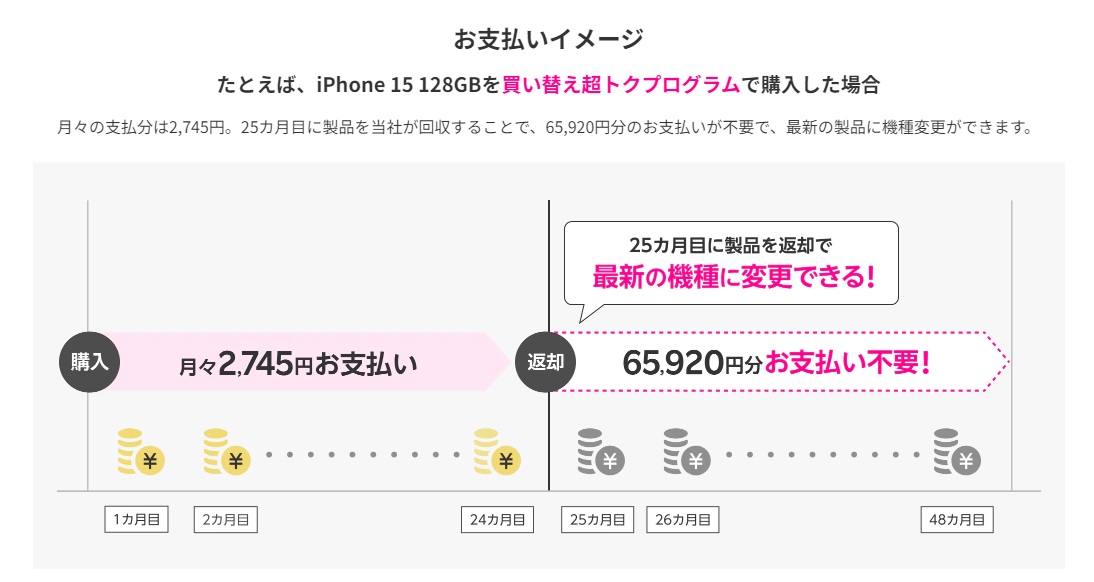
例えば、楽天モバイルの「買い替え超トクプログラム」でiPhone 15(128GB)を48回払いで購入し、楽天カードで支払った場合 、25か月目に端末を返却すると残り24回分の代金(65,920円)が免除されます。
ただし、端末の返却時に破損があったり、正常に動作しなかったりする場合は適用されない ので注意しましょう。
「支払いは分割払いにしたい」という方は、ぜひ端末購入プログラムを検討してみよう!
iPhone対象のキャンペーンを利用する
楽天モバイル・ドコモ・au・ソフトバンクでは、最新のiPhoneを安く買うためのキャンペーンが用意 されています。
キャリアで実施中のiPhoneに関するキャンペーンをまとめたぞ!
条件を満たせるキャンペーンを利用して、お手頃価格でiPhoneを手に入れよう!
下取りプログラムを利用する
今お使いのスマートフォンがあれば、下取りプログラムを利用してiPhoneの購入代金を抑えられる可能性があります。
下取りプログラムとは、今使っているスマートフォンやタブレットを下取りに出すことで端末価格が割引され、通常よりも安い価格で購入できる というものです。
例えばiPhone SE(第3世代)の場合、キャリアによっては最大24,000円が値引き されるぞ!そのまま購入するよりもずっとお得じゃな!
キャリアで下取りプログラムを利用して最新のiPhoneを買えば、下取り額が機種代金から割引される ので、お得に購入できます。
下取りには対象機種があるため、事前にiPhoneを購入するキャリアの公式サイトから自分の機種が含まれているか確認しましょう。
また、以下のような機種は下取り不可のため注意してください。
電源が入らない
充電を行っても充電ランプがつかない
暗証番号ロック解除とオールリセットがされていない
電源が入って動作に支障がなくても、傷や破損がある場合は下取り価格が下がってしまう点にも、留意しておきましょう。
自分に合った料金プランを選ぶ
毎月のデータ量に過不足がないような料金プランを選べば、必要以上に支払うこともなくなり、スマホ代を節約できます。
まずは自分が毎月どれくらいのデータ量を使用しているかを把握 しましょう。
その上で、通話を頻繁にするなら「5分以内の国内通話が無料になる」などのプランがないかチェック してください。
「複数デバイスを持っている」「家族で利用したい」などの場合は「1つの契約で最大5回線が使えるシェアプラン」などを選ぶとお得に利用できます。
割引サービスを利用する
家族で同じスマホキャリアを使っていたり、光回線とセットで利用していたりするのであれば、割引サービスを利用するのもおすすめの方法です。
割引はキャンペーンと違って長年続くことが多い ため、iPhoneの分割払いなどが高くても毎月のコストが節約できます。
ゲット君
キャリアごとに毎月のスマホ代が安くなる割引サービスをまとめたよ!
家族全員で同じキャリアの対象の料金プランを利用していれば、家族割引サービスが適用されて毎月一人あたり1,100円前後が割引 されます。
割引は利用中ずっと適用されるから、毎月お得にiPhoneを使えるぞ!
ぜひキャリアの公式サイトから詳細をチェックしてみてください。
最新ではなく前のモデルを選択する
安くiPhoneを手に入れたいなら、最新モデルより前に発売された型落ちの機種を選ぶのもおすすめです。
型落ちモデルは最新機種の発売と同時に値下げされる ことがほとんどです。
iPhoneはもともとの性能が高いので、1~2代前のモデルでも使い勝手に問題はありません 。
特に最新モデルにこだわりがないのなら、前のモデルを検討してみると良いでしょう。
中古も検討する
中古のiPhoneなら新品よりも価格が安いです。
また型落ちのモデルも豊富にあるので、気に入った機種を選びやすくなる でしょう。
中古と聞くと「傷が多そうだしちゃんと動くか不安……」と思うかもしれません。
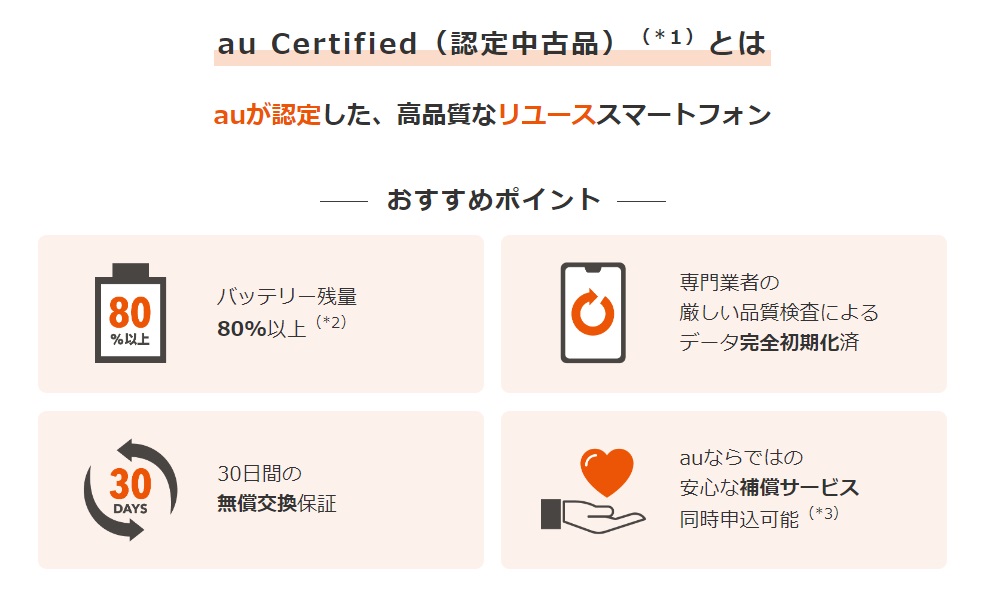
しかし、大手キャリアでは端末購入プログラムなどで回収したiPhoneを自社でクリーニングし、厳しい動作チェックを行ったうえで「認定中古品」として公式オンラインショップで販売しています。
キャリアが責任を持って動作確認しているから、中古品とはいえ安心して購入できるぞ!
また、格安SIMでは開封済みの未使用品や傷がほとんどない美品も販売 されています。
格安SIMの
IIJmio では美品や未使用品の中古iPhoneが豊富にラインアップしているよ!
iPhoneの購入価格を抑えたいとお考えの方は、中古端末も候補として検討してみてください。
格安SIMを使う
前述したとおり、格安SIMとiPhoneをセット購入するのも、安く抑える方法の一つです。
格安SIMでは、iPhoneとセットにすることで割引やキャッシュバックなどお得なキャンペーンが適用される ケースがあります。
また、キャリアに比べて格安SIMは安い料金プランで利用できるのも大きな特徴です。
iPhoneをセット契約して、毎月のスマホ代を節約しよう!
大手キャリアと格安SIMでどのようなメリットや注意点があるのか、あらためて比較してみました。
格安SIMはキャリアよりも月額料金が安い上、自分にぴったり合った料金プランを選べます。
最新のiPhoneと格安SIMをセットで購入できない場合もあるため、「旧型でも良いから毎月の料金を節約したい」という方におすすめ です。
iPhoneでおすすめの格安SIMは、以下の記事で詳しく紹介しています。
iPhoneが人気の理由!メリット
iPhoneが人気の理由やメリットは、次の7つです。
それぞれ見ていきましょう。
シンプルで直感的に使いやすい
iPhoneの最大の魅力は直感的に操作できる点 です。
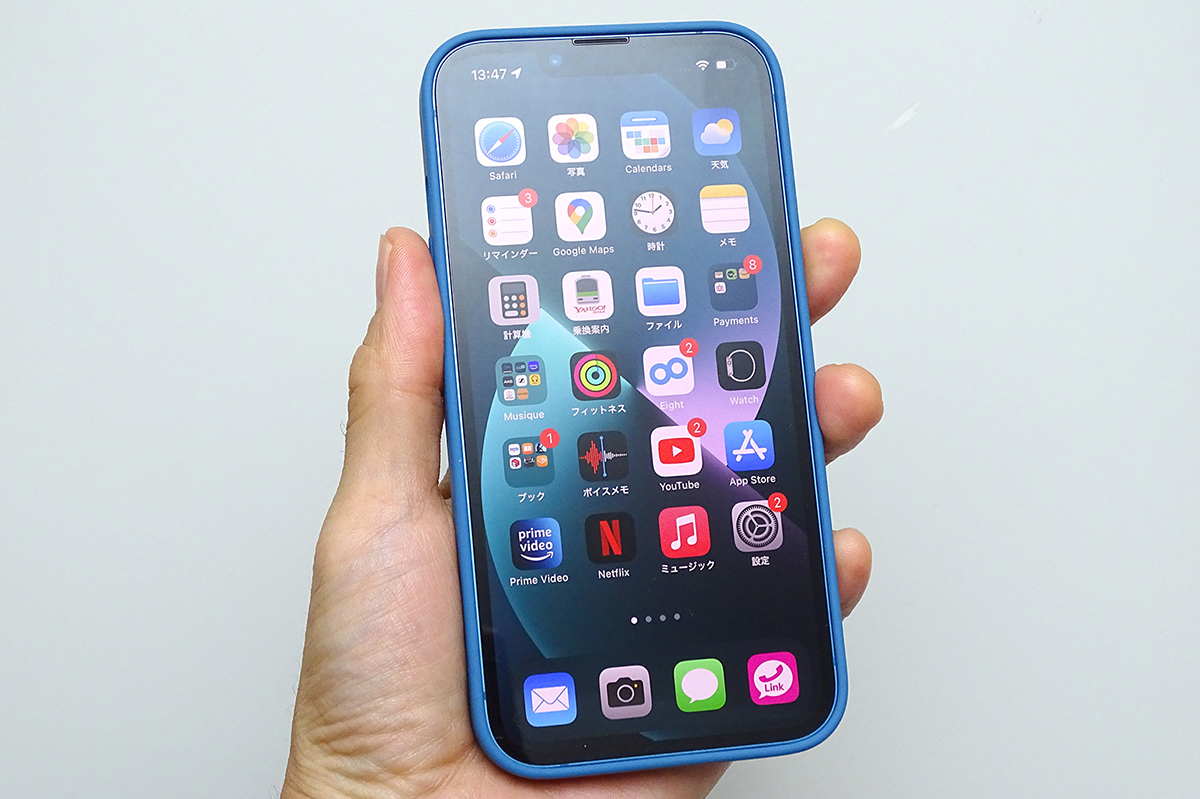
ホーム画面にすべてのアプリが並ぶので、スマートフォンを持つのが初めてな人でも「このアプリはこの機能かな」と想像しやすいでしょう。
説明書を読み込まなくても感覚的に使える のは嬉しいポイントです。
年齢を問わずおすすめできるスマートフォンといえます。
機械に詳しくなくても、サクサクと操作ができるのじゃ!
デザインがオシャレ
iPhoneは洗練されたデザインがオシャレで、カラーバリエーションも豊富 。
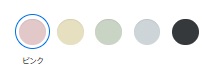
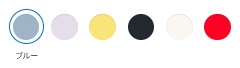
例えば、iPhone 15のカラーはピンク、イエロー、ブルー、グリーン、ブラックの5色から選べるんじゃ!
ファッションにも合わせやすい、絶妙な色合いが揃っています。
また「iOS 14」からは、ウィジェットを使ってホーム画面をオシャレにカスタマイズすることも可能 です。
ウィジェットとは、ホーム画面にアプリの機能を表示できるというもの。
例えば、カレンダーアプリなら、カレンダーをホーム画面に置いて一目で予定を確認できます。
カメラ性能や処理速度などスペックが高い
iPhoneはカメラ性能や処理速度などスペックが高いです。
2023年9月発売のiPhone 15 Pro/iPhone 15 Pro Maxは、カメラ機能がより強化されたモデル です。
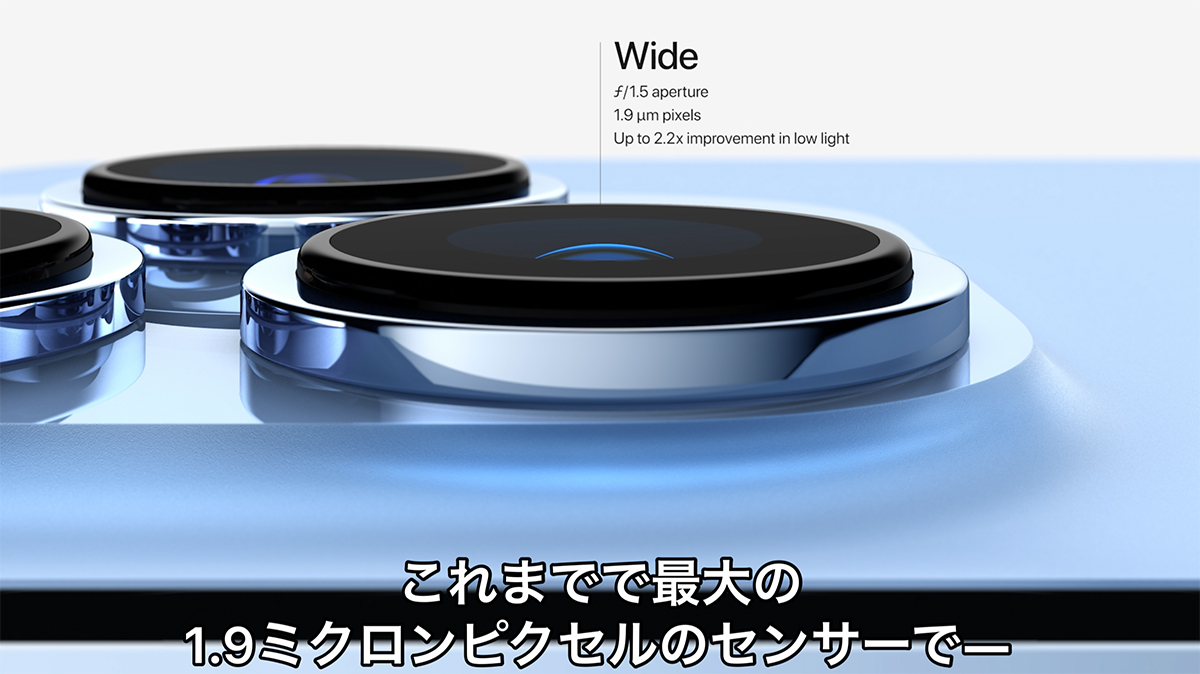
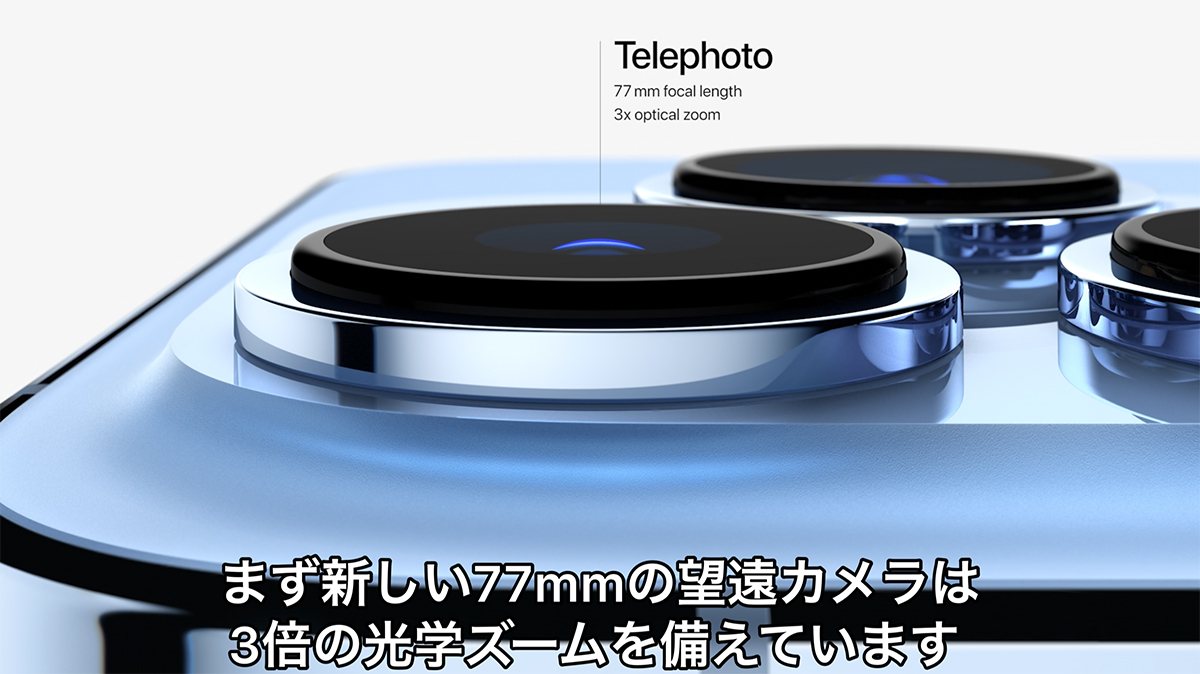
iPhone史上最大といわれる5倍の光学ズームに対応し、メインカメラは4,800万画素の高性能レンズを搭載しました。
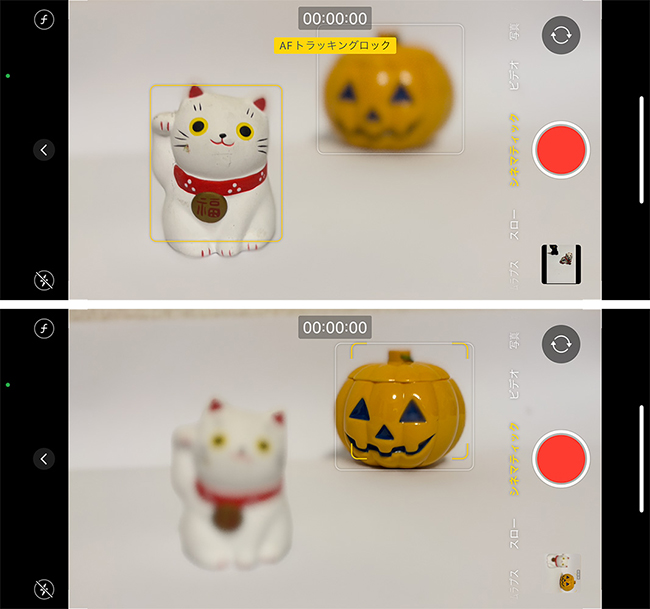
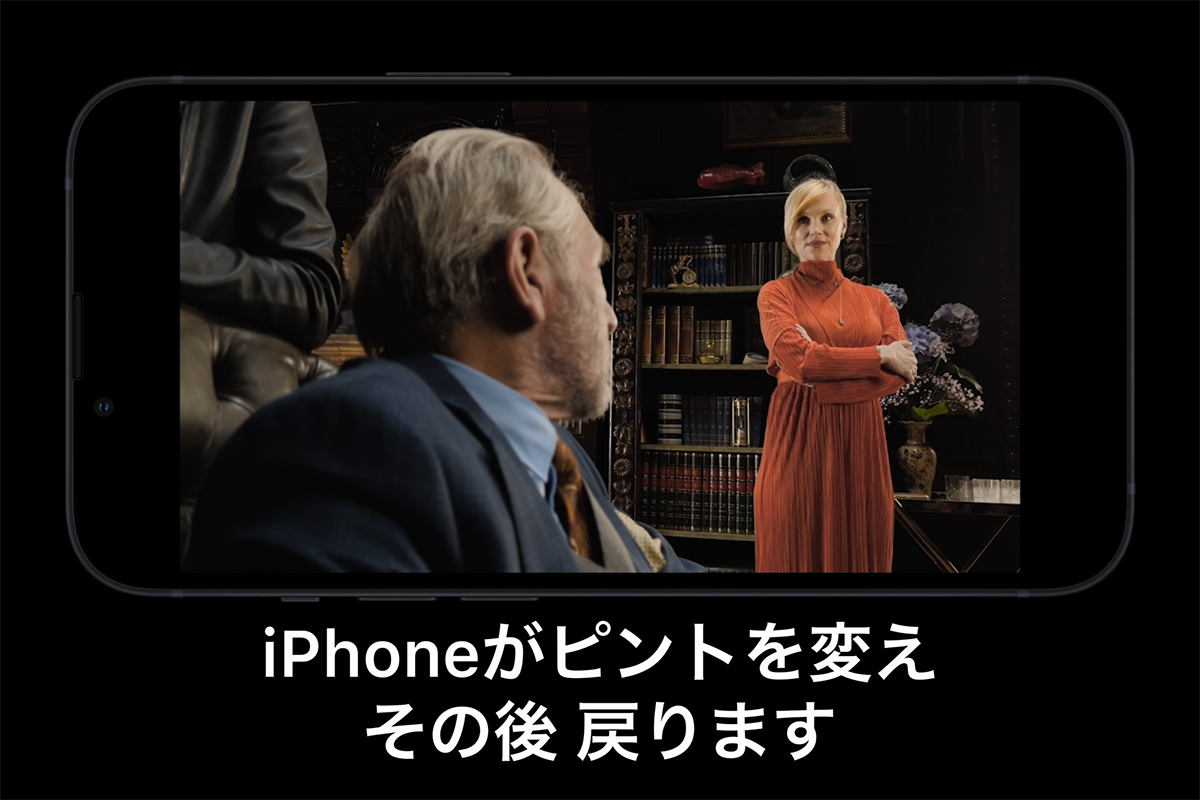
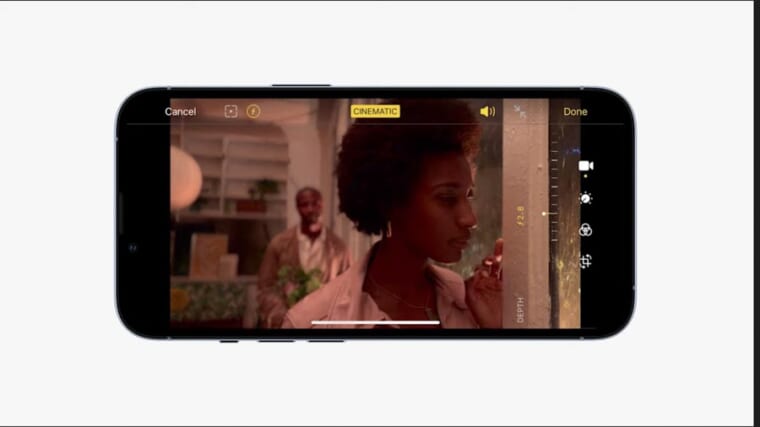
また、写真撮影だけでなく映画製作にも使える「シネマティックモード」でプロ顔負けの動画撮影も可能です。
加えて被写体に近付いて撮影できる「マクロモード」で、一眼レフにも負けない映像や写真を撮れます。
「家族や友人との思い出をより美しく残したい!」という人におすすめ です。
また、iPhone 15シリーズは「最大水深6メートルで最大30分間」耐えられる防水性能があります。
「うっかり水に落としてしまった」場合も慌てずに済むのは嬉しいね!
さらにApple PayでSuicaなど交通系電子マネーや、イオンカード・楽天カードなどの各種クレジットカードを登録できます。
スペックが高い上、財布の中身をスマートにできる のもメリットの一つです。
iPadやApple Watchと連携しやすい
iPadを持っている場合、デバイス間でデータ共有できるので作業効率が高まります 。
外出先で片方のデバイスしか持っていない場合も、メモやカレンダーの変更がすぐに反映されるので書き換えの手間を省略します。
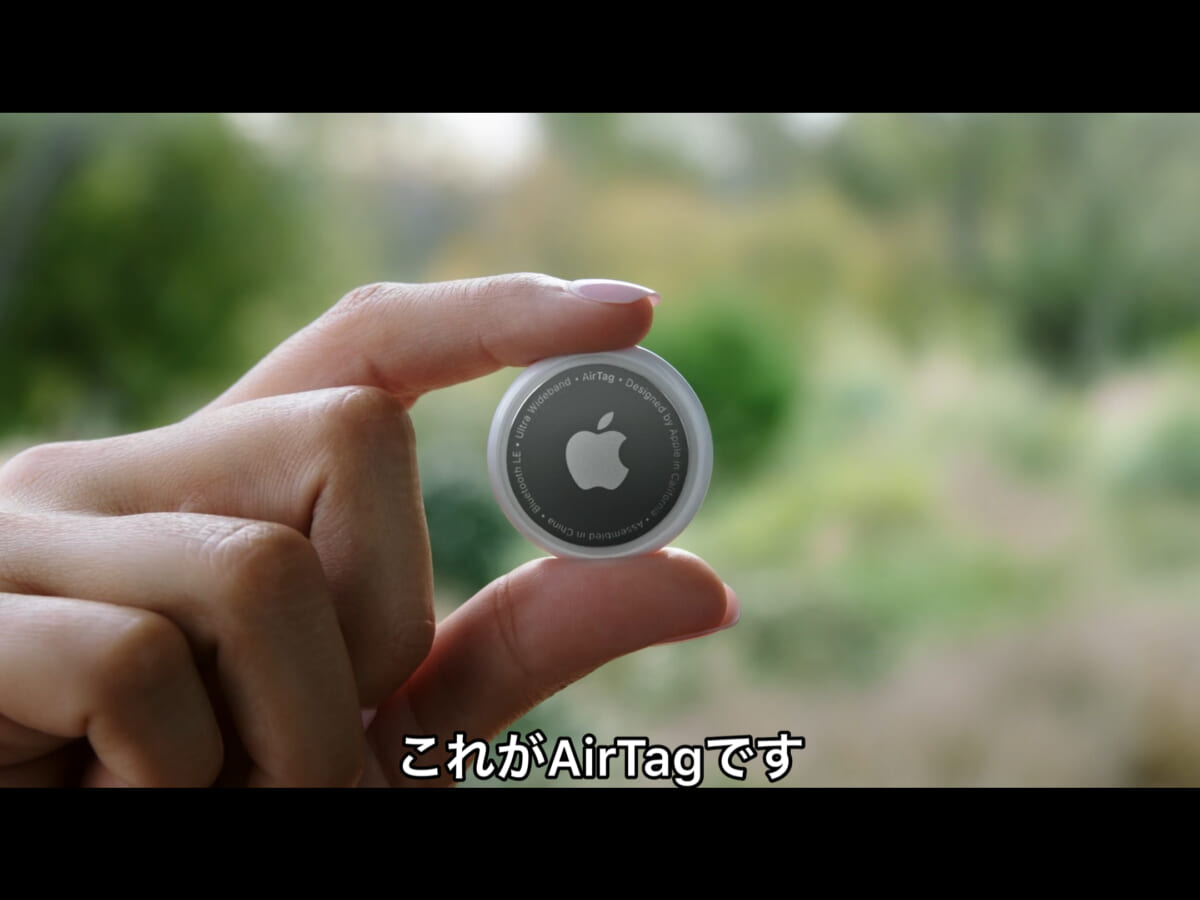
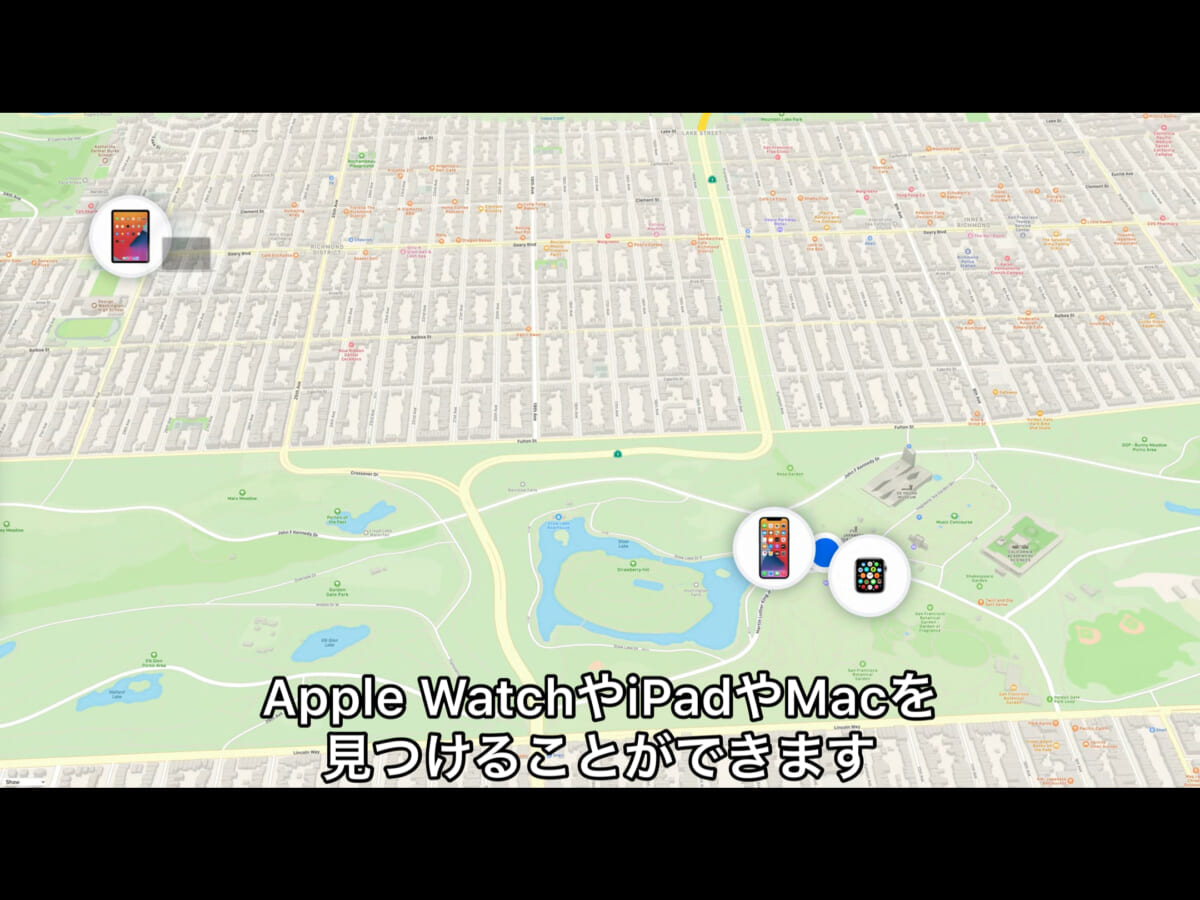
また、どちらかのデバイスを紛失したときも、もう一方のデバイスで位置情報を調べて探し出す ことができます。
家族のスマホの位置情報を共有しておけば、お子様がスマホをなくしたときも見つけやすくなるぞ!
さらに、iPhoneとApple Watchを連携させれば、次のような使い方も可能です。
毎日のスケジュールをApple Watchで確認する
Apple Watchで睡眠時間や眠りの質を計測し、結果をiPhoneで整理する
この機能があれば、仕事もプライベートもより充実した日々を送れます。
OS更新されるのでセキュリティが強固
iPhoneはOSアップデートが随時行われるので、常に最新の状態 を保てます。
iPhoneのOSはiOSといい、Appleが独自開発したもの。
そのため、OSアップデートをすればすぐに端末を最適化できます。
またiPhoneのアップデートには、機能の追加や不具合の修正をする「メジャーアップデート」と、バグや不具合の微調整をする「マイナーアップデート」の2種類があります。
セキュリティを強固に保つ工夫がなされているため、安心して使い続けられるのじゃ!
周りに操作方法を聞きやすい
日本ではAndroidスマートフォンより、iPhoneのシェア率の方が高くなっています。
つまり、会社や学校でも身近な人がiPhoneを使用しているケースが多いのです。
そのため、操作方法が分からないときは気軽に聞いて解決 できます。
実店舗に聞きに行ったり、ネット上で情報収集したりといった手間もかかりにくいのはメリットでしょう。
iPhoneを使っている人が多いからこそのメリットだね!
価値が下がりづらくリセールバリューが高い
リセールバリューとは購入した商品を売りに出すときの再販価格のこと。
一般的に、iPhoneはAndroidスマートフォンよりもリセールバリューが高いといわれています。
新品で購入して1年使っても約5~7割の価格で売れる場合が多い です。
「新品を購入→1年で売る→また新品を購入」を繰り返しても5~7割が戻ってくるので、新しい商品を毎回安く購入できるよ!
傷の有無や程度にもよりますが、常に新しいモデルを手に入れたい人は検討してみる価値がある でしょう。
iPhoneへ乗り換える注意点
iPhoneを購入する際は、次の7点に注意しましょう。
詳しく解説します。
SDカードが使えない
iPhoneはAndroidスマートフォンと違い、SDカードが使えません。
SDカードを差し込むスロットが搭載されていない のです。
端末内のストレージの容量不足で「せっかく撮った写真やアプリを削除しないといけない……」なんてこともあるんじゃ!
ちなみにストレージの容量が大きい機種ほど価格も上がっていきます。
「価格を抑えつつ容量を増やしたい」という場合は、以下のようなオンラインストレージサービスを活用する のが良いでしょう。
iCloud(無料で5GBまで使用可能)
GoogleDrive(無料で15GBまで使用可能)
端末価格がAndroidのスマホより高くなりやすい
iPhoneはサポートの充実度や性能が高い製品のため、Androidスマートフォンよりも価格は高くなりやすい です。
iPhoneは関連するサービスまで高品質と使いやすさを追求しており、音楽アプリの「iTunes」を使えばiPhoneで音楽を聴ける上、iTunes Storeから新曲を購入したり他のApple製品と共有・同期したりできます。
音楽関連のことはiTunesだけで済ませて、他のサービスやアプリを使わなくてもよいようになっているのです。
また問題が発生した場合の対処法もしっかり用意されているため、便利に利用できる環境が整っています 。
ちなみにApple公式サイトでは、iPhoneユーザー同士で問題を解決しあえるコミュニティ
iPhoneの品質とサービス力を考えれば、価格が高いのも相応といえるでしょう。
iPhone 7以降はイヤホンジャックがない
2016年に発売されたiPhone 7まではイヤホンジャックがありましたが、それ以降のシリーズではなくなっています。
「イヤホンの使い回しができなくて不便!」と感じる方も多いのではないでしょうか。
しかし、これはiPhoneの限られたスペースの中で、カメラ性能や手ブレ補正機能、バッテリー容量などを向上させるため といわれています。
また、イヤホンジャックがない分、本体の薄型化や軽量化を可能にしているのです。
なお、Lightning端子に対応した有線イヤホンを使えば、イヤホンジャックがなくても有線で音楽を聴けます。
最近はワイヤレスのイヤホンが充実しているので、不便さはあまり感じないのじゃ!
ワイヤレスのイヤホンは、有線のイヤホンと違ってケーブルがないので、身軽です。
充電はLightning
iPhoneではiPhone 14シリーズまでケーブルがLightning端子でした。
iPhoneやスマートフォン、タブレットの充電ケーブルは、主に以下の3種類に分かれます。
Lightning(ライトニング)
USB Type-C
microUSB
USB Type-CやmicroUSBは、タブレットやモバイルルーター、AndroidOSの端末などさまざまな機器で使われている型です。
対してLightningはiPhoneやiPadなどのApple製品で使われているもので、Apple社独自の規格なので、他の製品で使い回せない という注意点があります。
そのため、Apple製品自体を初めて利用する人はこれまで使っていたケーブルや端子が使用できないというデメリットがありました。
しかし、iPhone 15シリーズからUSB Type-Cが採用 されており、互換性が高くなっているため、Androidからの乗り換えも安心です。
iPhone X以降はSE以外は指紋認証がない
2017年に発売したiPhone Xで、初めて顔認証機能のFace IDが搭載されました。
それ以来、iPhone SEなど一部機種をのぞいて、指紋認証機能が搭載されていません。
最新のiPhone 15でも指紋認証を待ち望む声が多くあったが、搭載されていないんじゃ!
iPhoneに指紋認証が搭載されない理由は以下のように考えられています。
新型コロナウイルスのワクチン接種が進んでおり、マスク着用の機会が減って顔認証でも使いやすくなってきた
マスクをしたままiPhoneのロック解除ができるようになった
iOS 15.4 以降の新しいOSでは、マスクを付けたままでも顔認証が可能 となりました。
どうしても指紋認証がいいという方は、iPhone SE(第3世代)を検討してみてください。
戻るボタンがない
iPhoneには、Androidスマートフォンのような戻るボタンがついていません。
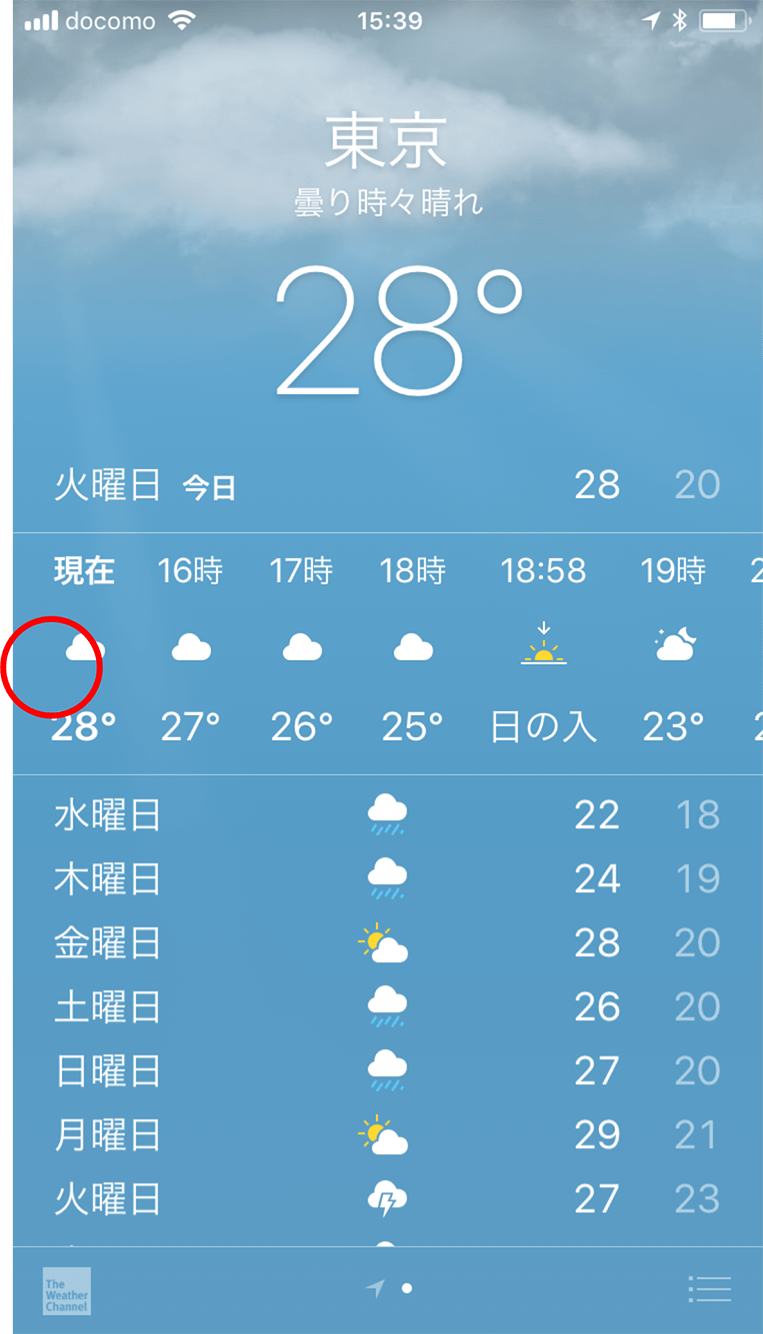
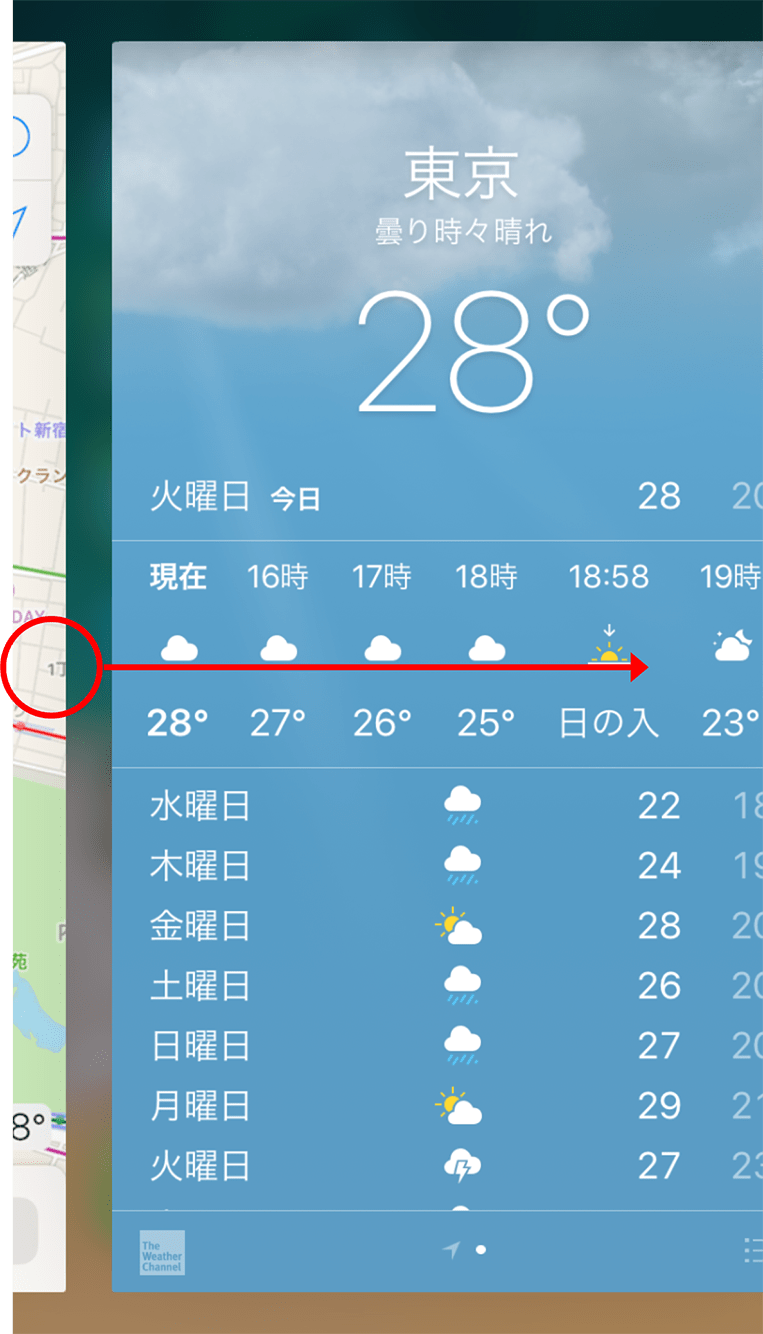
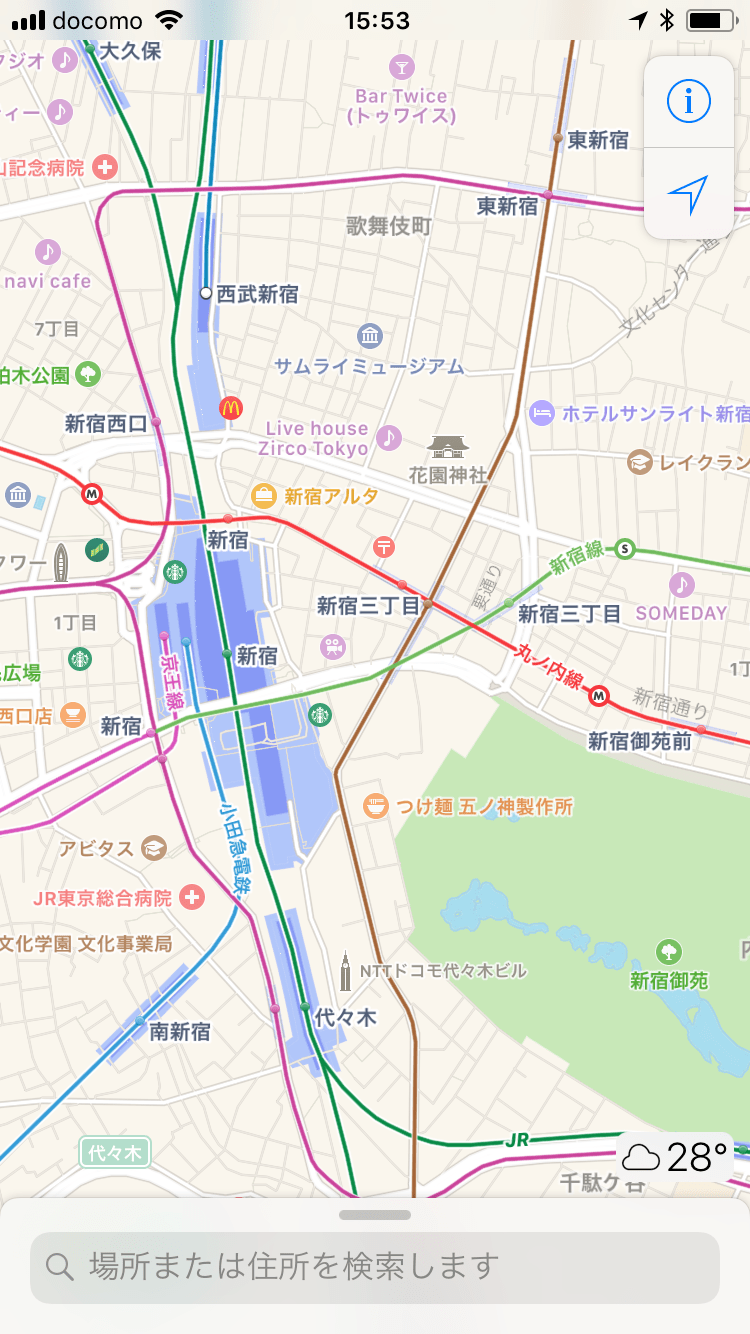
しかし、iPhoneでは戻るボタンに代わる「戻る操作」があります 。
画面の左端に指を置き、右へスワイプさせることで一つ前の画面に戻ることが可能です。
もちろん進む操作もあり、画面の右端に指を置き、左にスワイプさせることでできます。
わざわざ画面下のボタンに指を伸ばすことなく「戻る・進む」操作ができるので、慣れれば不自由に感じなくなる でしょう。
マルチウィンドウができない
Androidには画面を分割し、2画面で別々のアプリを操作できる「マルチウィンドウ機能」が標準搭載されています。
「YouTubeで好きな音楽を流しながらSNSをチェックする」など快適な使い方も。
iPhoneには上記の機能がありませんが、「2画面ブラウザ」
最新のiPhoneへ機種変更するおすすめのタイミング
最新のiPhoneへ機種変更するタイミングは、下記の4パターンあります。
それぞれ詳しく解説します。
新型iPhoneが出たタイミング
iPhoneは一年に一度は新型機種をリリース しています。
2024年9月には最新のiPhone 16シリーズが発売されると言われているぞ!
最新型モデルの場合は、発売した直後に購入しても、期間を置いて購入しても大きく値段は変わりにくいです。
最新型が欲しいなら発売を待って購入すると一番長く利用できるでしょう。
また、新型が発売されると1世代前のiPhoneが安くなります。
1世代前なら性能も十分に高いので、安く手に入れたいなら新型が出たタイミングでチェック してみましょう。
Appleのサポートから外れたタイミング
Appleでは不具合の修正やウイルス対策のために、月1回程度のOSアップデートを実施しています。
購入から数年が経つと、このアップデートの対象外になってしまう のです。
アップデートの対象から外れてもiPhoneを使い続けることはできます。
しかし、セキュリティが弱くなり、ウイルスなどに感染する可能性が高くなってしまう のでおすすめできません。
そのため、サポート対象外になったタイミングで買い替えを検討するのが良いでしょう。
iPhoneが故障した場合
iPhoneの寿命は3年前後 といわれています。
寿命が近づくと画面が映らなくなる、動きが遅くなる、うまく動作しなくなるなど何かしらの症状が出始めるのです。
またフルに充電しても数時間で消耗するなど、不便に感じる場面も多くなります。
バッテリーは充電回数を重ねるほど劣化していくため、丸一日電池が持たなくなったら買い替えのタイミング といえるでしょう。
iPhoneの調子が悪くなってきたら買い替え時だね!
iPhoneの端末購入プログラムの利用時期が来た時
iPhoneの端末代金を分割払いで支払っているなら、端末購入プログラムを利用するタイミングに端末を返却して最新のiPhoneに乗り換えるのがおすすめ です。
端末購入プログラムが利用できるタイミングはキャリアによって異なるので、条件を確認しておきましょう。
ゲット君
また、端末購入プログラムを利用しない場合、使用しているスマホの端末代金を支払い終わったタイミングなら、負担なく機種変更できます。
支払いが終わっていない場合「新しい機種の代金+旧端末の代金」を支払わなければなりません。
分割で支払っている方は、あと何か月で支払いが完了するのか一度確認 してみましょう。
例えば、ドコモの場合は「My docomo」ページの「契約内容」から確認できるぞ!
最新のiPhoneを契約する前に準備すべき3ステップ
最新のiPhoneを契約する前は、以下の3つの準備が必要です。
詳しく解説していきます。
必要書類をまとめる
まずはどんな書類が必要かを確認し、整理しておきましょう。
「当日に書類やカードが足りず手続きできなかった!」とならないよう、公式ホームページをしっかりとチェック してください。
Webでの手続きだと事務手数料が無料なことが多いため、少しでも節約したい人はオンラインで行う ことをおすすめします。
また、ドコモからauに変更するなど今使っているキャリア自体を変更するMNP乗り換えの場合は、同じ電話番号を利用するためにまず現在契約している携帯電話会社でMNPの予約をする 必要があります。
その後、新規契約の携帯電話会社で契約の手続きを行うという流れです。
今契約している携帯会社にMNPの予約番号を発行してもらってから15日間以内に、新しい携帯電話会社で手続きをしましょう。
15日を過ぎてもペナルティはないけど、再度MNPの予約番号を発行する必要があるよ!
また、手数料は「新規契約の事務手数料」 がかかります。
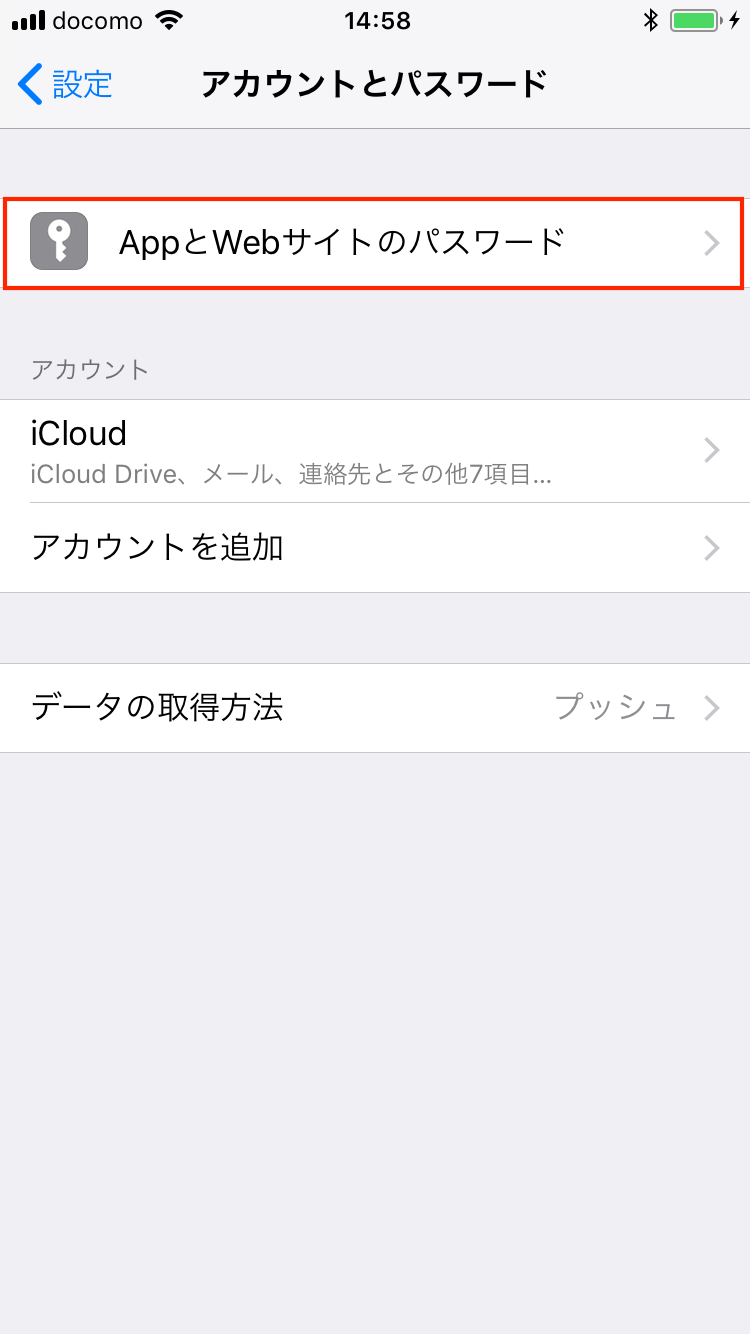
Apple IDとパスワードを準備しておく
今iPhoneを使っている場合は、バックアップの復元やアプリの購入にApple IDとパスワードが必要 です。
次の手順で確認しておきましょう。
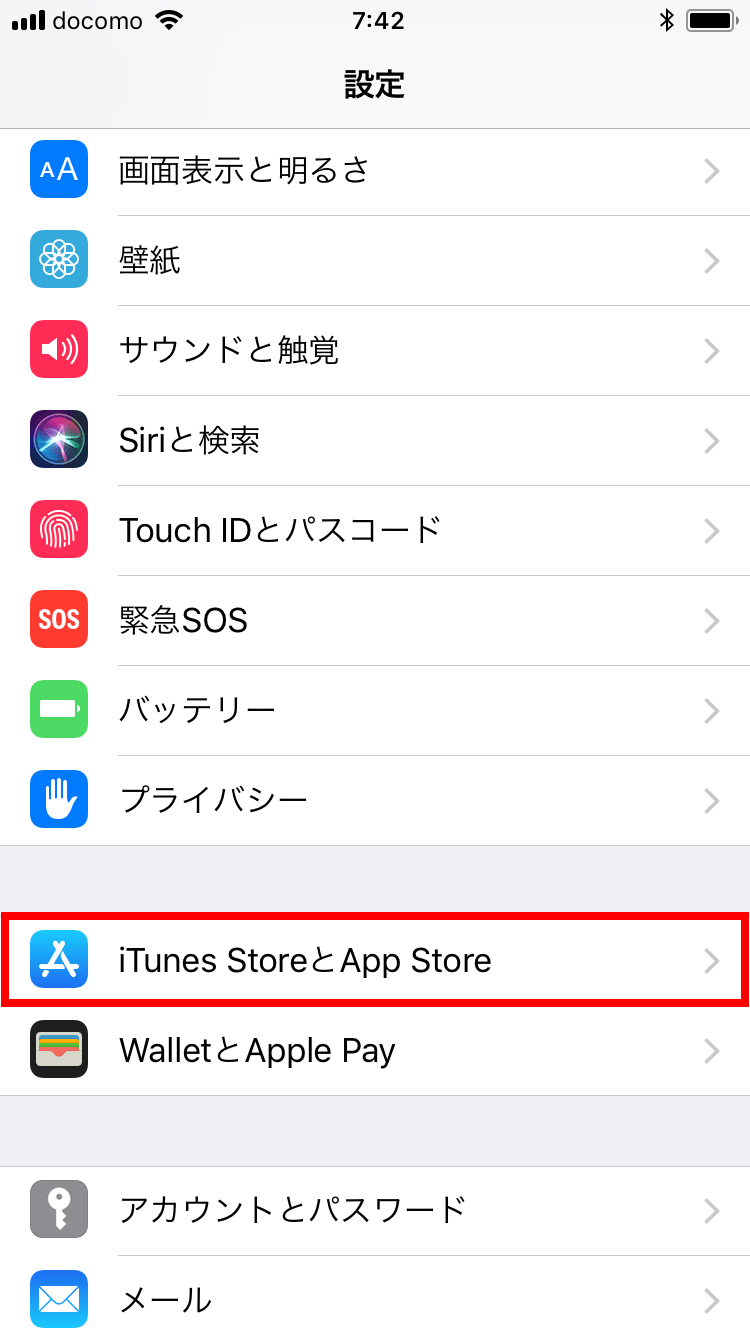
ホーム画面から「設定」をタップする
アカウント名を選択する
「名前、電話番号、メール」をタップする
パスワードを忘れてしまった場合は、Apple IDアカウント管理ページで「Apple IDまたはパスワードをお忘れですか?」をタップすればパスワードリセット できます。
データをバックアップしておく
データをバックアップしておきましょう。
iPhoneを使っている場合とAndroidを使っている場合に分けて解説していきます。
ぜひ参考にしてください。
iPhoneを使っている場合
すでにiPhoneを使っている場合は、データをバックアップしておくことで新しいiPhoneにスムーズに引き継ぐことができます 。
iCloudやiTunesを利用してバックアップをとっておきましょう。
現在の機種で電話番号、メールアドレス、パスワードが登録されているか確認 してください。
パスワードはあとで入力が必要なので、忘れた場合は再登録しておくとよいです。
Androidを使っている場合
Androidスマートフォンの場合は、アプリごとに決められた操作を行ってバックアップを取る必要があります 。
ゲームアプリなら旧機種で引き継ぎコードを発行し、新しいiPhoneに入力することでセーブデータを引き継げる場合が多いです。
データをしっかり保持したいなら、各アプリの公式サイトで引き継ぎ方法をチェックしておくんじゃぞ!
また、キャリアで契約中なら「データお預かり」サービスを利用できます 。
事前にデータを預けておくことで、アドレス帳・写真・動画データを簡単にiPhoneで引き出せるので、ぜひ活用してみてください。
最新のiPhoneへデータ移行する方法
iPhoneのデータを移行する方法は次の3つです。
データ移行は実店舗でサポートしてもらえる場合もありますが、有料のケースがほとんど です。
以下の手順を見て「自分一人でやるのは難しいかも……」と感じた方は、サポートを検討してみてね!
それぞれ移行方法を解説します。
クイックスタート
クイックスタートとは、今まで使用していたiPhoneの情報を使って、新しいiPhoneのセットアップができる機能 です。
iOS 12.4以降からデータ移行も行えるようになりました。
注意すべきなのが、クイックスタートを使うとバックアップが作成されない こと。
万一の時に備えて、iTunesやiCloudでバックアップを取得しておきましょう。
Bluetoothをオンにする
新しいiPhoneのストレージ容量が、既存よりも大きいことを確認する
Apple IDと端末のパスコードを用意する
Wi-Fiをオンにする
<移行手順>
古いiPhoneのBluetoothをオンにし、新しいiPhoneの近くに置く
新しいiPhoneにSIMカードを挿入して起動する
古いiPhone上に「新しいiPhoneを設定」と表示されるため、Apple IDに間違いがないか確認して「続ける」をタップ
新しいiPhoneでイメージが表示されたら、古いiPhoneのカメラで読み取る
新しいiPhoneで、古いiPhoneで使用していたパスコードを入力する
新しいiPhoneでFace IDなどを設定する
「データ転送」の画面が表示されるので「iPhoneから転送」を選択する
クイックスタートを始めると両方の端末が仕様できなくなるため、時間に余裕があるとき に行ってください。
iTunes
パソコンとiPhoneを接続し、iTunesを使って移行することもできます。
<事前準備>
以下のOSのパソコンを用意する
パソコンにiTunesをインストールしておく
ここからは移行手順として、バックアップと復元の手順を解説します。
<移行手順①:バックアップ>
パソコンのiTunesを起動する
パソコンとiPhoneをUSBケーブルで接続する
iTunesのメニューバーの下に表示されるスマホのマークをクリックする
「今すぐバックアップ」をクリックし、バックアップを開始する
画面上のステータスバーがAppleマークに変わり、最新のバックアップに現在の日時が表示されたら完了 です。
<移行手順②:復元>
パソコンでiTunesを起動し、「編集」→「環境設定」をクリックする
「デバイス」から「iPod、iPhone、およびiPadを自動的に同期しない」をチェックし、OKをクリックする
iPhoneとパソコンをUSBケーブルで接続する
メニューバーのスマホマークをクリックする
「バックアップを復元」をクリックする
バックアップの一覧から復元したいバックアップを選択し、「復元」をクリックする
パスワードの入力を求められたら、設定したパスワードを入力する
iCloud
iCloudでも簡単にデータの移行を実施できます。
事前準備として、Wi-Fiに接続しておきましょう。
<移行手順①:バックアップ>
ホームの「設定」をタップする
自分の名前をタップし、「iCloud」→「iCloudバックアップ」をタップする
「iCloudバックアップ」をオンに切り替える
「iCloud バックアップを開始」でOKをタップする
「今すぐバックアップを作成」を選択する
バックアップ画面の下部に「最後に作成されたバックアップ」の時間が表示されれば、バックアップ完了 です。
<移行手順②:復元>
ホーム画面の「設定」→「一般」→「リセット」をタップする
「すべてのコンテンツと設定を消去」を選択する
「iPhoneを消去」をタップする
「iPhoneを消去」を再度タップする
Apple IDのパスワードが求められるので入力し、「消去」を選択する
画面を右にスライドさせ、ロックを解除する
言語や使用するキーボード、Wi-Fiを選択する
アクティベート完了までしばらく待つ
位置情報サービスのオン・オフを選択する
iCloudバックアップから「復元」をタップする
Apple IDとパスワードを入力し「次へ」をタップする
SMSにApple ID確認コードが送信されるため、コードを入力する
利用規約に同意する
復元したいバックアップを選択する
バックアップ完了後、「復元しました」と表示されるため「続ける」をタップする
データ移行が完了したあとは、必ず写真やアプリなどが問題なく引き継がれているか確認するのじゃ!
iPhoneのよくある質問
ここでは、iPhoneに関するよくある質問をまとめてみました。
iPhoneのバッテリー交換をしたい場合は?
Apple StoreやApple公式プロバイダで申し込みましょう。
「AppleCare+」の保証に入っている場合は無償で交換が可能です。
非正規店でもバッテリー交換はできますが、メーカー保証から外れてしまう可能性があります。
そのため、基本的には公式の修理を受けるのがおすすめ です。
iPhoneへ機種変更するタイミングは?
最新のiPhoneには次のようなタイミングで機種変更するのがおすすめです。
詳細は「最新のiPhoneへ機種変更するタイミング」 で解説していますので、あわせてご覧ください。
iPhoneの最新機種はいつ発売される?
iPhoneの最新モデルは例年9月第3週か第4週に発表されることが多い です。
正式な時期はApple公式サイトなどを確認しましょう。
Appleの慣例として、新型iPhoneの発表は水曜日、発売は翌週金曜日に決まっています。
以上の点から予想すると、iPhone 16シリーズは2024年9月20日か27日 に発売される確率が高いでしょう。
iPhoneは防水?
iPhone 7以降の機種には防水性能が備わっています。
例えば、最新のiPhone 15シリーズは「深さ6mで最長30分間」まで耐えられる と公表されています。
iPhoneを紛失した場合はどうしたらいい?
「iPhoneが見つからない!」そんな時も落ち着いてください。
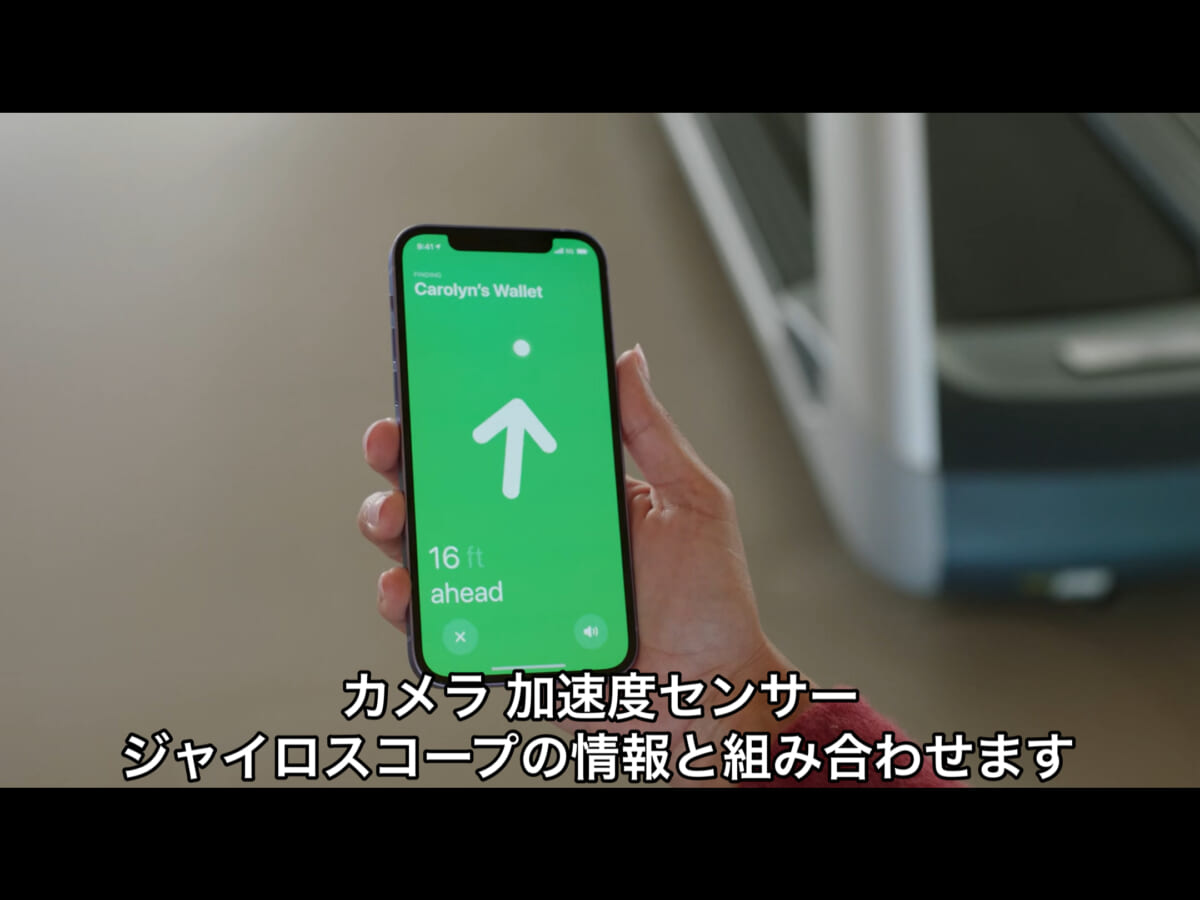
iPhoneには「iPhoneを探す」という便利な機能が備わっています。
例えば、以下のようなことが可能です。
iPhoneの音を鳴らし、場所を知らせる
iPhoneを紛失したときに追跡や現在地の確認ができる
紛失した場合に遠隔ロックできる
iPhoneのデータを初期化し、個人情報の漏えいや悪用を防ぐ
iPhoneの音を鳴らせるので、近くにある場合は見つけやすくなります。
遠隔ロック機能では、ロック画面に自分の電話番号やメッセージを表示できます。
iPhoneを拾ってくれた人に「ここに連絡してください」とお願いすることが可能です。
遠隔ロックで電話番号やメッセージを表示した状態で、音を鳴らせば、通行人に見つけてもらいやすくなります。
メッセージを表示しない場合よりも、連絡をもらえる可能性が高いよ!
iPhoneのバッテリーが残っているうちに「iPhoneを探す」を使うのがおすすめです。
また、長期間iPhoneが見つからず盗難に遭った可能性が高い場合は、データを初期化する という選択肢もあります。
すべてのデータが消えてしまうので、最終手段にするのが良い でしょう。
iPhoneが壊れた時の修理方法は?
iPhoneが壊れた場合、以下の2とおりの修理方法があります。
Apple Storeやキャリアの正規店
例えばApple Storeで修理する場合は、「持ち込み」か「配送」のどちらかを選べます。
Apple公式サイトの「iPhoneの修理サービス」ページで「修理サービスを申し込む」をクリックする ことで修理を依頼できます。
旧型のiPhoneだと修理サービスがすでに終了している可能性があるため、事前に利用できるか確認しましょう。
また、「AppleCare+」に加入している場合、「エクスプレス交換サービス」を利用できます 。
iPhoneを修理に出す前に交換機が届くため、ぜひ利用してみてください。
非正規の修理店
非正規の修理店などに持ち込む場合は、次のようなポイントに注意 しましょう。
実店舗があるか
「総務省登録修理業者」か
修理価格がわかりやすく示されているか
アフターケアが受けられるか
「総務省登録修理業者」とは、iPhone修理に関する法制度で定められた基準をクリアした修理業者のことじゃ!
「総務省登録修理業者」かどうか業者のホームページ上に記載がない場合は、問い合わせてみるのがおすすめです。
非正規業者のなかには悪質なサービスを提供しているところもあるため、上記の基準を満たしていれば安心して依頼できるでしょう。
また、ホームページで格安価格だったからとお店に行くと、他の部分まで修理されて高額な料金をとられるケースもあります。
必ず事前に問い合わせて、料金を明確にしておくことが重要 です。
加えて「修理後最大3か月間の保証期間がある」「初期不良があったら無償で再点検が受けられる」といったアフターケアがある業者をおすすめします。
iPhoneのSIMロック解除の条件は?
iPhone 13シリーズ以前の機種をキャリアで購入した場合、他のキャリア回線で使う際はSIMロック解除をしなくてはいけません。
各キャリアのSIMロック解除の条件を解説します。
それぞれ見ていきましょう。
SIMロック解除をしたい場合は、参考にするのじゃ!
ドコモの場合
以下の条件をすべて満たす必要があります。
ネットワーク利用制限、おまかせロックなどの各種ロックがかかっていないこと
以下1~4のいずれかを満たす場合、即時にSIMロック解除の手続きが可能
auの場合
auも次のような条件をすべて満たすことで、SIMロック解除を行えます。
2015年4月23日以降に発売されたSIMロック解除機能対応の機種であること
ネットワーク利用制限中のau携帯電話でないこと
機種を購入してから101日目以降であること
ソフトバンクの場合
ソフトバンクも下記の条件をクリアした場合に、SIMロックの解除が可能になります。
機種を購入してから101日目以降であること
利用中の回線で、前回SIMロック解除の受付日から100日経過している
まとめ
今回はiPhoneの最新機種について、以下のとおり紹介しました。
iPhoneは最新機種になるほど高性能なため、価格も高くなります。
そのためiPhoneを安く入手するなら、次の8つのポイントを意識しましょう。
特にキャリアでは定期的にキャンペーンを行っているので、条件が合えばお得に購入できます 。
端末購入プログラムも活用すれば、最大で半額以下まで端末価格を抑えられるのが魅力です。
ぜひオンラインショップをこまめにチェックして、タイミングを逃さないようにしてくださいね。
オシャレなデザインで高性能な「iPhone」
カメラ性能や処理速度などが高スペック
シンプルで直感的に操作できる
他のApple製品と連携して日常を豊かに
「最新のiPhoneでなくてもいいからできるだけ安く購入したい」という人には、格安SIMでiPhoneをセット契約するのがおすすめです。
iPhoneにおすすめの格安SIMは以下の記事で紹介しているので、あわせてご覧ください。
参考サイト
総務省 消費者庁 国民生活センター 日本データ通信協会 電気通信事業者協会 電気通信消費者相談センター 電気通信サービス向上推進協議会 一般財団法人 インターネット協会 一般社団法人 無線LANビジネス推進連絡会 Apple公式サイト ドコモオンラインショップ auオンラインショップ ソフトバンクオンラインショップ
記事一覧
サイトマップはここをクリック