AIがメニュー化されてて便利すぎ! 「逆引きAI」的に使える「FMV AI Plus+」を徹底レビュー

AIが爆発的に普及する昨今。そうは言っても、まだまだ「すっかりブームに乗り遅れてしまった」という方や、「うまく活用しきれていない」と考えている人も多くいるだろうと思います。

そんな悩みを解決するために富士通クライアントコンピューティング(FCCL)がリリースしたサービスが「FMV AI Plus+」。難しい知識不要で、「逆引きAI」のように使える本サービスの魅力を深堀りします。
「AIが乱立しすぎて何が何だか……」を解消

AIの普及は爆発的で、今や効率化に欠かせない存在になりつつあります。しかし、進化が早すぎるゆえに新たな問題も生まれています。

一つは「AI選びの難しさ」です。例えば、要約はChatGPT、画像はMidjourney、音声はElevenLabsなどのように、作業内容によって最適なAIが異なります。膨大な選択肢から最適なAIを探し出し、個別にアカウント登録をするだけでも一苦労です。

もう一つは「プロンプト(指示文)作成技術の習得コスト」です。AIから最適な返答を引き出すための「プロンプトエンジニアリング」という言葉も登場するなど、「AIを使いこなす技術の習得」が新たに求められるようになりました。

どちらの問題も、AIを使うための「前準備」にコストがかかりすぎていると言えるでしょう。

こうしたハードルを下げるべく登場したのが、FCCLのFMV AI Plus+です。月額1980円(FMV プレミアムサービス会員は月額1100円)で主要AIをパッケージ化。ユーザーがAIを選ぶ手間を省き、プロンプトの煩雑さを解消する工夫が凝らされた「AIのポータルサイト」の実力を、仕事の現場で検証しました。

「AIらしくない」見た目が真骨頂
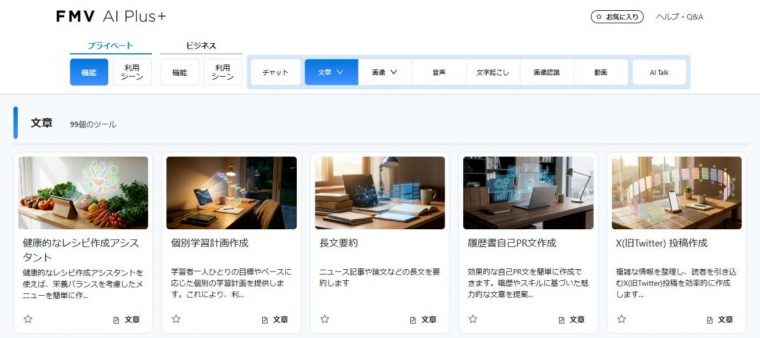
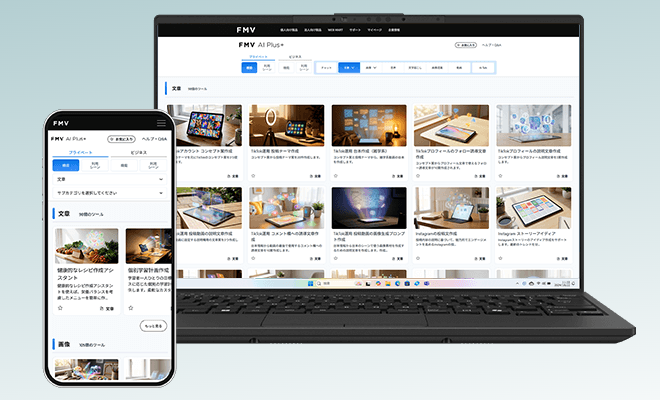
↑FMV AI Plus+のトップ画面。ビジュアルが多くとっつきやすい見た目。

一般的な対話型AIのUIは、中央にテキストボックスがあるだけのシンプルなものです。これを見て何を入力すればよいかわからず、立ち止まってしまう初心者は少なくありません。

FMV AI Plus+はそれらとは一線を画し、カード型のメニューが並ぶビジュアル重視のUIを採用しています。文章、画像、音声といったカテゴリ内に「履歴書自己PR文作成」「ロゴを作成する」など300以上のメニューが配置されています。

最大の利点は、AI機能を「逆引き」できること。メニューを眺めるだけで「AIでこんなこともできるんだ」と自然に気づかせてくれます。また、音声生成のような特殊な作業も、裏側で最適なAIを自動で使い分けてくれるため、ユーザーはAIの種別を意識したり個別に登録したりする手間がありません。

なお、裏側でどのようなAIが動いているのかをFCCLに問い合わせたところ、「常に進化するAI技術を柔軟に取り込むため」にあえて非公開にしているとのこと。AIの変化や進歩は著しいので、ユーザーはAI最新情報の収集をFCCLに任せ、純粋に作業に集中することができるというわけです。

「対話」以外の形でAIを使う体験

それでは仕事で使えそうなメニューをいくつか選んで実際に試してみましょう。

・文章カテゴリ:「お詫び状作成」
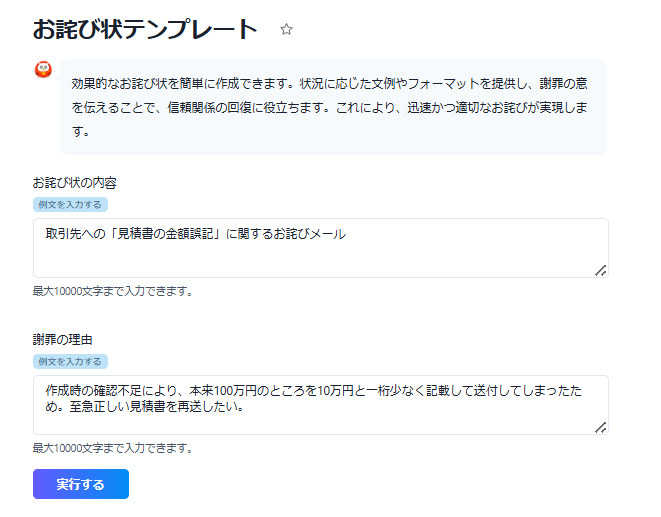
↑最大で10000文字を入力できるが、シンプルなものでOK。

まずは文章カテゴリから、ビジネスにおいて精神的負担が大きい「お詫び状」の作成を試しました。このメニューでは「内容」と「理由」を入力するだけで、マナーに則ったメール文面が生成されます。一般的なAIのように対話を積み重ねる形ではありません。

今回はあえてシンプルに以下のとおり入力しました。

・お詫び状の内容: 取引先への「見積書の金額誤記」に関するお詫びメール
・謝罪の理由: 本来100万円のところを10万円と一桁少なく記載して送付したため。至急正しい見積書を再送したい。

これを入力して出てきた結果が以下。
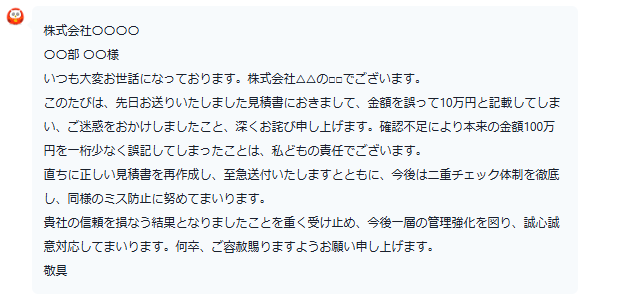
↑出力までは実測で10秒程度とスムーズだった。

「謝罪」「経緯」「再送の申し出」「再発防止策」が網羅されたメールが仕上がりました。これなら大きな修正はせず使うことができそうです。

もちろん、生成された文章をさらに自分好みに細かく調整したい場合もあるでしょう。そんなときは、出力結果をサービス内の「チャット」メニューにコピペすれば、そこからは通常の対話型AIとして、納得いくまで修正のための「対話」を重ねることも可能です。

「入り口はメニューで手軽に、こだわりたいときはチャットで」という使い分けが賢い使い方かもしれません。

・音声「合成音声」
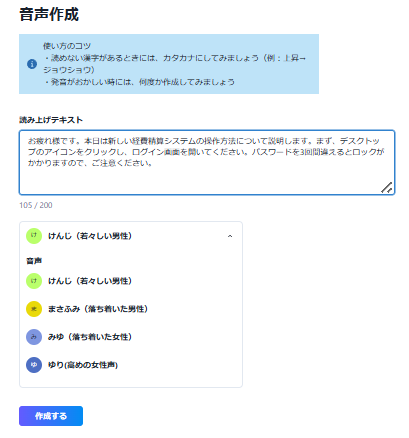
↑うまく生成されない場合のコツも記載されているが、数回試した限りではどれも自然な音声に仕上がった。

続いて試したのは、入力したテキストを自然な音声で読み上げる「合成音声」です。今回は社内マニュアル動画のナレーションを想定し、システム操作の注意喚起を促すテキストを入力してみました。

ナレーターを選ぶこともできるので、今回は若々しい男性の声である「けんじ」を選択。生成は10秒ほどで終わり、音声も自然に仕上がりました。

↑実際に出力された音声。

残念なのは、一度に入力できるテキストが「200文字まで」に制限されている点。長大なマニュアルを一気に読み上げるような用途には向かず、あくまで動画のカットごとや、プレゼンスライド1枚分といった「短い単位」での生成が前提となりそうです。

ただ、この手軽さはやはり魅力。音声生成は専門のAIサービスを使うことが多く、納得のいく品質にするには細かなパラメーター調整を求められがちです。一方、ここではフレーズを書いて、声を選ぶだけ。仕事でも十分使える実用性があると感じました。

・画像「ロゴを作成する」
最後はクリエイティブな作業の検証として、画像カテゴリから「ロゴを作成する」を試しました。
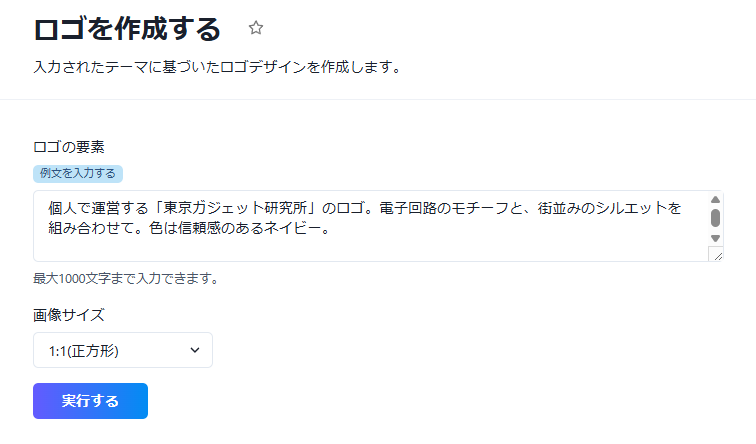
↑このメニューはテキスト最大1000文字まで。画像サイズは3種類から選択できる。

画面には、「ロゴの要素」を入力するテキストボックスと、「画像サイズ(1:1 / 16:9 / 9:16)」を選択するラジオボタンがあるだけで極めてシンプルです。ここでは以下のように入力しました。

・ロゴの要素:個人で運営する「東京ガジェット研究所」のロゴ。電子回路のモチーフと、街並みのシルエットを組み合わせて。色は信頼感のあるネイビー。

・画像サイズ:1:1(正方形)

出た結果は以下のとおり、かなりいい感じのロゴが出力されました。

↑プロンプトによる細かい調整なしで出力されたロゴ。色の指定やモチーフの組み合わせも的確な印象。

こうしたロゴ作成自体は多くのAIでもできることですが、好印象なのは画像サイズをラジオボタンで選べる点です。一般的な対話型AIの場合「16:9の横長で作って」などと言葉で頼む必要があるので、こうした細かな部分をわかりやすいUI、いうなれば「AIらしくない見た目」にしているのは、本サービスの利点といえます。

AIを「学ぶもの」から「気軽に使うもの」へ

今回FMV AI Plus+を試してみて感じたのは、AIを「道具」として割り切って使えるハードルの低さです。

上でも述べたとおり、今回試した文章や音声、ロゴ作成自体は、他のAIでも同様の結果を得ることができます。しかし、その結果に至るまでの道筋は確実に簡略化されています。

特筆すべきは以下の2点です。

・「逆引き」の安心感:メニューを眺めるだけで「何ができるか」が直感的にわかる。選ぶのはメニューだけで、使うAIを選ぶ手間は不要。

・対話や長いプロンプトが不要:お詫び状から合成音声、ロゴ作成まで、どれも数行の入力で満足いくクオリティが得られた。また、画像サイズ指定のラジオボタンのように、初心者でも迷わないUIが工夫されている。

そして、最後に触れたいのがセキュリティ問題です。一部のAIの場合、入力データがAIモデル側の学習データとして再利用されるため、機密情報保持の観点から使用がためらわれることがあります。

この点についてFCCLに確認したところ、「AIの学習目的に利用することはない。入力されたデータは、その場での回答や生成処理のためだけに使われるので、ビジネスパーソンの実務における資料作成やアイデア整理など、日常業務の中で安心して活用できる」という回答を得られました。

「AIが多すぎて何から始めればいいかわからない」「プロンプトを考えるのが面倒」「無料AIを仕事で使うのは安全面で怖い」――そんな人には、メニューを選ぶだけでAIの恩恵をフルに享受できるこの「逆引きAI」体験をぜひ試してほしいと思います。

The post AIがメニュー化されてて便利すぎ! 「逆引きAI」的に使える「FMV AI Plus+」を徹底レビュー appeared first on GetNavi web ゲットナビ.

AI時代でも活躍できる人が持つ「3つの力」とは?仕事を奪われる人とはココが違う

ここ数年で、ビジネスにAIを導入している企業は飛躍的に増えました。しかし、一般社団法人AICX協会の代表理事であり、AI業界を牽引する“おざけん”こと小澤健祐さんは、「2025年に入り、AI活用のトレンドは大きな変化を見せています。今の時流にあったAIの活用法を知っておかないと、世の中に取り残されるリスクが大きいと思います」と警鐘を鳴らします。

最新著書『AIエージェントの教科書』が発売となったばかりのおざけんさんに、これからのビジネスパーソンに必須の「AIエージェント」活用法と、AI時代を生き抜くために必要な力について語ってもらいました。

小澤健祐(おざけん)
一般社団法人AICX協会代表理事。「人間とAIが共存する社会をつくる」がビジョン。AI専門メディアの編集長を務め、1000本以上のAI関連記事を執筆。一般社団法人生成AI活用普及協会 協議員。Google「Gemini」アドバイザー。その他AI領域で幅広く活動しており、AI関連企業の取締役や顧問、アンバサダー、インフルエンサーなどを務める。AIに関するトークセッションのモデレーターや登壇、講演、メディア出演も多数。
なぜAIを使ってもあなたの生産性は上がらないのか

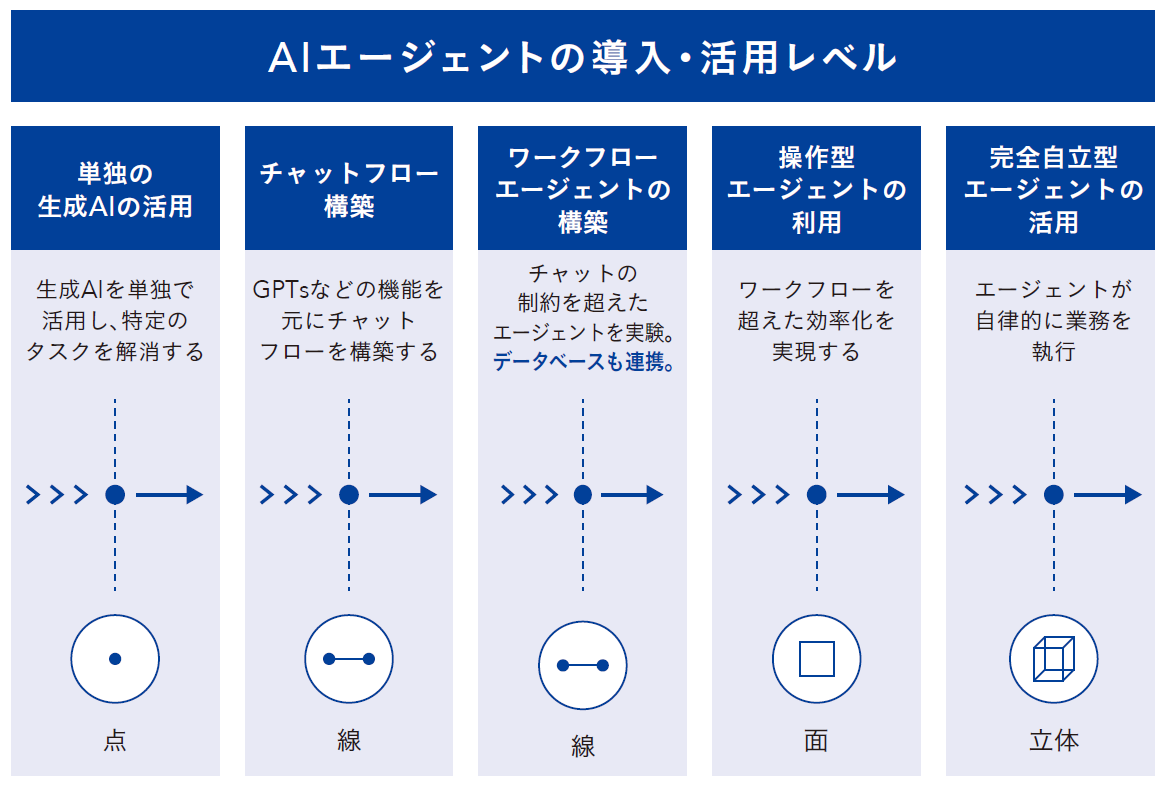
生成AIを活用して本当の意味で付加価値を生み出している企業は、まだ全体の1%程度にすぎません。多くの企業におけるAI活用は、単発タスクの効率化といった「点」にとどまっているからです。たとえば議事録の要約は作業時間を短縮しますが、それだけでビジネス全体の生産性が飛躍的に向上するわけではありません。

これからの時代に求められるのは、複数のタスクを一貫して自律的に実行する「AIエージェント」の活用です。

AIエージェントは、メールの作成から送信まで、さらには、問い合わせ対応からマーケティング、PR、アフターケアまでといった一連のワークフローを、人の手を介することなく、そして分断されることなく「線」で実行します。当然、生産性は何倍にも上がっていきます。

↑おざけんさん最新著書『AIエージェントの教科書』より。

やがて「線」が「面」になり、ワークフローを超えた効率化が実現していくことでしょう。最終的には、AIエージェントが自律的に業務を執行する「立体」が目標です。

AIエージェントは、あなたの「レシピ」を詰め込んだ分身

点から線へと活用を広げるためには、現場任せのAI利用をやめる必要があります。個別にプロンプトを書かせる時代はすでに終わりました。

必要なのは、知識や経験、思考ロジックをワークフローに落とし込んで、誰でもタスクを実行できるようにすること。つまり、その企業が持つ独自の「レシピ」をAIエージェントに教え込むことです。AIが持っているインターネット上の膨大な情報(食材)をどう調理するかは、私たち次第なんです。

たとえば、「日本でおすすめの観光地は?」と生成AIに質問すると、東京、大阪、京都あたりしか出てこないわけですよ。それが、自分の経験や専門性に基づいたロジックをAIエージェントに組み込むことで、山口だったり岐阜だったり、より価値のある、パーソナライズされたアウトプットを生み出せる。他社(者)との差別化は明白ですよね。

AIエージェントを自分の分身に仕上げることで、単なるツールではなく、あなたの専門性を拡張する「パートナー」として活用できるようになります。

AIに仕事を奪われない人が持つ「3つの力」

AIエージェントが普及すれば、今以上に多くの定型業務が自動化されていきます。マーケティングやデザイン、ライティング、プログラミング、セールスといったハードスキルは、AIに代替される可能性が高まることは否めません。

では、AIに仕事を奪われないためには、何が必要か。

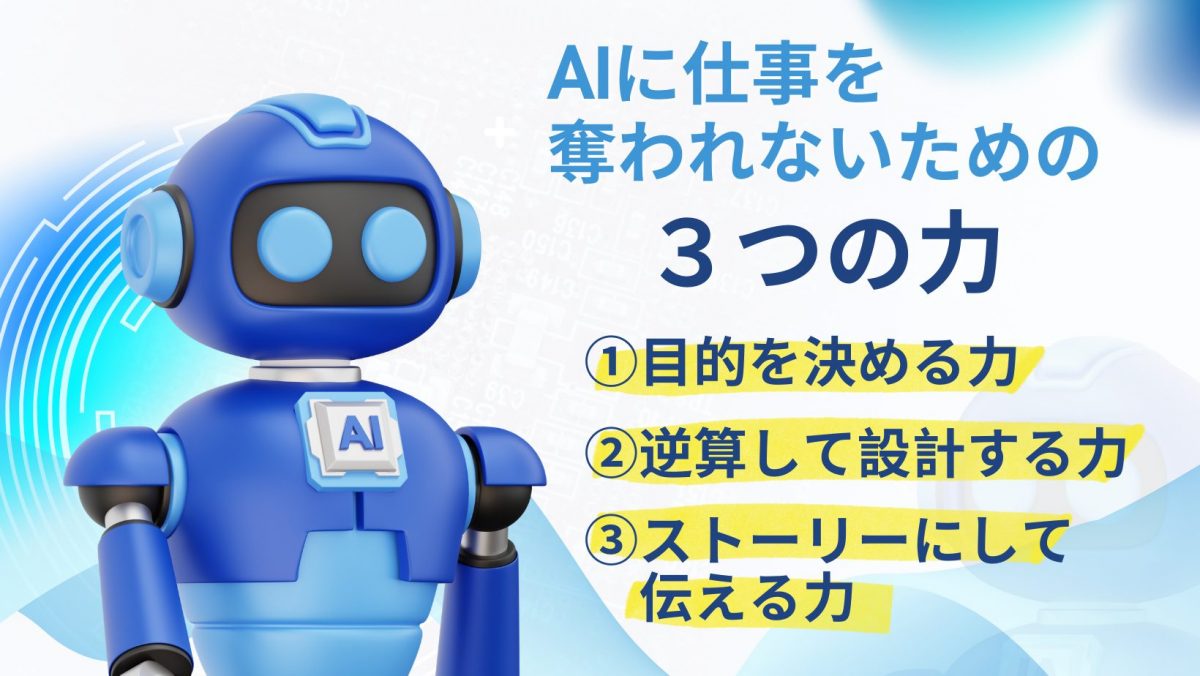
↑これからのAIエージェント時代に不可欠な3つの力。

第一に「目的を定める力」。原体験や価値観に基づき、進むべき方向を決め、問いを設定する力です。第二に「逆算して設計する力」。ゴールから逆算し、AIエージェントが実行すべきプロセスを設計する力です。第三に「ストーリーとして伝える力」。設計内容をわかりやすく言語化し、人を惹きつけ、共感を得る力です。

たとえるなら、AIはパワードスーツであり、より使いこなすには、そのスーツを動かす人間側の「裸の力」が不可欠なんです。

AIは、あなたの仕事を奪うライバルにも、強力なパートナーにもなり得ます。AIエージェントの活用法を学び、論理的思考力や設計力を磨くことが、AI時代を生き抜くための最強の武器となるでしょう。

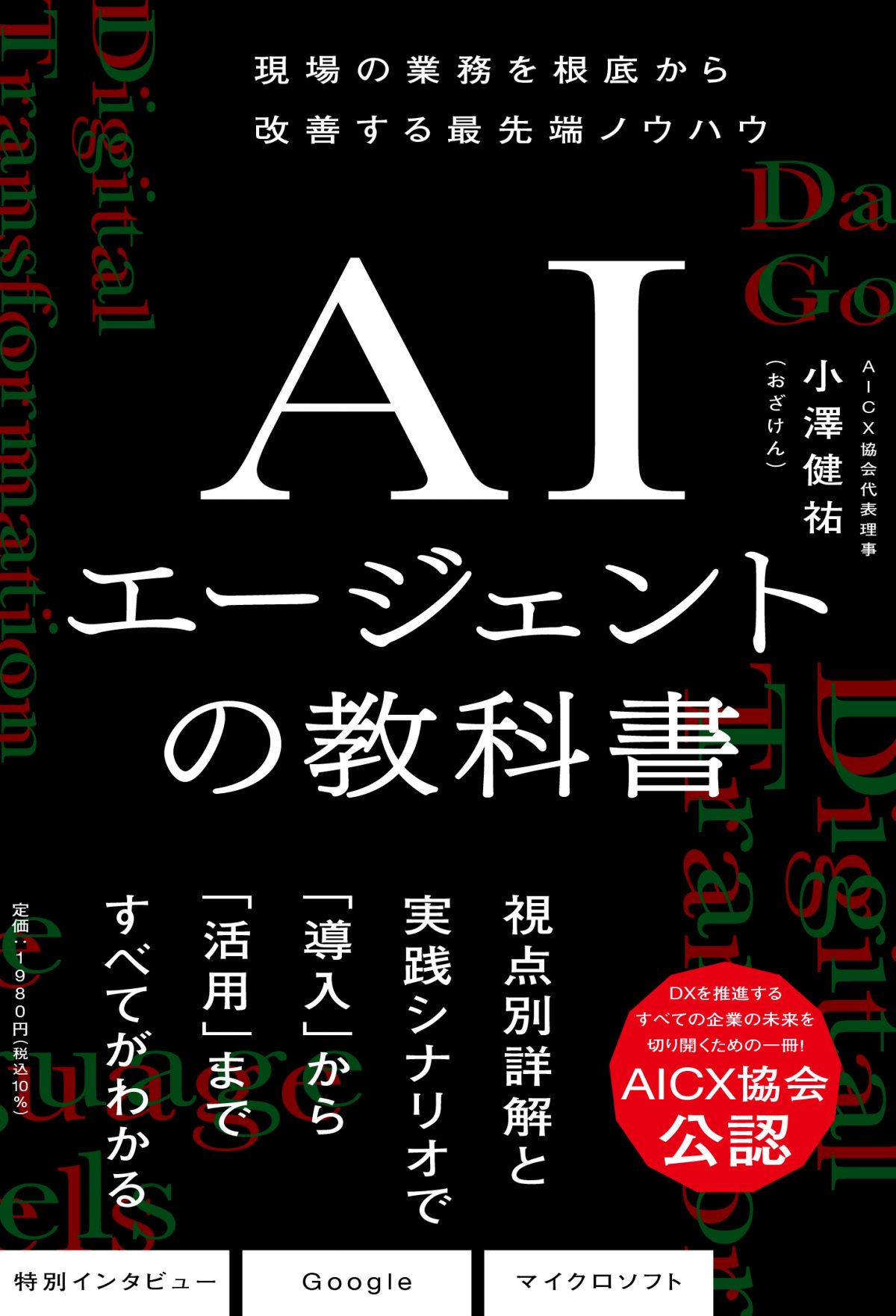
最新著書『AIエージェントの教科書』では、AIエージェントの基礎から応用までをわかりやすく解説し、経営層・IT部門・現場部門など多様な立場で活用できる情報を盛り込みました。組織改革や業務プロセスの再設計、人事制度改革にも役立つ内容となっています。AIエージェント導入の一助として、ぜひ手に取っていただければ幸いです。

↑小澤健祐『AIエージェントの教科書』(ワン・パブリッシング)

The post AI時代でも活躍できる人が持つ「3つの力」とは?仕事を奪われる人とはココが違う appeared first on GetNavi web ゲットナビ.

AI時代でも活躍できる人が持つ「3つの力」とは?仕事を奪われる人とはココが違う

ここ数年で、ビジネスにAIを導入している企業は飛躍的に増えました。しかし、一般社団法人AICX協会の代表理事であり、AI業界を牽引する“おざけん”こと小澤健祐さんは、「2025年に入り、AI活用のトレンドは大きな変化を見せています。今の時流にあったAIの活用法を知っておかないと、世の中に取り残されるリスクが大きいと思います」と警鐘を鳴らします。

最新著書『AIエージェントの教科書』が発売となったばかりのおざけんさんに、これからのビジネスパーソンに必須の「AIエージェント」活用法と、AI時代を生き抜くために必要な力について語ってもらいました。

小澤健祐(おざけん)
一般社団法人AICX協会代表理事。「人間とAIが共存する社会をつくる」がビジョン。AI専門メディアの編集長を務め、1000本以上のAI関連記事を執筆。一般社団法人生成AI活用普及協会 協議員。Google「Gemini」アドバイザー。その他AI領域で幅広く活動しており、AI関連企業の取締役や顧問、アンバサダー、インフルエンサーなどを務める。AIに関するトークセッションのモデレーターや登壇、講演、メディア出演も多数。

なぜAIを使ってもあなたの生産性は上がらないのか

生成AIを活用して本当の意味で付加価値を生み出している企業は、まだ全体の1%程度にすぎません。多くの企業におけるAI活用は、単発タスクの効率化といった「点」にとどまっているからです。たとえば議事録の要約は作業時間を短縮しますが、それだけでビジネス全体の生産性が飛躍的に向上するわけではありません。

これからの時代に求められるのは、複数のタスクを一貫して自律的に実行する「AIエージェント」の活用です。

AIエージェントは、メールの作成から送信まで、さらには、問い合わせ対応からマーケティング、PR、アフターケアまでといった一連のワークフローを、人の手を介することなく、そして分断されることなく「線」で実行します。当然、生産性は何倍にも上がっていきます。

↑おざけんさん最新著書『AIエージェントの教科書』より。

やがて「線」が「面」になり、ワークフローを超えた効率化が実現していくことでしょう。最終的には、AIエージェントが自律的に業務を執行する「立体」が目標です。

AIエージェントは、あなたの「レシピ」を詰め込んだ分身

点から線へと活用を広げるためには、現場任せのAI利用をやめる必要があります。個別にプロンプトを書かせる時代はすでに終わりました。

必要なのは、知識や経験、思考ロジックをワークフローに落とし込んで、誰でもタスクを実行できるようにすること。つまり、その企業が持つ独自の「レシピ」をAIエージェントに教え込むことです。AIが持っているインターネット上の膨大な情報(食材)をどう調理するかは、私たち次第なんです。

たとえば、「日本でおすすめの観光地は?」と生成AIに質問すると、東京、大阪、京都あたりしか出てこないわけですよ。それが、自分の経験や専門性に基づいたロジックをAIエージェントに組み込むことで、山口だったり岐阜だったり、より価値のある、パーソナライズされたアウトプットを生み出せる。他社(者)との差別化は明白ですよね。

AIエージェントを自分の分身に仕上げることで、単なるツールではなく、あなたの専門性を拡張する「パートナー」として活用できるようになります。

AIに仕事を奪われない人が持つ「3つの力」

AIエージェントが普及すれば、今以上に多くの定型業務が自動化されていきます。マーケティングやデザイン、ライティング、プログラミング、セールスといったハードスキルは、AIに代替される可能性が高まることは否めません。

では、AIに仕事を奪われないためには、何が必要か。

↑これからのAIエージェント時代に不可欠な3つの力。

第一に「目的を定める力」。原体験や価値観に基づき、進むべき方向を決め、問いを設定する力です。第二に「逆算して設計する力」。ゴールから逆算し、AIエージェントが実行すべきプロセスを設計する力です。第三に「ストーリーとして伝える力」。設計内容をわかりやすく言語化し、人を惹きつけ、共感を得る力です。

たとえるなら、AIはパワードスーツであり、より使いこなすには、そのスーツを動かす人間側の「裸の力」が不可欠なんです。

AIは、あなたの仕事を奪うライバルにも、強力なパートナーにもなり得ます。AIエージェントの活用法を学び、論理的思考力や設計力を磨くことが、AI時代を生き抜くための最強の武器となるでしょう。

最新著書『AIエージェントの教科書』では、AIエージェントの基礎から応用までをわかりやすく解説し、経営層・IT部門・現場部門など多様な立場で活用できる情報を盛り込みました。組織改革や業務プロセスの再設計、人事制度改革にも役立つ内容となっています。AIエージェント導入の一助として、ぜひ手に取っていただければ幸いです。

↑小澤健祐『AIエージェントの教科書』(ワン・パブリッシング)

The post AI時代でも活躍できる人が持つ「3つの力」とは?仕事を奪われる人とはココが違う appeared first on GetNavi web ゲットナビ.

作業効率爆上がり! 使わないともったいない生成AI「Copilot」の基本と使いこなし術をプロが伝授

ChatGPTを筆頭に、さまざまな企業が開発し、急速に普及している生成AI。無料で使える製品も多く、仕事やプライベートで使う機会が増えているのではないでしょうか。今回は、WordやExcelなどMicrosoft365アプリと連動できる生成AI「Copilot(コパイロット)」についてご紹介します。


Copilotの基本と、仕事を効率化させるための“使いこなし術”を、生成AIについての研修・顧問・講演を行っている杉田海地(すぎた・かいち)さんに教えていただきました。


Copilotって何ができるの?

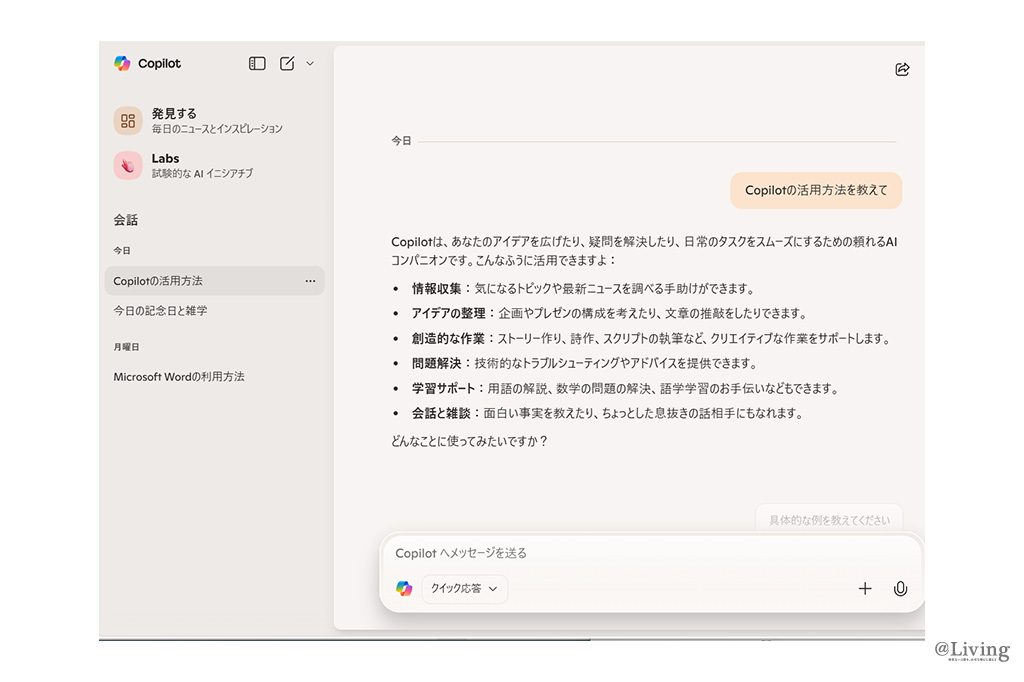
WordやExel、Power Pointなどのホームタブにある「Copilot」のアイコン。何ができるか分からず、これまで押さないようにしていた人も多いのではないでしょうか。そもそも「Copilot」とはどのような生成AIなのでしょうか。


Copilotとは、Microsoft社が開発した人工知能チャットボットです。『ChatGPTなら使ったことがある』という人も多いと思いますが、CopilotもChatGPTと同様に、ユーザーと会話することができる生成AIです。『文章を作ってほしい』、『記事を要約してほしい』といったメッセージを入力すると、その通りにタスクを実行してくれます」(法人研修講師・杉田海地さん、以下同)


Copilotには、複数のプランが用意されています。それぞれのプランの特徴や違いを見ていきましょう。


Microsoft Copilot(個人用無料版)

「ChatGPTと同様に、チャットでの対話画像生成ができます。画像生成は、1日15回ほどと制限があります(今後のバージョンアップで変更の可能性あり)。デメリットは、一度にたくさんのユーザーがアクセスした場合、一時的に精度や速度が落ちる可能性がある点です」


Microsoft Copilot Pro(個人用有料版)

「無料版でできるチャットでの対話に加え、画像生成機能が1日100回までに拡張されます(今後のバージョンアップで変更の可能性あり)。なかでも一番の違いは、Microsoft365アプリ(Teams以外)と連携できること。WordやExcelでCopilotの機能が使えるようになるので、日常的にMicrosoft365アプリを使っている人はとても便利になるでしょう。また、回線の混雑時も優先的に速度が保たれるので、1日に何度もCopilotを使う方は有料版がおすすめです」

費用は、月額3200円(2025年5月現在)。1カ月間無料で使える体験版もあるので、お試しで使ってみるのもいいかもしれません。


Copilot for Microsoft(法人向け)

「法人向けプランは、Microsoft Copilot Proの機能に加え、Microsoft365アプリのTeamsでもCopilotが使えるようになり、また、組織内のデータに対してもCopilotを使うことができます。これにより、例えば組織のドキュメントにアクセスし、データを横断して検索するといったことが可能に。その際、ユーザーの入力内容や社内データを学習して利用しないと明言されているので、データが外部に漏れる心配がなく、セキュリティ面でも安心して使うことができますよ」

費用は、1ユーザーに付き月額4,497円(2025年5月現在)。集団で導入する場合はこちらのプランを検討するといいでしょう。


「ほかにも開発者向けのプランなどがありますが、まずはこの3つのプランからどれを使うか検討してみるといいでしょう」


無料で使える!
チャット機能&画像生成機能の使い方

それでは、Copilotを実際に使ってみましょう。まずは無料版でもできるチャット機能についてです。


1.ブラウザで「Copilot」と検索、またはWindowsの場合はタスクバーのCopilotボタンをクリックし、Copilotを立ち上げる。


2.Copilotに聞きたいことを入力する。


3.聞きたい答えが出てくるまで、会話を繰り返す。

「ログインせずに使うこともできますが、Microsoftのアカウントがある場合は、ログインするとこれまでのチャット履歴が左側に残ります。ちなみに、同じチャット内の会話は学習されますが、新規で立ち上げたチャットには過去の会話の内容が引き継がれません。ですから、過去に会話した内容についてあらためて聞きたい場合は、履歴から該当するチャットを開いて会話を続けるといいでしょう


Copilotとチャットをする際に、知っておくと便利な機能も教えていただきました。


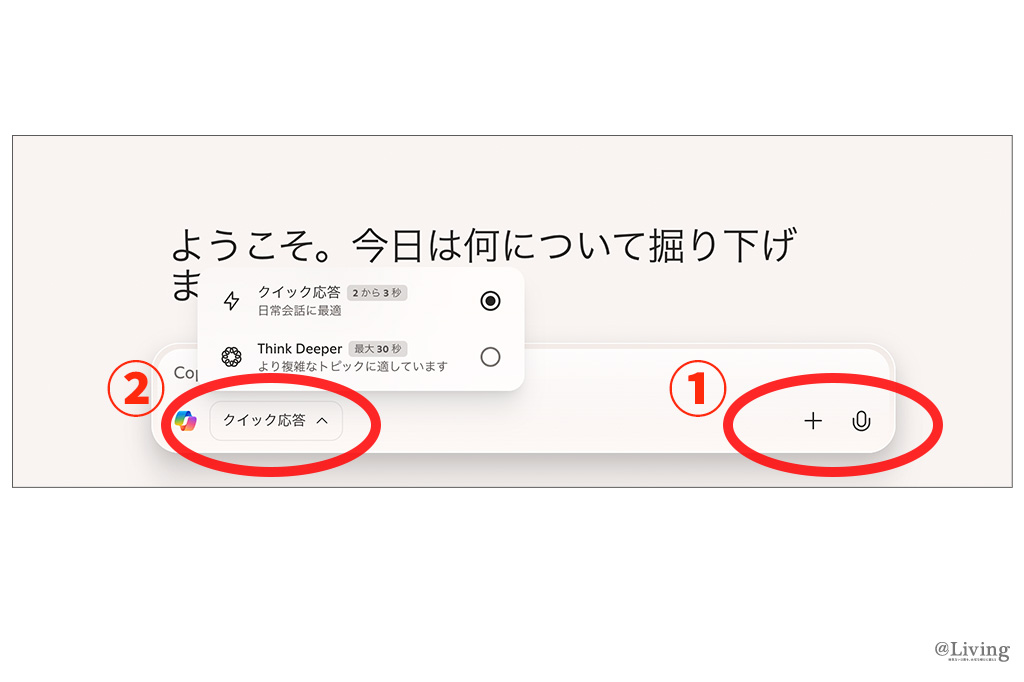
・音声検索

「『マイクの形のアイコン』(上記画像①)を押すと、Copilotに音声で質問することができ、Copilotも音声で返答してくれます


・ファイル添付機能で長文の翻訳&要約

「『+マーク』(上記画像①)を押してファイルをアップロードすると、文章なども読み込めます。たとえば英語のPDF書類を翻訳したいときは、PDFをアップロードしてCopilotに『翻訳して』と頼むとあっという間に訳してくれます。さらに『日本語で要約して』と頼めば、翻訳したうえで要約もしてくれます


・精度の調整

「通常は『クイック応答』(上記画像②)になっていますが、複雑な質問をしたいときは『Think Deeper』に変更するとより精度の高い回答が返ってきます。私は事業のアイデアや企画出しの壁打ちをしたいときにThink Deeperモードをよく使います。ただし、Think Deeperモードは30秒掛けてゆっくり思考するため、通常はクイック応答にしておいて、必要なときだけ使うといいでしょう」


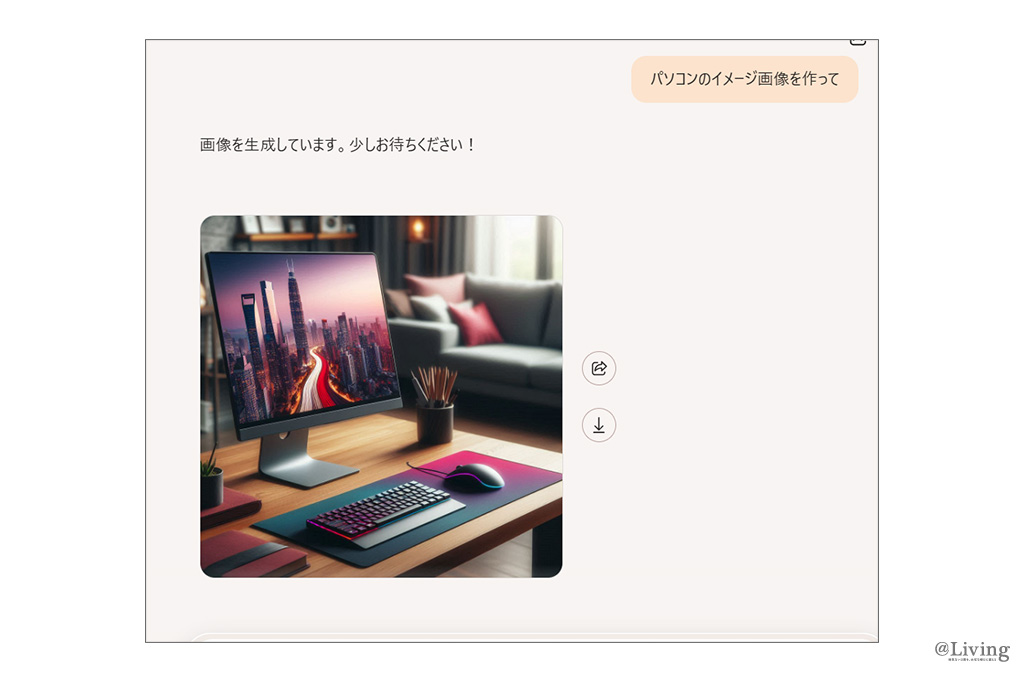
画像生成に関しても、「○○の画像を作って」とメッセージを送るだけで簡単に生成してくれます。

↑Copilotが生成した画像。こちらは10~20秒で作成してくれました。


「画像生成もチャットと同様に、作成したものに対しさらに注文を重ねると、よりイメージに近い画像が出てくるようになります。何度か会話をしながらCopilotと一緒に希望の画像を作成してみてください」


有料版を使って
Microsoft365アプリをより便利に

次は、Microsoft Copilot Pro(個人用有料版)やCopilot for Microsoft(法人向け)で使えるMicrosoft365アプリとの連動について紹介します。アプリごとに使い方を教えていただきました。


Word

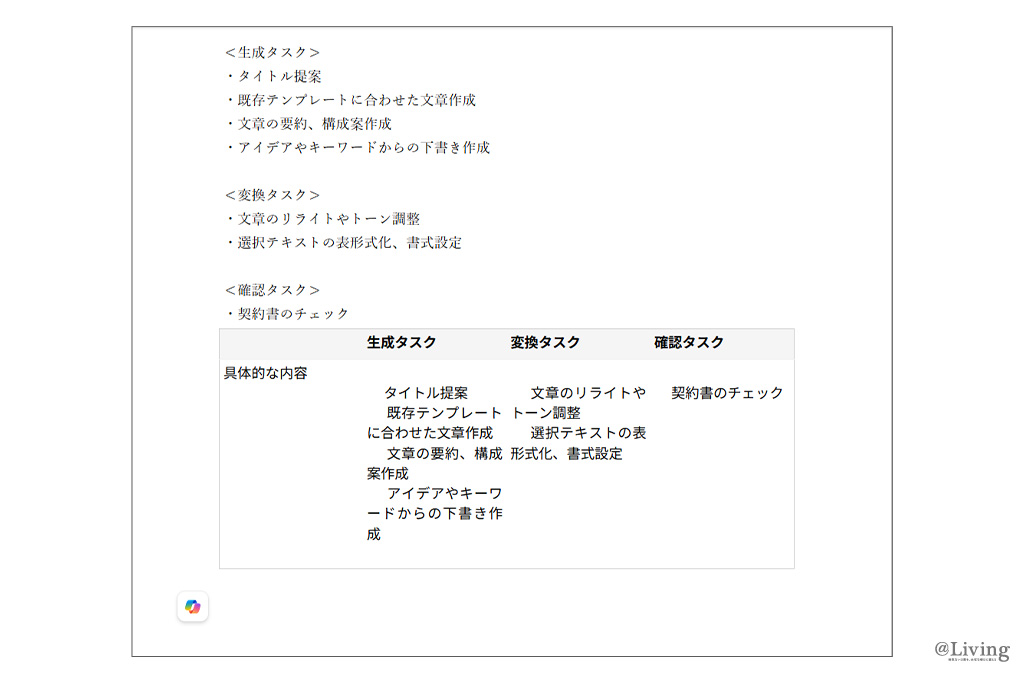
「Wordと連動させる使い方は、大きく分けて『生成タスク』『変換タスク』『確認タスク』の3つに分けられます」

1.生成タスク

文章を作るときの構成案の作成アイデアやキーワードからの下書き作成タイトルの提案といった使い方ができます。また、長文の要約も可能です。

「提示したアイデアやキーワードから文章の大枠を作成してもらうという使い方は非常に便利。さまざまなジャンルの文章作成に使えると思います。Copilotで文章自体を作成することもできますが、書かれている情報が正しいかどうかは確認が必要です」


2.変換タスク

既存のテンプレートに合わせた文章作成や、文章のリライト、トンマナ(トーン&マナー)の調整ができます。

「変換タスクは、Copilotを初めて使う方にとくにおすすめしたい使い方です。どういう場面で文章を使いたいかを指定すると、それに合わせてリライトをしてくれます。たとえば、医療品や化粧品などに関する文章を作成する際に、薬事法や薬機法などの表現に気をつけて表現を調整するといった使い方ができます」


そのほか、テキストを羅列したものを表に変換してくれる機能も便利です。

↑Copilotに頼めば、打ち込んだ文章をあっという間に表に変換することができます。


3.確認タスク

契約書など、内容をよく確認したい文章のチェックに使うこともできます。

「契約書のなかに不利な条件がないかを聞くと、よく確認したほうがいい項目を教えてくれます。反対にこちらが契約書を作成する場合も、相手に不利な条件を押し付ける内容になっていないかどうか、確認できます」


Excel

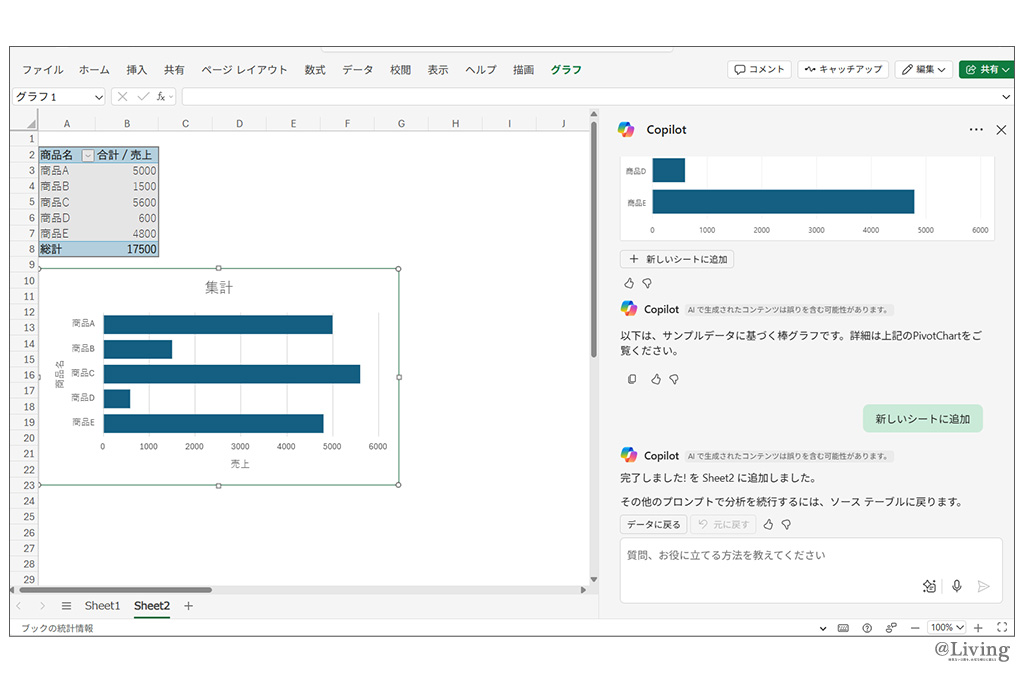
「Excelもさまざまな使い方ができますが、とくに便利なのは表作成です。表の書式統一や一括置き換え、重複検出などのデータ整形をしてくれるので、打ち込んだだけの表をきれいに整えてくれます。サンプルデータやダミーデータの作成、指定した部分の色分け機能なども便利です」

↑画像はCopilotで作ったサンプルデータの表。指定した部分の色分けも、指示を出すだけでできました。


表だけでなく、グラフ作成もCopilotに頼めばあっという間に仕上がります。

↑先ほど作成したサンプルデータの表をもとにグラフを作成。棒グラフや円グラフなど、グラフの形式も指定できます。


「表の並べ替えや抽出といった関数を使う機能も、Copilotに『こんなことがしたい』と指示を出すだけ。関数の知識がなくても簡単に使うことができます。また、ほかの人からエクセルデータが送られてきた際にCopilotに聞くと、どういった関数が使われているのか、数値をどのシートから持ってきているのかといったことも教えてもらえます」


ExcelでCopilotを使う方法は、杉田さんのYouTubeチャンネル『かいちのAI大学』でもわかりやすく解説されています。もっと詳しく知りたい人は、ぜひこちらも参考にしてみてください。


PowerPoint

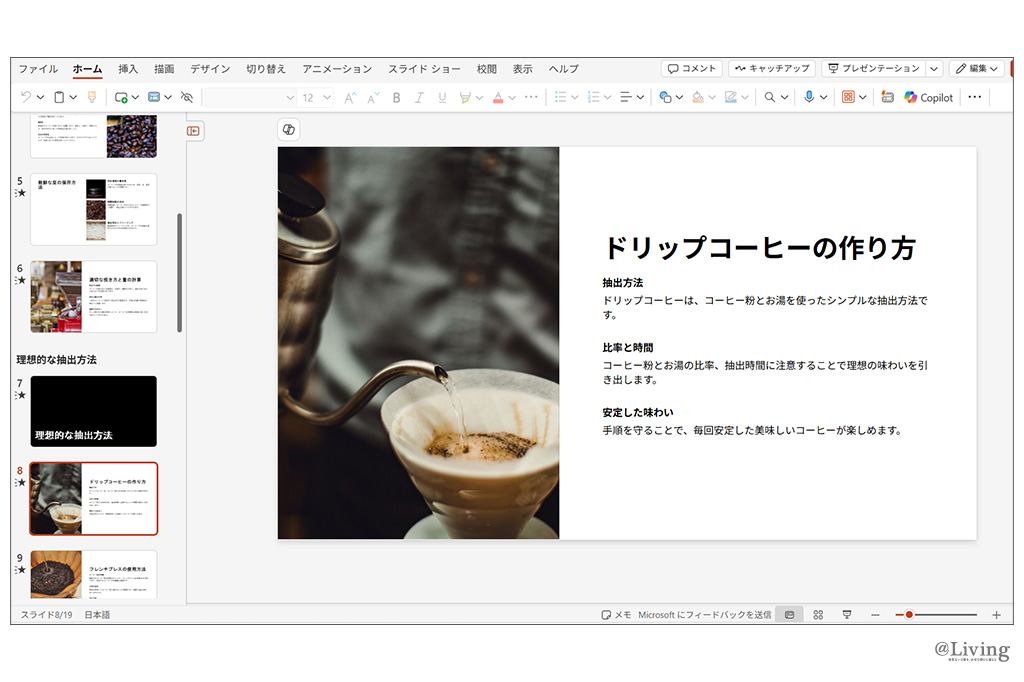
「PowerPointでは、プレゼン用のスライドのたたき台を作るときに使うのが便利です。Copilotに、簡単なテーマを入れるだけで内容を提案してくれます。このとき、生成AIで作られた画像が使われるので、自分で画像を探す手間も省けます」

↑「おいしいコーヒーの淹れ方、産地にこだわるコーヒーを日常に取り入れる方法」というテーマを入力したところ、Copilotが約20枚のプレゼン資料を作成してくれました。プレゼンの内容もテーマに合ったものを提案してくれます。


「Word、Excel、PowerPointはもちろん、OutlookやOneNoteなどでもCopilotを使うことができます。OutlookではWordと同様に、長文メールを要約したり、メールのトンマナを整える方法などが使えます。ぜひさまざまなソフトを触りながら、自分の仕事に合った使い方を探してみてください」


業務の時短を叶える!
プロイチオシの使いこなし術3選

ここまで紹介したように、調べ物や画像の調達、文章の要約など、Copilotを使うことであらゆる業務の時短が叶います。なかでも特に時短になる方法をランキング形式で紹介いただきました。


【第3位】必要なファイルをすぐに見つけてくれる

「こちらは法人版のCopilot for Microsoftの機能になりますが、組織内のデータを横断して必要な書類や画像ファイルなどのデータを探してくれます。大量にデータが保存されている場合、探す手間が省けます」


【第2位】オンライン会議の要約

「オンライン会議の内容を簡単な議事録にまとめたい場合、OneNoteやWord、法人版はTeamsを使うことで会議録を要約することができます。重要なポイントを強調したり、見やすい形式に整えたりすることも簡単にできるので、音声を聞き直して議事録を作成するという時間が大幅に短縮されます」


【第1位】Excelで表やグラフの作成

「Excelでの表やグラフの作成は、慣れていないと時間が掛かる作業です。方法がわからずネットや本でやり方を検索していた人も多いでしょう。ですが、Copilotを使えば一言指示を出すだけで作成できるので、かなりの時短になるはずです」


Copilotを使ううえで気をつけるべきこととは?

日々進化を続けるCopilotですが、何でもできる完璧なツールとは言えません。使ううえでの注意点も教えていただきました。


無料版であればChatGPTの方が精度は高い

「Copilotは、ChatGPTと同じ仕組みを使って作られた生成AIですが、ChatGPTよりも多少精度が劣ります。というのもCopilotは後追いのツールだから。ChatGPTに新しい機能が搭載されたからと言ってCopilotで同様の機能が使えるわけではないんです。無料版であればCopilotよりもChatGPTを使ったほうが高い精度で活用できると思います。
ですが、CopilotはMicrosoft365ソフトと連動させると真価を発揮するので、ご紹介してきたようなWordやExcelを使って業務の幅を広げたり、業務時間を短縮したいのであれば、Copilotを活用していただきたいですね」


情報漏えいに注意する

「法人向けのMicrosoft for Copilotであれば、組織内のセキュリティが担保された環境でCopilotを使うことができます。ですが個人向けのMicrosoft CopilotやCopilot Proは、ユーザーの入力データがサービス改善のための学習で使われる可能性があります。個人向けのCopilotを使って企業の業務を行うのは、情報漏えいの危険性があるので、連動させないように注意しましょう。
また、個人向けCopilotを使う際は、住所やクレジットカード番号といった個人情報のような、外に漏らしてはいけない情報は絶対に入力しないようにしてください」


情報の最終判断は人間が行う

「Copilotとは、『副操縦士(『Co』は副、『Pitot』は操縦士)』を意味します。つまり、操縦はユーザー自身が担う必要があるということ。ですので、提示された情報を参考程度に使うくらいのスタンスで活用してください。
この先どんなにAIが賢くなり、情報の信頼性が上がったとしてもAIが100%の情報を出力することはないと思うので、最後は人間がしっかり情報を確認し、判断するようにしてもらえたらと思います」


Profile

法人研修講師 / 杉田海地

同志社大学在学中、株式会社メルカリ主催の「Mercari AI/LLM Hackathon」優勝。翌年、生成AIプロンプトプランナーとして株式会社オルツに参画。同年4月に株式会社リクルートに入社。個人では、YouTubeチャンネルでAIの最新情報や活用ノウハウを発信しながら、企業向けにChatGPTのカスタマイズ研修、経営者向けのAI活用顧問、LLMプロンプト改善支援を行う。
YouTube